
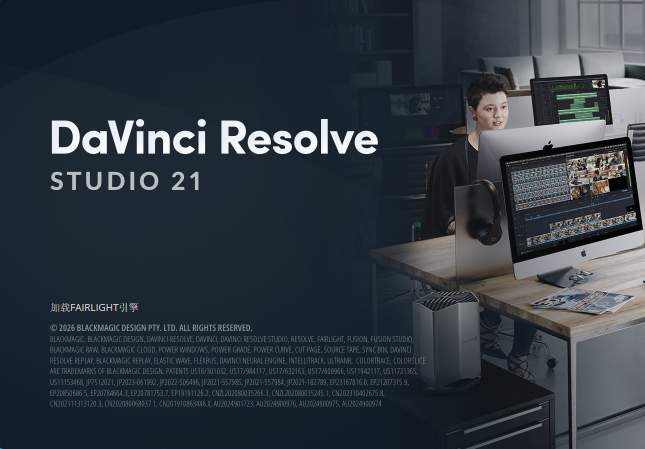
一、DaVinci Resolve Studio 21 核心功能与版本更新亮点
(一)版本核心信息
| 项目 | 详情 |
|---|---|
| 软件名称 | DaVinci Resolve Studio 21(正式稳定版 v21.0.0) |
| 发布日期 | 2026 年 6 月 3 日(NAB 2026 公布,历经 4 轮公测) |
| 开发公司 | Blackmagic Design |
| 支持平台 | Windows 10 Creators Update+ 64 位、macOS 15 Sequoia+、Rocky Linux 8.6+ |
| 许可类型 | 永久授权(激活码 / 加密狗)、订阅版、教育授权 |
| 主要更新 | 照片修图页面、AI 智能工具集、MultiMaster 修剪管理、Krokodove 特效、Fairlight 文件夹轨道 |
| 市场定位 | 全流程影视后期标准工具,覆盖电影 / 广告 / 短视频 / 商业摄影 |
| 核心特色 | 五合一工作流、节点式专业调色、AI 智能辅助、8K 无损渲染、跨平台协作 |
(二)七大核心功能升级
-
全新照片(Photo)修图页面
首次新增独立照片编辑模块,支持导入、管理、批量处理静态图像,与调色页面深度打通,可直接使用节点式调色工具、曲线、限定器、Power Window 进行精修。内置相册管理、星级评分、标签分类功能,支持主流相机 RAW 格式与批量调色预设,可替代传统修图软件完成商业级摄影后期,实现视频与照片工作流的统一管理。
-
AI 智能工具集全面升级(Studio 专属)
- IntelliSearch 智能搜索:通过自然语言快速检索素材中的人物、场景、物体、台词内容,无需手动标记即可定位镜头
- CineFocus 电影聚焦:AI 模拟电影级景深效果,可自由调整焦点位置、虚化强度与散景形状,无需前期拍摄即可实现浅景深
- 面部精修工具:智能识别人脸,支持磨皮、美白、面部减龄、五官微调,保留皮肤纹理与真实质感
- Magic Mask 3.0:人物与物体遮罩跟踪精度提升,边缘更自然,支持缓存为旅行遮罩节点,降低实时运算负载
-
剪辑与修剪工作流效率革新
新增MultiMaster 修剪管理器,可从单条时间线一次性生成多个 HDR、SDR 交付版本,节点编辑器自动显示额外修剪层,批量管理不同输出标准的时间线。增强型故事板支持多轨道叙事编排,多机位剪辑同步算法优化,快编页面可直接调整 Fusion 特效参数,无需切换页面即可完成剪辑与特效的无缝衔接。
-
专业调色系统深度优化
调色页面新增分组调色版本管理,可对成组片段批量创建、切换调色方案,便于多风格快速迭代。节点编辑器新增图层列表视图,线性展示节点结构,复杂节点树管理更清晰。ACES 色彩管理升级,支持更多摄影机 RAW 格式,Dolby Vision 与 HDR10 + 动态元数据调节更精细,适配影院级与流媒体交付标准。
-
Fusion 特效原生集成 Krokodove 工具集
Fusion 页面原生整合 Krokodove 动效工具包,新增超过 100 种运动图形生成器、文字动画与预设特效,无需额外授权即可使用。新增宏编辑器与检视器发布功能,工作室可自定义封装特效模板。3D 合成系统支持 USD 格式导入,节点渲染速度提升 30%,复杂特效制作效率显著提升。
-
Fairlight 音频文件夹轨道管理
Fairlight 混音页面新增文件夹轨道功能,可对多轨音频进行分组折叠与批量控制,大型项目轨道管理更高效。AI 音频隔离与降噪算法升级,人声分离更纯净;支持 7.1.4 杜比全景声空间混音,新增响度自动检测与标准化工具,满足广电与流媒体音频规范。
-
性能与协作能力全面提升
时间线缓存机制优化,复杂 8K 项目回放卡顿减少 50%;支持多 GPU 并行加速,Studio 版最高可扩展至 8 卡协同渲染。Blackmagic Cloud 云协作升级,支持照片与视频项目跨地域同步编辑,权限分级更精细。新增后台渲染与分析功能,可在编辑同时自动完成 AI 分析与素材转码,提升工作流效率。
二、DaVinci Resolve Studio 21极简安装教程
- 下载好压缩包,右键如图解压
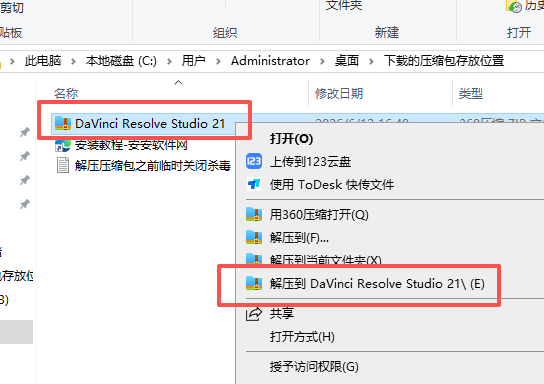
- 打开解压的文件夹,右键如图打开
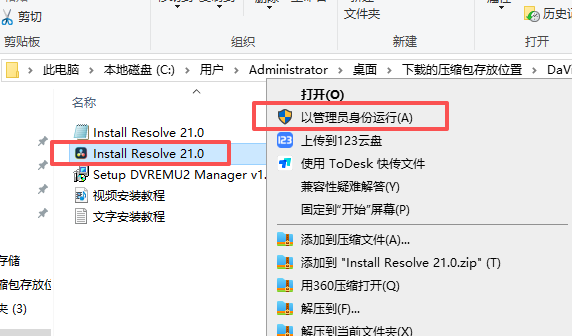
- 等待运行
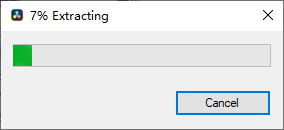
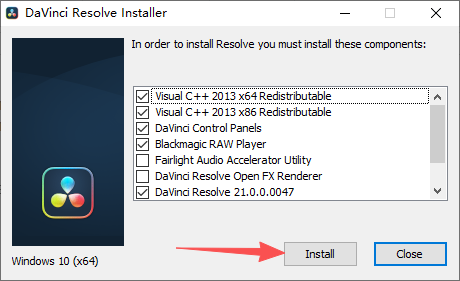
- 默认的即可,点击install
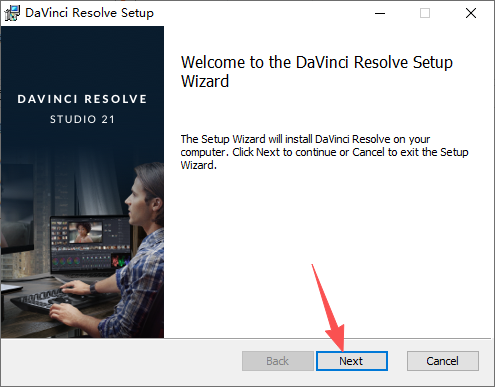
- 点击next
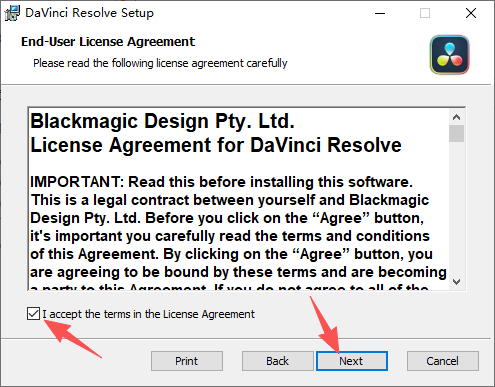
- 勾选如图,点击next
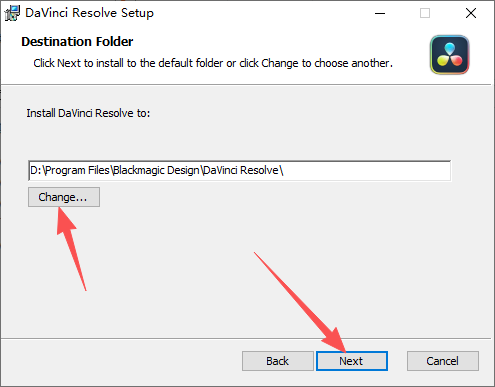
- 选择安装位置,不要选择中文路径,点击next
- 点击install
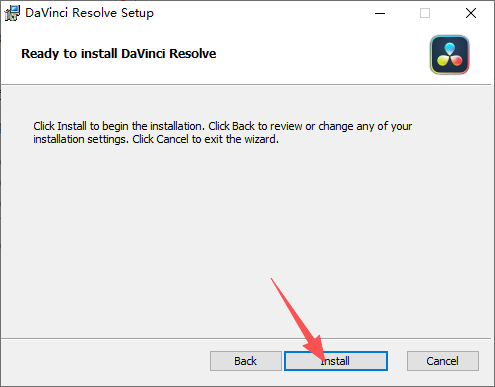
- 等待运行
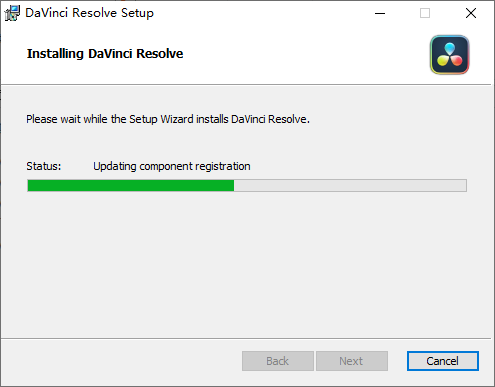
- 点击finish
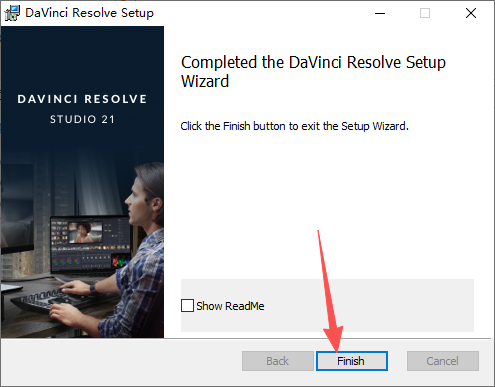
- 点击确定
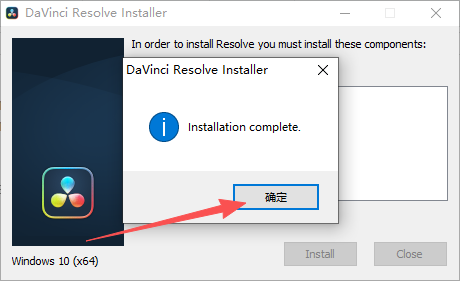
- 右键如图运行
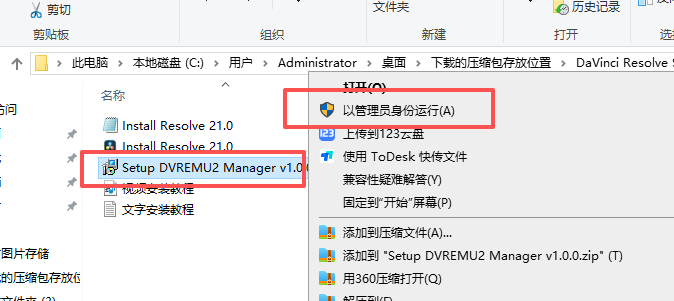
- 点击next
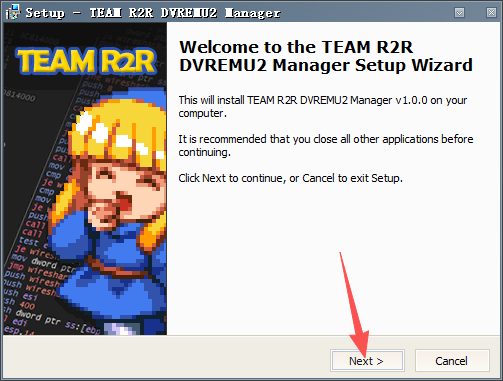
- 点击next
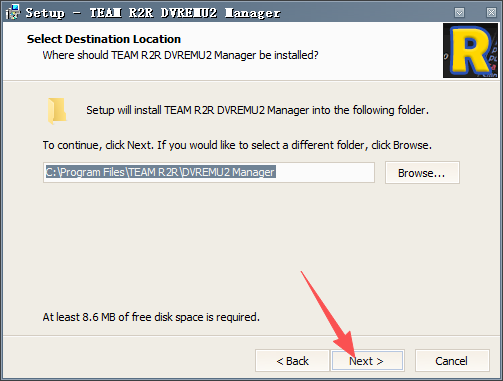
- 点击install
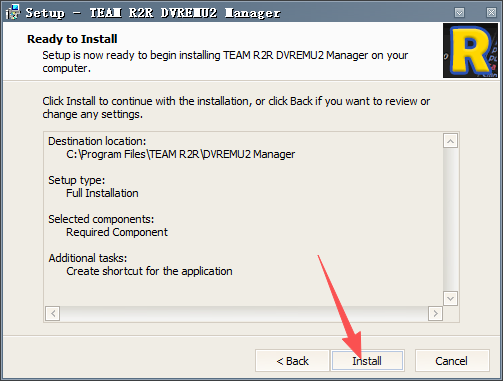
- 点击finish
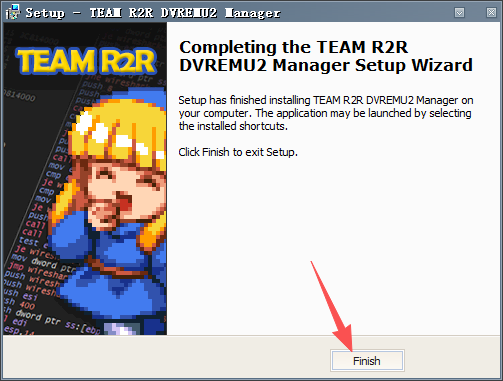
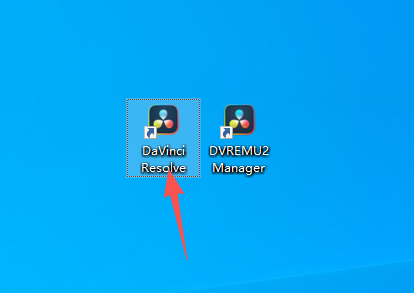
- 安装好后,启动右边如图这个
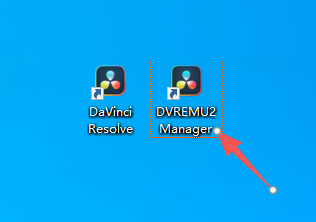
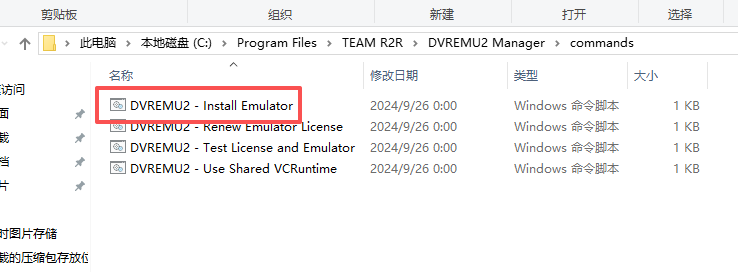
- 双击启动第一个
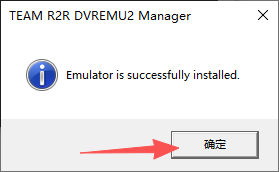
- 点击确定
- 双击启动第二个
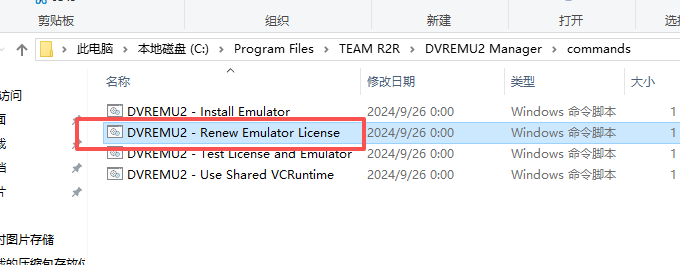
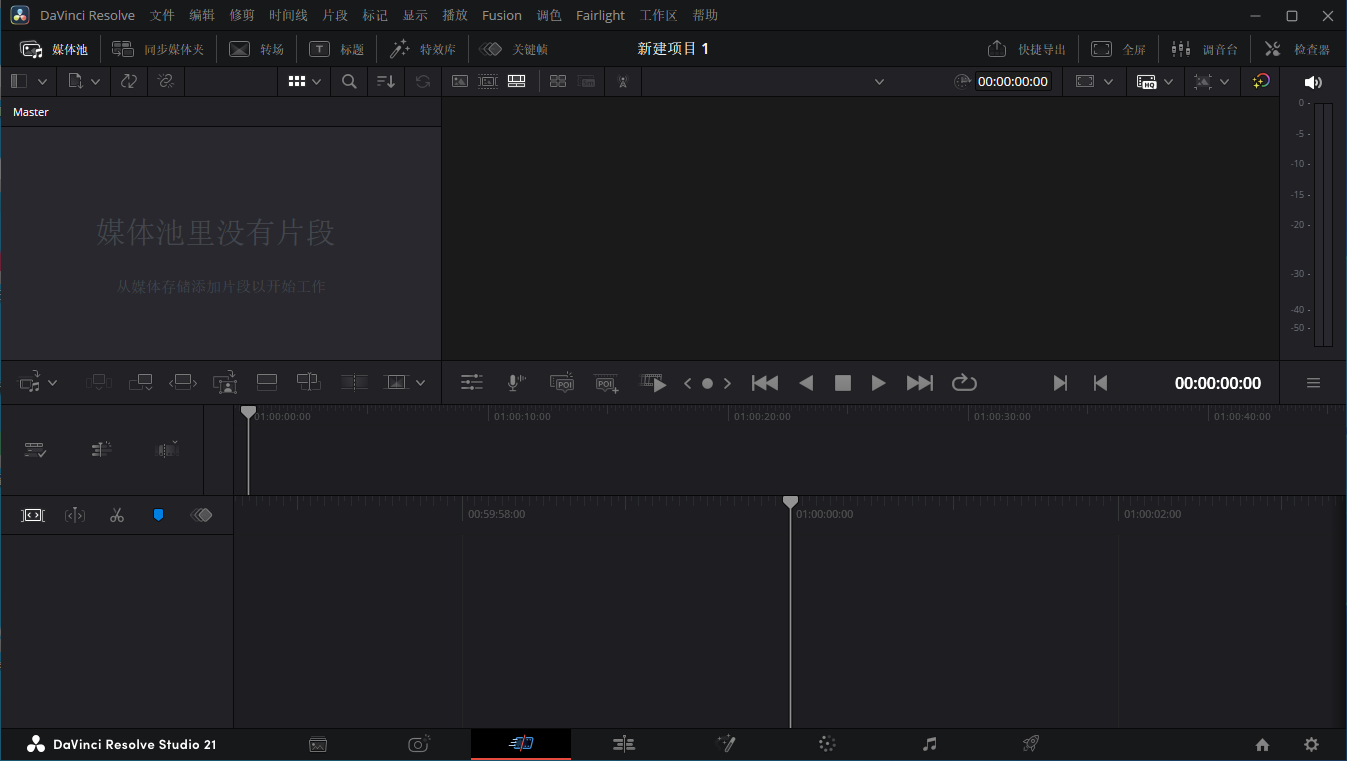
- 启动即可
三、系统配置官方要求
最低配置(学习练习、短视频剪辑、照片修图)
| 配置项 | Windows 参考要求 |
|---|---|
| 操作系统 | Windows 10 Creators Update 64 位及以上 |
| 处理器 | Intel Core i7 / AMD Ryzen 7 八核 3.2GHz 及以上 |
| 运行内存 | 16GB RAM(使用 Fusion 特效建议 32GB) |
| 硬盘空间 | 20GB 可用存储空间,推荐 SSD |
| 独立显卡 | 4GB 显存及以上,支持 CUDA 12.8 / OpenCL 1.2 |
| 显示器 | 1920×1080 分辨率屏幕 |
推荐配置(专业影视、8K 调色、特效制作、商业修图)
| 配置项 | Windows 参考要求 |
|---|---|
| 操作系统 | Windows 11 专业版 64 位(最新更新) |
| 处理器 | Intel i9-13900K / AMD Ryzen 9 7950X 十六核及以上 |
| 运行内存 | 64GB-128GB DDR5(Studio 后台渲染建议 32GB 起步) |
| 硬盘空间 | 50GB NVMe SSD 系统盘,搭配 4TB 以上高速素材盘 |
| 独立显卡 | NVIDIA RTX 4080/4090 16GB + 显存,支持光线追踪与 CUDA 加速 |
| 显示器 | 27 英寸 4K 高色域专业屏,10bit 色深,支持 HDR |
补充说明
四、常用官方快捷键
剪辑页面常用
Space:播放 / 暂停
J/K/L:倒放 / 暂停 / 快进
I/O:设置入点 / 出点
B:刀片工具
A:选择工具
T:修剪工具
Ctrl+B:添加剪辑点
Ctrl+S:保存项目
Ctrl+M:导出媒体
Ctrl+Z:撤销操作
调色页面常用
Ctrl+D:对比调色前后效果
Shift+S:打开节点库
Ctrl+Y:添加串行节点
Ctrl+P:添加并行节点
0-9:快速切换画廊静帧
F:全屏预览检视器
Shift+F:全屏检视器模式
Ctrl+Shift+V:粘贴调色属性
Fairlight 音频常用
Space:播放时间线
R:启用轨道录音
M:轨道静音
S:轨道独奏
Ctrl+L:标准化音频电平
Shift+A:添加音频轨道
Alt + 滚轮:缩放音频波形
21 新增功能快捷操作
Ctrl+1:切换至照片页面
Ctrl+Shift+F:打开 IntelliSearch 智能搜索
Alt+C:打开 CineFocus 聚焦工具
Shift+K:打开 Krokodove 特效面板
Ctrl+Shift+G:创建音频文件夹轨道
五、常见问题与解决办法
-
软件启动崩溃、加载项目库失败
更新显卡驱动至官方最新稳定版;以管理员身份运行软件;删除缓存目录下的配置文件后重启;升级前务必备份项目库,避免旧版工程兼容异常。
-
素材导入失败、格式不识别
确认素材编码为软件支持格式(ProRes、H.264、H.265、主流 RAW 等);安装对应编码解码器;将素材路径改为纯英文,避免特殊字符;可先通过转码工具转换为通用格式再导入。
-
GPU 加速不可用、渲染速度慢
在偏好设置中手动指定 GPU 并开启 CUDA/OpenCL 加速;更新对应厂商官方驱动;降低预览分辨率,开启智能缓存;复杂特效建议分段渲染,开启后台渲染模式。
-
AI 功能无法使用、提示未授权
确认使用的是 Studio 版本,免费版仅提供基础功能;检查激活状态,确保许可证有效;首次使用 AI 功能需联网加载模型,等待初始化完成;部分高级 AI 工具需 16GB 以上显存支持。
-
渲染输出失败、提示内存不足
降低渲染分辨率与码率,关闭多余特效;增加系统虚拟内存;关闭后台占用内存的程序;长视频分段渲染后拼接;定期清理媒体缓存释放磁盘空间。
-
激活失败、许可证无效
检查网络连接,确认激活码未超激活次数;加密狗用户检查 USB 接口与驱动;离线激活按向导生成请求文件,提交官网获取激活文件;激活超限可先解绑旧设备再重试。

评论(0)