一、KeyShot 8 核心功能与版本更新亮点
(一)版本核心信息
| 项目 | 详情 |
|---|---|
| 软件名称 | KeyShot 8(KeyShot Pro 8.2.80) |
| 发布日期 | 2018 年 10 月 2 日(初始版),2019 年 2 月更新至 v8.2.80 |
| 开发公司 | Luxion Inc. |
| 支持平台 | Windows 7/8/10 64 位系统,macOS 10.11+(El Capitan 及以上) |
| 适配软件 | SolidWorks、Creo、UG NX、Rhino、Inventor、CATIA 等主流 CAD 软件 |
| 许可类型 | 永久商业授权、年度订阅、教育试用版本 |
| 主要更新 | 体积焦散、交互式剖切、位移贴图、散射介质、图像样式、OpenVDB 支持、16 位 PSD 输出 |
| 市场定位 | 产品设计领域首选实时渲染工具,工业 / 汽车 / 珠宝行业标准软件 |
| 核心特色 | 实时光线追踪、拖拽式操作、物理精确材质、一键渲染、CAD 无缝兼容 |
(二)七大核心功能升级
-
体积焦散与散射介质(Volumetric Caustics & Scattering Media)
首次引入体积渲染技术,支持模拟烟雾、雾气、光束等效果,可与物理灯光结合生成真实的体积光(丁达尔效应)。新增体积焦散功能,精确模拟光线穿过透明物体产生的光斑,特别适合珠宝、玻璃器皿、水景等场景。支持 OpenVDB 文件导入,可加载专业烟雾 / 火焰特效文件,大幅提升场景真实感。
-
交互式剖切与动画(Interactive Cutaways)
革命性新增剖切工具,无需返回 CAD 软件即可在渲染环境中创建任意角度的剖视图。支持自定义剖切盖材质(同物体材质 / 纯色 / 自定义材质),所有剖切效果均可制作成动画,完美展示产品内部结构与工作原理,特别适合工业设备、机械零件的设计展示。
-
位移贴图与高级材质(Displacement Mapping & Advanced Materials)
新增位移贴图功能,可通过纹理贴图改变模型表面几何形状,无需额外建模即可实现高精度细节(如木纹纹理、皮革纹路、金属划痕)。新增气泡与薄片材质,可模拟塑料中的气泡、金属中的杂质、车漆中的金属薄片等微观效果,材质真实度大幅提升。
-
图像样式实时调色(Image Styles)
新增图像样式功能,可在渲染前或渲染后对整个场景进行实时摄影级调整,包括色调映射、曲线控制、色彩校正、背景色覆盖等。支持创建多个图像样式预设,一键切换不同风格,无需导出到 Photoshop 进行后期处理,大幅提升工作效率。
-
材质配置器(Material Ways)
新增材质配置器功能,可快速创建产品的多种材质变体(如不同颜色的车漆、不同纹理的面料),无需手动逐个调整材质。支持一键生成所有变体的渲染图,特别适合产品配色方案展示与客户选型。
-
液体界面与折射优化(Liquid Interfaces)
优化液体渲染效果,支持模拟不同液体之间的界面(如水与油、水与空气),精确计算光线在不同介质中的折射与反射。新增液体焦散效果,可模拟阳光穿过水杯产生的光斑,提升饮料、化妆品等产品的渲染真实感。
-
16 位 PSD 输出与稳定性优化(v8.1/v8.2 新增)
v8.1 版本新增 16 位 PSD 格式输出,保留更多色彩信息,方便后期精细调整;v8.2 版本重点修复多个稳定性问题,优化大型场景渲染性能,提升 CAD 模型导入成功率,减少软件崩溃与闪退现象。
(三)版本专属优势
二、KeyShot 8极简安装教程
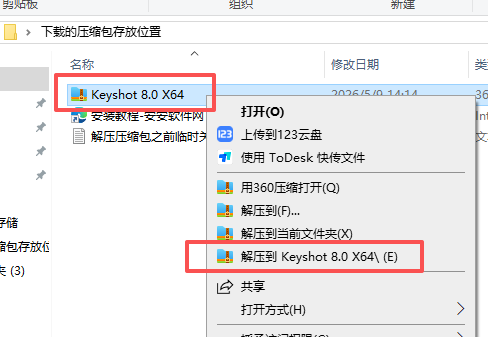
- 下载好压缩包如图右键解压
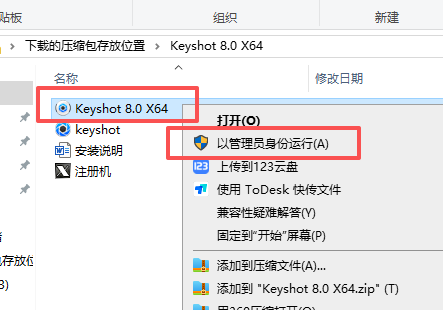
- 打开解压的文件夹,右键如图运行
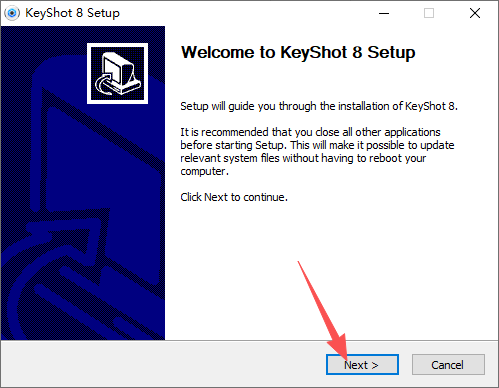
- 点击next
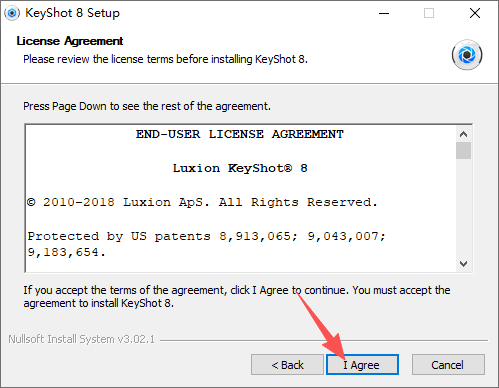
- 点击iagree
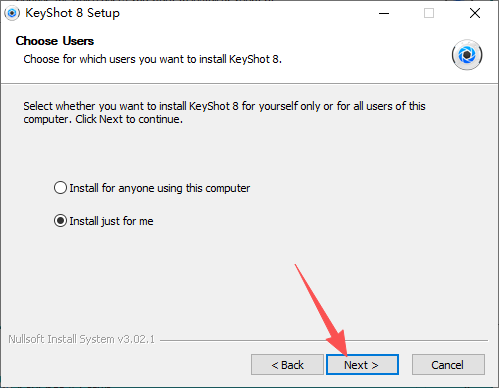
- 点击next
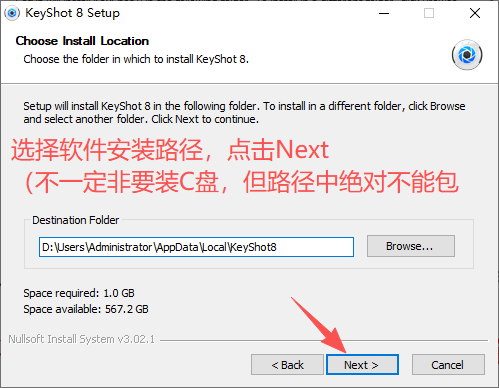
- 选择安装位置,点击next
- 点击install
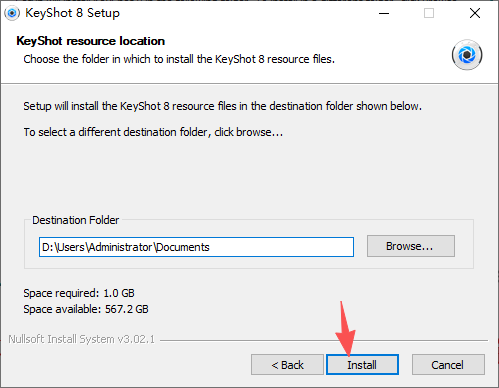
- 等待安装
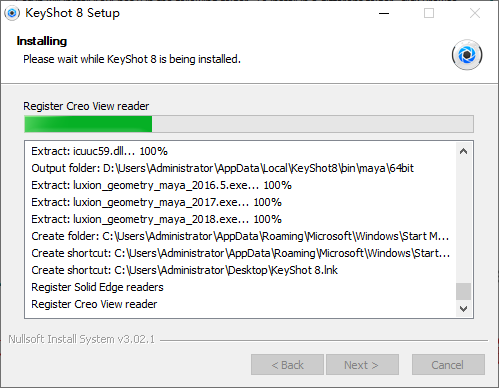
- 去掉勾选,点击finish
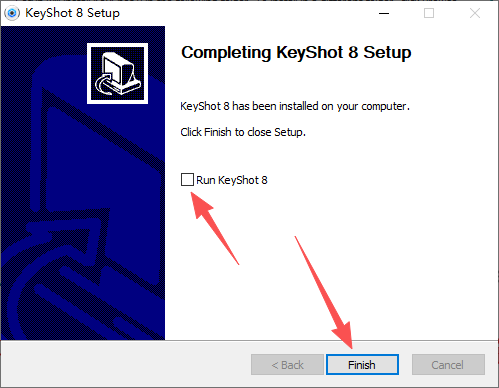
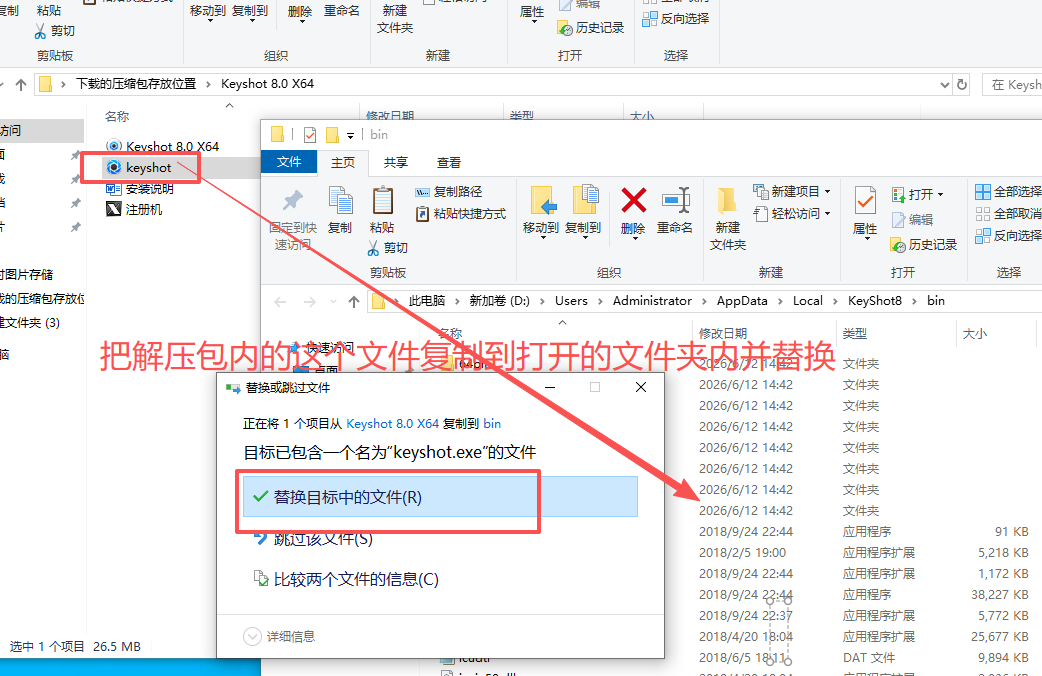
- 返回到解压的文件夹,右键如图运行
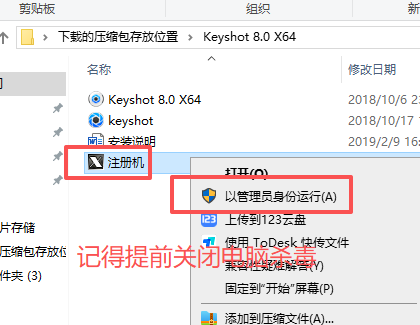
- 点击如图
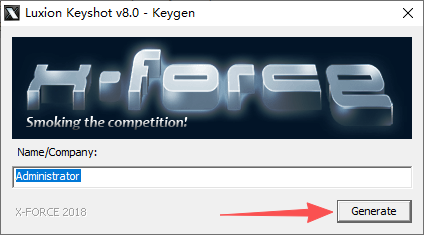
- 找个地方存
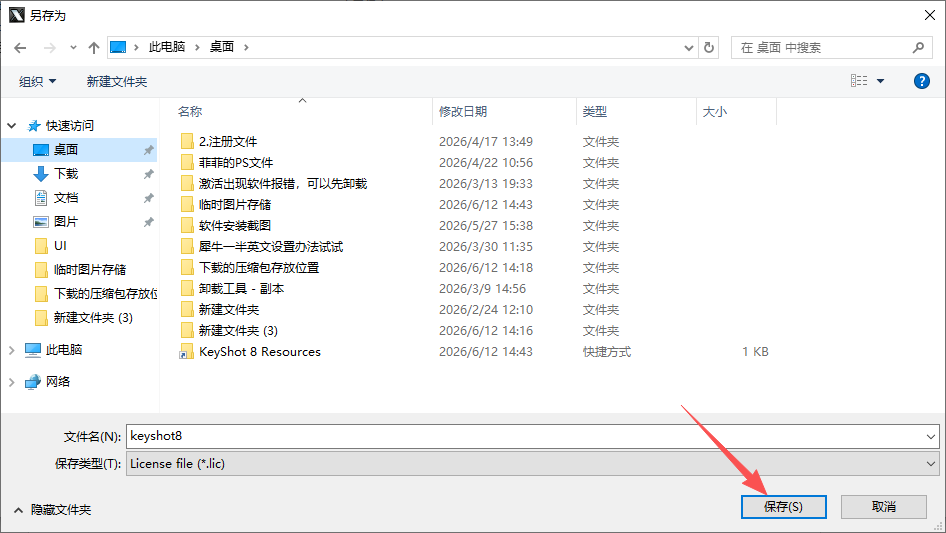
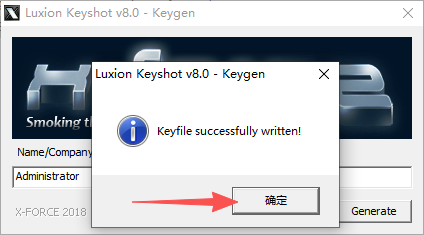
- 点击确定
- 返回到桌面,右键如图点击
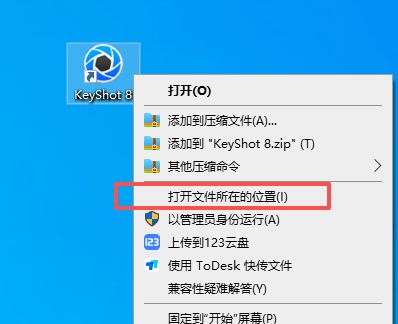
- 如图文字描述
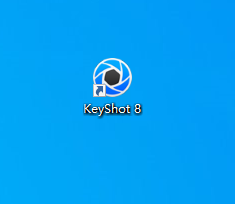
- 桌面启动
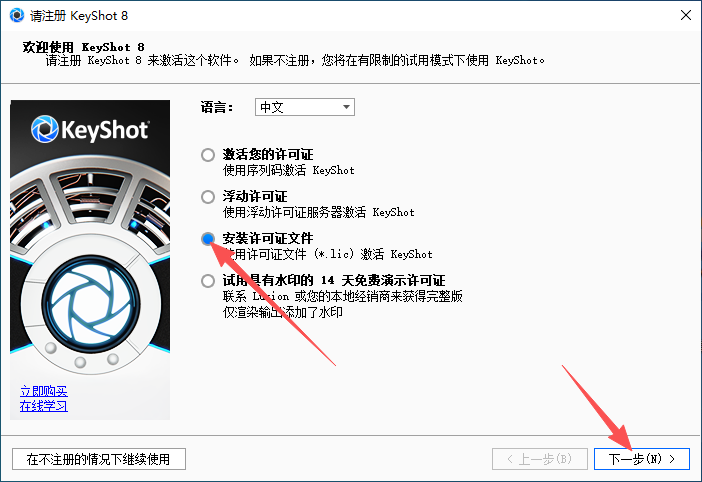
- 点击第三个,点击下一步
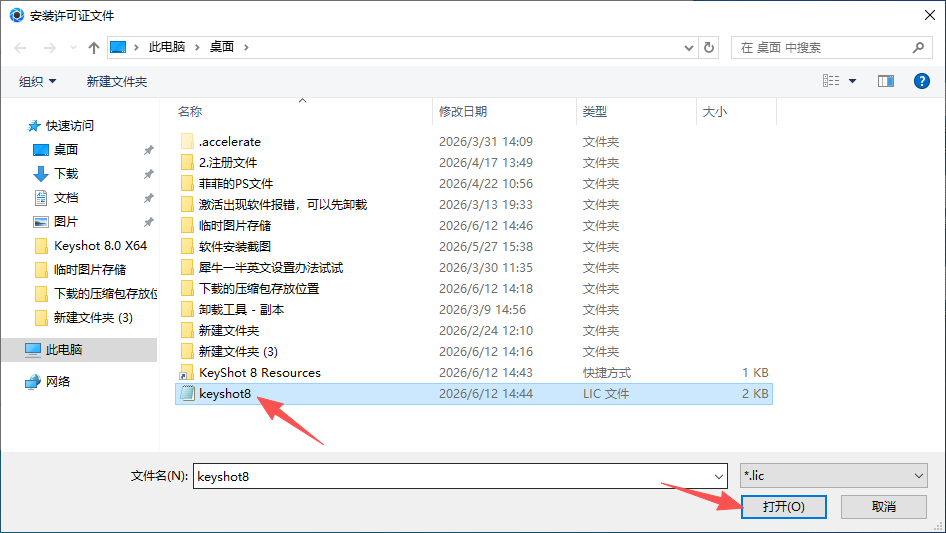
- 把选择第12步的文件,点击打开
- 点击完成
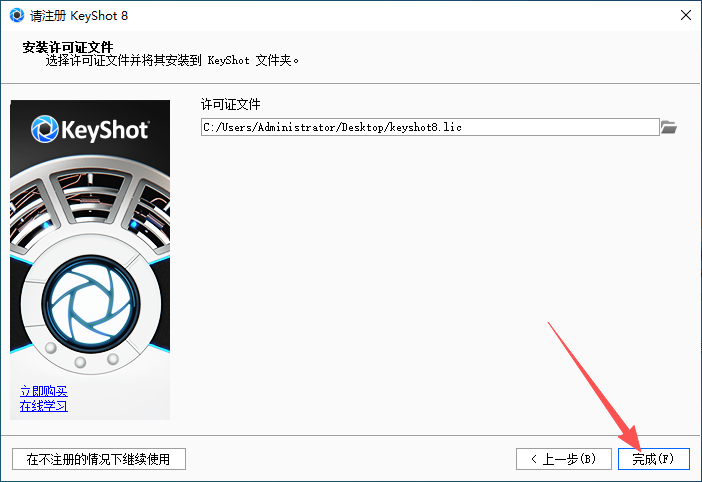
- 完成
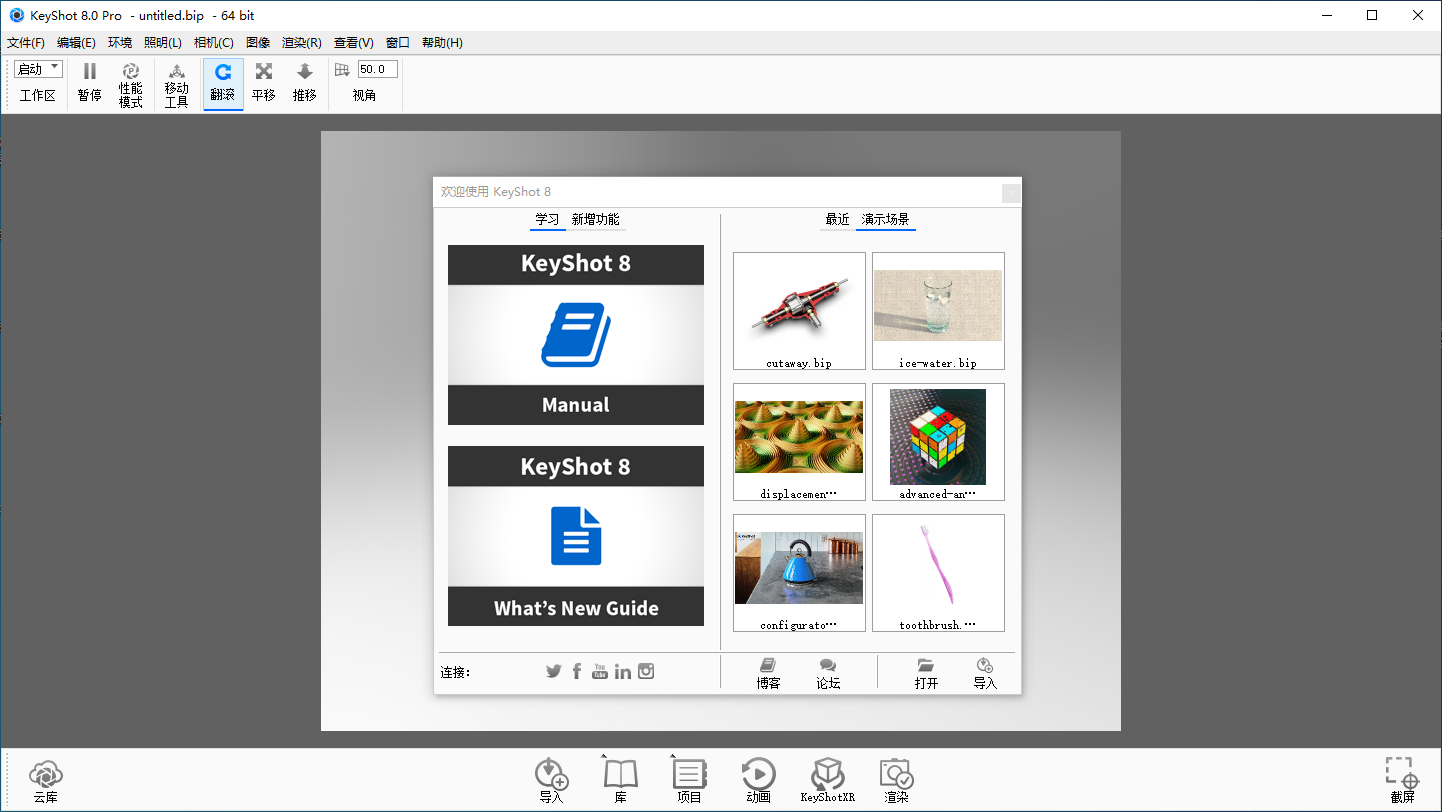
三、系统配置官方要求
最低配置(小型产品、学习练习使用)
| 配置项 | 参考要求 |
|---|---|
| 操作系统 | Windows 7 64 位及以上 /macOS 10.11+ |
| 处理器 | Intel i3 / AMD Athlon II 四核 3.0GHz 及以上 |
| 运行内存 | 4GB RAM(建议 8GB) |
| 硬盘空间 | 5GB 可用存储空间(SSD 更佳) |
| 独立显卡 | NVIDIA GTX 650 / AMD HD 7750 1GB 显存(支持 OpenGL 2.0) |
| 显示器 | 1080P 标准分辨率屏幕 |
推荐配置(商业项目、复杂产品、8K 渲染、动画制作)
| 配置项 | 参考要求 |
|---|---|
| 操作系统 | Windows 10 专业版 64 位 /macOS 10.15+ |
| 处理器 | Intel i7/i9 / AMD Ryzen 7/9 八核及以上处理器 |
| 运行内存 | 16GB-32GB DDR4 3200MHz 及以上 |
| 硬盘空间 | 20GB NVMe SSD(系统 + 软件),搭配 2TB + 大容量 SSD 存放工程素材 |
| 独立显卡 | NVIDIA RTX 2060/3060 及以上 6GB + 显存(支持 CUDA 加速) |
| 显示器 | 2K/4K 高色域设计显示屏(色深 10bit,支持 Adobe RGB) |
补充说明
四、常用官方快捷键
相机与视图操作
Alt + 鼠标左键:旋转视角
Alt + 鼠标中键:平移视角
Alt + 鼠标右键:缩放视角
Ctrl+1-7:切换标准视图(前 / 后 / 左 / 右 / 上 / 下 / 轴测)
D:切换景深开关
F:全屏显示选中对象
G:扁平化地面
H:显示 / 隐藏头显信息
材质与编辑操作
Shift + 鼠标左键:复制材质
Shift + 鼠标右键:粘贴材质
M:打开 / 关闭材质库
Ctrl+I:导入模型
Ctrl+S:保存项目
Ctrl+Z:撤销操作
Ctrl+Y:重做操作
渲染与输出操作
P:快速渲染当前视图
Shift+P:暂停 / 继续渲染
Ctrl+U:添加到渲染队列
V:打开 KeyShot VR 设置
Ctrl+E:打开环境编辑器
Ctrl+B:打开背景图编辑器
8.x 新增功能快捷操作
Alt+C:打开交互式剖切工具
Alt+V:打开体积材质设置面板
Alt+D:打开位移贴图编辑器
Ctrl+Shift+I:导入 OpenVDB 文件
Ctrl+Shift+S:保存图像样式预设
五、常见问题与解决办法
-
KeyShot 启动失败、报错 “无法初始化显卡”
更新显卡驱动至最新版本,确认支持 OpenGL 2.0 及以上;进入 “首选项”→”高级”,禁用 GPU 加速,使用 CPU 模式启动;若仍无法启动,检查是否安装了 Visual C++ 2015 运行库。
-
CAD 模型导入失败、材质丢失
确保 CAD 软件与 KeyShot 插件版本匹配;将 CAD 模型另存为 STEP 或 IGES 格式后再导入;导入时勾选 “保留材质” 选项;手动重新指定丢失的材质路径,避免使用中文路径。
-
体积焦散效果不明显、光斑模糊
增加光源强度与材质折射率;调整体积焦散采样率(建议 1024 以上);启用 “焦散” 选项(在渲染设置→效果中);使用 CPU 渲染以获得更精确的焦散效果。
-
交互式剖切动画无法播放、显示异常
确保剖切平面已正确创建并添加到动画时间轴;调整剖切动画的关键帧位置与过渡时间;更新 KeyShot 至 v8.2.80 版本,修复已知剖切动画 bug;避免剖切平面与模型表面完全重合。
-
渲染卡顿、速度慢
降低实时渲染分辨率(如 1080P);关闭不必要的效果(如体积焦散、位移贴图);启用 GPU 加速,使用 RTX 系列显卡提升渲染速度;大型场景建议使用渲染队列批量渲染,避免实时预览。
-
授权激活失败、提示许可证无效
检查网络连接是否正常,确认许可证未过期;重启电脑后重新激活;网络受限可使用离线激活模式,按照向导生成请求文件并提交至 Luxion 官网;若使用浮动许可,确保许可证服务器运行正常。

评论(0)