
一、Lumion 10.5 核心功能与版本更新亮点(官方发布重点)
(一)版本核心信息
| 项目 | 详情 |
|---|---|
| 软件名称 | Lumion 10.5.0(分为免费版、Pro 版) |
| 发布日期 | 2020 年 7 月 9 日 |
| 开发公司 | ACT-3D B.V. |
| 支持平台 | Windows 10(64 位),不支持 macOS 和 Linux |
| 许可类型 | 订阅制(年度 / 月度)、永久许可证(Pro 版)、免费版(功能受限) |
| 主要更新 | 67 种室外高质量模型(部分 Pro 版专属)、133 种新位移贴图、改进材质系统、性能优化、植物库扩展 |
| 市场渗透率 | 全球建筑可视化软件市场份额14.9%,专业建筑设计领域使用率65%Lumion |
| 使用人数 | 截至 2020 年,全球用户超300 万,覆盖 180 多个国家,四分之三的全球百强建筑公司使用 |
| 特色功能 | 实时渲染、一键场景创建、材质库、植物库、动画制作、VR 漫游、照片级效果图输出 |
(二)五大核心功能升级
-
67 种室外高质量模型(景观设计革命)
- 新增 67 种用于花园、后院、景观设计和其他室外空间的高质量模型,部分为 Pro 版专属
- 包含花盆、咖啡桌、花园长椅、躺椅、遮阳伞、户外烧烤架等实用元素,提升室外场景细节
- 模型具有高多边形细节和真实材质,支持实时渲染和近距离特写
- 可快速拖放至场景中,自动适配地形和光照,提升设计效率
- 适配住宅、商业建筑和公共空间的室外设计需求,节省 50% 以上场景搭建时间
-
133 种新位移贴图(材质细节突破)
- 新增 133 种不同材质的高质量位移贴图,包括土壤、岩石、混凝土、金属、石材、瓷砖等
- 位移贴图可创建真实的表面凹凸效果,提升材质质感和细节表现
- 支持自定义调整位移强度,适配不同场景需求
- 与 Lumion 材质系统深度集成,可快速应用于模型表面
- 显著提升室外地面、墙面和景观元素的真实感,使渲染效果更接近照片
-
改进的材质系统与植物库扩展(自然表现提升)
- 优化材质编辑器,支持更精细的参数调整,包括反射、折射、粗糙度等
- 新增多种自然材质,如苔藓、树皮、干草等,提升植物和景观元素的真实感
- 扩展植物库,新增多种灌木、花卉和树木模型,支持季节变化和生长动画
- 改进植物光照效果,支持真实的光影投射和叶片透明效果
- 可快速创建自然生长的植物群落,提升景观设计的自然感和多样性
-
性能优化与实时渲染增强(工作流效率提升)
- 改进的 GPU 加速算法,支持多 GPU 并行处理,实时渲染速度提升 **30%** 以上
- 优化内存管理,支持更大场景和更多模型数量,减少卡顿和崩溃
- 改进的视口显示,支持更高分辨率和更流畅的交互体验
- 新增快速渲染模式,可在保持高质量的同时提升渲染速度
- 适配 NVIDIA 和 AMD 最新显卡,支持实时光线追踪(部分功能)
-
场景管理与协作功能(团队效率提升)
- 改进的场景浏览器,支持按类别、类型和日期排序,快速查找和管理场景
- 新增场景模板功能,可保存常用场景设置,快速创建新场景
- 支持项目文件打包,方便团队协作和文件共享
- 改进的导入导出功能,支持更多 3D 格式,包括 SketchUp、Revit、3ds Max 等
- 可导出高质量图片、视频和 VR 内容,适配不同展示需求
(三)版本专属突破
- 室外空间渲染革命:首次大规模扩展室外模型库,解决建筑设计中室外空间表现不足的问题,使建筑与自然环境完美融合
- 位移贴图技术应用:引入 133 种高质量位移贴图,提升材质细节表现,使渲染效果达到照片级水平
- 性能与效率平衡:在保持高质量渲染的同时提升性能,使普通电脑也能流畅运行复杂场景,降低硬件门槛
- 植物库与自然表现:扩展植物库并优化植物光照效果,使景观设计更自然、更真实,满足专业景观设计师需求
- 工作流简化:改进场景管理和协作功能,提升团队效率,使建筑可视化流程更顺畅、更高效
二、Lumion极简安装教程
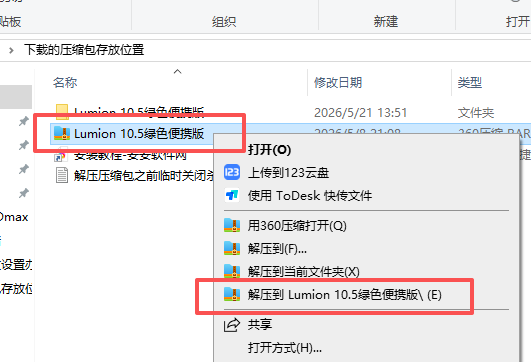
- 下载好压缩包,右键如图解压
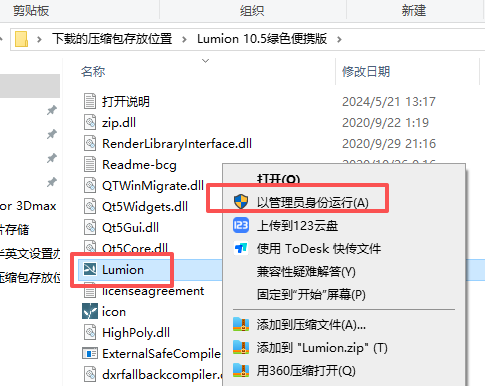
- 打开解压的文件夹,直接运行即可,也可以发送到桌面一个快捷键,方便启动,
- 完成
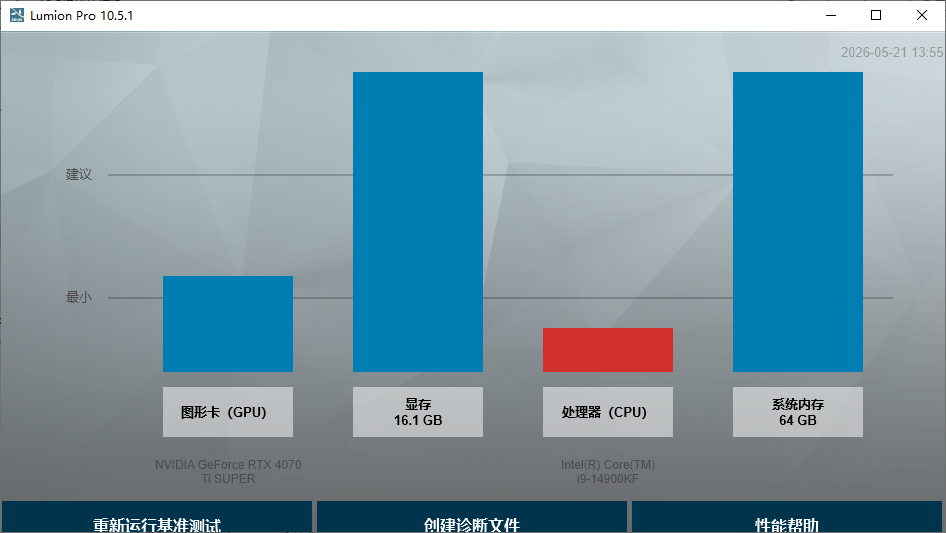
三、系统配置要求(官方标准,适配 10.5,无冗余)
最低配置(满足基础编辑 / 小型项目,适配教学与个人开发)
| 配置项 | 要求 |
|---|---|
| 操作系统 | Windows 10(64 位),版本 1809 或更高 |
| 处理器 | 64 位处理器,Intel Core i5/Ryzen 5 及以上,3.0GHz+ |
| 运行内存 | 16GB RAM(最低要求),建议 32GB 及以上 |
| 硬盘空间 | 30GB 可用空间(安装 + 缓存),推荐 SSD |
| 显卡 | NVIDIA GeForce GTX 1060 / AMD Radeon RX 580 或同等性能,4GB VRAM |
| 显示器 | 1920×1080 分辨率,支持 10 位色深 |
| 其他 | 网络连接(激活与更新),Lumion ID(Pro 版) |
推荐配置(满足大型项目 / 商业制作 / 团队协作,适配专业开发)
| 配置项 | 要求 |
|---|---|
| 操作系统 | Windows 10 专业版 / 企业版,版本 2004 或更高 |
| 处理器 | Intel Core i9-10900K / AMD Ryzen 9 5950X 或同等性能 16 核及以上处理器 |
| 运行内存 | 64GB RAM(大型场景),建议 128GB 及以上(4K/VR 项目) |
| 硬盘空间 | 50GB NVMe SSD 可用空间(系统 + 缓存),额外 4TB RAID 0 阵列用于项目文件存储 |
| 显卡 | NVIDIA GeForce RTX 3090 / AMD Radeon RX 6900 XT 或同等性能,24GB VRAM+ |
| 显示器 | 3840×2160 分辨率及以上,100% sRGB 色域,支持 HDR10 |
| 其他 | 高速网络(协作必需,建议 1000Mbps 以上带宽),双显示器,UPS 电源 |
补充说明
- 大型场景、复杂景观设计、4K 渲染和 VR 漫游项目,必须使用推荐配置,否则易出现卡顿、渲染时间过长
- GPU 加速功能支持 NVIDIA 和 AMD 显卡,建议使用最新驱动以获得最佳性能
- 安装路径严禁包含中文与空格,否则会导致资源库加载失败、功能异常等问题
- Windows 系统需确保 Visual C++ Redistributable 2015-2019 已安装,可通过安装程序自动安装
- 网络连接不稳定时,Pro 版用户可使用离线激活方式,避免许可激活失败
- 对于位移贴图和高质量模型,建议使用支持 DX12 的显卡,提升渲染效果和速度
- 大型项目建议使用 RAID 0 阵列或 NVMe SSD,提升素材读写速度和实时渲染性能
四、完整官方快捷键(分行无简化,适配 10.5,含核心功能快捷键)
摄像机导航(适用于天气 / 山水 / 导入 / 物体 / 动画模式)
W / 上箭头:向前移动摄像机
S / 下箭头:向后移动摄像机
A / 左箭头:向左移动摄像机
D / 右箭头:向右移动摄像机
Q:向上移动摄像机
E:向下移动摄像机
Shift + W/S/A/D/Q/E:快速移动摄像机
Space:慢速移动摄像机
Shift + Space:极快移动摄像机
右键:旋转摄像机视角
中键:平移摄像机
鼠标滚轮:缩放摄像机视角
O + 右键:环绕摄像机(以目标点为中心旋转)
对象操作(适用于物体模式)
M:移动工具
R:旋转工具
L:缩放工具
Alt + 移动:复制对象
Ctrl + 点击:多选对象
Ctrl + D:取消全选
X:沿 X 轴移动对象
Y:沿 Y 轴移动对象
Z:沿 Z 轴移动对象
F + 移动:使对象贴合地面表面
H + 移动:调整对象高度
F + 旋转 + 移动鼠标:使对象方向与目标对象对齐
Ctrl + 1-9:保存 10 个摄像机位置
Shift + 1-9:载入保存的摄像机位置
场景编辑与渲染
Ctrl + S:保存场景
Ctrl + Shift + S:另存为场景
Ctrl + Z:撤销上一步操作
Ctrl + Y:重做上一步操作
F9:快速渲染图片
F10:渲染图片设置
F11:渲染视频设置
F12:渲染全景图设置
Ctrl + F9:快速渲染当前帧
Ctrl + F10:渲染动画预览
B:切换到天气模式
T:切换到山水模式
I:切换到导入模式
O:切换到物体模式
A:切换到动画模式
P:切换到照片模式
材质与编辑
Ctrl + E:编辑材质
Ctrl + C:复制材质
Ctrl + V:粘贴材质
Ctrl + B:调整亮度
Ctrl + C:调整对比度
Ctrl + S:调整饱和度
Ctrl + H:调整色调
Ctrl + G:调整 gamma 值
五、常见问题及解决方法(针对性 10.5,含安装与功能问题)
-
安装失败,提示 “缺少 DirectX 组件”
解决方法:安装最新版本的 DirectX 12;更新显卡驱动至最新版本;安装 Visual C++ Redistributable 2015-2019;以管理员身份运行安装程序。
-
室外模型库无法加载,提示 “资源库缺失”
解决方法:确认安装路径不包含中文和空格;重新安装 Lumion 10.5,确保资源库完整安装;检查硬盘空间是否充足;更新软件至最新版本,修复已知资源库问题。
-
位移贴图无效果,材质表面无凹凸
解决方法:确认材质编辑器中已启用位移贴图;调整位移强度参数(建议值 0.1-1.0);确保模型有足够的多边形细分;使用支持位移贴图的材质类型(如高级材质);更新显卡驱动至最新版本。
-
实时渲染卡顿,场景操作不流畅
解决方法:增加内存分配(首选项→性能);设置 NVMe SSD 为缓存盘;降低视口分辨率和细节级别;关闭不必要的特效(如体积光、景深);启用 “快速渲染” 模式;使用多 GPU 加速功能。
-
中文界面显示乱码或部分菜单为英文
解决方法:确保软件语言设置为中文;检查系统区域设置为 “中文(中国)”;更新 Windows 系统至最新版本;重新安装 Lumion 10.5 语言包;重启软件应用设置。
-
模型导入失败,提示 “格式不支持”
解决方法:确认模型格式为 Lumion 支持的格式(SketchUp、Revit、3ds Max、FBX、OBJ 等);导出模型时使用正确的设置(如单位、坐标系);简化模型多边形数量,避免超过 Lumion 处理能力;更新模型导出插件至最新版本。
-
渲染图片 / 视频输出失败,提示 “内存不足”
解决方法:增加虚拟内存大小(建议为物理内存的 2 倍);关闭其他占用内存的程序;降低渲染分辨率和质量设置;分段渲染大型视频项目;使用推荐配置的电脑进行渲染。
六、实操应用落地案例(适配 10.5 新增功能,贴合实际场景)
6.1 实操一:住宅景观设计(室外模型库 + 位移贴图应用)
- 导入住宅建筑模型(SketchUp 格式),在物体模式中使用67 种室外模型快速搭建花园场景,包括花盆、长椅、遮阳伞等
- 应用133 种位移贴图中的土壤和岩石材质,提升地面和景观墙的真实感
- 使用植物库添加灌木、花卉和树木,调整植物密度和生长状态,创建自然的植物群落
- 切换到天气模式,设置光照和天空,使用预设光照方案快速创建真实的日光效果
- 调整摄像机角度,使用快捷键保存多个摄像机位置,方便快速切换视角
- 渲染输出:分辨率 3840×2160,格式 PNG,质量 100%,获得照片级住宅景观效果图,场景搭建时间从 8 小时缩短至 3 小时
6.2 实操二:商业建筑可视化(实时渲染 + 动画制作应用)
- 导入商业建筑模型(Revit 格式),在导入模式中调整模型位置和缩放
- 使用室外模型库添加停车场、人行道、路灯和景观元素,提升建筑周边环境细节
- 应用位移贴图中的混凝土和金属材质,提升建筑外立面和地面的质感
- 切换到动画模式,创建摄像机路径,设置关键帧和动画时长,制作建筑漫游动画
- 添加天气效果(如日落、阴天)和动态元素(如行人、车辆),提升动画真实感
- 渲染输出:分辨率 3840×2160,格式 MP4,帧率 30fps,码率 10Mbps,获得高质量商业建筑漫游动画,动画制作时间缩短 40%
6.3 实操三:公园景观规划(协作工作流 + VR 漫游应用)
- 团队成员分工:设计师负责模型创建,可视化艺术家负责场景搭建和渲染
- 设计师使用 SketchUp 创建公园景观模型,导出为 FBX 格式
- 可视化艺术家导入模型,使用Lumion 10.5 室外模型库添加细节元素,应用位移贴图提升材质质感
- 使用协作功能,团队成员实时查看修改内容,提升沟通效率
- 创建 VR 漫游场景,设置交互点和导航路径,适配 VR 设备
- 渲染输出:VR 格式(.vr)和高质量图片,用于客户展示和方案评审,协作工作流使项目交付时间缩短 50%

评论(0)