
一、V-Ray Next v4.3 核心功能与版本更新亮点(官方发布重点)
(一)版本核心信息
| 项目 | 详情 |
|---|---|
| 软件名称 | V-Ray Next Advanced 4.30.01/4.30.02 |
| 发布日期 | 2019 年 12 月 19 日(4.30.01),2020 年 2 月(4.30.02) |
| 开发公司 | Chaos Group(现为 Chaos) |
| 支持平台 | 3ds Max 2013-2020(64 位) |
| 渲染模式 | CPU+GPU 混合渲染(Adv 版),支持 RTX 加速 |
| 许可类型 | 商业版 / 试用版 / 教育版 |
| 主要更新 | RTX 光线追踪支持、场景智能优化、2 倍 GPU 渲染速度、AI 降噪、调试着色 |
(二)六大核心功能升级
-
场景智能优化系统(Scene Intelligence)
- 自动分析场景以优化渲染,智能分配采样资源,在更短时间内获得最佳质量
- 改进自适应采样算法,根据场景复杂度动态调整采样密度,减少噪点同时提升渲染效率
- 自动识别高耗能元素(如复杂材质、大量灯光),优先优化关键区域,提升整体渲染性能
- 智能缓存系统,减少重复计算,支持渲染过程中实时调整参数,无需重新计算全部场景
-
RTX 光线追踪加速(NVIDIA RTX Support)
- 新增 Optix(RTX)渲染模式(交互式和生产级),通过 NVIDIA RTX 显卡硬件加速光线追踪计算
- 渲染速度提升3-5 倍,尤其在复杂光照和反射场景中表现显著
- 支持 RTX 专属功能,如实时光线追踪、AI 降噪加速,提升交互渲染体验
- 兼容 NVIDIA GeForce RTX 20/30 系列及 Quadro RTX 系列显卡,支持多 GPU 并行加速
-
2 倍更快的 GPU 渲染架构
- 全新 GPU 渲染引擎,支持更多高端生产功能,包括体积效果、SSS 材质、VRaySkinMtl 等
- 扩展第三方插件支持,如 Forest Pack、Forest Color、MultiTexture 和 Bercon Noise,可完全使用 V-Ray GPU 渲染
- 支持 GPU+CPU 混合渲染,充分利用系统资源,提升渲染效率
- 新增 GPU Bucket Rendering,支持 Cryptomatte 渲染元素,提升后期合成灵活性
-
NVIDIA AI Denoiser(人工智能降噪)
- 集成 NVIDIA AI Denoiser,基于 AI 加速降噪技术,渲染时实时移除噪点,无需额外后期处理
- 支持渲染元素组合降噪,可对多个渲染通道同时应用降噪,提升工作流效率
- 降噪强度可调节,平衡噪点去除与细节保留,支持交互式调整
- 兼容 CPU 和 GPU 渲染,在 RTX 显卡上性能提升尤为显著
-
调试着色与材质隔离
- 新增调试着色功能,可快速隔离选中的纹理和材质,帮助排查材质问题
- 支持材质单独显示,可在视图中直接查看特定材质的效果,无需渲染完整场景
- 改进材质网络管理,支持子材质右键菜单操作,提升材质编辑效率
- 新增材质覆盖功能,可临时替换场景中所有材质,快速测试不同渲染效果
-
Adaptive Dome Light 与灯光系统改进
- 改进 Adaptive Dome Light(ADL),提供更准确的基于图像的环境照明,速度提升7 倍
- 新增概率灯光采样(Probabalistic Light Sampling),优化多灯光场景的渲染性能
- 改进镜头效果(Lens Effects),全新设计的眩光和光晕效果更快、更准确
- 支持自动白平衡和自动曝光,快速找到完美的相机设置,提升工作流效率
(三)版本专属突破
- 首次实现对 NVIDIA RTX 光线追踪技术的完整支持,开启实时渲染新纪元
- 场景智能优化系统自动处理繁琐的渲染设置,使工作更智能、更容易,节省大量宝贵时间
- 2 倍更快的 GPU 渲染架构,支持更多高端生产功能,使 GPU 渲染成为主流选择
- 集成 NVIDIA AI Denoiser,提供即时噪点去除,使渲染过程更流畅,结果更清晰
- 调试着色功能简化材质问题排查,提升材质编辑效率,尤其适合复杂场景
二、V-Ray Next v4.3极简安装教程(适配 3ds Max 2013-2020,步骤清晰可直接操作)
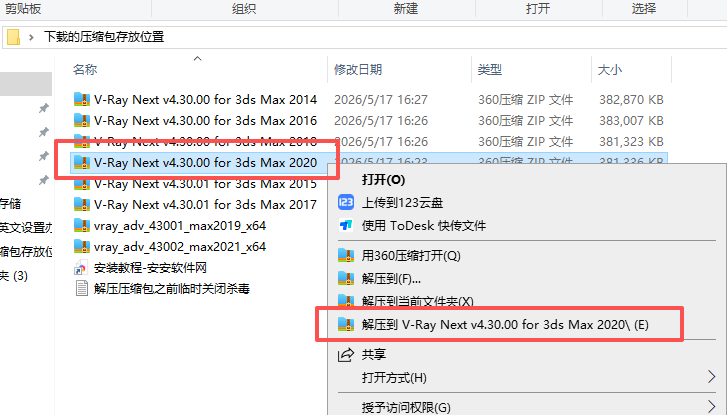
- 下载好压缩包,右键如图解压
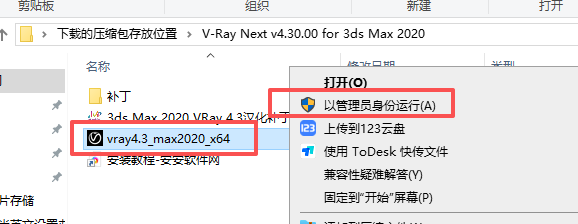
- 右键如图运行
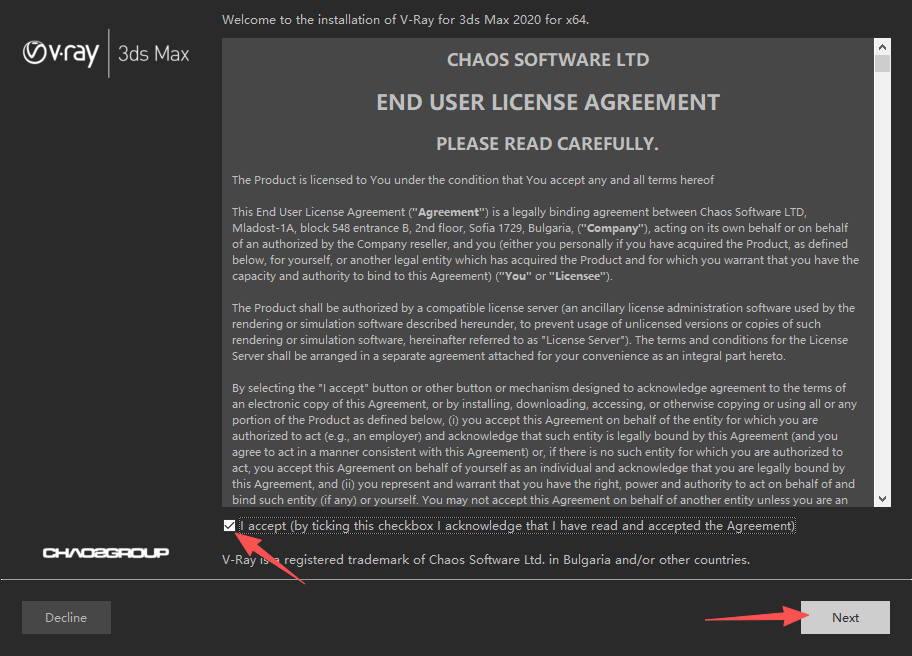
- 勾选协议,点击next
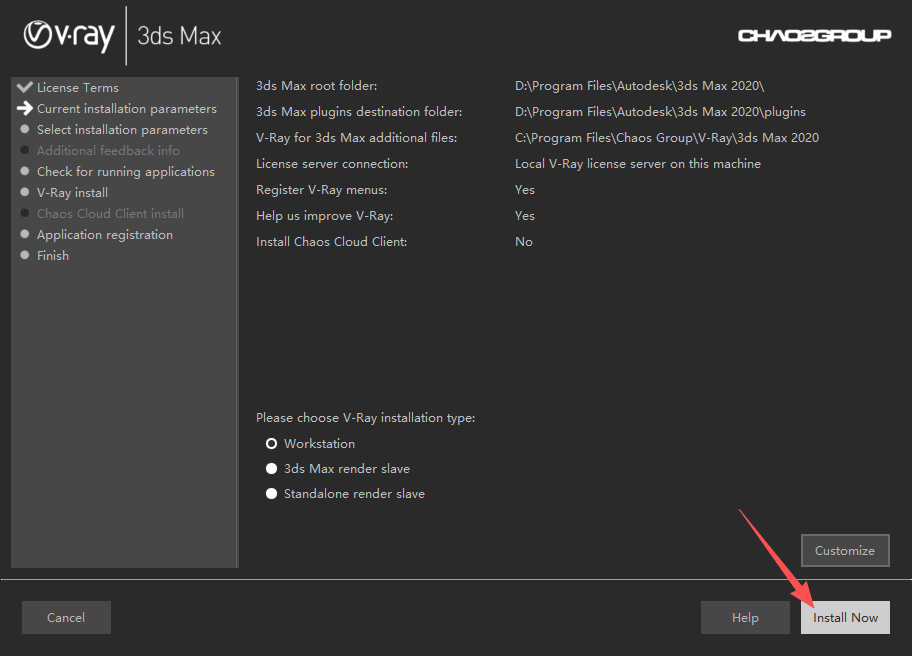
- 点击install
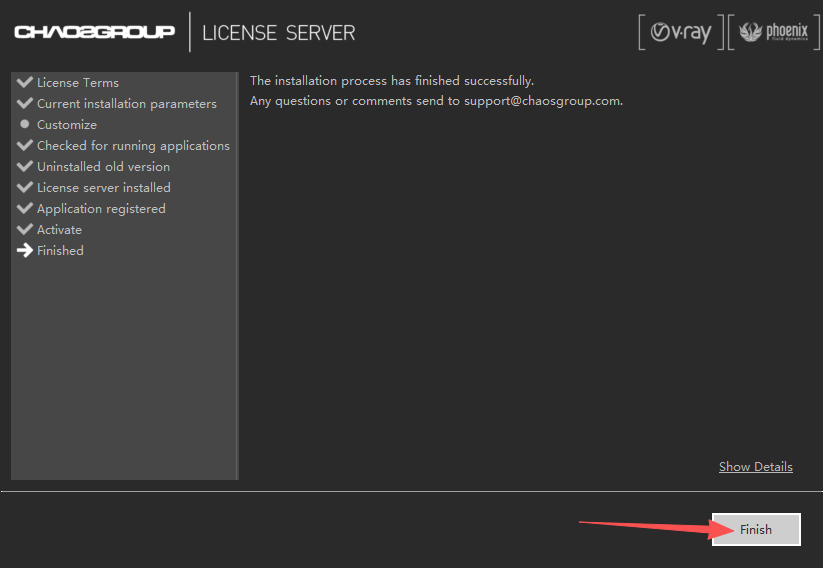
- 点击finish
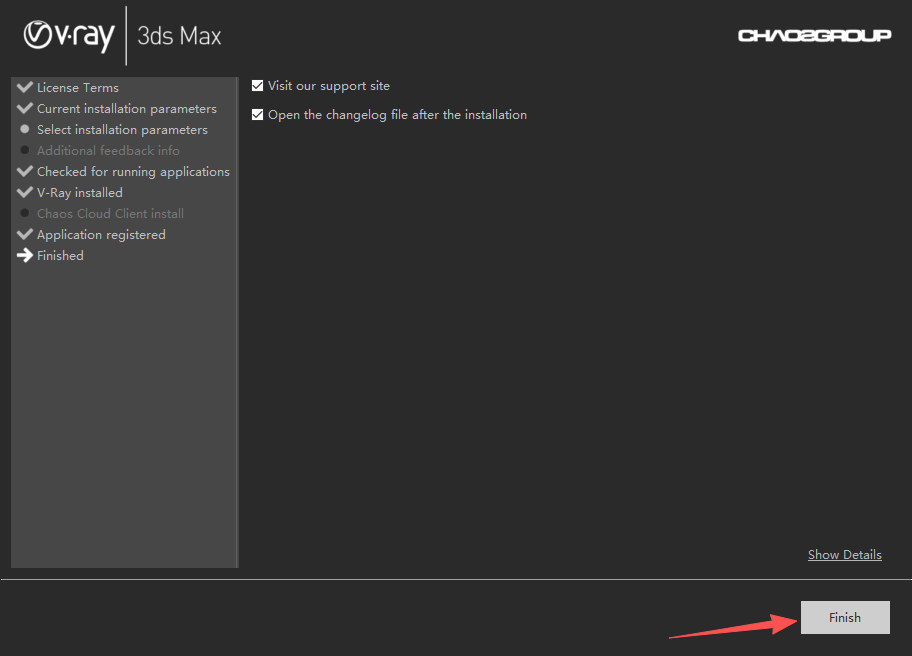
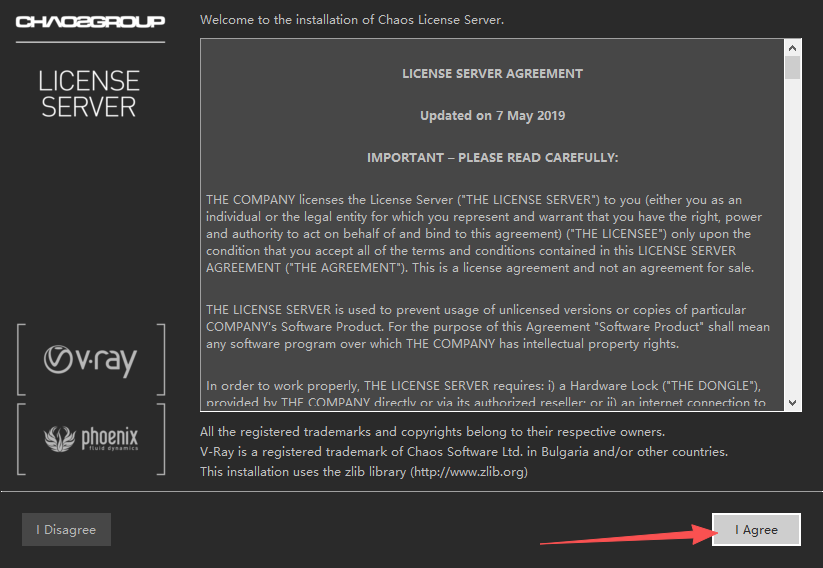
- 点击iagree
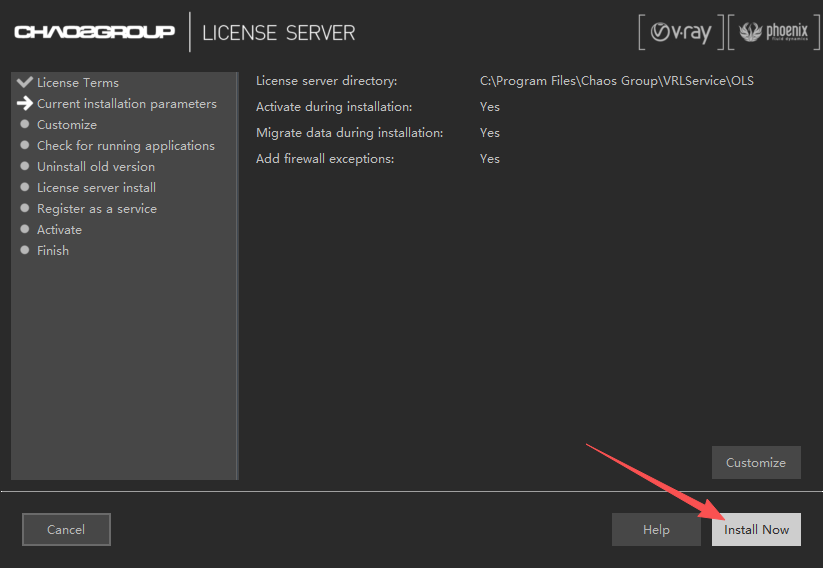
- 点击install
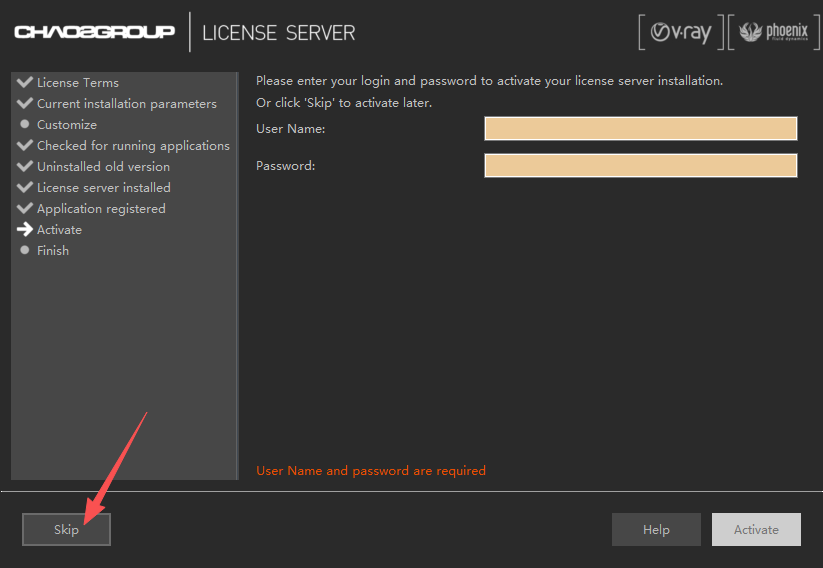
- 点击skip
- 点击finish
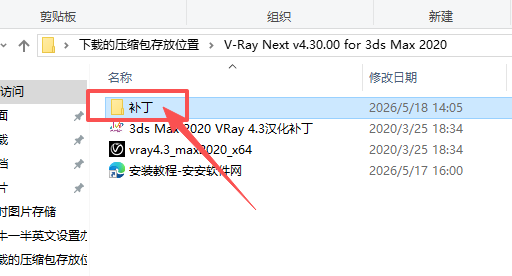
- 打开如图文件夹
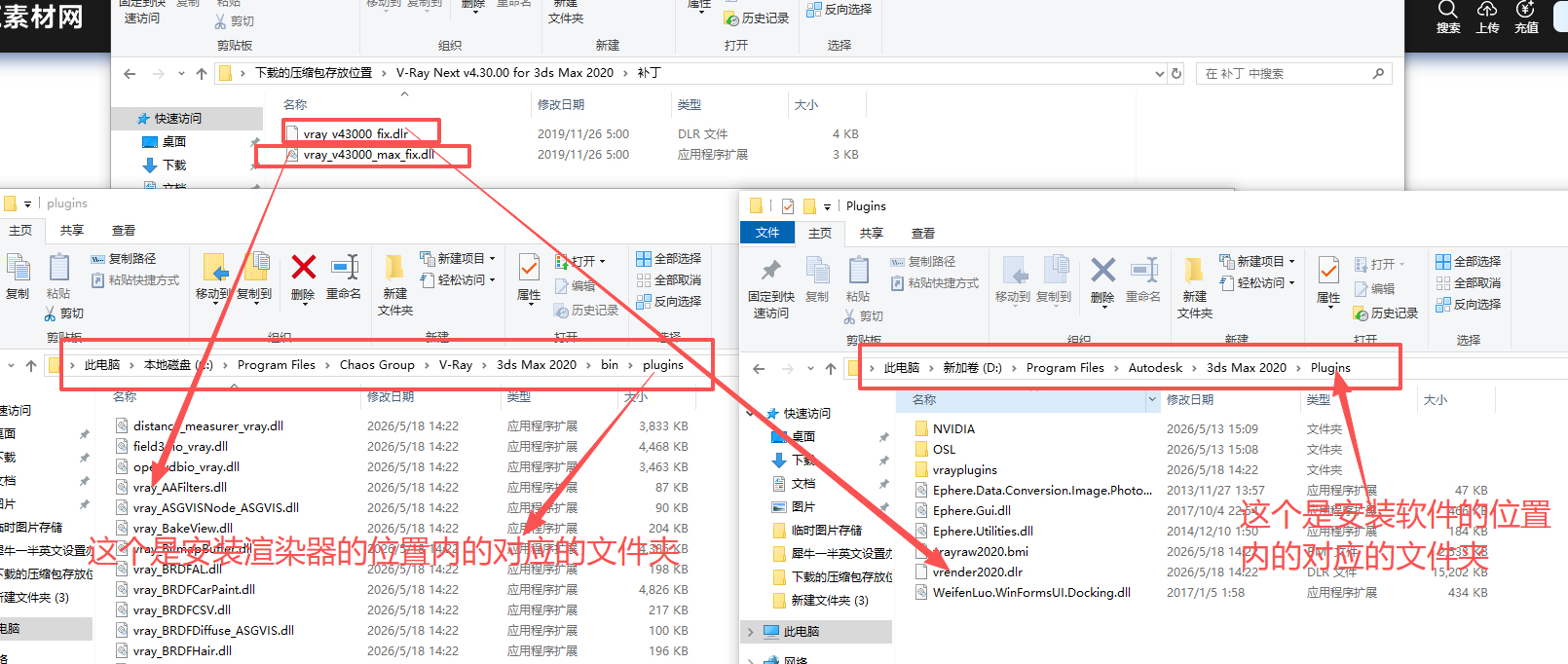
- 将vray_v43000_fix.dlr文件复制到 3DMAX软件的安装目录中的Plugins 例如小编的路径是这样的 D:\Program Files\Autodesk\3ds Max 2020\Plugins 再将vray_v43000_max_fix.dll这个文件复制替换到固定的路径位置里面 C:\Program Files\Chaos Group\V-Ray\3ds Max 2020\bin\plugins(如图你安装的2018版本对应的路径也是2018)
三、系统配置要求(官方标准,适配 V-Ray Next v4.3,无冗余)
最低配置(满足基础渲染 / 小型项目,适配教学与个人开发)
| 配置项 | 要求 |
|---|---|
| 操作系统 | Windows 7 SP1/8.1/10(64 位) |
| 处理器 | 64 位处理器,支持 SSE4.2,4 核及以上,2.0GHz 及以上 |
| 运行内存 | 8GB RAM(最低要求),建议 16GB 及以上 |
| 硬盘空间 | 15GB 可用空间(安装 + 缓存),推荐 SSD |
| 显卡 | 集成显卡或独立显卡,支持 DirectX 11,2GB VRAM |
| 3ds Max 版本 | 3ds Max 2013-2020(64 位) |
| 其他 | USB 端口(加密狗使用),网络连接(许可激活) |
推荐配置(满足大型项目 / 商业渲染 / 团队协作,适配专业开发)
| 配置项 | 要求 |
|---|---|
| 操作系统 | Windows 10 专业版 / 企业版(64 位) |
| 处理器 | Intel Core i9-9900K / AMD Ryzen 9 3900X 或同等性能 12 核及以上处理器 |
| 运行内存 | 32GB RAM(大型场景),建议 64GB 及以上(影视级项目) |
| 硬盘空间 | 50GB NVMe SSD 可用空间(提升读写速度),额外 1TB HDD 用于项目文件存储 |
| 显卡 | NVIDIA GeForce RTX 2080Ti / RTX 3090 或同等性能,11GB VRAM 及以上(支持 RTX 加速) |
| 3ds Max 版本 | 3ds Max 2018-2020(64 位) |
| 其他 | 高速网络(分布式渲染必需,建议 1000Mbps 以上带宽),双显示器,UPS 电源 |
补充说明
- 大型场景渲染、影视动画项目、高精度产品渲染等场景,必须使用推荐配置,否则易出现卡顿、渲染时间过长
- RTX 光线追踪功能仅支持 NVIDIA RTX 系列显卡,建议使用 RTX 2070 及以上型号以获得最佳性能
- 安装路径严禁包含中文与空格,否则会导致插件加载失败、渲染错误等问题
- Windows 系统需确保 Visual C++ Redistributable 安装正确,可通过控制面板查看已安装程序
- 网络连接不稳定时,建议使用离线激活方式,避免许可激活失败
- 对于 GPU 渲染,建议使用 NVIDIA Studio 驱动,以获得更好的稳定性和性能
四、完整官方快捷键(分行无简化,适配 V-Ray Next v4.3,含核心功能快捷键)
渲染设置与控制
F10:打开渲染设置面板(V-Ray 核心设置入口)
Shift+Q:快速渲染当前视图
Ctrl+R:渲染当前帧
Ctrl+Shift+R:渲染动画
F9:渲染上次渲染区域
P:暂停渲染
Esc:停止渲染
F12:打开 V-Ray IPR(交互式渲染)
V-Ray 帧缓冲区(VFB2)操作
Ctrl+C:复制 VFB 图像到剪贴板(应用色彩校正)
F:适配整个图像或活动区域到 VFB
- / =:放大视图
- /_:缩小视图
*:缩放到 100%(原始分辨率)
1-9:加载 VFB 历史中的对应图像
Ctrl+S:保存当前 VFB 图像
Ctrl+Z:撤销上一步操作
Ctrl+Y:重做上一步操作
材质与灯光操作
M:打开材质编辑器
Shift+L:打开灯光设置面板
Shift+C:打开摄像机设置面板
Alt+W:最大化当前视图
Ctrl+T:平铺窗口
F3:实色显示场景中的几何体(开关)
Ctrl+E:是否显示几何体内框(开关)
Alt+Shift+D:启用调试着色功能(材质隔离)
视图导航(V-Ray 虚拟视图)
数字键盘 8:虚拟视图向中移动
数字键盘 7:虚拟视图放大
数字键盘 9:虚拟视图缩小
Ctrl+R:旋转视图(轨道模式)
箭头键:向左 / 右 / 上 / 下平移视图
Ctrl+Shift + 左键:放大视图
Ctrl+Shift + 右键:缩小视图
鼠标滚轮:缩放视图
右键 + 移动鼠标:环顾四周
Ctrl+Alt + 鼠标左键:移动视图
RTX 与 GPU 渲染控制
Ctrl+Alt+G:切换 GPU/CPU 渲染模式
Ctrl+Alt+R:启用 / 禁用 RTX 光线追踪加速
Ctrl+Alt+N:启用 / 禁用 NVIDIA AI Denoiser
Ctrl+Alt+B:切换 Bucket/Progressive 渲染模式
五、常见问题及解决方法(针对性 V-Ray Next v4.3,含安装与功能问题)
-
安装失败,提示 “无法找到 3ds Max 安装路径”
解决方法:手动指定 3ds Max 安装路径(如 C:\Program Files\Autodesk\3ds Max 2020);以管理员身份运行安装程序;确保 3ds Max 版本与 V-Ray 版本匹配(2013-2020)。
-
RTX 功能无法启用,提示 “不支持的显卡”
解决方法:确认显卡为 NVIDIA RTX 系列(20/30/40 系列);更新显卡驱动至最新 NVIDIA Studio 驱动;在 V-Ray 设置中启用 “Optix Render Mode”;检查显卡是否支持光线追踪(需支持 DXR)。
-
渲染时出现 “内存不足” 错误
解决方法:在 V-Ray 设置中降低内存限制(设置为物理内存的 80%);使用 VRayProxy 代理复杂模型;降低渲染分辨率;关闭不必要的后台程序释放内存;升级物理内存至 16GB 以上;对于 GPU 渲染,启用 NVLINK 技术共享多 GPU 内存。
-
AI Denoiser 降噪效果不佳或出现 artifacts
解决方法:调整 AI Denoiser 强度(0.5-0.8);增加图像采样器的最小 / 最大采样值;确保场景光照充足,避免过暗区域;更新显卡驱动至最新版本;对于 RTX 显卡,启用 RTX 加速的 AI Denoiser。
-
V-Ray IPR 交互式渲染卡顿或响应缓慢
解决方法:降低 IPR 渲染分辨率;减少场景中高多边形模型数量;使用代理模型;启用 GPU 加速的 IPR 渲染;关闭不必要的渲染元素;在 V-Ray 设置中优化 IPR 性能参数。
-
分布式渲染(V-Ray Swarm)无法连接
解决方法:确保所有计算机在同一局域网内;关闭防火墙或添加 V-Ray Swarm 例外;检查许可服务器是否正常运行;确保所有计算机安装相同版本的 V-Ray;在 V-Ray Swarm 中添加参与渲染的计算机 IP 地址;使用共享网络路径存储纹理和材质文件。
-
中文界面显示乱码
解决方法:使用与 3ds Max 版本匹配的汉化补丁;确保系统区域设置为 “中文(中国)”;在 V-Ray 设置中重新选择中文语言;重启 3ds Max 应用语言设置;检查是否有其他插件冲突导致语言设置失效。
六、实操应用落地案例(适配 V-Ray Next v4.3 新增功能,贴合实际场景)
6.1 实操一:建筑可视化渲染(RTX 光线追踪 + Adaptive Dome Light 应用)
- 安装 V-Ray Next v4.3 与 3ds Max 2020,创建建筑模型并布置材质
- 设置全局光照:首次反弹选择 “发光图”(预设:中),二次反弹选择 “Light Cache”(细分:1000),启用 “显示计算过程”
- 添加 Adaptive Dome Light(ADL)模拟自然光照,调整强度与环境贴图,速度提升 7 倍
- 在 V-Ray GPU 设置中启用 “Optix Render Mode”,选择 RTX 3090 显卡加速渲染
- 设置图像采样器为 “自适应 DMC”,最小采样 1,最大采样 4,启用 NVIDIA AI Denoiser 降噪
- 渲染输出:分辨率 3840×2160,格式 EXR,启用 VFB2 实时调整色彩
- 对比测试:RTX 加速使渲染时间从 20 分钟缩短至 5 分钟,提升 300% 效率
6.2 实操二:产品设计渲染(调试着色 + AI Denoiser 应用)
- 在 3ds Max 中创建产品模型(如手表),打开材质编辑器(快捷键 M)
- 创建 VRayMtl 材质,设置金属度、粗糙度纹理,使用调试着色功能(Alt+Shift+D)隔离材质问题
- 添加 VRayLight 平面光源模拟摄影棚布光,设置柔和阴影与高光反射
- 使用 Multi Matte 渲染元素区分不同部件,方便后期合成
- 启用 NVIDIA AI Denoiser,设置强度 0.7,实时移除噪点,保留细节
- 渲染输出:分辨率 3840×2160,格式 PNG,获得照片级产品渲染效果
- 利用 VFB2 的色彩校正功能,实时调整亮度、对比度与饱和度,无需重新渲染
6.3 实操三:动画渲染(GPU 渲染 + 分布式渲染应用)
- 创建复杂动画场景(如汽车行驶穿过城市),设置关键帧动画
- 在 V-Ray 设置中启用 GPU 渲染,选择 “Optix Render Mode”,使用 RTX 3080Ti 显卡加速
- 启用 V-Ray Swarm 分布式渲染,添加 3 台计算机参与渲染,每台配备 RTX 3070 显卡
- 设置动画输出:格式 AVI,分辨率 1920×1080,帧速率 30fps
- 开始渲染:GPU + 分布式渲染使渲染时间从每帧 45 秒缩短至每帧 8 秒,提升 462% 效率
- 使用 VFB2 查看每帧渲染结果,确保动画连贯性与质量,利用 AI Denoiser 确保每帧无噪点

评论(0)