
一、DaVinci Resolve Studio 21.0b1 核心功能与升级亮点(官方发布重点)
(一)首发核心突破(2026 年 4 月官方测试版)
-
全新照片页面 (Photo Page):首次将好莱坞级专业调色工具全面引入静态图像处理领域;支持按最初的源分辨率和宽高比处理照片;全面整合 DaVinci 调色控制工具集和调色台;支持批量处理照片,提高工作效率;实现照片编辑与 DaVinci 其他页面的无缝集成,支持将照片直接导入时间线用于视频项目。
-
AI 智能工具集 (AI Tools):
- IntelliSearch:用于快速内容检索,基于 AI 技术自动识别视频和照片中的对象、场景和人物,支持关键词搜索,提高素材查找效率。
- CineFocus:用于调整焦点,支持动态调整视频和照片中的焦点位置,模拟浅景深效果,增强画面层次感。
- Face Age Transformer:能够对面部进行增龄或减龄处理,支持精细调整面部特征,适配影视特效和人像摄影后期需求。
- Face Reshaper:能够灵活更改面部特征,支持调整脸型、五官位置和大小,实现个性化人像处理。
- 面部精修工具:提供更精细的面部修饰功能,支持去除瑕疵、平滑皮肤、增强面部细节,提升人像照片和视频的质量。
-
Krokodove 特效工具集集成:给 Fusion 新增超过 70 种专业图形和视觉特效工具;支持更复杂的粒子效果、光效和纹理生成;增强 Fusion 的 3D 合成能力,支持更精细的 3D 模型和动画控制;优化特效渲染速度,提高视觉特效创作效率。
-
Fairlight 音频工作流增强:新增 Fairlight 文件夹功能,简化音频轨道管理;支持将多个音频轨道分组到文件夹中,提高轨道组织效率;增强音频编辑功能,支持更精细的音频剪辑和调整;优化音频混音效果,提高音频后期制作质量。
-
Fusion 合成功能升级:改进 Fusion 节点编辑器,支持更直观的节点连接和管理;增强 Fusion 的跟踪和稳定功能,支持更复杂的运动跟踪;优化 Fusion 与其他页面的交互,支持更流畅的数据交换;新增 Fusion 模板库,提供更多预设模板,提高创作效率。
-
性能优化:改进大型项目加载速度,优化后台计算,减少卡顿和崩溃;增强 GPU 加速功能,支持更高效的视频渲染和特效处理;优化内存管理,支持处理更大规模的视频和照片数据;改进与 Blackmagic Cloud 的集成,实现更流畅的项目云同步和协作。
-
用户界面与体验改进:更新深色主题颜色,界面现在兼容 4K 高分辨率显示器;优化功能区布局,支持自定义工具面板与快捷键设置,提升操作便捷性与个性化体验;改进时间线控制,支持更精确的视频剪辑和调整。
(二)核心功能模块详解
-
剪辑页面 (Edit Page):
- 多轨道编辑:支持无限视频和音频轨道,适配复杂视频项目需求;新增时间线控制改进,简化并加快剪辑师的工作流程。
- 智能剪辑工具:支持自动剪辑、场景检测和镜头匹配,提高剪辑效率;增强对文件格式和编解码器的支持,包括最新的 H.266/VVC 和 AV1 格式。
- 动态图形:支持创建和编辑动态图形,适配视频标题、字幕和图形元素需求;增强与 Fusion 的集成,支持更复杂的动态图形创作。
-
调色页面 (Color Page):
- 一级调色:提供专业的亮度、对比度、饱和度和色温调整工具,适配视频和照片的基础调色需求。
- 二级调色:支持曲线、限定器、遮罩和节点编辑器,实现更精细的色彩调整。
- LUT 管理:支持导入和导出 LUT 文件,适配色彩匹配和风格化调色需求;增强 LUT 预览功能,支持实时查看 LUT 效果。
- 调色台支持:全面支持 DaVinci 调色台,实现多参数同时调整,提高调色效率。
-
照片页面 (Photo Page):
- 照片导入:支持导入多种照片格式(JPEG、PNG、TIFF、RAW 等),适配不同摄影设备的照片处理需求。
- 照片编辑:提供裁剪、旋转、缩放、去污等基础编辑工具,适配照片基础处理需求。
- 专业调色:全面整合 DaVinci 调色控制工具集,支持一级调色、二级调色和 LUT 应用,实现好莱坞级照片调色。
- 批量处理:支持批量调整照片参数,提高工作效率;支持将照片导出为多种格式,适配不同应用场景需求。
-
Fusion 页面 (Fusion Page):
- 节点式合成:基于节点的合成工作流,支持更灵活的视觉特效创作;新增 Krokodove 工具集,提供超过 70 种专业图形和视觉特效工具。
- 2D/3D 合成:支持 2D 和 3D 合成,适配不同视觉特效需求;增强 3D 模型导入和渲染功能,支持更复杂的 3D 视觉效果创作。
- 跟踪和稳定:提供专业的运动跟踪和图像稳定工具,适配视频防抖和动态效果需求;增强跟踪精度,支持更复杂的运动场景。
-
Fairlight 页面 (Fairlight Page):
- 多轨道混音:支持无限音频轨道,适配复杂音频项目需求;新增 Fairlight 文件夹功能,简化音频轨道管理。
- 音频编辑:提供专业的音频剪辑、调整和修复工具,适配音频后期制作需求;增强音频效果处理,支持更精细的音频效果调整。
- 音频合成:支持创建和编辑音频合成,适配音频特效和音乐创作需求;增强与其他页面的集成,支持更流畅的音频数据交换。
-
交付页面 (Delivery Page):
- 多格式导出:支持导出多种视频和音频格式,适配不同平台和设备需求;增强对最新编解码器的支持,包括 H.266/VVC 和 AV1 格式。
- 批量导出:支持批量导出多个项目或时间线,提高工作效率;支持自定义导出设置,适配不同应用场景需求。
- 云交付:增强与 Blackmagic Cloud 的集成,支持直接将项目导出到云存储,提高项目交付效率。
二、极简安装教程(适配 DaVinci Resolve Studio 21.0b1,步骤清晰可直接操作)
- 下载好压缩包,右键解压
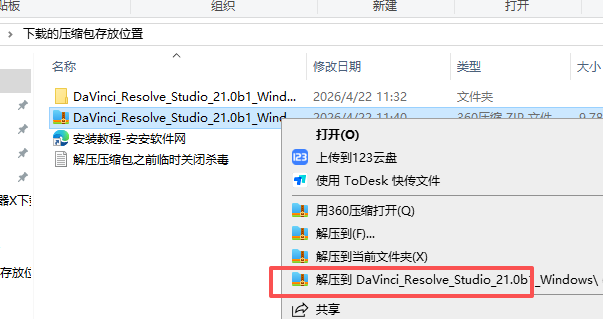
- 打开解压的文件夹,双击启动如图
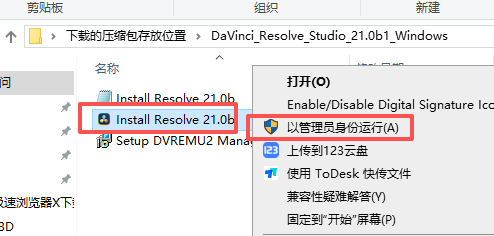
- 点击install
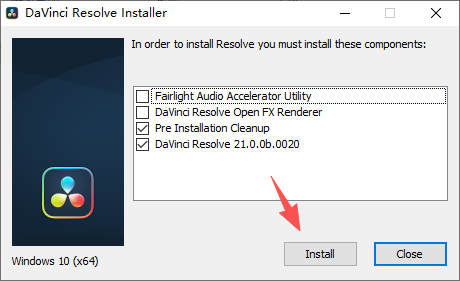
- 点击next
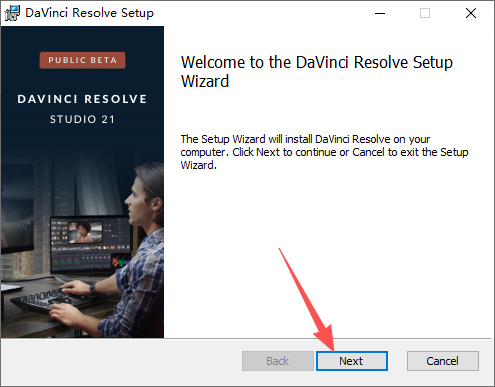
- 勾选协议,点击next
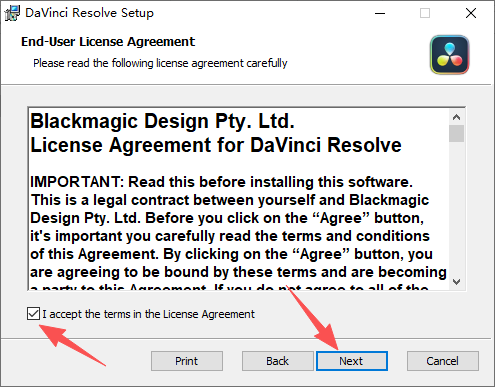
- 选择安装位置,点击next
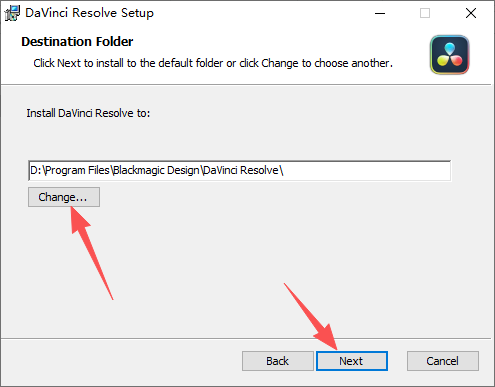
- 点击install
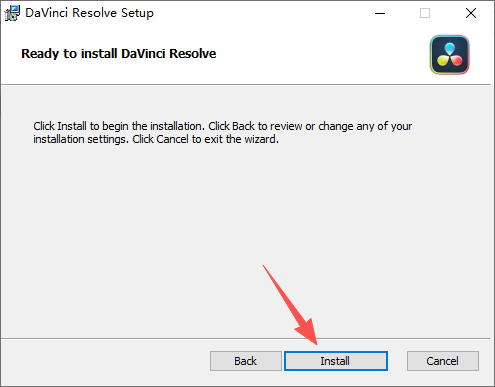
- 等待安装
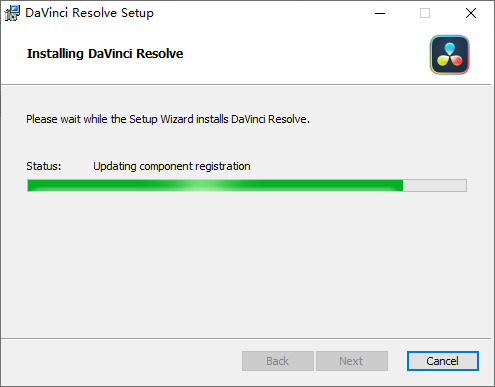
- 点击finish
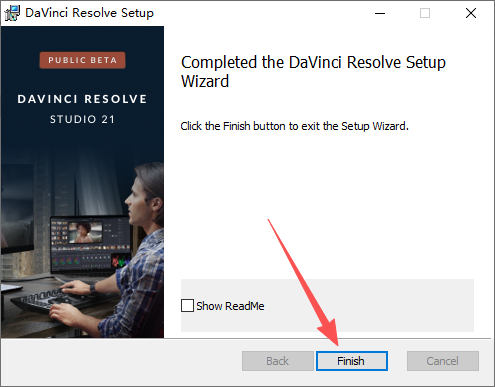
- 点击确定
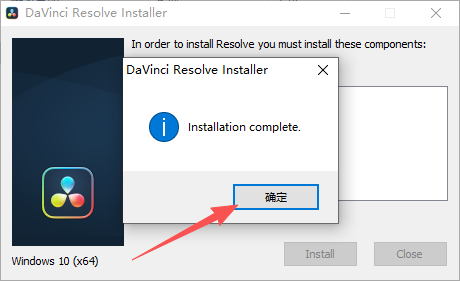
- 双击打开如图
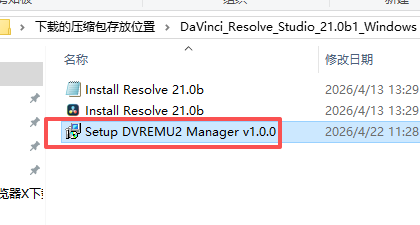
- 点击next
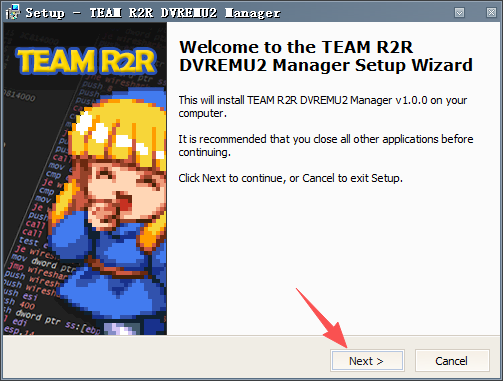
- 点击next
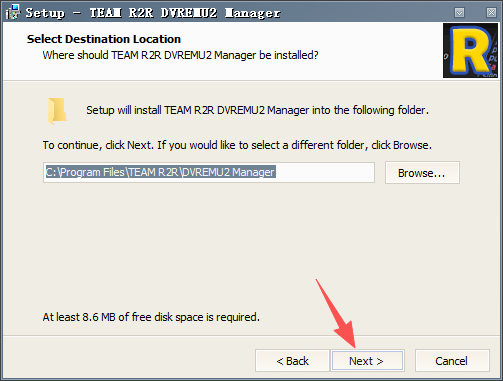
- 点击install
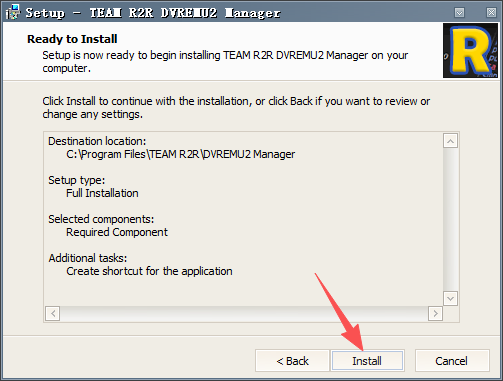
- 点击finish
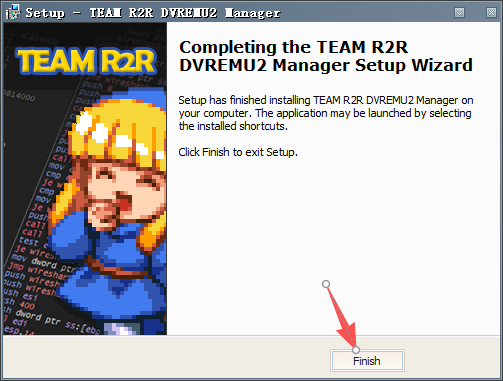
- 桌面启动如图
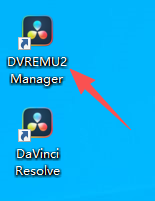
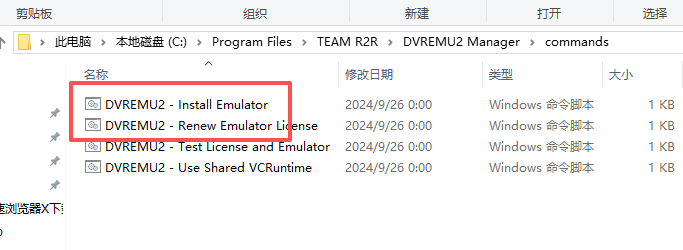
- 双击打开第一个和第二个
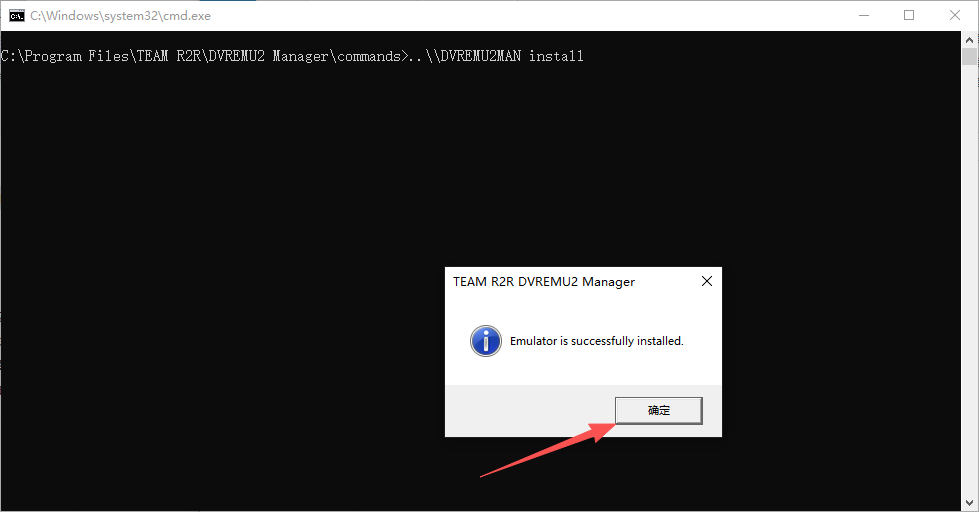
- 确定
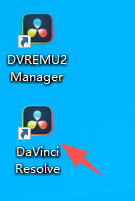
- 桌面启动
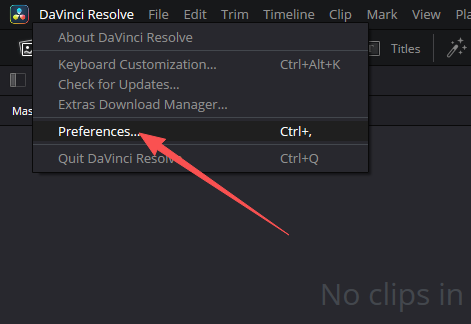
- 设置下中文,点击如图
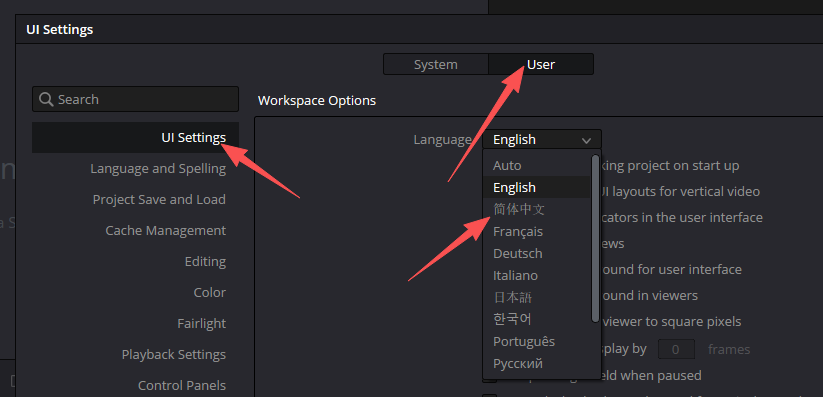
- 选择如图,重启软件就是中文。
三、系统配置要求(官方标准,适配 DaVinci Resolve Studio 21.0b1,无冗余)
最低配置(满足基础视频剪辑与调色,适配教学与小型项目)
| 配置项 | Windows | macOS | Linux | iPadOS |
|---|---|---|---|---|
| 操作系统 | Windows 10 Creators Update 64 位 | macOS 12 Monterey | Rocky Linux 8.6/CentOS 7.3 | iPadOS 16.0+ |
| 处理器 | 64 位多核处理器,支持 SSE4.2 技术 | 64 位多核 Intel 或 Apple Silicon 处理器 | 64 位多核处理器,支持 SSE4.2 技术 | A12 Bionic 芯片或更新型号 |
| 运行内存 | 16 GB RAM(最低要求) | 16 GB RAM(最低要求) | 16 GB RAM(最低要求) | 8 GB RAM(最低要求) |
| 硬盘空间 | 32 GB 可用磁盘空间(SSD 推荐) | 32 GB 可用磁盘空间(SSD 推荐) | 32 GB 可用磁盘空间(SSD 推荐) | 32 GB 可用磁盘空间 |
| 显卡 | 2 GB GPU,支持 CUDA 11.0 或 OpenCL 1.2 | 集成或独立 GPU,支持 Metal | 2 GB GPU,支持 CUDA 11.0 或 OpenCL 1.2 | 集成 Apple GPU |
| 显示器 | 19 英寸,1280×1024 及以上分辨率 | 19 英寸,1280×1024 及以上分辨率 | 19 英寸,1280×1024 及以上分辨率 | iPad 屏幕,支持 ProMotion |
| 其他 | 声卡,网络连接(许可与协同) | 声卡,网络连接(许可与协同) | 声卡,网络连接(许可与协同) | 网络连接(许可与协同) |
推荐配置(满足复杂项目 / 8K 视频 / 3D 合成 / 照片批量处理,适配专业项目)
| 配置项 | Windows | macOS | Linux | iPadOS |
|---|---|---|---|---|
| 操作系统 | Windows 11 Pro 64 位 | macOS 14 Sonoma | Rocky Linux 9.0+ | iPadOS 17.0+ |
| 处理器 | 3.0 GHz 及以上多核处理器(如 Intel Core i9-13900K / AMD Ryzen 9 7950X) | Apple M3 Max 或 Intel Xeon W 系列 | 3.0 GHz 及以上多核处理器(如 Intel Xeon Gold / AMD EPYC) | Apple M2 Max 或更新型号 |
| 运行内存 | 64 GB RAM(8K 项目建议 128 GB) | 64 GB RAM(8K 项目建议 128 GB) | 64 GB RAM(8K 项目建议 128 GB) | 16 GB RAM |
| 硬盘空间 | 1 TB NVMe SSD(系统盘)+ 4 TB RAID 0 SSD(工作盘) | 1 TB NVMe SSD(系统盘)+ 4 TB RAID 0 SSD(工作盘) | 1 TB NVMe SSD(系统盘)+ 4 TB RAID 0 SSD(工作盘) | 1 TB 存储 |
| 显卡 | 12 GB GPU,支持 CUDA 12.0(如 NVIDIA RTX 4080 Ti / AMD Radeon Pro W7900) | Apple M3 Max 集成 GPU 或 AMD Radeon Pro 6900 XT | 12 GB GPU,支持 CUDA 12.0(如 NVIDIA RTX 4080 Ti / AMD Radeon Pro W7900) | Apple M2 Max 集成 GPU |
| 显示器 | 27 英寸,3840×2160 分辨率(4K 推荐),10-bit 色深 | 27 英寸,3840×2160 分辨率(4K 推荐),10-bit 色深 | 27 英寸,3840×2160 分辨率(4K 推荐),10-bit 色深 | 12.9 英寸 iPad Pro,Liquid 视网膜 XDR 显示屏 |
| 其他 | 专业调色台(如 DaVinci Control Panel),高速网络(10Gbps 推荐) | 专业调色台(如 DaVinci Control Panel),高速网络(10Gbps 推荐) | 专业调色台(如 DaVinci Control Panel),高速网络(10Gbps 推荐) | Apple Pencil 2 代,妙控键盘 |
补充说明
- 复杂 8K 项目、3D 合成、照片批量处理、AI 智能工具等场景,必须使用推荐配置,否则易出现卡顿、崩溃。
- 高分辨率显示器(3840×2160 及以上)和 10-bit 色深可提升视频与照片编辑效率,建议优先配置。
- 工作目录与文件路径严禁包含中文与空格,否则会导致文件读取失败、项目损坏等问题。
- 协同设计和云交付功能需要稳定的高速网络连接,建议使用 100Mbps 以上带宽。
- AI 智能工具和 Krokodove 特效工具集在处理大型项目时,建议增加内存至 64GB 及以上,使用专业显卡提升性能。
- Blackmagic Cloud 和照片页面功能需要稳定的网络连接,建议使用 100Mbps 以上带宽,以实现数据实时同步。
四、完整官方快捷键(分行 无简化,适配 DaVinci Resolve Studio 21.0b1,含新增功能快捷键)
基础文件操作
Ctrl+N(Win)/ Cmd+N(Mac):新建项目
Ctrl+O(Win)/ Cmd+O(Mac):打开项目
Ctrl+S(Win)/ Cmd+S(Mac):保存当前项目
Ctrl+Shift+S(Win)/ Cmd+Shift+S(Mac):项目另存为
Ctrl+P(Win)/ Cmd+P(Mac):打开项目设置
Ctrl+W(Win)/ Cmd+W(Mac):关闭当前项目
Ctrl+Q(Win)/ Cmd+Q(Mac):退出 DaVinci Resolve
F1:打开帮助文档
Alt+Enter(Win)/ Option+Enter(Mac):打开属性窗口
页面切换
Ctrl+1(Win)/ Cmd+1(Mac):切换到媒体页面
Ctrl+2(Win)/ Cmd+2(Mac):切换到剪辑页面
Ctrl+3(Win)/ Cmd+3(Mac):切换到调色页面
Ctrl+4(Win)/ Cmd+4(Mac):切换到 Fusion 页面
Ctrl+5(Win)/ Cmd+5(Mac):切换到 Fairlight 页面
Ctrl+6(Win)/ Cmd+6(Mac):切换到交付页面
Ctrl+7(Win)/ Cmd+7(Mac):切换到照片页面(2026 新增)
视图控制
Page Up:放大视图
Page Down:缩小视图
空格:播放 / 暂停
J:倒放
K:暂停
L:正放
Shift+J:加速倒放
Shift+L:加速正放
F:全屏预览
Home:跳转到时间线开头
End:跳转到时间线结尾
Ctrl+F(Win)/ Cmd+F(Mac):查找素材(2026 新增 IntelliSearch)
剪辑操作
B:刀片工具(分割素材)
T:修剪编辑模式
V:选择工具
A:波纹编辑工具
R:滚动编辑工具
S:滑动编辑工具
D:滑动工具
Ctrl+X(Win)/ Cmd+X(Mac):剪切
Ctrl+C(Win)/ Cmd+C(Mac):复制
Ctrl+V(Win)/ Cmd+V(Mac):粘贴
Ctrl+Z(Win)/ Cmd+Z(Mac):撤销
Ctrl+Y(Win)/ Cmd+Y(Mac):重做
Del:删除选中素材
Shift+Del:波纹删除
调色操作
Alt+C(Win)/ Option+C(Mac):创建节点
Alt+P(Win)/ Option+P(Mac):创建并行节点
Alt+S(Win)/ Option+S(Mac):创建串行节点
Alt+M(Win)/ Option+M(Mac):创建 matte 节点
Ctrl+Alt+R(Win)/ Cmd+Option+R(Mac):重置调色
Ctrl+Alt+C(Win)/ Cmd+Option+C(Mac):复制调色
Ctrl+Alt+V(Win)/ Cmd+Option+V(Mac):粘贴调色
照片页面操作(2026 新增)
Ctrl+Shift+A(Win)/ Cmd+Shift+A(Mac):选择所有照片
Ctrl+Shift+D(Win)/ Cmd+Shift+D:复制照片设置
Ctrl+Shift+V(Win)/ Cmd+Shift+V:粘贴照片设置
Ctrl+Shift+C(Win)/ Cmd+Shift+C:创建照片相册
Ctrl+Shift+F(Win)/ Cmd+Shift+F:打开 IntelliSearch 照片搜索(2026 新增)
AI 智能工具快捷键(2026 新增)
Ctrl+Shift+I(Win)/ Cmd+Shift+I:打开 IntelliSearch 内容检索
Ctrl+Shift+F(Win)/ Cmd+Shift+F:打开 CineFocus 焦点调整
Ctrl+Shift+A(Win)/ Cmd+Shift+A:打开 Face Age Transformer 面部年龄转换
Ctrl+Shift+R(Win)/ Cmd+Shift+R:打开 Face Reshaper 面部重塑
五、常见问题及解决方法(针对性 DaVinci Resolve Studio 21.0b1,含安装与功能问题)
-
安装后无法启动,提示 “License error”
解决方法:检查激活密钥是否正确且与版本匹配(21.0b1);以管理员身份运行软件;确认许可文件未过期;更新软件至最新测试版修复许可相关问题;Windows 系统删除 C:\ProgramData\Blackmagic Design\DaVinci Resolve\Resolve_License.txt,macOS 系统移除~/Library/Application Support/Blackmagic Design/DaVinci Resolve/Resolve_License.txt,重新激活。
-
照片页面无法打开或照片导入失败
解决方法:确认当前使用的是 DaVinci Resolve Studio 21.0b1 完整版本(非精简版);检查照片格式是否支持(JPEG、PNG、TIFF、RAW 等);更新显卡驱动至最新版本;确认已安装最新的照片页面模块补丁;更新软件至最新测试版,修复已知的照片页面问题。
-
AI 智能工具无法使用或效果不理想
解决方法:确认电脑配置是否满足推荐要求(64GB 内存 + 专业显卡);检查 AI 工具设置是否正确(如 IntelliSearch 关键词、CineFocus 焦点位置等);确保素材分辨率足够高(建议 1080p 及以上);更新软件至最新测试版,优化 AI 算法;确认已安装最新的 AI 工具模块补丁。
-
Krokodove 特效工具集无法找到或使用
解决方法:确认当前工作台为 “Fusion 页面”;检查 Fusion 设置是否正确(在 Fusion 设置中启用 “Krokodove 工具集”);更新 Fusion 至最新版本;更新软件至最新测试版,修复已知的 Krokodove 集成问题;确认已安装最新的 Fusion 模块补丁。
-
Fairlight 音频文件夹功能无法使用或音频轨道管理混乱
解决方法:确认当前工作台为 “Fairlight 页面”;检查音频轨道设置是否正确(在 Fairlight 设置中启用 “文件夹功能”);更新音频驱动至最新版本;更新软件至最新测试版,修复已知的 Fairlight 音频问题;确认已安装最新的 Fairlight 模块补丁。
-
大型项目加载卡顿,提示 “内存不足”
解决方法:关闭不必要的后台程序;增加系统内存至 64GB 及以上;对项目进行轻量化处理(如代理媒体、简化特效);启用 GPU 加速;更新软件至最新测试版,优化底层内存管理;使用 NVMe SSD 存储和 64GB 内存,提升加载速度。
-
项目在 21.0b1 中打开后无法在 20 版本中使用
解决方法:注意!21.0b1 会将项目高版本转换,转换后无法在 20 版本中打开;建议创建单独的数据库用于 21.0b1 测试版项目;在 21.0b1 中打开项目前,先导出项目备份(DRP 格式),以便在 20 版本中恢复使用。
六、实操应用落地案例(适配 DaVinci Resolve Studio 21.0b1 新增功能,贴合实际场景)
6.1 实操一:照片页面实现好莱坞级照片调色(2026 新增版)
- 进入 DaVinci Resolve Studio 21.0b1,点击 “照片页面”(快捷键 Ctrl+7/Cmd+7),点击 “导入照片”,选择需要处理的照片(JPEG、PNG、TIFF、RAW 等格式)。
- 在照片库中选择一张照片,进入编辑界面,使用裁剪、旋转、缩放工具进行基础调整。
- 点击 “调色” 选项卡,使用一级调色工具(亮度、对比度、饱和度、色温)进行基础调色;使用二级调色工具(曲线、限定器、遮罩)进行精细调整,如调整天空颜色、增强人物肤色。
- 使用 AI 智能工具(Face Reshaper、面部精修工具)对人像照片进行修饰,去除瑕疵、平滑皮肤、调整面部特征。
- 应用 LUT 文件(如电影风格 LUT),实现风格化调色;点击 “导出照片”,选择导出格式(JPEG、PNG、TIFF 等)和分辨率,完成照片处理;将处理好的照片导入剪辑页面,用于视频项目,实现照片与视频的无缝集成。
6.2 实操二:AI 智能工具提升视频编辑效率(2026 新增版)
- 进入 DaVinci Resolve Studio 21.0b1,点击 “媒体页面”,导入视频素材,点击 “IntelliSearch”(快捷键 Ctrl+Shift+I/Cmd+Shift+I),输入关键词(如 “人物”、”风景”、”汽车”),快速检索素材。
- 将检索到的素材添加到时间线,进入剪辑页面,使用 CineFocus 工具(快捷键 Ctrl+Shift+F/Cmd+Shift+F)调整视频中的焦点位置,模拟浅景深效果,增强画面层次感。
- 进入调色页面,使用 Face Age Transformer 工具(快捷键 Ctrl+Shift+A/Cmd+Shift+A)对视频中的人物进行年龄转换,如将年轻演员变为老年形象,适配影视特效需求。
- 使用 Face Reshaper 工具(快捷键 Ctrl+Shift+R/Cmd+Shift+R)调整人物面部特征,如调整脸型、五官位置和大小,实现个性化人像处理。
- 进入 Fairlight 页面,使用音频文件夹功能,将多个音频轨道分组到文件夹中,简化音频轨道管理;导出视频,完成项目制作。
6.3 实操三:Krokodove 特效工具集创建专业视觉效果(2026 新增版)
- 进入 DaVinci Resolve Studio 21.0b1,点击 “Fusion 页面”,导入视频素材,创建新的合成项目。
- 在节点编辑器中,添加 Krokodove 工具集的特效节点(如粒子效果、光效、纹理生成),调整特效参数,实现专业视觉效果。
- 使用 Krokodove 的 3D 合成工具,导入 3D 模型,调整模型位置和动画,实现 3D 视觉效果。
- 使用跟踪和稳定工具,对视频进行运动跟踪,将特效与视频中的对象绑定,实现动态特效效果。
- 调整特效渲染参数,优化特效质量和渲染速度;将合成好的特效导出到剪辑页面,与其他素材合成,完成项目制作。

评论(0)