
一、Autodesk Navisworks 2024 核心功能与升级亮点(官方发布重点)
(一)首发核心突破(2023 年 3 月 28 日官方发布版)
- Civil 路线支持:新增 Civil 3D 路线对齐功能,可直接识别并沿设计路线控制相机漫游,适配道路、桥梁等基础设施项目的实景模拟;在控制面板中调整路线和截面视图的框架、比例和导航,提升基础设施项目可视化与审查效率。
- 单点测量工具:精确测量相对于土木路线桩号或网格交点的位置,增强建筑项目精度;可一键提取精准坐标、里程、偏移等数据,提升现场核查效率。
- FBX 导出优化:FBX 选项对话框中新增 “优化导出” 选项(默认启用),导出时重用重复几何,减少文件大小并提高性能;优化 FBX 文件兼容性,与 Autodesk Maya 等其他程序集成更顺畅。
- 高级视点报告选项:可自定义报告功能,提供更好的文档记录和项目洞察;支持导出包含详细视点信息的报告,为项目决策提供精准支撑。
- 增强消息中心:改进错误和警告可见性,帮助快速识别和解决问题,最大限度降低项目风险;集中显示所有项目相关消息,提升问题处理效率。
- DWG 文件加载器增强:优化 DWG 文件导入与处理能力,提升 AutoCAD 文件兼容性,支持更多 CAD 数据类型与属性,确保模型数据完整性。
- Autodesk Construction Cloud 深度集成:进一步优化与 ACC 平台的连接,实现 Web 与桌面环境数据实时同步及问题追踪,快速识别和解决高成本的施工可行性问题,提升跨团队协同效率。
(二)核心功能模块详解
- 模型整合核心模块:支持多格式模型(Revit、AutoCAD、SketchUp、IFC、DGN、FBX 等)整合为统一 BIM 模型,优化大型模型加载性能,支持模型轻量化处理与 LOD(细节级别)控制,适配不同项目阶段需求;新增 Civil 3D 路线识别功能,提升基础设施项目模型整合能力。
- 碰撞检测与协调模块:提供规则驱动的干涉检查功能,支持自定义碰撞公差与优先级,生成详细碰撞报告并支持问题追踪与解决;支持按专业、区域、构件类型对碰撞进行分组,提升协调效率;与 ACC 模型协调深度集成,自动识别冲突并快速显示结果。
- 四维施工模拟模块(TimeLiner):将 3D 模型与外部施工进度计划(P6、MS Project XML 等)集成,实现时间轴项目可视化与施工顺序模拟;支持施工进度对比分析,可模拟不同施工方案效果,优化项目进度计划;新增与 Civil 路线数据的集成能力,提升基础设施项目施工模拟精度。
- 量化数据交互模块:从整合模型添加量化数据,支持二维和三维量化算量,与成本管理软件无缝对接,实现 5D(3D + 时间 + 成本)项目管理;优化量化数据导入导出流程,支持从整合模型直接添加量化数据,提升数据准确性与交互效率。
- 可视化与渲染模块:提供高质量渲染图和动画输出,支持云渲染服务;优化实时导航功能,在集成项目模型竣工时进行流畅浏览;支持材质编辑与光照设置,提升模型可视化效果;新增 Civil 路线导航功能,沿设计路线进行精准漫游。
- 协同审阅与项目管理模块:Autodesk Construction Cloud 深度集成,支持跨团队问题追踪与解决;提供视点管理与批注功能,支持多团队异地协同;高级视点报告选项,为项目决策、施工管控和成果汇报提供精准支撑。
(三)其他重要升级
- FBX 文件用户自定义属性增强:支持 FBX 文件中的用户自定义属性,可在选择树 >”属性” 窗口中查看,增强自定义选项;优化 FBX 导出功能,生成更小、更高效的文件。
- 材质与属性控制优化:新增材质和属性自定义控制选项,提供更大灵活性管理纹理和属性,满足多样化项目需求。
- 已知缺陷修复:修复上一版本(2023)的主要 bug,提升软件稳定性与可靠性。
- 用户界面优化:优化功能区布局,支持自定义工具面板与快捷键设置,提升操作便捷性与个性化体验;新增 Civil 路线控制面板,提升基础设施项目操作效率。
- 性能优化:底层算法优化,提升大型模型加载、更新与碰撞校核速度,降低内存占用,支持多线程处理;优化 Civil 3D 路线数据处理性能,提升基础设施项目模型处理效率。
二、极简安装教程(适配 Navisworks 2024,步骤清晰可直接操作)
- 下载好压缩包,右键解压
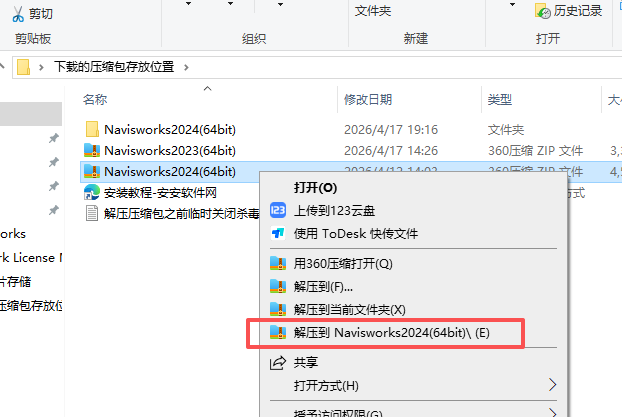
- 打开解压的文件夹,在打开如图文件夹
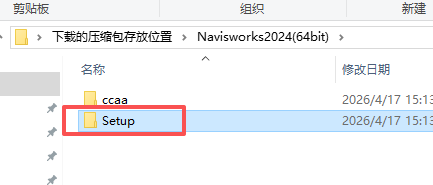
- 右键如图运行
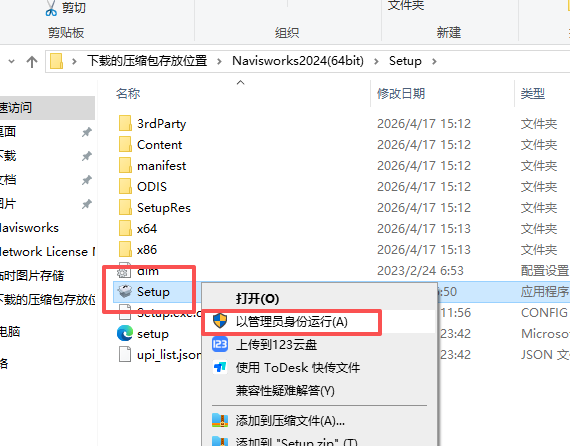
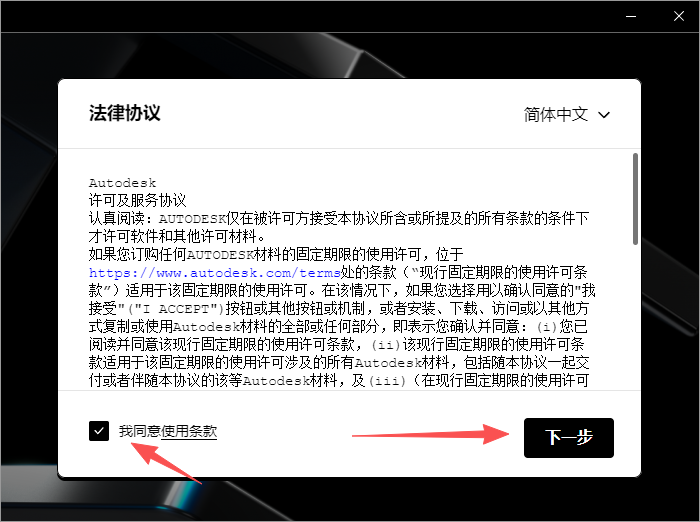
- 勾选协议,点击下一步
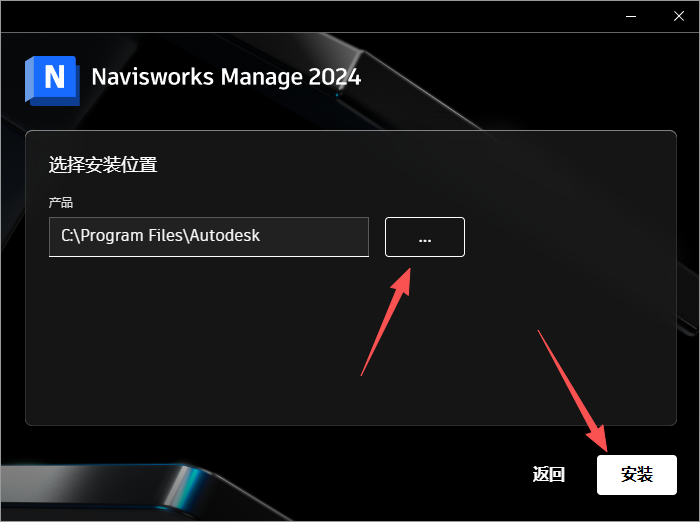
- 选择安装位置,点击安装
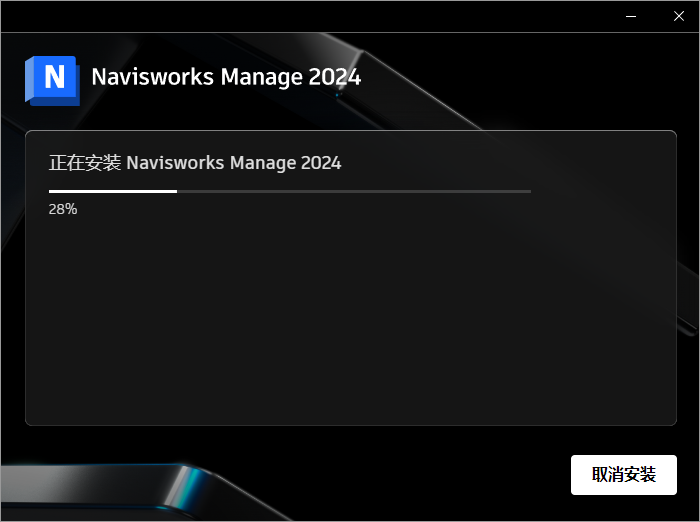
- 等待安装
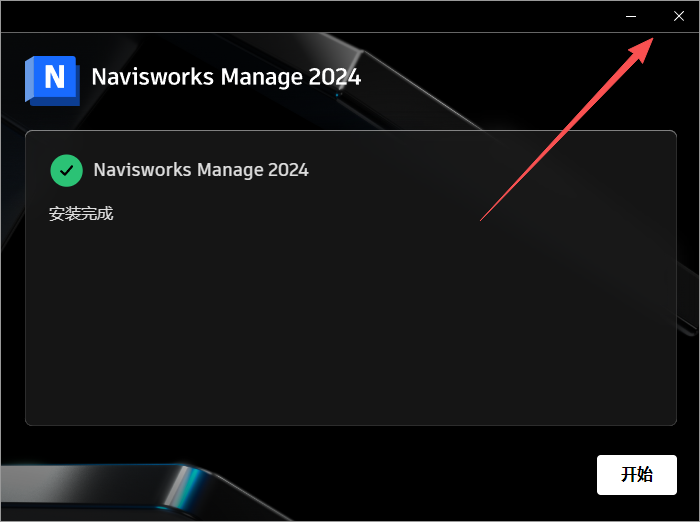
- 点击关闭
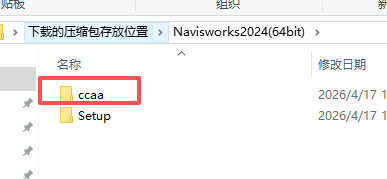
- 打开ccaa文件夹
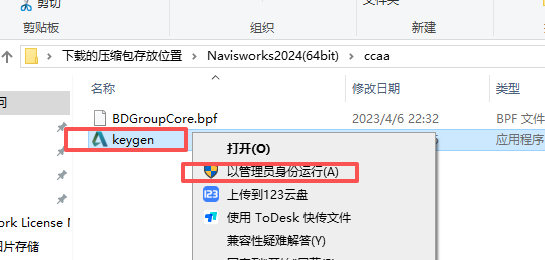
- 右键如图运行
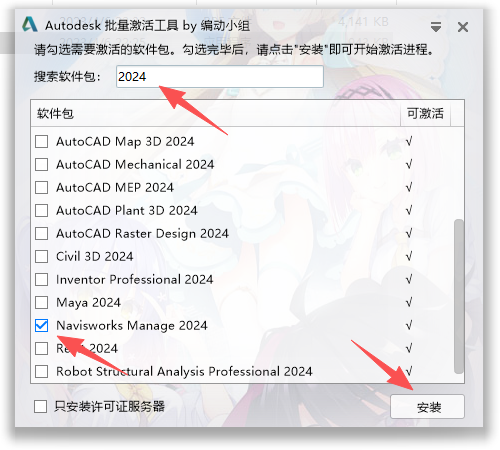
- 如图选择,点击安装
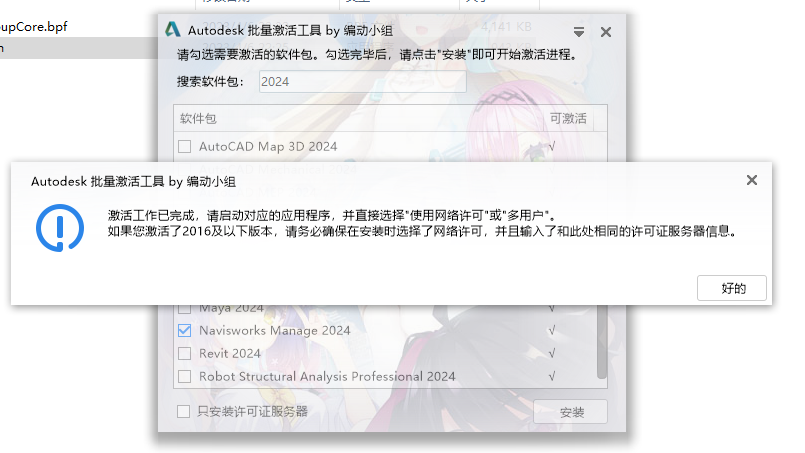
- 关闭
- 启动
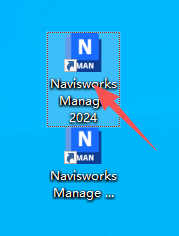
- 如图选择
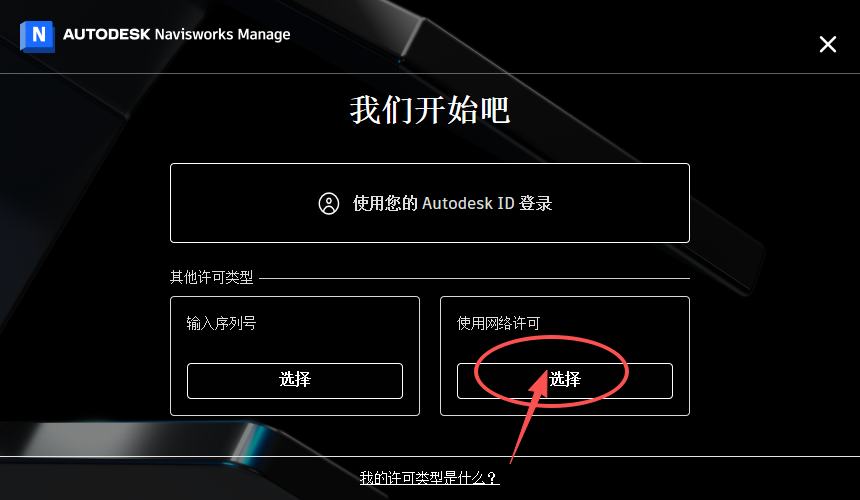
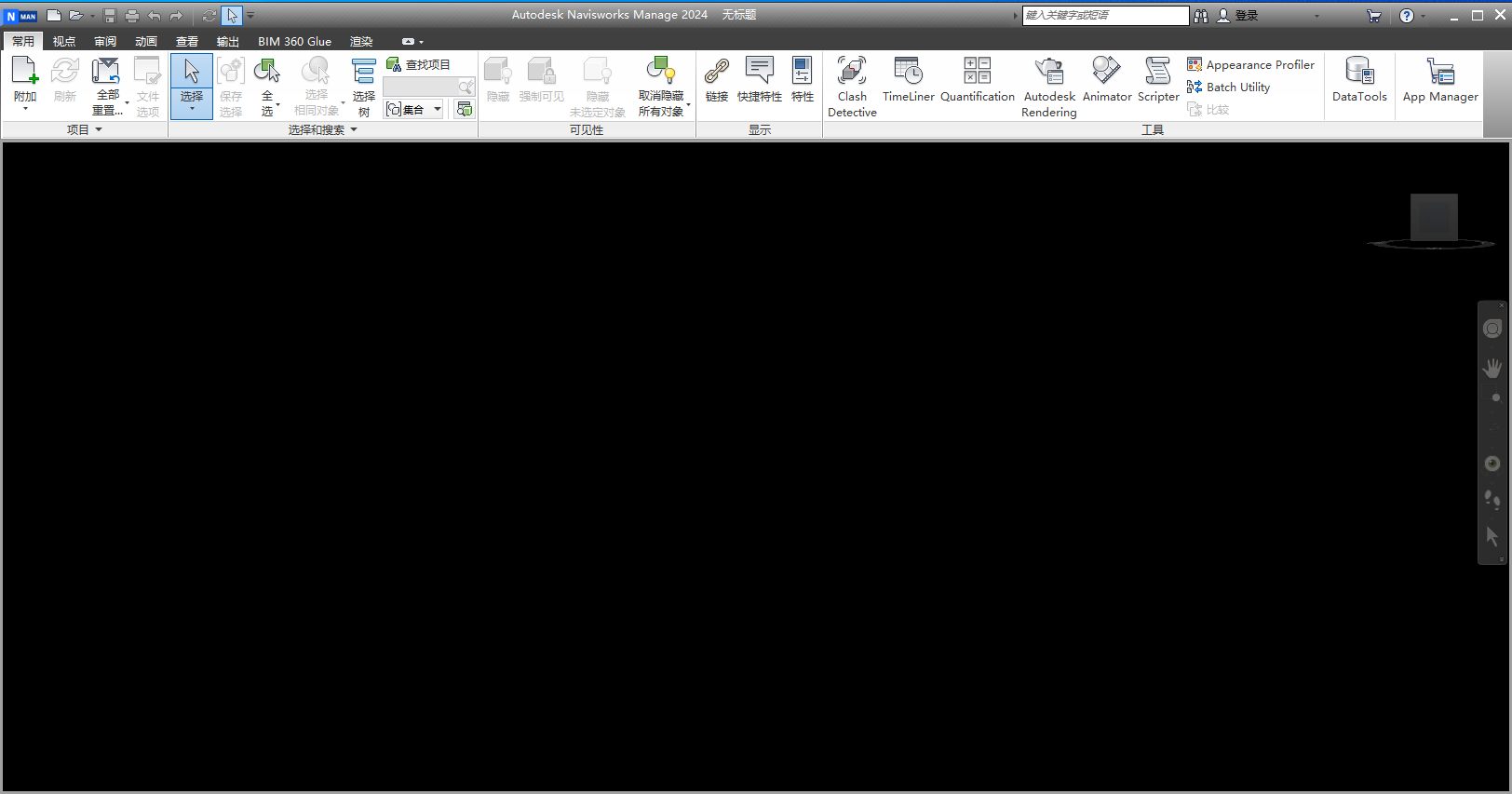
- 完成
三、系统配置要求(官方标准,适配 Navisworks 2024,无冗余)
最低配置(满足基础模型整合与审查,适配教学与小型项目)
| 配置项 | 要求 |
|---|---|
| 操作系统 | 64 位 Microsoft® Windows® 11 及 Windows 10(官方仅支持 64 位)Autodesk |
| 处理器 | 3.0 GHz 及以上处理器,支持 SSE2 技术Autodesk |
| 运行内存 | 2 GB RAM(最低要求),建议 4 GB 及以上Autodesk |
| 硬盘空间 | 15 GB 可用磁盘空间(用于安装),预留 5 GB 缓存空间(SSD 优先)Autodesk |
| 显卡 | 支持 Direct3D 9®、OpenGL® 和 Shader Model 2 的显卡,256 MB 显存Autodesk |
| 显示器 | 1360×768 真彩色显示器Autodesk |
| 其他 | .NET Framework 4.8 或更高版本,鼠标 / 绘图板,网络连接(许可与协同)Autodesk |
推荐配置(满足复杂模型整合 / 碰撞检测 / 协同,适配专业项目)
| 配置项 | 要求 |
|---|---|
| 操作系统 | Windows 10/11 64 位(专业版 / 企业版,推荐)Autodesk |
| 处理器 | 多核 Intel Core i7/i9 或 AMD Ryzen 7/9,主频 3.0 GHz+,支持 SSE4.2 技术Autodesk |
| 运行内存 | 16 GB RAM(复杂模型 / 详图),建议 32 GB 及以上Autodesk |
| 硬盘空间 | 50 GB SSD 可用空间(提升读写速度,刚需)Autodesk |
| 显卡 | 4 GB GPU,106 GB/s 带宽,支持 DirectX 12(如 NVIDIA Quadro RTX 4000 / AMD Radeon Pro WX 8200)Autodesk |
| 显示器 | 27 英寸,2560×1440 及以上分辨率,真彩色Autodesk |
| 其他 | .NET Framework 4.8,双显示器,高速网络(ACC 服务与协同必需,建议 50Mbps 以上带宽);Civil 路线项目建议使用专业显卡Autodesk |
补充说明
- 复杂大型模型整合、碰撞检测、四维施工模拟、云渲染等场景,必须使用推荐配置,否则易出现卡顿、崩溃。
- 高分辨率显示器(2560×1440 及以上)可提升模型与图纸编辑效率,建议优先配置。
- 工作目录与文件路径严禁包含中文与空格,否则会导致文件读取失败、模型损坏等问题。
- Autodesk Construction Cloud 项目问题管理和云渲染服务需要稳定的高速网络连接,建议使用 50Mbps 以上带宽。
- Civil 路线支持功能在处理大型基础设施项目时,建议增加内存至 32GB 及以上,使用专业显卡提升性能。
四、完整官方快捷键(分行 无简化,适配 Navisworks 2024,含新增功能快捷键)
基础文件操作
Ctrl+N:新建项目
Ctrl+O:打开项目
Ctrl+S:保存项目
Ctrl+Shift+S:项目另存为
Ctrl+P:打印当前视图
Ctrl+W:关闭当前窗口
Ctrl+Q:退出软件
F1:打开帮助文档
Ctrl+K:打开选项设置
Alt+Enter:打开对象属性窗口
视图控制
Page Up:放大视图
Page Down:缩小视图
W:平移视图
E:旋转视图
R:缩放视图
F:视图居中
Home:恢复原始视图
End:恢复以前视图
Ctrl+Shift+C:视图裁剪设置
V:设置视图样式
Shift+W:打开最后使用的 SteeringWheel
Shift+F1:显示上下文相关帮助
Shift+F2:显示或隐藏集窗口
模型操作
Del:删除选中对象
Ctrl+Z:撤销
Ctrl+Y:重做
Esc:中断命令
Enter:重复上一命令
Ctrl+C:复制
Ctrl+V:粘贴
Ctrl+M:移动
Ctrl+R:旋转
Ctrl+S:缩放
Shift+H:隐藏选中对象
Shift+U:显示隐藏对象
Ctrl+1:线框显示
Ctrl+2:着色显示
Ctrl+3:实体显示
2024 新增功能快捷键
Ctrl+Shift+L:打开 Civil 路线控制面板(2024 新增)
Ctrl+Shift+M:打开单点测量工具(2024 新增)
Ctrl+Shift+F:打开 FBX 导出优化设置(2024 新增)
Ctrl+Shift+R:打开高级视点报告选项(2024 新增)
Ctrl+Shift+B:同步 Autodesk Construction Cloud 项目问题(2024 增强)
Ctrl+Shift+Q:创建碰撞检测(2024 优化)
Ctrl+Shift+T:打开 TimeLiner 四维施工模拟(2024 优化)
碰撞检测与协调
Ctrl+Shift+Q:创建新碰撞检测
Ctrl+Shift+G:打开碰撞组管理
Ctrl+Shift+H:隐藏碰撞对象
Ctrl+Shift+U:显示碰撞对象
Ctrl+Shift+A:选择所有碰撞
Ctrl+Shift+E:导出碰撞报告
协同与其他
Ctrl+Shift+B:同步 Autodesk Construction Cloud 项目问题
Ctrl+Shift+V:打开视点管理器
Ctrl+Shift+L:加载模型
Ctrl+Shift+K:显示 / 隐藏过滤器
F5:刷新模型
Ctrl+Shift+R:显示 / 隐藏参考模型
Ctrl+F9:打开 / 关闭 “平面视图” 窗口
Ctrl+F10:打开 / 关闭 “剖面视图” 窗口
Ctrl+F12:显示或隐藏选择树窗口
五、常见问题及解决方法(针对性 Navisworks 2024,含安装与功能问题)
-
安装后无法启动,提示 “License error”
解决方法:检查许可文件路径 / 服务器地址是否正确;以管理员身份运行许可管理器;确认许可文件未过期且与版本匹配;更新软件至最新服务包(SP1)修复许可相关问题;删除 C:\ProgramData\Autodesk\Adlm 目录下的 Cascadeinfo.cas 文件。
-
Civil 路线支持功能无法使用
解决方法:确认已安装 Civil 3D 互操作性组件;检查 Civil 3D 文件版本与 Navisworks 2024 兼容;在选项编辑器中启用 “Civil 路线支持” 选项;更新软件至 SP1,修复已知的 Civil 路线集成问题。
-
FBX 导出优化功能不起作用
解决方法:在 FBX 选项对话框中确认已启用 “优化导出” 选项(默认启用);检查 FBX 文件格式是否符合要求(FBX 2024 等);更新软件至 SP1,修复已知的 FBX 导出问题。
-
单点测量工具显示异常或数据不准确
解决方法:确认模型坐标系设置正确;检查 Civil 路线数据是否正确导入;在选项编辑器中调整测量精度设置;更新显卡驱动至最新版本;更新软件至 SP1,修复已知的测量工具问题。
-
Autodesk Construction Cloud 无法连接或使用异常
解决方法:确认 Autodesk 账户已登录并授权;检查网络连接是否正常;确认许可包含 ACC 服务;更新软件至 SP1,修复已知的 ACC 连接问题;在 App Manager 中启用 ACC 集成插件。
-
DWG/IFC 文件导入失败或显示异常
解决方法:在选项编辑器中切换 DWG/IFC 文件读取器设置;检查文件格式是否符合要求(DWG 2024、IFC4 等);更新软件至 SP1,修复已知的文件导入问题;确认文件路径为纯英文。
-
大型模型加载卡顿,提示 “内存不足”
解决方法:关闭不必要的后台程序;增加系统内存至 32GB 及以上;对模型进行分区处理;启用硬件加速;更新软件至 SP1,优化底层内存管理;使用模型轻量化工具减少模型复杂度;Civil 路线项目建议降低路线显示密度。
-
Navisworks 启动时崩溃
解决方法:禁用硬件加速(在选项编辑器中 Interface > Display);删除用户配置文件(C:\Users% 用户名 %\AppData\Roaming 目录下的 Autodesk Navisworks Manage 2024 文件夹)Autodesk;在 App Manager 中禁用第三方插件;更新显卡驱动至最新版本。
六、实操应用落地案例(适配 Navisworks 2024 新增功能,贴合实际场景)
6.1 实操一:Civil 路线导航与基础设施项目审查(2024 新增版)
- 导入 Civil 3D 设计模型(道路 / 桥梁项目),Navisworks 2024 自动识别路线数据。
- 按下Ctrl+Shift+L,打开 Civil 路线控制面板,选择要导航的路线。
- 沿设计路线进行精准漫游,检查道路横断面、纵断面及周边结构物位置关系。
- 使用单点测量工具(Ctrl+Shift+M)测量相对于路线桩号或网格交点的精确位置,检查施工偏差。
- 标记发现的问题,通过 Autodesk Construction Cloud(Ctrl+Shift+B)同步给团队成员,实现问题全流程追踪。
6.2 实操二:FBX 导出优化与模型共享(2024 新增版)
- 打开整合后的 BIM 模型,完成材质编辑与光照设置。
- 选择 “文件”>”导出”>”FBX”,打开 FBX 选项对话框。
- 确认已启用 “优化导出” 选项(默认勾选),设置其他导出参数(如单位、坐标系统等)。
- 点击 “导出”,生成优化后的 FBX 文件(更小、更高效)。
- 将 FBX 文件分享给团队成员或用于其他软件(如 Maya、3ds Max)进行进一步处理,确保模型数据完整性与兼容性。
6.3 实操三:高级视点报告与项目决策支持(2024 新增版)
- 在整合模型中创建关键视点,添加批注与测量数据。
- 按下Ctrl+Shift+R,打开高级视点报告选项对话框。
- 选择报告格式(如 PDF、Excel)和内容(视点截图、测量数据、批注等)。
- 点击 “生成报告”,创建包含详细视点信息的报告。
- 将报告分享给项目团队,为项目决策、施工管控和成果汇报提供精准支撑。

评论(0)