
一、AutoCAD 2010 核心功能特性 & 稳定升级优势
(一)核心升级功能(2009 进阶版,稳定实用)
- 参数化约束体系完善
完整支持几何约束(重合、平行、垂直、相切、同心、对称等 12 种)与尺寸约束(线性、半径、直径、角度),新增约束状态栏实时提示、约束冲突自动修复,可通过参数面板批量修改约束值,图形联动更新效率提升 70%,标准件、模块化制图更高效。
- 原生 PDF 导入导出(核心刚需)
新增PDF 原生输入 / 输出功能,无需第三方插件即可将图纸导出为高清 PDF,也可直接导入 PDF 文件作为底图参照,支持 PDF 图层、矢量信息识别,解决跨软件图纸共享的格式壁垒,办公协作效率大幅提升。
- 三维网格建模强化
新增自由形状网格建模工具,支持对网格对象进行拉伸、优化、平滑处理,可快速创建曲面、异形三维模型,优化三维导航与渲染预览,入门级三维异形设计更易上手,弥补经典版三维曲面建模短板。
- 动态块编辑器升级
增强动态块参数,新增可见性状态、查寻参数、拉伸参数,单个动态块可实现多种尺寸、样式切换(如多规格门窗、可变长度管件),块库复用率提升 80%,减少重复绘图工作量。
- 图层与特性管理优化
推出图层特性快捷面板,支持悬浮实时修改图层状态、颜色、线宽,新增图层搜索功能,大型图纸图层管理更便捷;支持图层特性批量匹配、跨图纸图层同步,团队制图规范统一更简单。
- 注释性对象增强
完善注释性比例联动,标注、文字、块注释可随视口比例自动适配,无需手动调整字号大小,多比例布局出图更规范,适配建筑、机械多比例图纸输出。
(二)经典功能稳定优化
- 双界面更流畅:经典界面与功能区切换无卡顿,自定义快速访问栏可添加 PDF 导出、参数化、批量打印等高频工具,操作逻辑更贴合用户习惯。
- 动态输入精度提升:实时显示坐标、长度、角度、半径,支持 Tab 键快速切换参数输入,绘图精准度达 0.0001mm。
- 文件兼容性升级:支持保存为 DWG 2000-2009 全版本格式,可无缝对接新旧版本 CAD,无图形丢失、格式错乱问题。
- 打印引擎稳定:批量打印、布局打印更稳定,支持 PDF 虚拟打印批量输出,无卡纸、导出失败问题。
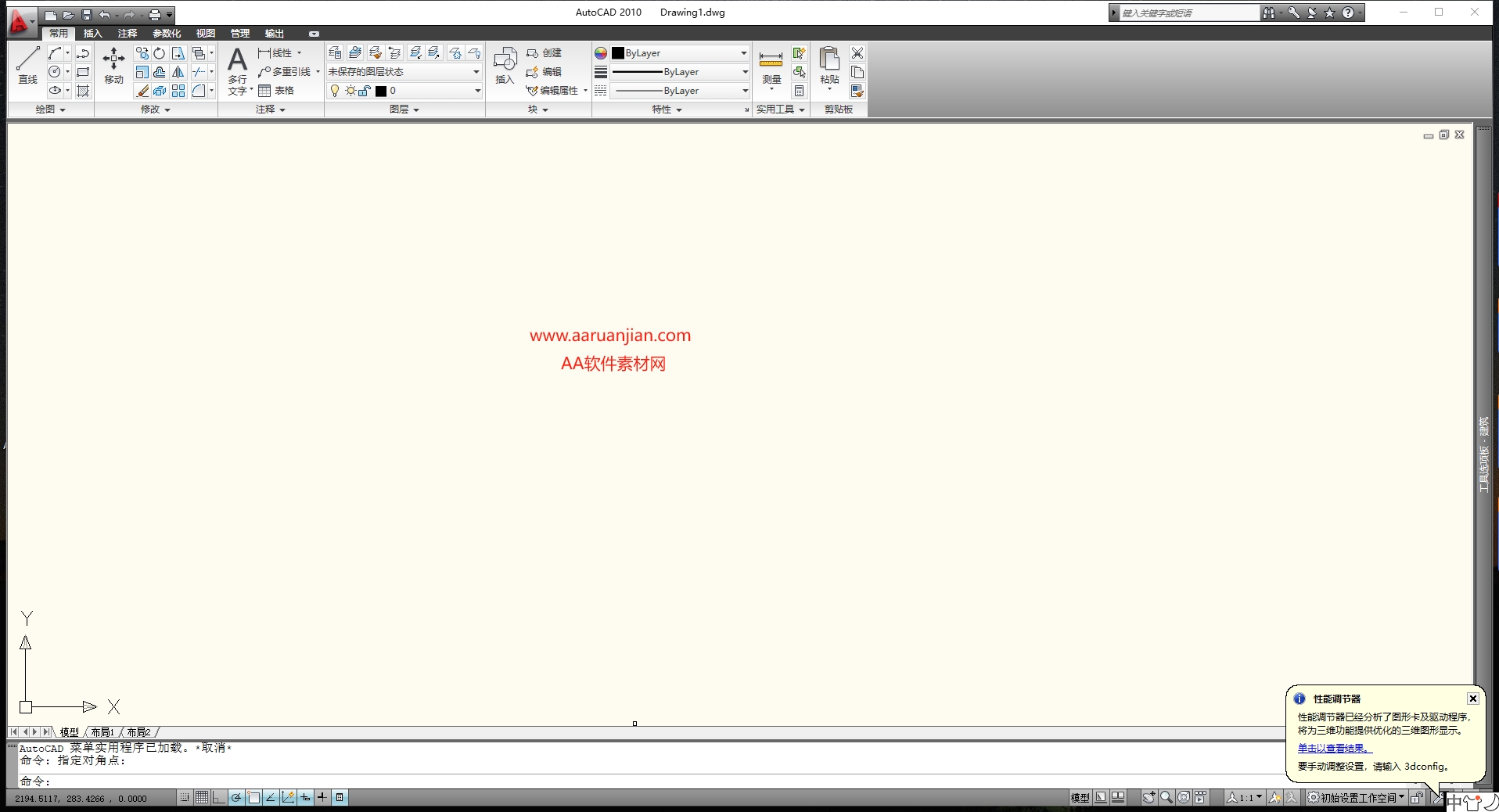
AutoCAD 2010安装教程步骤:
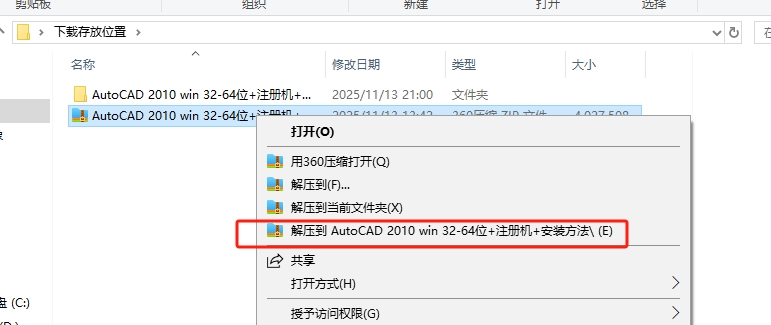
- 下载好压缩包,右键解压
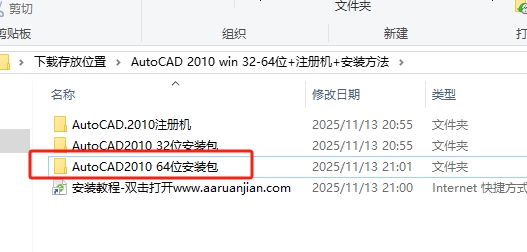
- 目前大部分电脑都是64位的,打开安装包
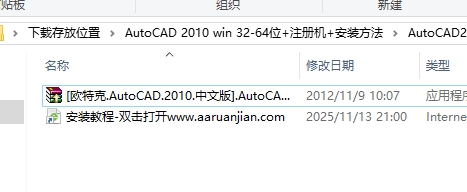
- 双击打开“CAD2010应用程序”
- 选择安装位置,点击“install”
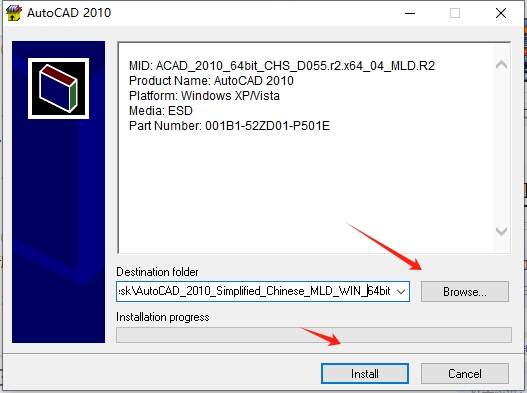
- 等待5分钟大概
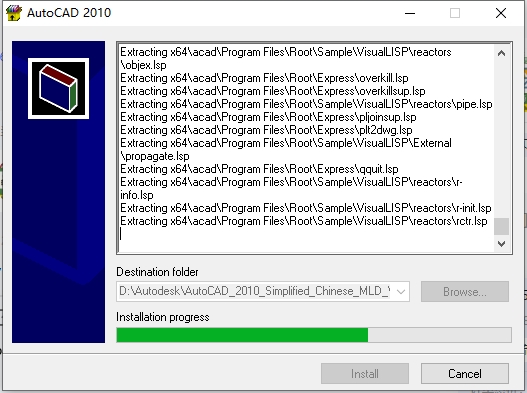
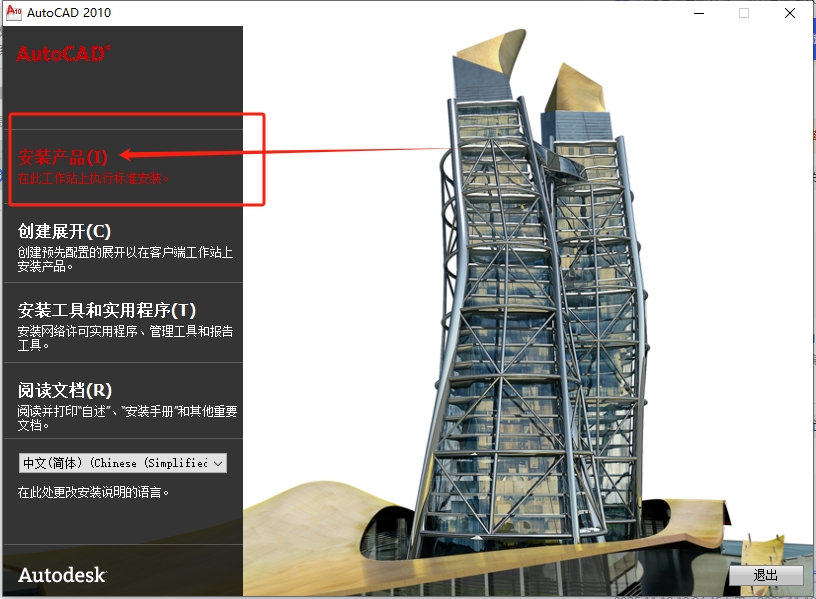
- 点击“安装产品”
- 下一步
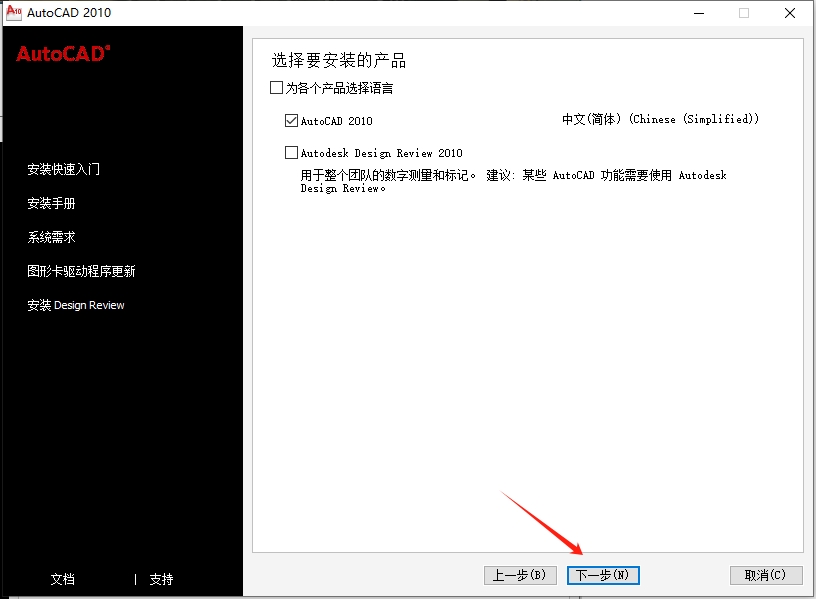
- 下一步
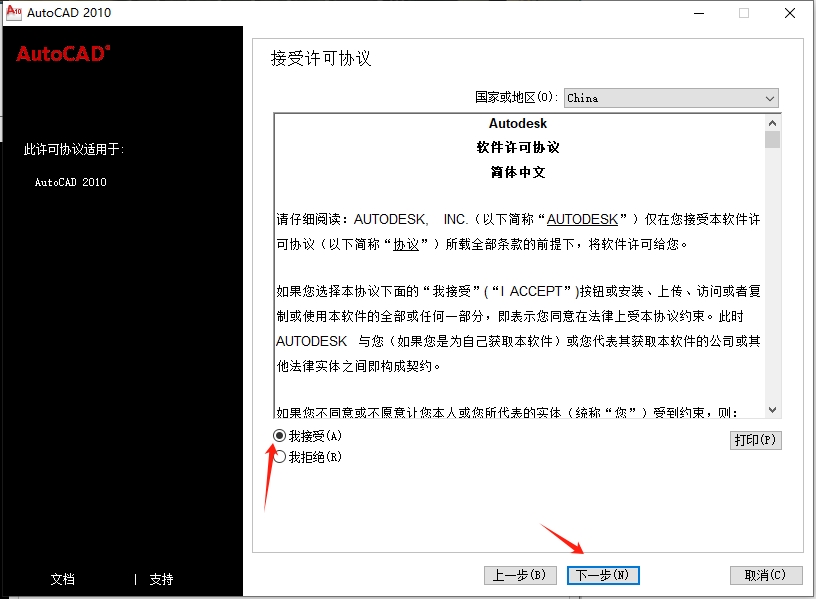
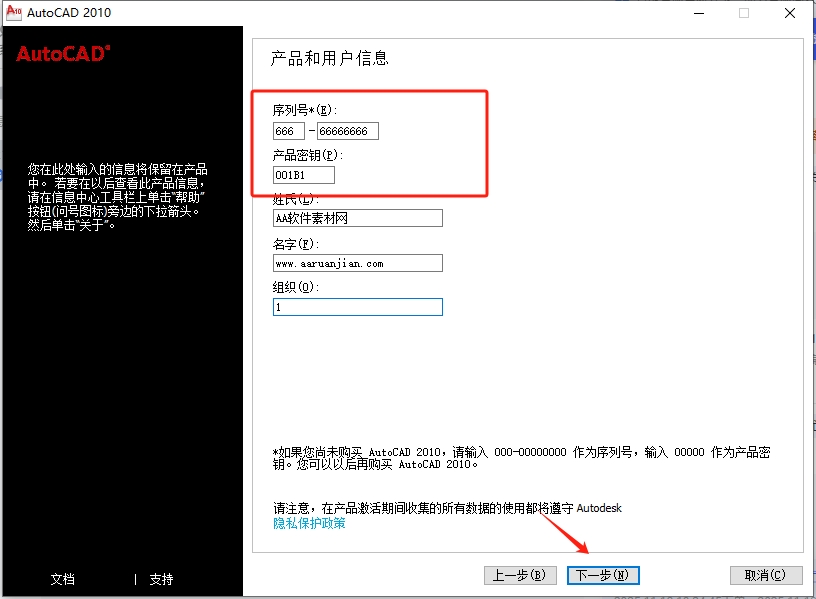
- 输入序列号666-66666666-001B1,下边的随便填写 点击下一步
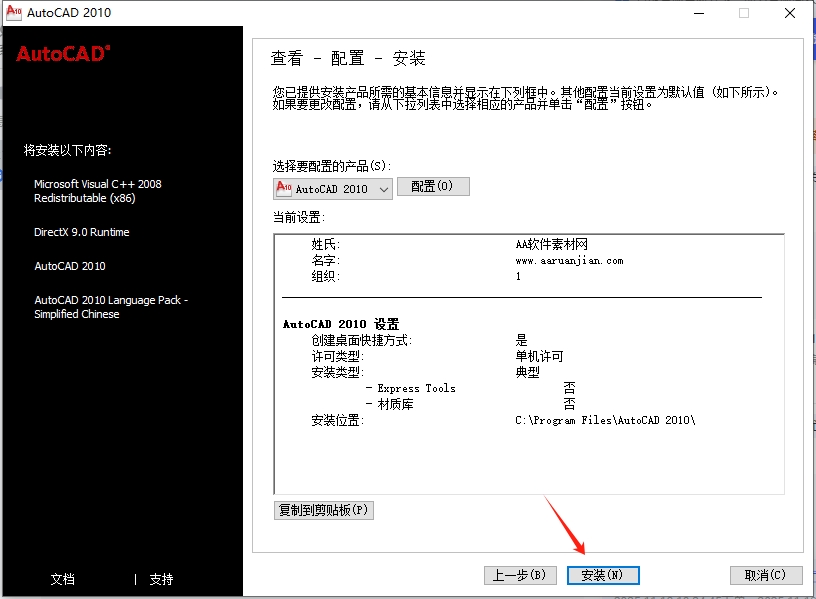
- 点击“安装”
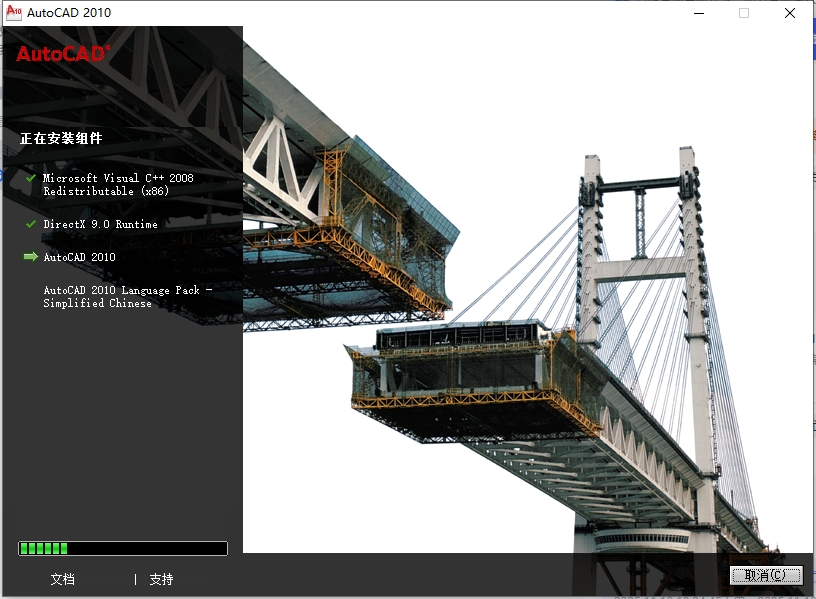
- 等待安装,大约5分钟
- 点击“完成”
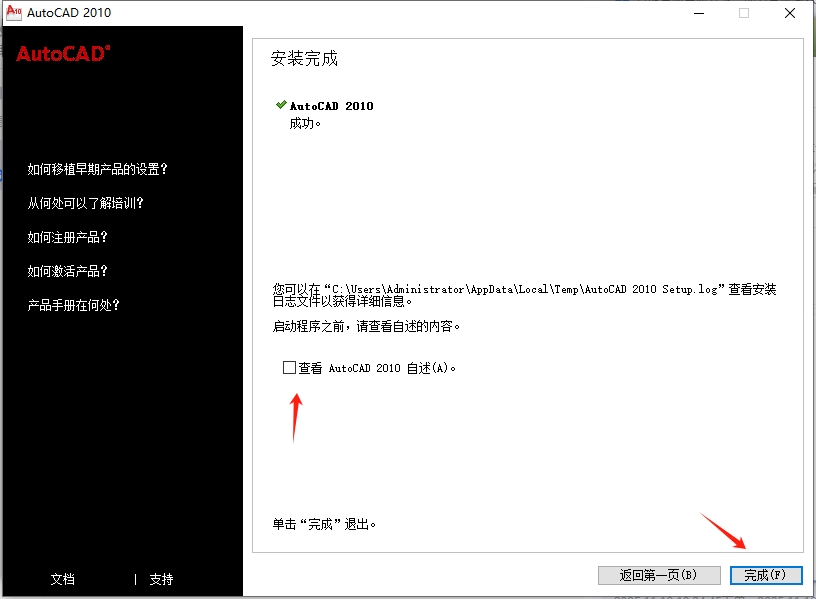
- 选择“否”
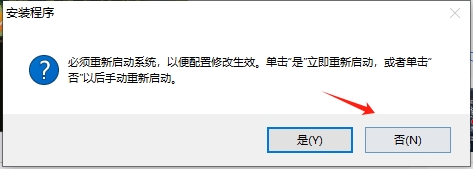
- 到桌面找到已经安装好的AutoCAD2010打开
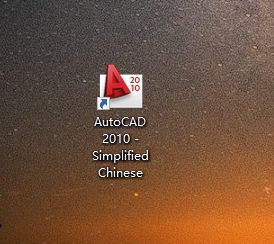
- 下一步
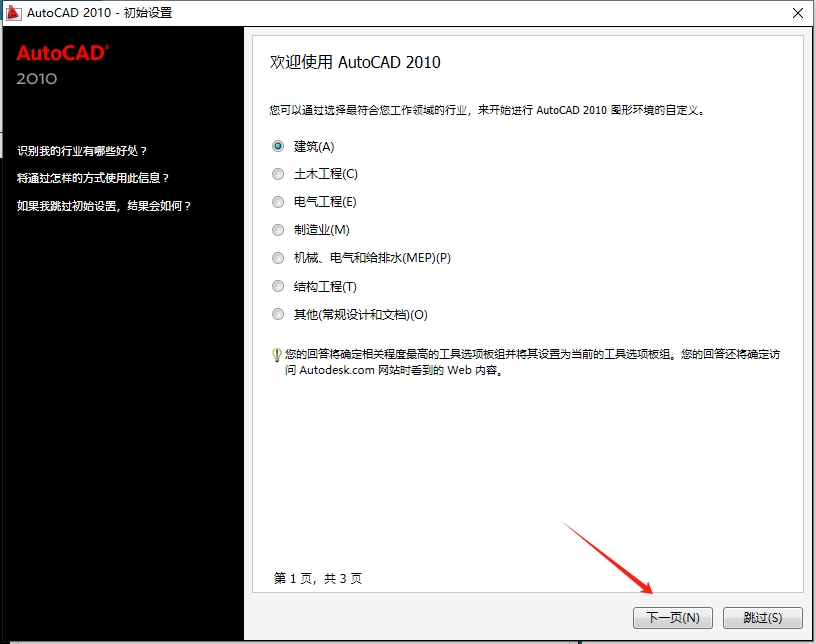
- 下一步
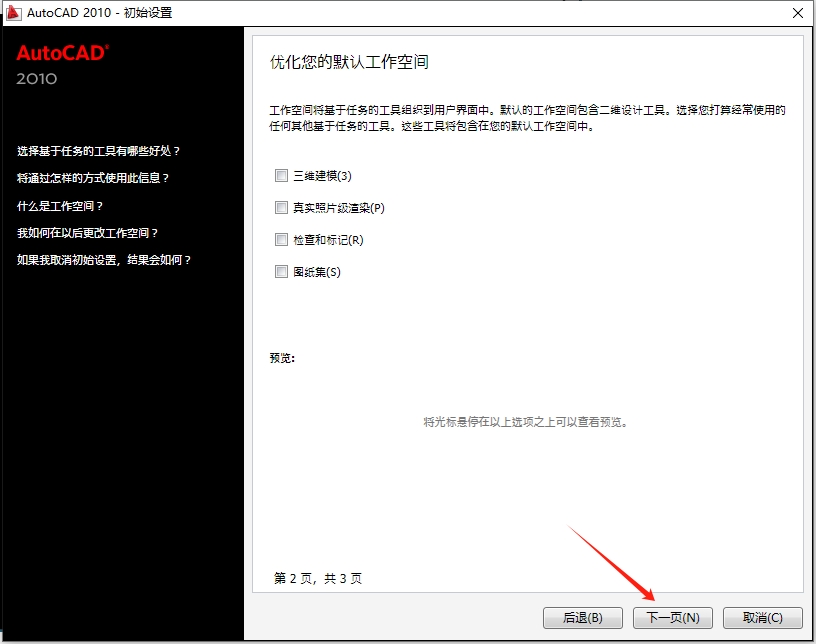
- 点击“启动”
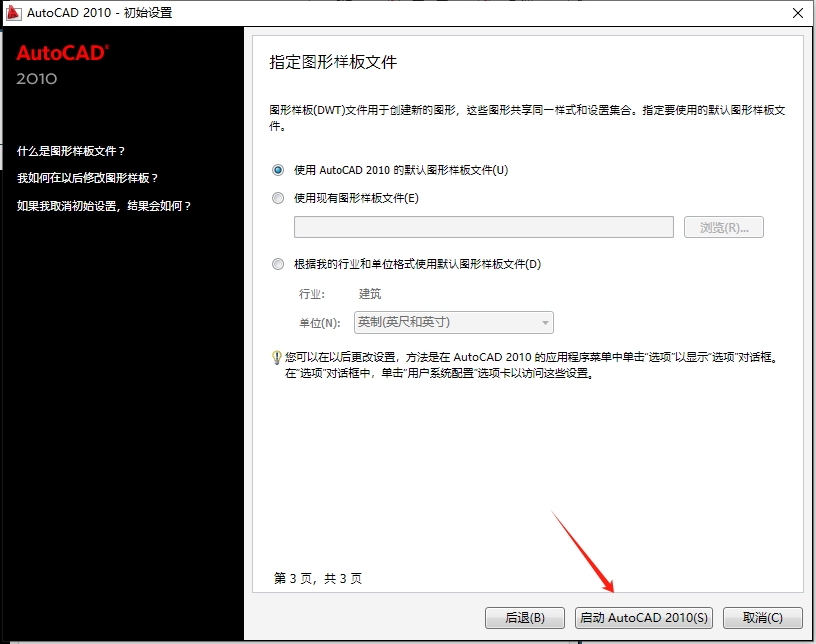
- 点击“如图”
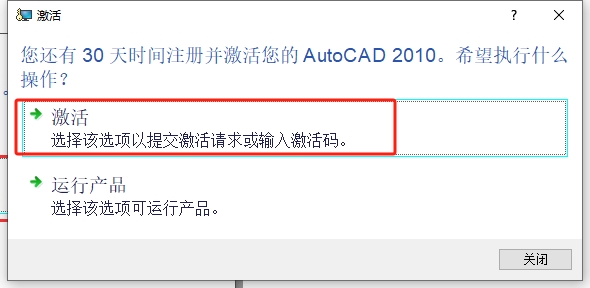
- 返回到解压的文件夹,找到文件夹打开
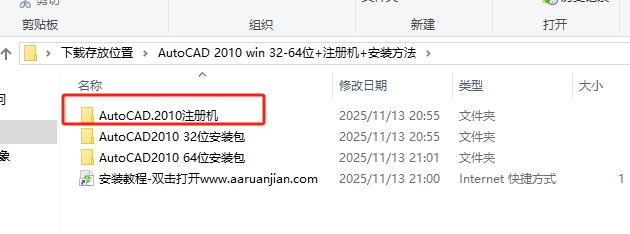
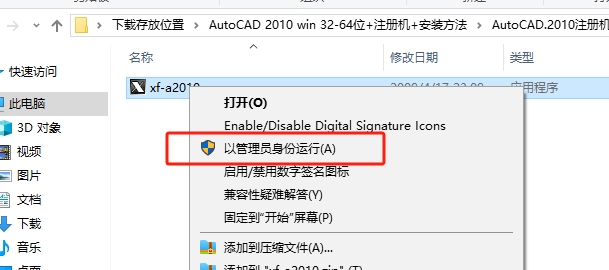
- 右键点击“以管理员身份运行”
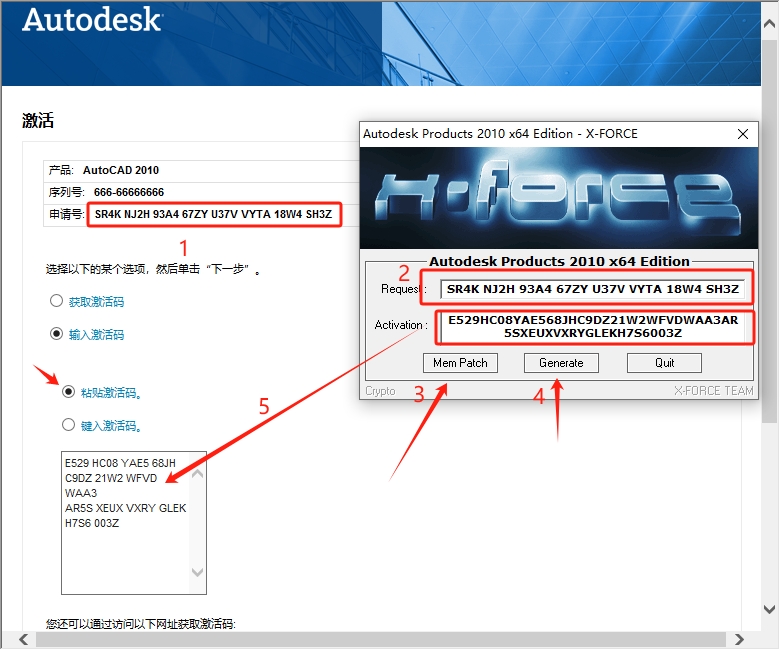
- 把申请号复制到注册机第一栏,点击“m…”在点击g…,会生成序列号。把生成的序列号复制到软件界面,图片有标准的12345步骤。
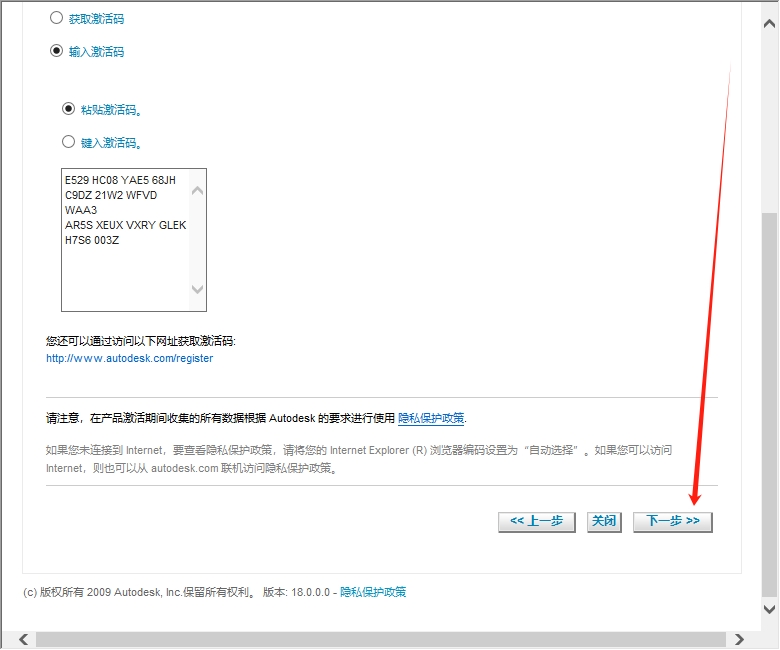
- 下滑点击下一步
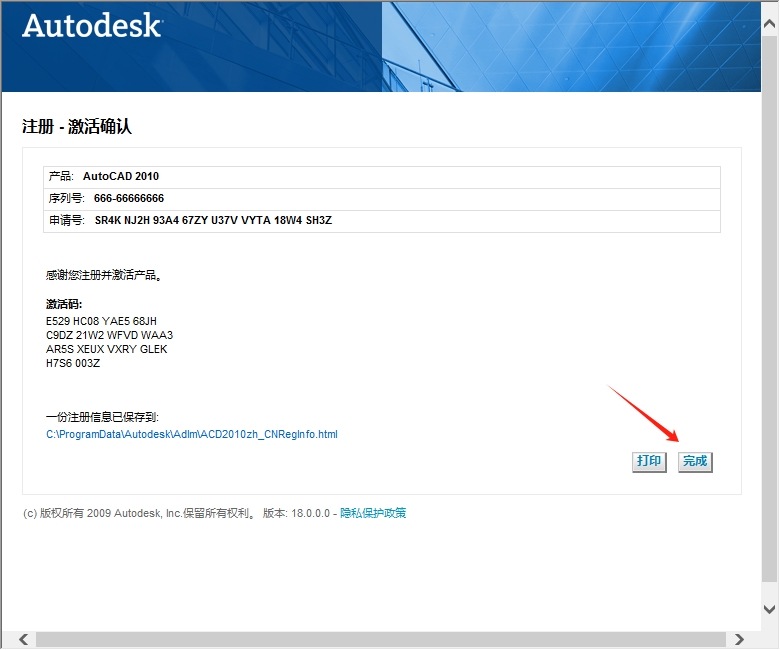
- 完成成功!
三、AutoCAD 2010 系统要求与兼容优化
(一)硬件配置分档
| 配置项 | 基础规格(老旧办公) | 推荐规格(日常制图) | 最低规格 |
|---|---|---|---|
| 系统 | Win7/10/11 64 位,WinXP 32 位 | Win10/11 64 位 | WinXP 32 位 |
| 处理器 | Pentium 4/Athlon 64 2.0GHz+ | i3/Ryzen3 双核 + | Celeron 1.6GHz+ |
| 内存 | 2GB DDR2/DDR3 | 4GB/8GB DDR4 | 1GB DDR2 |
| 硬盘 | 80GB 机械,预留 10GB 空间 | 256GB+SSD | 40GB 机械 |
| 显卡 | 集成显卡 | 入门独显 GT710/RX550 | 板载集成 |
| 运行库 | VC++2005-2010 全套 | VC++2005-2019 全套 | VC++2005 |
(二)Win10/11 兼容优化
- 快捷方式设置 Win7 兼容 + 管理员运行,禁用显示缩放;
- 字体乱码:将 txt.shx、gbcbig.shx 复制到 Fonts 文件夹,设置 FONTALT 为 gbcbig.shx;
- 三维花屏:更新兼容显卡驱动,关闭硬件加速,设置渲染为经典 2D 模式;
- 右键菜单异常:输入 MBUTTONPAN,设值为 1。
四、AutoCAD 2010 关键制图设置(新手必做)
(一)基础环境配置
- 双界面切换:经典界面输入
RIBBON调功能区,RIBBONCLOSE关闭; - 单位与界限:
UN设毫米、精度 0.00/0.0000;LIMITS设标准图纸尺寸,Z→A全屏显示; - 精准绘图三剑客:F3 对象捕捉、F8 正交、F12 动态输入,
OS勾选常用捕捉点; - 图层规范:
LA创建轴线 / 墙体 / 门窗 / 标注 / 三维层,设置颜色、线型、线宽,保存图层模板; - 标注样式:
D设置行业标准标注,开启注释性比例,适配多视口出图; - 自动保存:
OPTIONS设自动保存间隔 5 分钟,路径改为非系统盘。
(二)新功能专属设置
- PDF 导入导出:【文件】→【PDF 输入 / 输出】,设置导出分辨率 300dpi,保留图层、矢量信息;
- 参数化约束:
PARAMETERS打开约束面板,开启约束栏显示,设置冲突自动修复; - 动态块:
BEDIT进入块编辑器,添加可见性、拉伸参数,保存多状态动态块; - 图层快捷面板:开启悬浮特性面板,实时修改图层属性,提升编辑效率。
五、实操案例:住宅户型平面 + PDF 导出(2010 新功能实操)
步骤 1:环境初始化
步骤 2:绘制轴线与墙体
PL绘制轴线,O偏移生成墙体,F圆角闭合墙体,添加几何重合约束保证墙体衔接。步骤 3:绘制动态门窗块
REC绘制门窗,BEDIT创建动态块,添加可见性参数,实现单块多规格切换,I插入块并修剪洞口。步骤 4:注释性标注
DLI线性标注,开启注释性比例,MT添加图纸说明,文字随视口比例自动适配。步骤 5:原生 PDF 导出
六、AutoCAD 2010 高频快捷键大全(95+)
(一)文件与视图
| 功能 | 快捷键 | 功能 | 快捷键 |
|---|---|---|---|
| 新建 | Ctrl+N | 保存 | Ctrl+S |
| PDF 导出 | Ctrl+Shift+E | 批量打印 | Ctrl+Shift+P |
| 缩放全屏 | Z+A | 实时平移 | P |
| 三维动态观察 | 3DO | 消隐 | HIDE |
(二)界面与捕捉
| 功能 | 快捷键 | 功能 | 快捷键 |
|---|---|---|---|
| 功能区切换 | Ctrl+F1 | 对象捕捉 | F3 |
| 正交 | F8 | 动态输入 | F12 |
| 图层管理器 | LA | 特性面板 | PR |
(三)绘图与编辑
| 功能 | 快捷键 | 功能 | 快捷键 |
|---|---|---|---|
| 多段线 | PL | 偏移 | O |
| 修剪 | TR | 圆角 | F |
| 动态块编辑 | BEDIT | 拉伸 | EXTRUDE |
(四)参数化与标注
| 功能 | 快捷键 | 功能 | 快捷键 |
|---|---|---|---|
| 参数面板 | PARAMETERS | 几何约束 | GC |
| 尺寸约束 | DC | 线性标注 | DLI |
| 注释性比例 | ANNOAUTOSCALE | 引线标注 | LE |
七、常见问题解答(FAQ)
(一)安装与启动
- Q:Win10/11 启动闪退、提示组件缺失?
A:设置兼容模式 + 管理员运行,补装 VC++2005-2010 全套运行库,确保安装路径纯英文。
- Q:功能区加载失败、无法显示?
A:输入
CUI恢复默认界面,重启软件;运行安装程序选择修复组件。
(二)功能使用
- Q:PDF 导入后模糊、无矢量信息?
A:导入时选择「矢量识别」,使用高清 PDF 底图,避免扫描版 PDF。
- Q:参数化约束冲突、图形无法修改?
A:删除冗余约束,使用自动修复功能,重新添加合理几何 / 尺寸约束。
- Q:动态块无法切换状态?
A:进入块编辑器检查参数绑定,确保可见性 / 拉伸参数设置正确,重新保存块。
(三)显示与兼容
- Q:中文字体显示?、乱码?
A:补充经典字体库,设置 FONTALT 为 gbcbig.shx,新建文字样式选用中文字体。
- Q:打印 PDF 无图层、线条模糊?
A:PDF 导出时勾选「保留图层」「高分辨率」,设置线条宽度≥0.25mm。
(四)文件与协作
- Q:高版本 CAD 打开 2010 图纸图形缺失?
A:保存时选择 DWG 2004/2007 格式,高版本用修复打开,避免版本兼容问题。
- Q:软件崩溃未保存图纸?
A:在自动保存路径找到临时文件,重命名为.dwg 格式恢复,提前开启自动保存。

评论(0)