

一、ArcGIS 10.5 核心功能与平台升级
1. ArcGIS Enterprise 企业级平台架构全面整合
- 统一平台架构:首次将 ArcGIS Server、Portal for ArcGIS、ArcGIS Data Store 三大核心组件整合为 ArcGIS Enterprise,形成 “门户 – 服务器 – 数据存储” 三层架构,简化部署与管理流程,降低企业级 GIS 实施门槛
- 分级授权体系:全新命名用户授权模型,支持按功能模块、用户类型、使用场景进行精细化授权,满足企业不同部门、不同角色的差异化需求
- 多 Portal 协作共享:支持跨组织 Portal 间安全共享地图、数据和应用,打破信息孤岛,实现企业级 GIS 资源互联互通
- 高可用部署增强:优化集群配置,支持自动故障转移与负载均衡,提供 99.9% 系统可用性保障,适配关键业务应用场景ArcGIS Enterprise
- WebGIS DR 备份恢复:升级 webgisdr 工具,支持全平台一键备份 / 恢复,保障企业级 GIS 数据安全与业务连续性
2. GeoAnalytics Server 分布式大数据分析平台
- 分布式计算架构:基于 Spark 分布式计算框架,支持跨节点并行处理,可在分钟级处理数十亿空间数据点,效率提升 100 倍Esri
- 时空大数据分析工具:新增聚合点、查找热点、查找异常值、连接轨迹、检测变化 5 大核心工具,支持时空模式识别、趋势分析与预测建模Esri
- 大规模数据可视化:支持将 PB 级空间数据快速转换为可视化图层,实现数据探索与洞察发现的无缝衔接
- 实时数据集成分析:与 GeoEvent Server 深度集成,支持实时流数据与历史数据联合分析,构建全链路时空大数据处理流程
- Python API 支持:提供 ArcGIS API for Python,支持通过脚本自动化调度大数据分析任务,适配企业级批处理场景
3. 三维 GIS 能力标准化与开放化
- i3S 智能三维标准:首次全面采用 OGC 采纳的 i3S(Indexed 3D Scene)三维标准,实现多源三维数据无缝集成与跨平台共享,文件体积减小 40%,加载速度提升 60%
- 3D Analyst 工具增强:新增 LAS 建筑物分类、LAS 切片创建、点云滤波等专用工具,强化 LiDAR 点云数据处理与三维建模能力
- 场景服务优化:支持直接发布 SLPK(Scene Layer Package)至 Portal,生成高性能三维场景服务,实现二三维数据双向联动分析
- 地下三维可视化:优化地下管网、地质体三维显示效果,支持真三维地下空间分析,适配城市地下管线、地质勘查等领域应用
- 倾斜摄影测量支持:新增 OrthoMapping 工具集,支持无人机倾斜摄影数据全自动处理,生成高精度 DOM(数字正射影像)与 DSM(数字表面模型)
4. Insights for ArcGIS 空间智能分析工具
- 拖拽式分析界面:无需编程,通过拖拽操作即可完成空间分析,支持地图、图表、表格多视图联动,降低 GIS 使用门槛
- 智能数据探索:内置空间统计模型,自动识别数据中的空间模式与关联关系,提供数据驱动的洞察建议
- 协作分析环境:支持多人实时协作,共享分析结果与工作流,提升团队决策效率
- 多源数据融合:支持整合 GIS 数据、业务数据与第三方数据,实现跨领域数据价值挖掘
- 交互式报告生成:一键生成专业分析报告,支持导出为 PDF、PPT 等格式,便于成果分享与汇报展示
5. 影像分析与处理能力全面升级
- Raster Analytics 栅格分析:基于 Image Server 构建分布式栅格分析平台,支持 PB 级遥感影像快速处理与分析Esri
- 新增卫星数据支持:完善国产高分系列卫星、哨兵系列卫星栅格类型适配,新增 WorldView-4、高分六号卫星数据支持
- OrthoMapping 工具集:全自动无人机影像处理流程,支持从原始影像到 DOM/DSM 的一键式生产,精度达亚米级
- 深度学习集成:支持将 TensorFlow、PyTorch 等深度学习模型嵌入影像分类流程,实现遥感影像智能解译
- 云优化影像格式增强:优化 MRF/CRF 格式支持,提升海量影像数据云存储与访问效率,降低存储成本
6. ArcGIS Pro 1.4 新一代桌面 GIS 增强
- 二三维一体化编辑深化:支持在同一界面中进行 2D 地图编辑与 3D 场景创建,二三维数据无缝转换,提升三维建模效率
- 矢量切片制作优化:支持自定义切片方案,新增符号级别控制,生成的矢量切片兼容性更强,加载速度提升 30%ArcGIS Enterprise
- Python 3.5 集成:内置 Python 3.5 环境,支持 ArcPy 全新 API 体系,提升自定义工具开发效率与代码可读性
- 时态数据可视化:新增时态动画工具,支持时空数据动态展示,便于趋势分析与变化检测
- UI/UX 优化:采用扁平化设计,优化多窗口管理,提升操作流畅度与用户体验
二、ArcGIS 10.5 安装教程
- 下载好压缩包,右键先解压
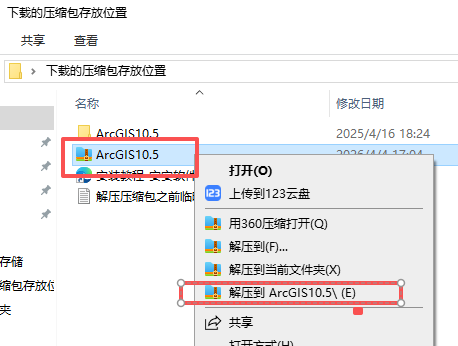
- 打开解压的文件夹,右键运行L文件如图描述
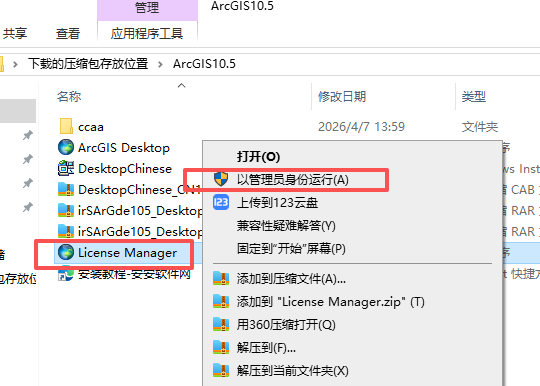
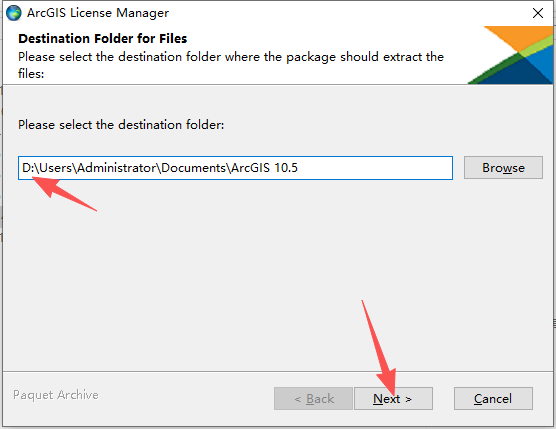
- 改个D,点击next
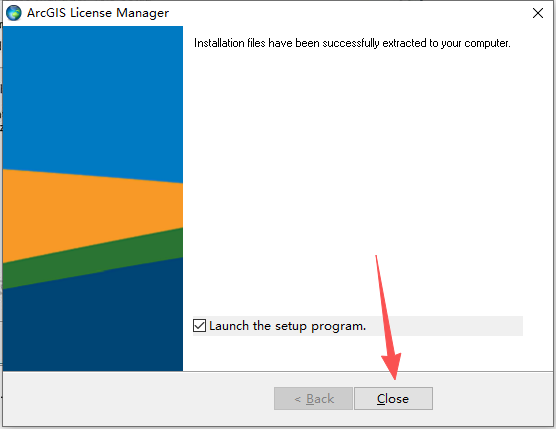
- 点击close
- 点击next
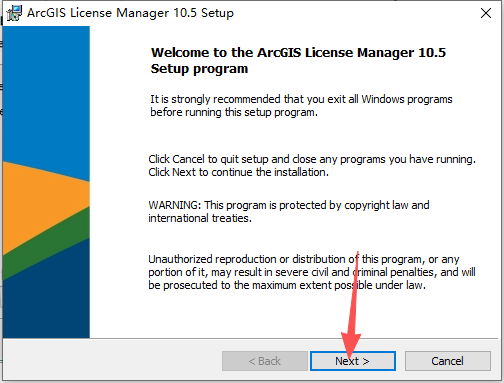
- 勾选如图,点击next
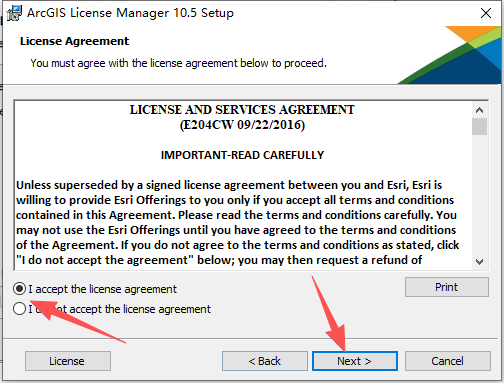
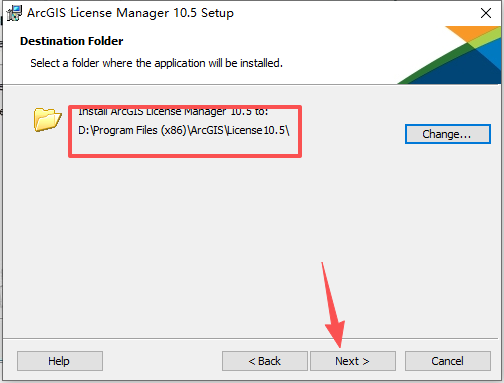
- 选择安装位置
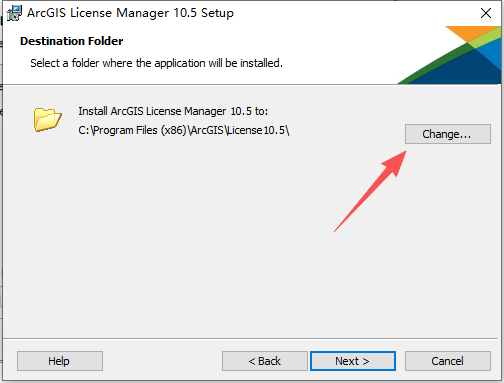
- 改个D
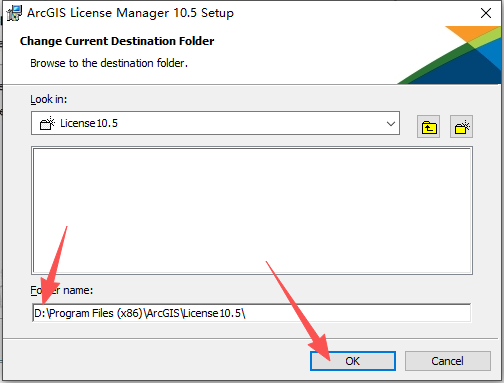
- 点击next
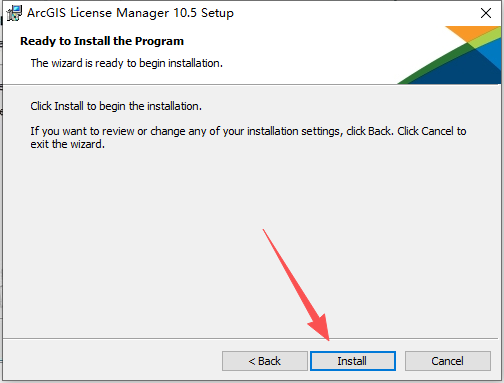
- 点击install
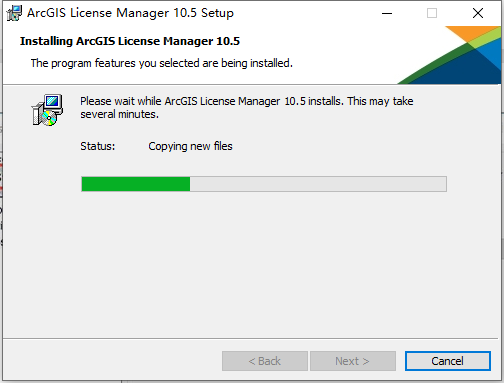
- 等待安装
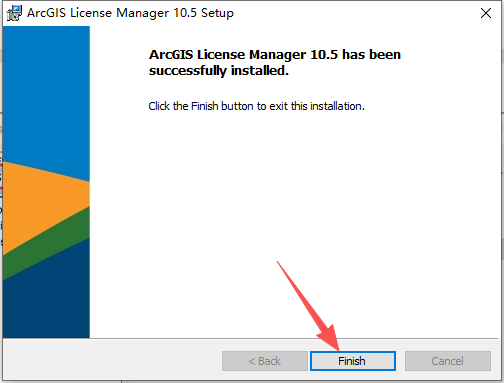
- 点击finish
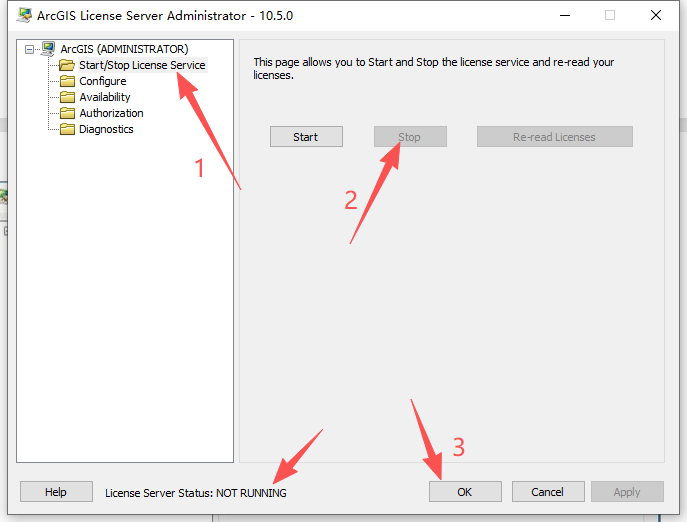
- 如图点击
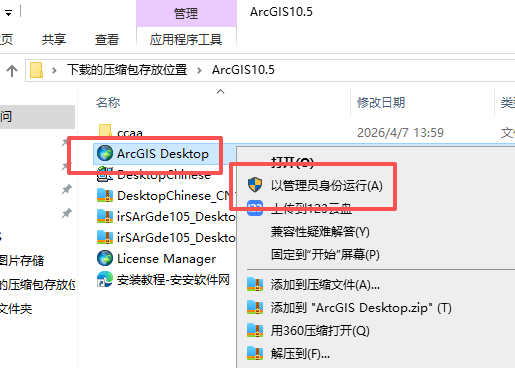
- 返回到解压的文件夹,运行a文件如图
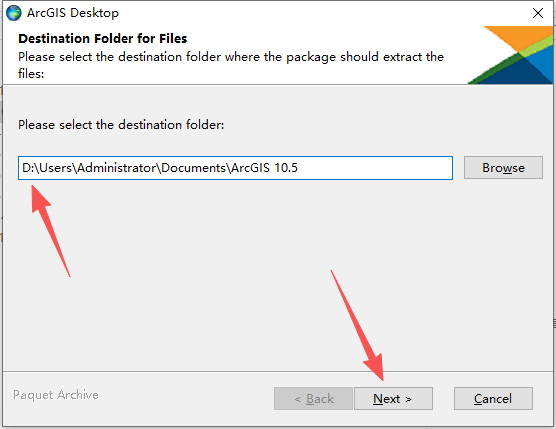
- 改个D,点击next
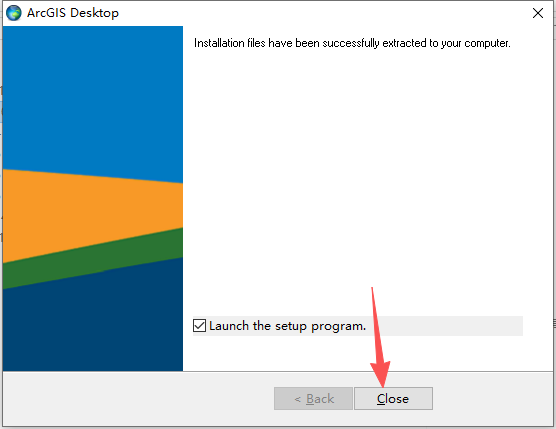
- 点击close
- 点击next
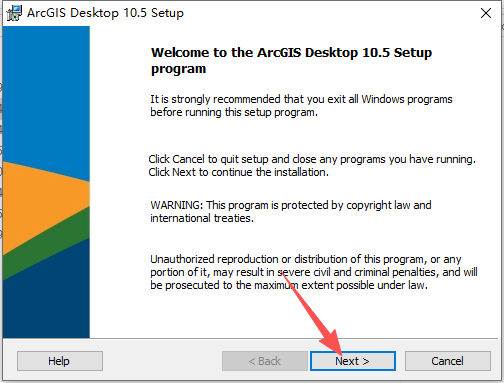
- 勾选第一个,点击next
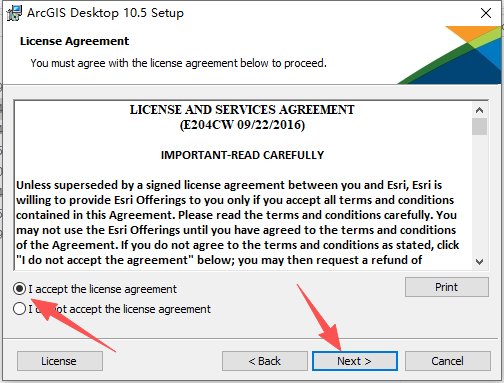
- 点击next
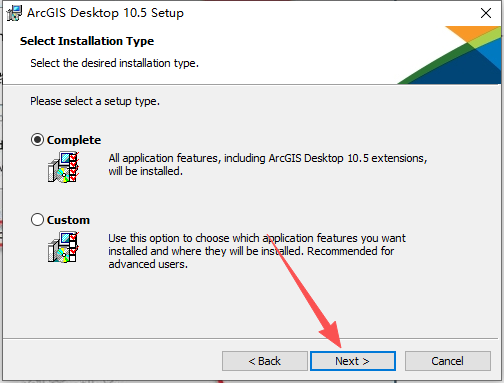
- 选择安装位置
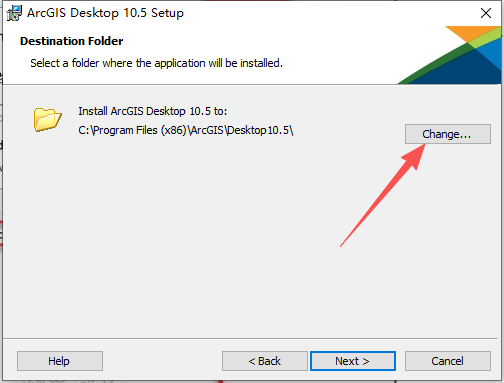
- 改个D
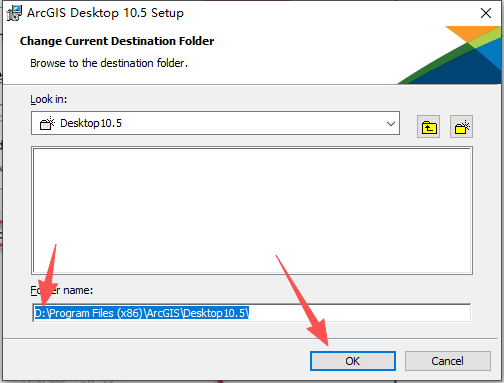
- 点击next
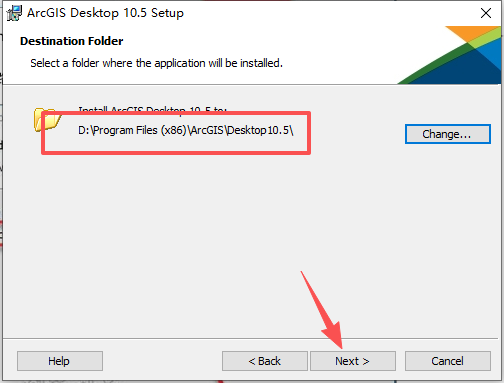
- 点击next
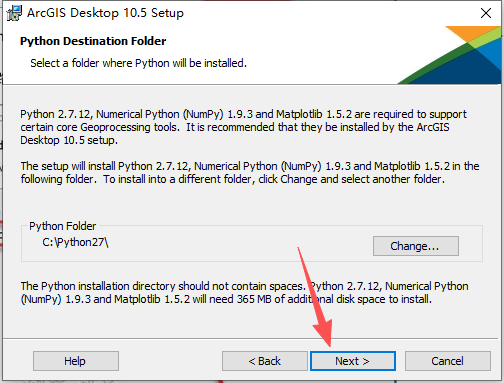
- 点击install
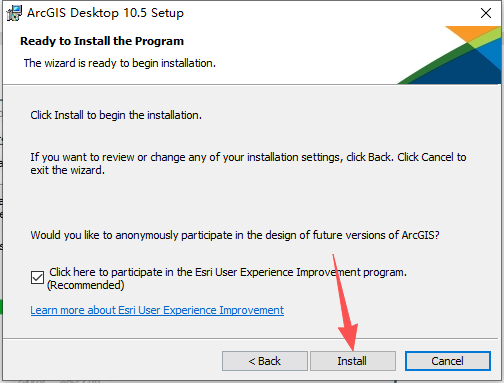
- 等待安装
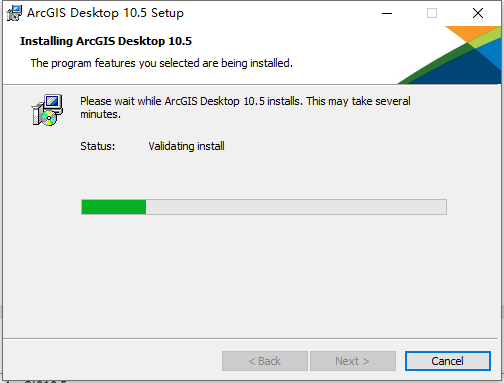
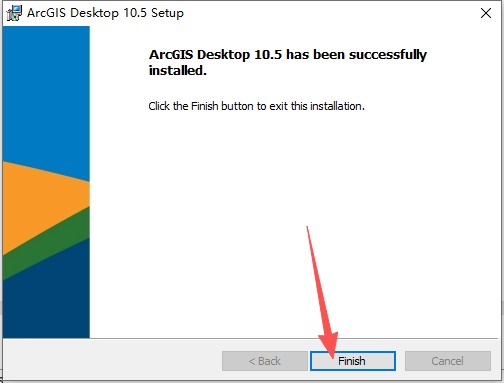
- 点击finish
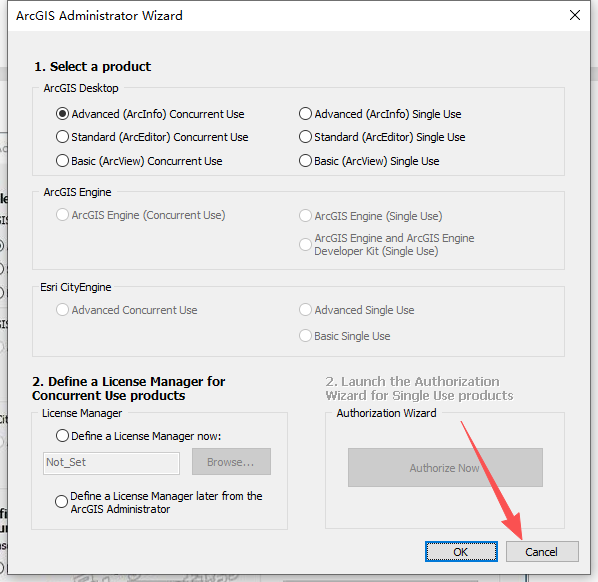
- 点击cancel
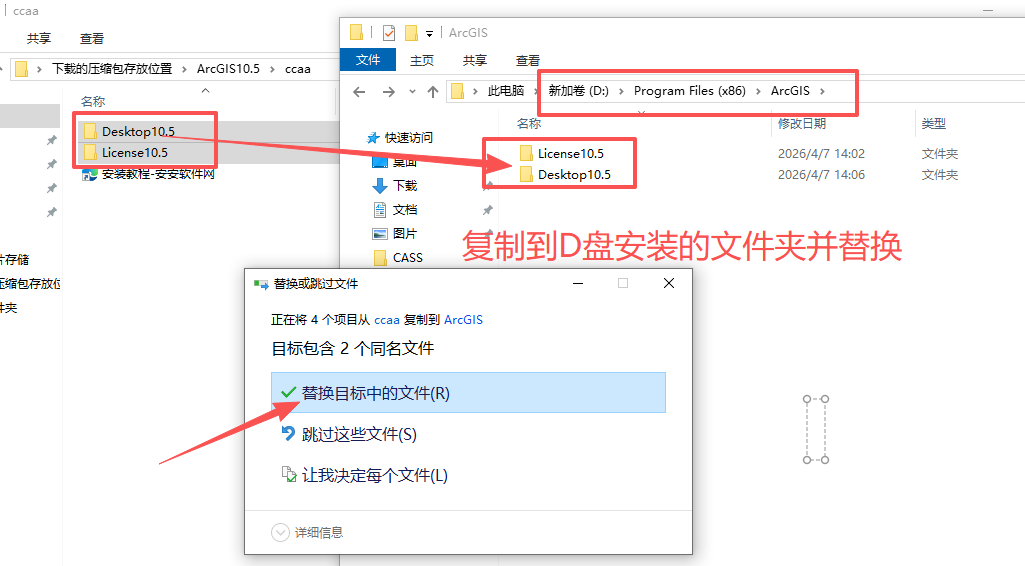
- 返回到解压的文件夹,打开ccaa文件夹
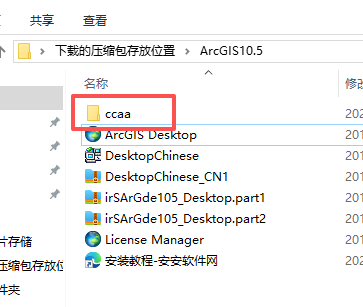
- 如图描述操作
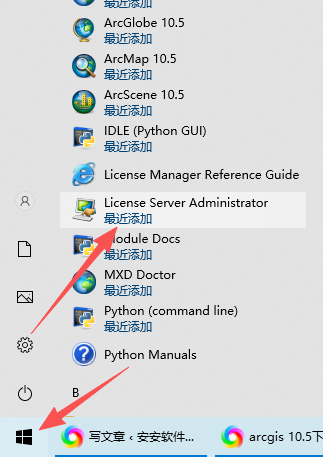
- 点击开始菜单,打开如图
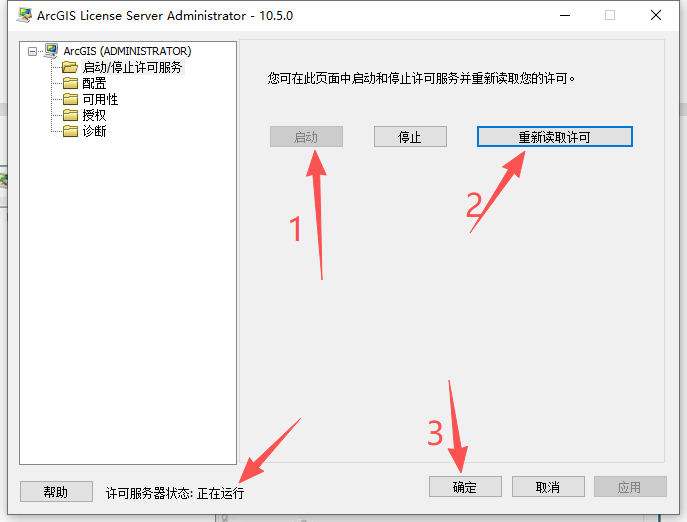
- 按序列点击
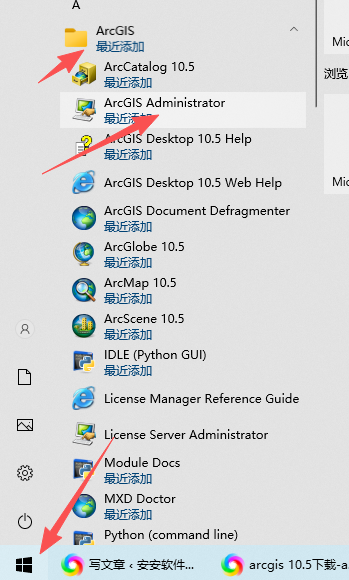
- 在打开电脑菜单,点击如图
- 输入localhost,点击确定
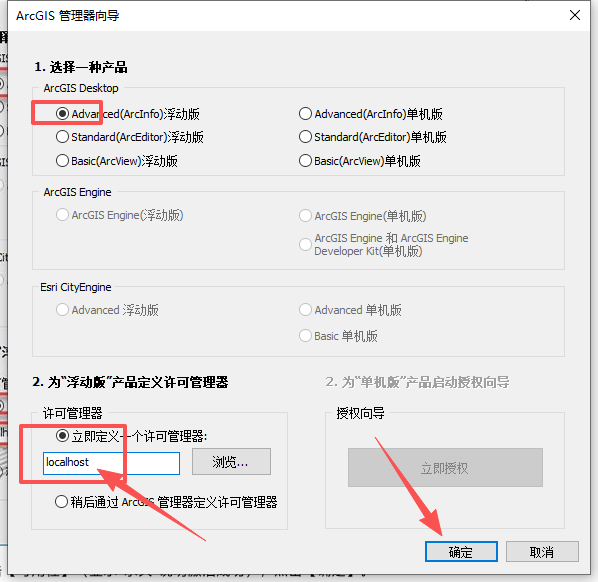
- 点击确定
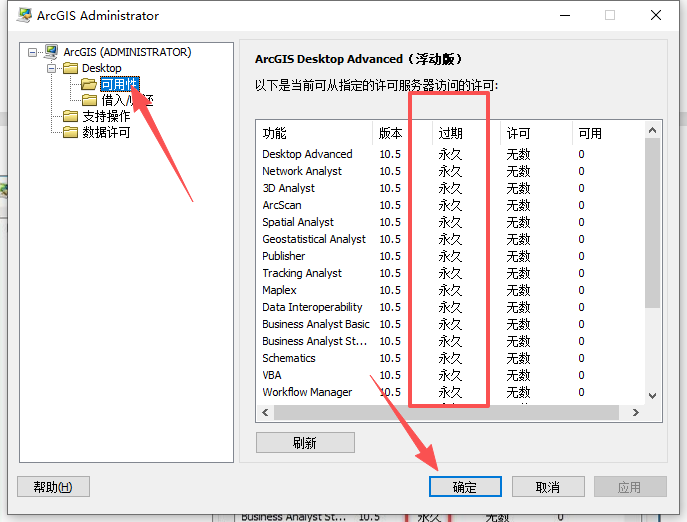
- 返回到解压的文件夹,点击安装
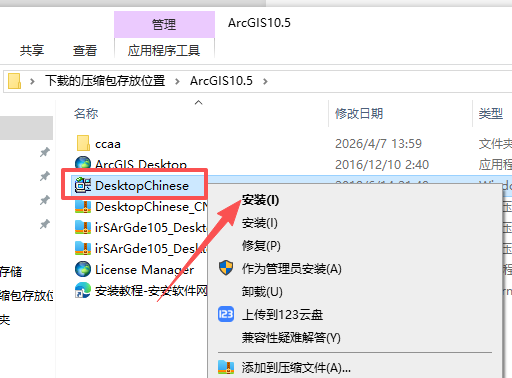
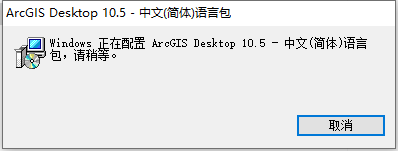
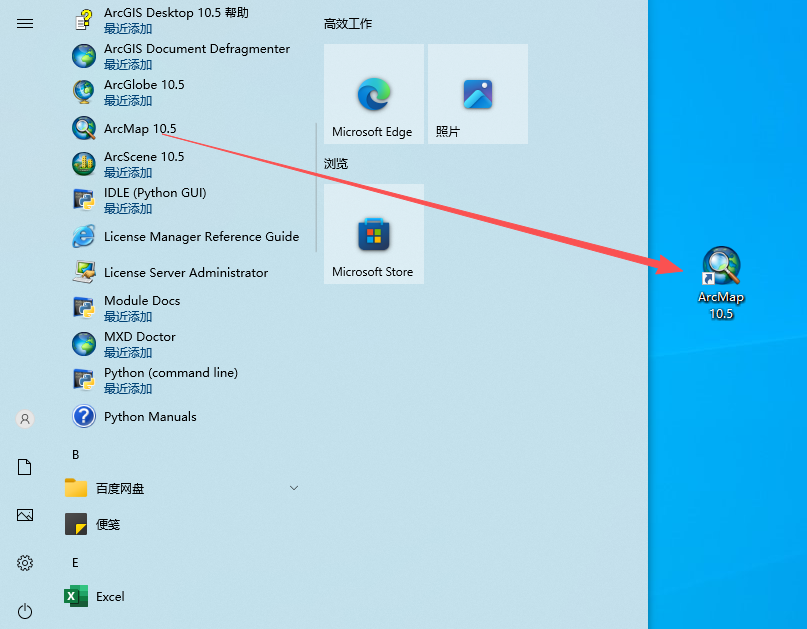
- 把启动软件的图标拖到桌面,然后回到安装教程的第29步重复操作下
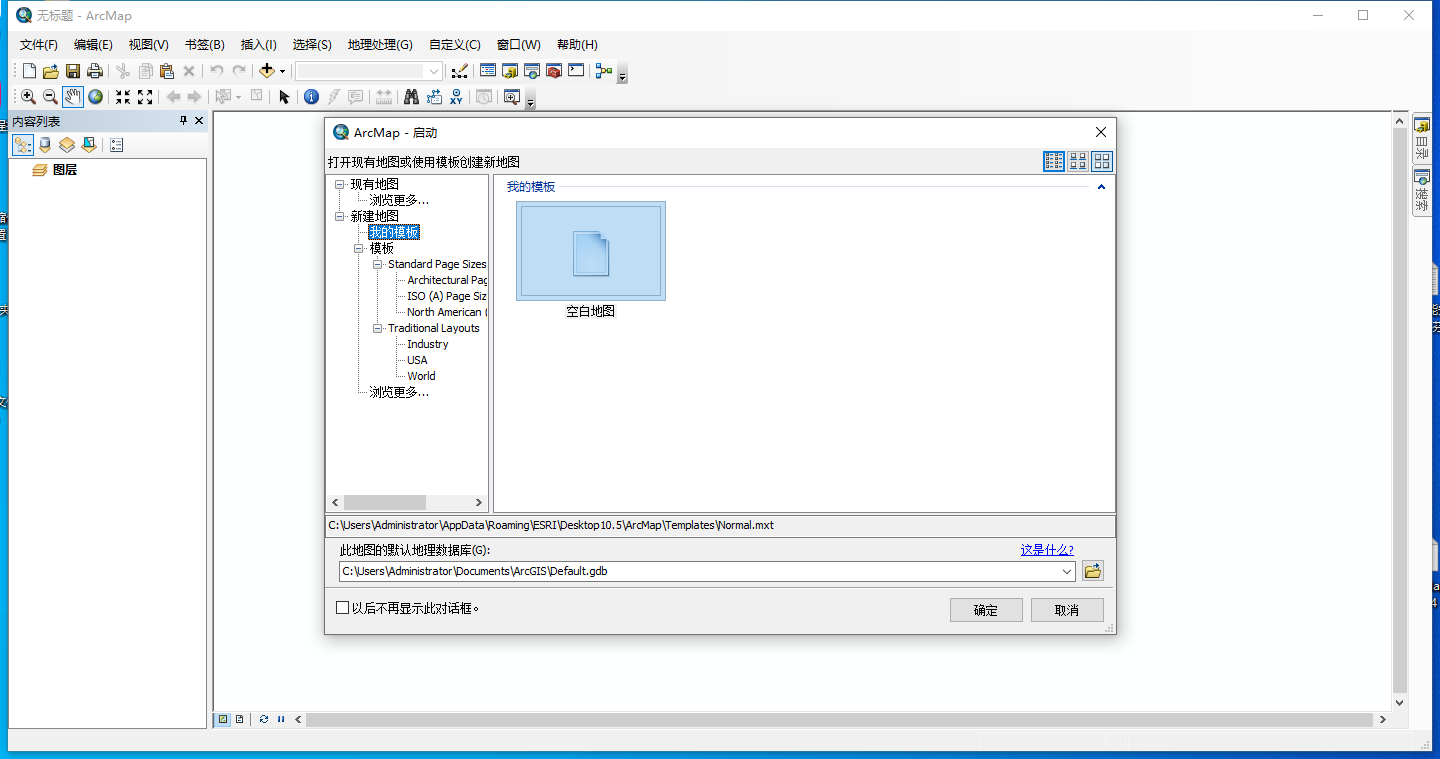
- 启动!
三、ArcGIS 10.5 核心模块详解
1. ArcMap 10.5 经典桌面 GIS 模块
2. ArcGIS Pro 1.4 新一代 64 位桌面 GIS 模块
3. ArcGIS Enterprise 核心组件
- Portal for ArcGIS:组织级中枢,提供企业级 GIS 数据共享和协作平台,支持自定义角色管理、细粒度权限控制、OAuth 2.0 联邦认证、审计日志追踪ArcGIS Enterprise
- ArcGIS Server:GIS 服务发布与管理核心,支持地图服务、要素服务、影像服务、三维服务等全类型 GIS 服务发布,提供高性能地理处理能力Esri
- ArcGIS Data Store:多类型数据存储解决方案,支持关系数据、切片缓存、时空大数据三种存储类型,适配不同规模与类型的数据存储需求
- GeoAnalytics Server:分布式大数据分析引擎,基于 Spark 框架,支持 PB 级空间数据快速处理与分析Esri
- Image Server:大规模栅格数据处理与分析平台,支持遥感影像智能解译与服务发布Esri
4. ArcToolbox 地理处理工具模块
5. 3D Analyst 扩展模块
四、系统配置要求
最低配置
系统:64 位 Windows 7 SP1/Windows 8/Windows 8.1/Windows 10 专业版 / 企业版
处理器:Intel/AMD 双核处理器 2.2GHz 及以上,支持 SSE2 指令集
运行内存:4GB 及以上(单项目基础 GIS 分析)
硬盘空间:10GB 基础安装空间,完整安装需 30GB,预留 20GB 存放 GIS 数据
显卡:集成显卡(支持 DirectX 10),24 位色深,1024×768 分辨率显示器
额外说明:需安装.NET Framework 4.5.2、Microsoft Visual C++ 2010-2015 Redistributable、Windows PowerShell 5.0
网络:支持许可证服务器连接(单机版无需网络),企业版需稳定局域网连接
推荐配置
系统:64 位 Windows 10 专业版 / 企业版
处理器:Intel Core i7 或 AMD 锐龙 7 六核及以上 3.0GHz 及以上,支持 AVX2 指令集
运行内存:16GB 起步,大型项目 / 三维 GIS 分析 / 影像处理建议 32GB-64GB
硬盘:1TB 及以上 PCIe 固态硬盘(NVMe 优先),提升安装与数据读写速度
显卡:NVIDIA GTX 1070 及以上 8GB 显存独立显卡,支持硬件加速与 CUDA 计算
显示器:双屏高清显示(2560×1440 分辨率),支持多视图并行操作
网络:稳定千兆宽带,支持在线更新、服务发布与数据共享
语言支持
内置官方简体中文界面,全中文菜单、中文操作提示、中文帮助文档
无需额外加载语言包,规避汉化乱码问题
工作目录与安装路径建议使用英文,提升运行稳定性与文件兼容性
五、完整官方快捷键(分行 无简化)
ArcMap 核心导航快捷键
Ctrl+S:保存地图文档
Ctrl+N:新建地图文档
Ctrl+O:打开地图文档
Ctrl+P:打印地图
Alt+F4:退出 ArcMap
Ctrl+Z:撤销上一步操作
Ctrl+Y:恢复重做操作
Ctrl+X:剪切选中内容
Ctrl+C:复制选中内容
Ctrl+V:粘贴复制内容
Ctrl+A:全选当前地图内容
F5:刷新地图显示
F6:切换到编辑工具
F7:切换到选择工具
F8:切换到要素构造工具
F9:暂停地图绘制
F10:显示 / 隐藏 ArcMap 主菜单
F11:显示 / 隐藏目录窗口
F12:显示 / 隐藏属性表窗口
ArcMap 视图导航快捷键
+:放大地图
-:缩小地图
Ctrl++:以当前光标为中心放大
Ctrl+-:以当前光标为中心缩小
Ctrl+0:整幅显示
Ctrl+1:以选中要素为中心显示
Ctrl+2:上一次视图范围
Ctrl+3:下一次视图范围
P:平移地图
Z:缩放工具
R:旋转地图
F:全屏显示
ArcMap 编辑操作快捷键
F2:完成草图(结束要素绘制)
Ctrl+D:设置 X,Y 增量
Ctrl+F:设置偏转角度
Ctrl+L:设置长度
Ctrl+G:设置方位 / 长度
Ctrl+A:设置方位
Tab:循环切换要素选择
Shift+Tab:反向循环切换要素选择
Delete:删除选中要素
Ctrl+Shift+V:粘贴到指定位置
ArcGIS Pro 1.4 专用快捷键
Ctrl+N:新建项目
Ctrl+O:打开项目
Ctrl+S:保存项目
Ctrl+Shift+S:另存为项目
Ctrl+W:关闭当前地图 / 场景
Ctrl+Tab:切换打开的地图 / 场景
Ctrl+Page Down:移至下一个布局
Ctrl+Page Up:移至上一个布局
F1:打开帮助文档
F2:重命名对象
F3:搜索内容
F4:显示 / 隐藏目录窗格
F5:显示 / 隐藏内容窗格
F6:显示 / 隐藏属性窗格
F7:显示 / 隐藏地理处理窗格
F8:显示 / 隐藏符号系统窗格
F9:显示 / 隐藏时态窗格
F10:显示 / 隐藏三维分析窗格
六、常见问题及解决方法
- 安装失败,提示缺少.NET Framework 4.5.2
解决方法:
- 打开「控制面板→程序和功能→启用或关闭 Windows 功能」
- 勾选「.NET Framework 4.6 高级服务」,点击确定,系统自动下载安装所需组件
- 若离线安装,可从微软官网下载.NET Framework 4.5.2 离线安装包,手动安装后重启电脑,重新运行 ArcGIS 10.5 安装程序
- ArcGIS Pro 启动失败,提示许可不可用
解决方法:
- 打开 ArcGIS Administrator,确认许可服务器地址或单机许可文件配置正确
- 检查 Portal for ArcGIS 许可配置,确保已分配足够的命名用户许可
- 若为浮动许可,Win+R 输入 services.msc,找到 ArcGIS License Manager 服务,重启该服务
- 以管理员身份运行 ArcGIS Pro,重新进行许可验证
- GeoAnalytics Server 工具执行失败,提示连接超时
解决方法:
- 检查 GeoAnalytics Server 集群状态,确保所有节点正常运行
- 验证 ArcMap/ArcGIS Pro 与 GeoAnalytics Server 的网络连接,确保端口开放(默认 7070)
- 调整工具参数,减少单次处理数据量,避免超时
- 升级 GeoAnalytics Server 到最新版本,修复已知连接问题
- 三维场景加载缓慢,模型显示异常
解决方法:
- 确保使用 i3S 标准格式的三维数据,避免使用非标准格式
- 简化三维模型复杂度,移除不必要的细节与纹理
- 升级显卡驱动到最新版本,启用 GPU 加速渲染
- 调整场景显示设置,降低渲染质量,提升加载速度
- 确保系统内存充足(建议 16GB 及以上),避免内存不足导致的渲染异常
- Windows 10 系统兼容性问题,程序频繁崩溃
解决方法:
- 右键 ArcMap/ArcGIS Pro 快捷方式,选择「属性→兼容性」,勾选「以兼容模式运行这个程序(Windows 8)」与「以管理员身份运行此程序」
- 安装 ArcGIS 10.5.1 补丁包,修复 Windows 10 系统的已知兼容性问题
- 关闭后台占用内存的程序,确保系统有足够的内存资源运行 ArcGIS
- 升级硬件配置,特别是 CPU、内存与显卡,提升系统性能
七、实操应用落地案例
7.1 实操一:利用 GeoAnalytics Server 进行城市热点分析
1 启动 ArcGIS Pro 1.4,新建项目,连接到企业级 Portal for ArcGIS
2 加载城市出租车 GPS 轨迹数据(含时间属性),数据量约 1000 万条
3 打开 GeoAnalytics Server 工具集,选择「查找热点」工具
4 设置输入数据为出租车 GPS 轨迹,时间字段为 “记录时间”,空间参考为 Web 墨卡托
5 选择分析范围为整个城市,时间步长为 1 小时,输出热点图层
6 执行工具,系统自动分布式处理,约 5 分钟完成 1000 万条数据的热点分析
7 加载输出热点图层,设置分级符号化,红色表示高热点区域,蓝色表示低热点区域
8 分析结果显示城市核心商圈、交通枢纽为主要热点区域,为城市规划与交通管理提供决策依据
9 生成分析报告,包含热点分布图与统计数据,提交成果归档
7.2 实操二:基于 OrthoMapping 的无人机影像 DOM 生成
1 启动 ArcMap 10.5,新建地图文档,加载无人机倾斜摄影影像(500 张,分辨率 0.1 米)
2 打开 OrthoMapping 工具集,选择「构建工程」工具
3 设置输入影像、相机参数文件与 GPS/IMU 数据,输出工程文件
4 执行「计算连接点」工具,自动匹配影像间同名点,生成连接点文件
5 执行「区域网平差」工具,优化相机参数,提高几何精度
6 执行「生成正射影像」工具,设置输出分辨率与格式(TIFF),生成 DOM
7 执行「生成 DSM」工具,生成数字表面模型
8 对 DOM 进行色彩平衡与拼接处理,得到最终成果
9 输出 DOM 与 DSM 文件,用于城市规划、土地利用调查等领域
7.3 实操三:利用 Insights for ArcGIS 进行零售选址分析
1 登录 Portal for ArcGIS,打开 Insights for ArcGIS 应用
2 加载城市人口分布数据、道路网络数据、现有零售网点数据与竞争对手数据
3 通过拖拽操作将人口分布数据与道路网络数据叠加,创建基础地图
4 使用「查找热点」工具分析人口密集区域
5 使用「邻近分析」工具查找人口密集区域内的潜在选址点
6 使用「连接数据」工具将潜在选址点与竞争对手数据关联,分析竞争态势
7 综合考虑人口密度、交通便利性、竞争情况等因素,生成最优选址方案
8 一键生成分析报告,包含选址地图、统计图表与决策建议
9 分享报告至企业内部,为零售网点扩张提供数据支撑

评论(0)