
一、CASS 11.0.0.9 核心功能与智能升级
1. 裸眼 3D 采集技术全面革新
- 无需 3D 眼镜立体测图:新增裸眼 3D 采集功能,通过双目视觉原理实现三维空间真实效果展示,提升复杂地形测绘效率
- 点云立采与立面采集:支持建筑物立面、管线三维建模的点云立体采集,适配城市更新、市政管线普查项目
- 二三维一体化数据采集:二三维窗口实时联动,三维视图下直接进行地物矢量化采集,平面与高程数据同步获取
- 三维模型实时预览:支持三维模型实时生成与预览,提供三维视角切换、缩放与漫游功能,提升成果可视化效果
- 立体测图精度提升:立体测图高程精度提升至 ±5cm,平面精度提升至 ±2cm,满足大比例尺地形图测绘要求
2. 点云处理与三维建模能力强化
- 多源点云数据兼容:新增支持大疆、智飞等主流无人机点云数据直接加载,自动匹配坐标系统,无需格式转换
- 点云智能分类优化:优化植被、地面、建筑物点云分类算法,分类准确率提升至 98%,减少人工干预
- 点云轻量化处理:新增点云抽稀与轻量化工具,支持按距离、密度抽稀,提升点云处理速度与显示流畅度
- 三维模型构建效率提升:基于点云数据自动构建 DTM 三角网,生成高精度等高线与三维模型,处理效率提升 40%
- 点云与影像融合:支持点云与 DOM 影像叠加显示,实现点云辅助影像解译与地形修正,提升成图精度
3. Python 二次开发平台优化升级
- Python 3.10 + 兼容:全面支持 Python 3.10 及以上版本,提升脚本运行效率与第三方库兼容性
- 可视化脚本调试工具:新增 Python 脚本断点调试、变量监控功能,降低二次开发难度,提升开发效率
- 自定义命令一键部署:支持自定义 Python 命令一键添加到 CASS 菜单栏,实现个性化功能快速调用
- 数据交互接口扩展:新增点云属性数据、三维模型数据的 Python 访问接口,支持与 ArcGIS Pro、QGIS 等平台数据交互
- 批量处理脚本模板:内置地形图绘制、地籍成图、土方计算等批量处理脚本模板,一键生成可复用脚本
4. 土方计算精度革命性提升
- 多基准面土方平衡计算:新增支持多个设计基准面的土方平衡计算,适配复杂场地分区域设计要求
- 环岛状土方计算优化:优化环岛状区域土方量计算算法,支持嵌套岛状区域识别,计算精度提升至 ±1.3%
- 土方计算报告自动生成:自动生成包含挖填方量、平衡率、计算参数等内容的土方计算报告,支持 Excel 格式导出
- DTM 法土方计算增强:支持导入任意三维面模型(.dxf/.dwg/.xyz)作为设计面,实现复杂地形土方计算
- 土方可视化效果提升:新增土方挖填三维彩色渲染功能,直观展示挖填区域分布与深度,便于工程决策
5. 功能优化与关键问题修复
- 图层转颜色功能增强:支持 RGB 格式颜色值直接输入,实现精准颜色匹配,适配国土空间规划成果要求
- 里程文件生成效率优化:优化生成里程文件时输出 Excel 表格的效率,处理 10 万 + 点数据时间缩短至 30 秒内
- 面悬挂检查功能升级:优化面悬挂检查算法,新增阈值选项,支持按距离设置悬挂容忍度,提升拓扑检查精度
- 批量修剪等高线功能优化:修复批量修剪等高线时出现的断裂、偏移问题,提升等高线编辑效率
- 图幅生成坐标修正:修复生成图幅时坐标位置错误的问题,确保图幅坐标与实际位置一致,满足成果归档要求
- 宗地图生成优化:修复宗地图框生成时比例尺显示错误问题,自动匹配地籍调查成果规范
二、南方 CASS 11.0.0.9安装教程(10 字)
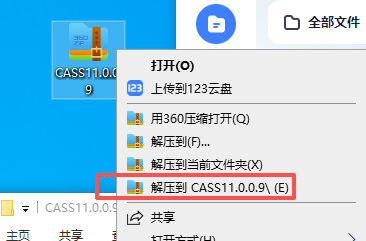
- 下载好压缩包,右键解压
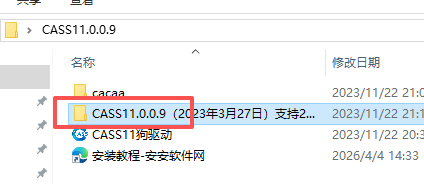
- 打开如图文件夹
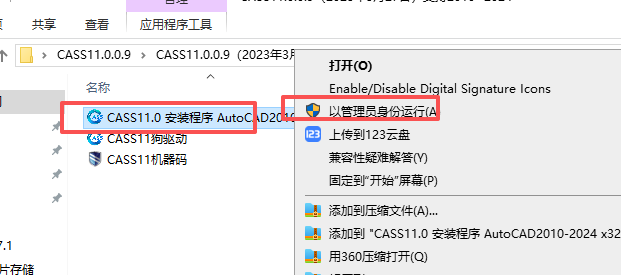
- 右键如图运行
- 点击安装
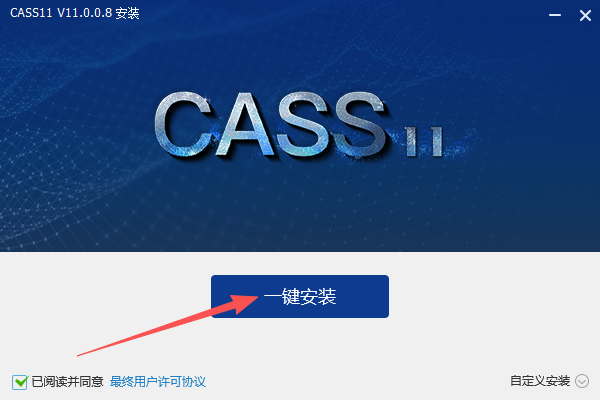
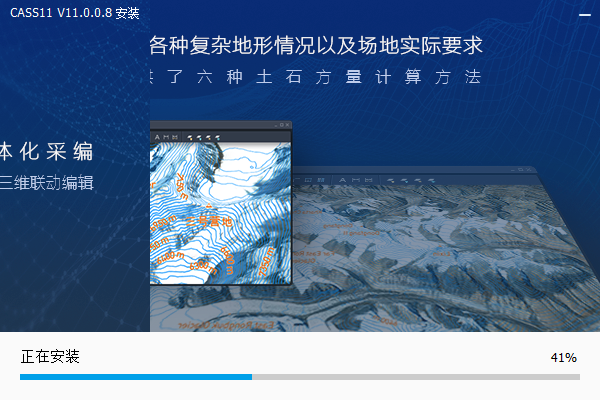
- 等待安装
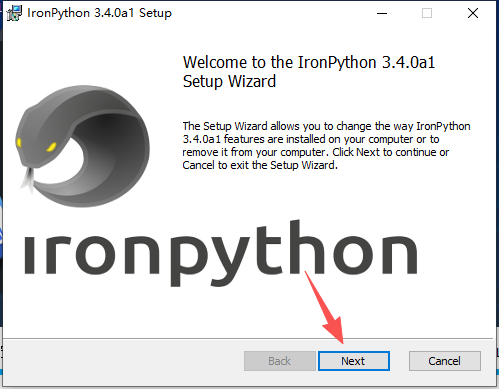
- 点击next
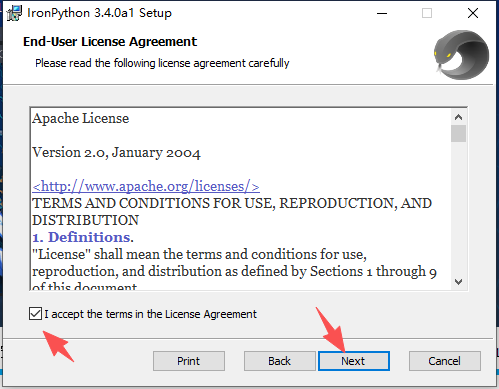
- 勾选协议,点击next
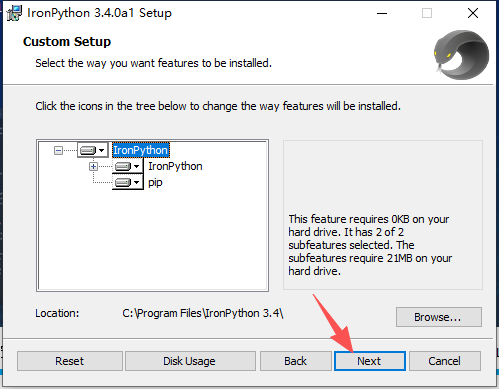
- 点击next
- 点击install
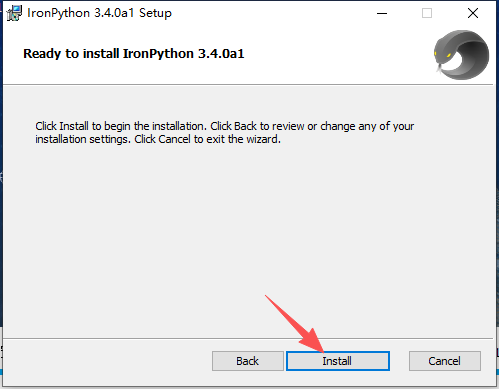
- 点击finish
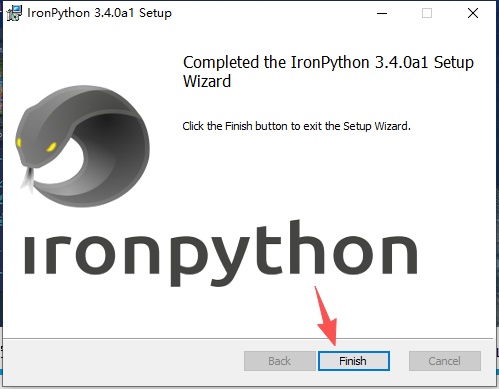
- 点击完成
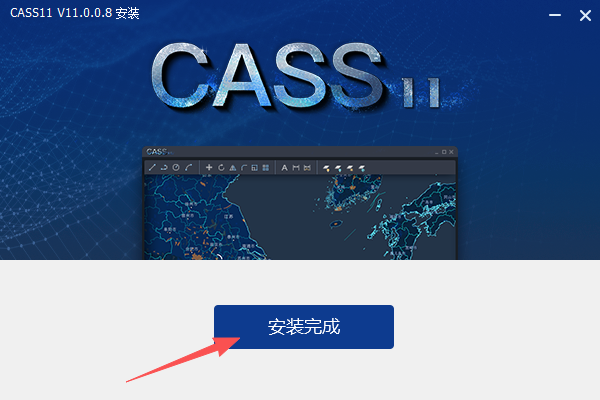
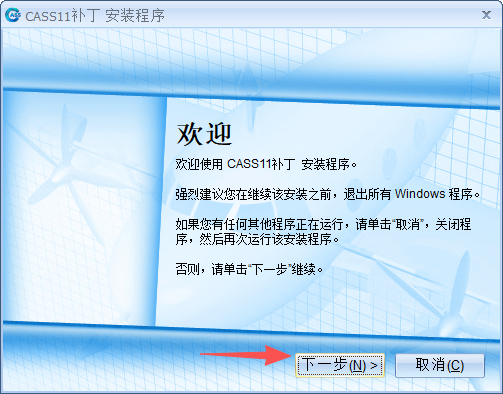
- 返回到解压的文件夹,右键如图运行
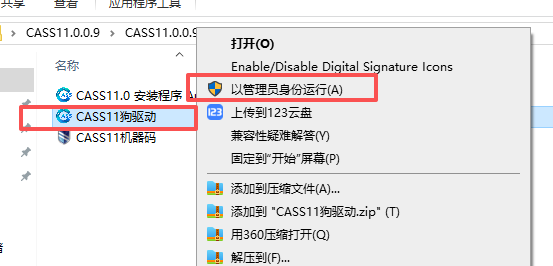
- 点击下一步
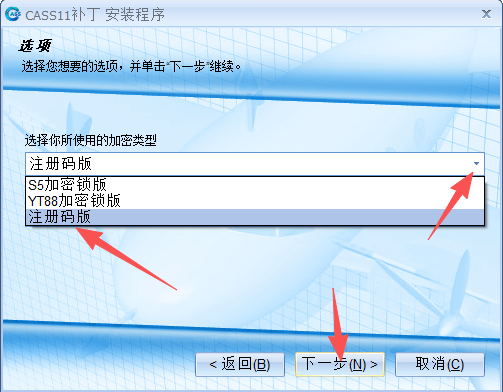
- 选择注册
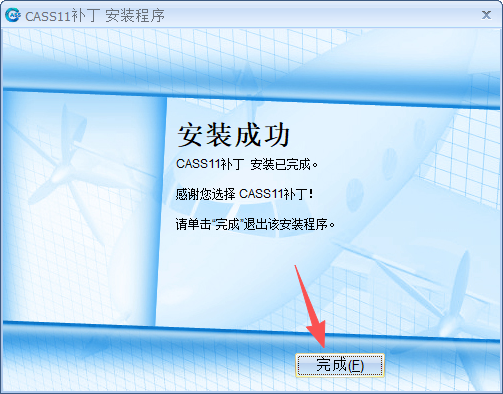
- 点击完成
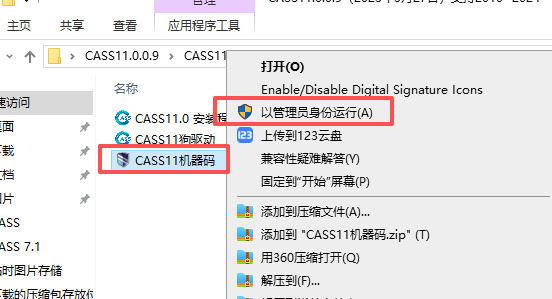
- 右键运行
- 点击确定
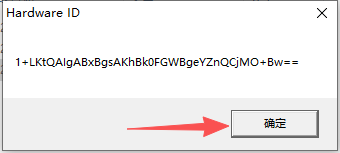
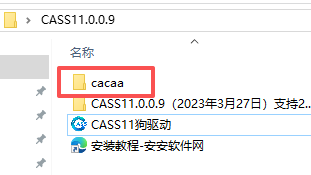
- 返回到解压的文件夹,打开如图文件夹
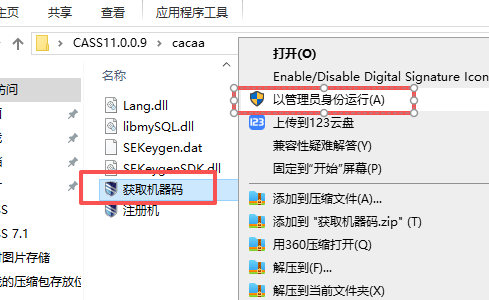
- 右键运行如图
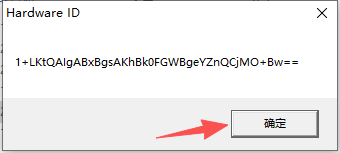
- 点击确定
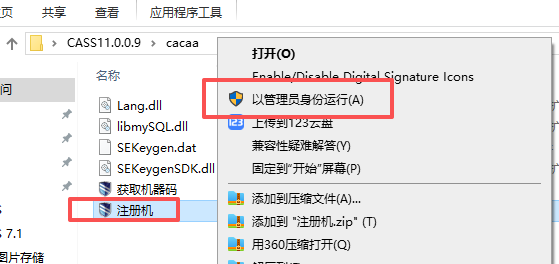
- 右键运行如图
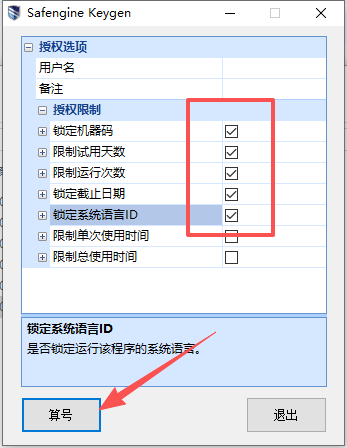
- 勾选5个,点击如图
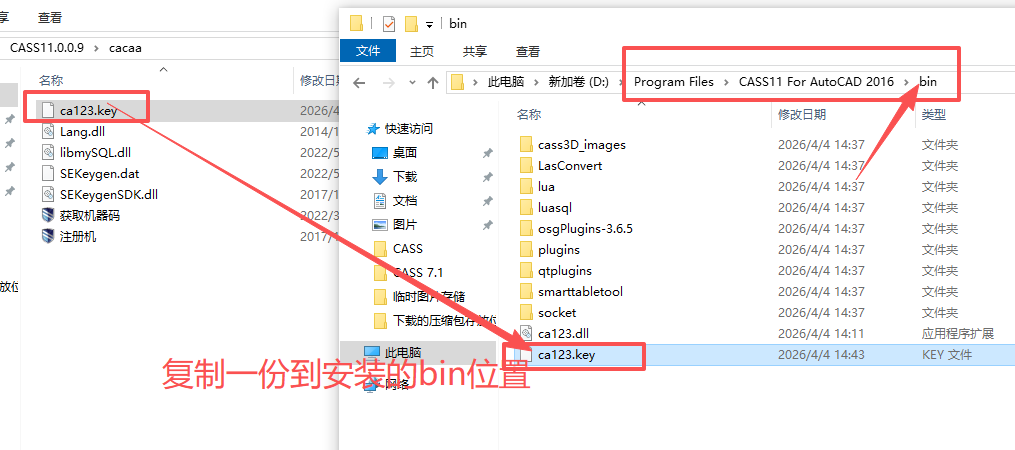
- 如图文字描述
三、CASS 11.0.0.9 核心模块详解
1. 数据采集与导入模块
野外测量数据处理核心平台,支持全站仪、GPS-RTK、无人机等主流测量设备数据直接导入(.dat 格式),自动识别地物编码并匹配国标图式符号
提供数据预处理工具,包括坐标转换、数据过滤、编码修正,确保数据准确性
支持批量导入多个数据文件,自动合并重复点,提升数据整合效率
与南方测绘数据采集软件无缝对接,支持实时数据传输与同步编辑
新增支持无人机点云数据直接加载,自动匹配坐标系统,无需格式转换
2. 三维建模与 CASS3D 模块
基于点云数据自动构建 DTM 三角网,生成高精度等高线与三维模型,适配山区、丘陵等复杂地形
支持裸眼 3D 采集,无需 3D 眼镜即可实现三维立体测图,提升复杂地形测绘效率
提供三维地形模型生成与浏览工具,支持三维视角切换、缩放与漫游功能,提升成果可视化效果
支持三维模型导出为 OBJ、FBX 等格式,适配第三方三维可视化平台
新增点云抽稀与轻量化工具,支持按距离、密度抽稀,提升点云处理速度与显示流畅度
3. 地籍测绘与不动产登记模块
不动产单元编码自动生成,支持按权属性质、土地用途自动生成编码,符合《不动产单元设定与代码编制规则》
界址点智能匹配,支持界址点坐标自动匹配、编号自动生成,相邻宗地界址线自动接边,减少拓扑错误
地籍流程优化,简化属性录入流程,支持批量导入地籍属性数据,提升内业处理效率
宗地图生成智能化,自动生成界址点坐标表、面积计算表、不动产单元信息表,满足不动产登记要求
权属查询与统计增强,支持按不动产单元编码、权属人名称等多条件查询,提供分类面积统计与汇总功能
4. 工程测量与土方计算模块
多算法土方计算,提供方格网法、DTM 法、断面法、等高线法等多种土方计算方式,适配不同地形条件
新增支持多个设计基准面的土方平衡计算,适配复杂场地分区域设计要求
优化环岛状区域土方量计算算法,支持嵌套岛状区域识别,计算精度提升至 ±1.3%
自动生成包含挖填方量、平衡率、计算参数等内容的土方计算报告,支持 Excel 格式导出
新增土方挖填三维彩色渲染功能,直观展示挖填区域分布与深度,便于工程决策
5. 数据交互与成果输出模块
内置 SHP/MDB 数据读写引擎,直接导入导出 GIS 格式数据,与 ArcGIS、MapGIS 等平台无缝交互
支持批量打印多幅图纸,自动生成图幅整饰要素,提升成果输出效率
新增支持 PDF 批量导出功能,自动生成 PDF 书签与目录,满足成果归档要求
优化 DWG/DXF 格式兼容性,支持保存为 AutoCAD 2000-2024 各版本格式,提升文件兼容性
新增支持 CASS 成果直接导入国土空间规划 “一张图” 系统,无需格式转换,提升数据共享效率
四、系统配置要求
最低配置
系统:64 位 Windows 7/Windows 10/Windows 11
处理器:Intel/AMD 四核处理器(支持 SSE2 指令集)
运行内存:8GB 及以上(单项目基础成图)
硬盘空间:25GB(含 AutoCAD 安装空间),预留 15GB 存放测量数据
显卡:集成显卡(支持 OpenGL 4.5),1920×1080 分辨率显示器
额外说明:需安装 AutoCAD 2010-2024(推荐 2018-2022 版),Microsoft Visual C++ 2015-2022 Redistributable
网络:支持许可证服务器连接(单机版无需网络)
推荐配置
系统:64 位 Windows 10/11 专业版 / 企业版
处理器:Intel Core i7/i9 或 AMD 锐龙 7/9 六核及以上(支持 AVX2 指令集)
运行内存:16GB 起步,大型项目 / 三维地形分析建议 32GB-64GB
硬盘:1TB 及以上 PCIe 固态硬盘(NVMe 优先),提升安装与数据读写速度
显卡:NVIDIA RTX 3060 及以上 8GB 显存独立显卡,支持硬件加速与 CUDA 计算
显示器:双屏高清显示(2560×1440 分辨率),支持多视图并行操作
网络:稳定宽带,支持在线更新与数据共享
语言支持
内置官方简体中文界面,全中文菜单、中文操作提示、中文帮助文档
无需额外加载语言包,规避汉化乱码问题
工作目录与安装路径建议使用英文,提升运行稳定性与文件兼容性
五、完整官方快捷键(分行 无简化)
核心环境导航快捷键
Ctrl+0:激活命令行窗口
Ctrl+1:激活特性面板(修改对象属性)
Ctrl+2:激活设计中心(ADCENTER)
Ctrl+3:激活工具选项板
Ctrl+4:激活图纸集管理器
Ctrl+Tab:切换打开的图形文件
Ctrl+Page Down:移至下一个布局选项卡
Ctrl+Page Up:移至上一个布局选项卡
F9:显示 / 隐藏命令行窗口
CASS 专用快捷键(新增与优化)
G:生成等高线(基于三角网 / 点云)
S:展高程点(绘图处理菜单)
P:展野外测点点号(绘图处理菜单)
Z:绘制权属线(地籍菜单)
T:土地分类面积统计(地籍菜单)
D:绘制宗地图框(地籍菜单)
H:土方量计算(工程应用菜单,新增多基准面计算)
B:批量打印(文件菜单)
V:查看实体编码(工具菜单)
R:重新生成图形(REGEN)
3D:CASS3D 点云处理(核心功能)
PY:Python 脚本编辑器(核心功能)
PDJS:坡度计算(工程应用菜单)
PC:加载点云数据(CASS3D 菜单)
PF:点云滤波(CASS3D 菜单)
PCL:点云分类(CASS3D 菜单)
P3D:三维视图切换(CASS3D 菜单)
P2D:二三维联动(CASS3D 菜单)
PCO:点云裁剪(CASS3D 菜单)
PE:点云立采(CASS3D 菜单,11.0.0.9 新增)
PN:裸眼 3D 采集(CASS3D 菜单,11.0.0.9 新增)
PLZ:点云轻量化(CASS3D 菜单,11.0.0.9 新增)
编辑操作快捷键
Ctrl+Z:撤销上一步操作
Ctrl+Y:恢复重做操作
Ctrl+X:剪切选中内容
Ctrl+C:复制选中内容
Ctrl+V:粘贴复制内容
Ctrl+A:全选当前图形内容
F2:重命名对象
Tab:循环切换对象选择
Shift+Tab:反向循环切换对象选择
Ctrl+F:查找文本
Ctrl+H:替换文本
F5:刷新视图
F8:正交模式开关
F3:对象捕捉开关
F10:极轴追踪开关
F11:对象捕捉追踪开关
地形地籍专用快捷键
J:绘制界址点(地籍菜单)
K:界址点编号(地籍菜单)
L:宗地面积计算(地籍菜单)
M:地物匹配(图形处理菜单)
N:图层管理(格式菜单)
O:线型管理(格式菜单)
Q:查询坐标(工具菜单)
W:查询距离(工具菜单)
E:查询面积(工具菜单)
U:undo(撤销)
土方计算专用快捷键
HF:方格网法土方计算(工程应用菜单)
HD:DTM 法土方计算(工程应用菜单)
HS:断面法土方计算(工程应用菜单)
HC:等高线法土方计算(工程应用菜单)
HB:土方平衡计算(工程应用菜单,11.0.0.9 新增)
HI:岛状区域设置(工程应用菜单)
六、常见问题及解决方法
-
软件启动失败、与 CAD 版本不兼容
确认已安装 AutoCAD 2010-2024(推荐 2018-2022 版),CASS 11.0.0.9 支持 64 位 CAD
以管理员身份运行软件,关闭防火墙与杀毒软件拦截
检查安装路径是否为纯英文,中文路径会导致启动失败
重新安装 CASS 补丁,确保补丁文件完整并正确替换安装目录文件
在 CAD 中执行 “reinit” 命令,勾选 PGP 文件重新初始化快捷键设置
-
点云数据加载失败、显示异常
检查点云文件格式是否为 LAS、LAZ、PLY 等支持格式,确保文件完整无损坏
确认显卡支持 OpenGL 4.5 及以上版本,升级显卡驱动提升点云显示性能
调整点云显示参数,降低点云密度或使用点云轻量化工具优化显示效果
关闭不必要的对象捕捉模式,减少实时计算量,提升点云浏览流畅度
确保点云数据坐标系统与 CASS 当前坐标系统一致,必要时进行坐标转换
-
Python 脚本运行失败、命令调用异常
检查 Python 环境配置是否正确,确保安装了 CASS 11.0.0.9 配套的 Python 3.10 + 版本
确认脚本中调用的 CAD/CASS 命令名称正确,使用 “命令参考” 工具查询准确命令名
在命令行输入 “APPLOAD” 命令,重新加载 Python 插件,修复插件加载异常
使用 “脚本调试” 工具,逐步排查脚本错误,修复语法或逻辑问题
更新 CASS 11.0.0.9 至最新版本,修复已知 Python 交互兼容性问题
-
土方计算结果异常、岛状区域识别失败
检查计算边界是否闭合,使用 “边界检查” 工具修复未闭合区域
确认岛状区域已正确定义,使用 “岛状区域设置” 工具添加或删除岛状区域
调整土方计算参数,如方格网边长、设计高程,适配地形复杂度
使用 “三角网修改” 工具,手动调整不合理的三角网边,确保土方计算精度
对比多种土方计算方法(方格网法、DTM 法、断面法)结果,选择最优算法
-
软件运行缓慢、图纸文件过大
使用 “purge” 命令清理图纸中多余图层、标注样式、文字类型等
关闭不必要的对象捕捉模式,减少实时计算量
将图纸保存为低版本 DWG 格式,减小文件大小
优化 CAD 系统变量,如 “REGENMODE” 设为 0,减少自动重生成
升级硬件配置,特别是内存与硬盘,使用 SSD 提升数据读写速度
对于点云数据,使用 “点云轻量化” 工具降低点云密度,提升处理效率
七、实操应用落地案例
7.1 实操一:裸眼 3D 辅助建筑物立面测绘
1 启动 CASS 11.0.0.9,新建图形文件,设置坐标系统为 CGCS2000,比例尺 1:500
2 执行 “CASS3D→加载点云” 命令,选择无人机点云数据(LAS 格式),秒级加载并自动匹配坐标系统
3 执行 “CASS3D→裸眼 3D 采集” 命令(快捷键 PN),无需 3D 眼镜即可看到立体效果
4 执行 “CASS3D→点云立采” 命令(快捷键 PE),在三维视图下直接采集建筑物立面轮廓点
5 执行 “绘图处理→多段线” 命令,连接立面轮廓点,生成建筑物立面图
6 执行 “标注→高程标注” 命令,标注立面各点高程,生成完整立面测绘成果
7 输出 DWG/DXF 格式图纸,提交成果归档
7.2 实操二:复杂场地多基准面土方平衡计算
1 启动 CASS 11.0.0.9,新建图形文件,设置坐标系统与工程设计一致
2 执行 “工程应用→导入高程数据” 命令,导入全站仪测量的高程点数据与场地边界数据
3 执行 “工程应用→土方量计算→方格网法” 命令(快捷键 HF),设置方格网边长为 5 米
4 执行 “工程应用→土方平衡计算” 命令(快捷键 HB),添加两个设计基准面:道路区域设计高程 50m,绿化区域设计高程 52m
5 执行 “岛状区域设置” 命令(快捷键 HI),添加建筑物、水体等岛状区域,设置岛状区域处理方式
6 执行 “计算” 命令,自动生成土方量计算报告,包含各方格挖填方量、平衡率、总土方量等信息
7 执行 “土方可视化” 命令,生成土方挖填三维彩色图,直观展示挖填区域与设计基准面分布
8 输出土方量计算报告与三维可视化模型,提交工程设计审核
7.3 实操三:Python 脚本实现地形图批量成图
1 启动 CASS 11.0.0.9,打开 Python 脚本编辑器(快捷键 PY)
2 使用拖拽式编程,添加 “批量展点”、”生成等高线”、”图幅整饰” 等功能模块
3 设置脚本参数:测点点号前缀、等高距 2 米、图幅比例尺 1:1000、图框样式为国标
4 执行 “脚本生成” 命令,一键生成 Python 脚本,保存为 “批量成图.py”
5 执行 “脚本运行” 命令,自动处理 10 个野外测量.dat 文件,生成 10 幅标准地形图
6 使用 “成果检查” 工具,验证批量处理结果的准确性与规范性
7 输出批量处理报告,提交成果归档

评论(0)