
一、MATLAB R2021b 全新核心升级功能
1. MATLAB 核心环境重大革新
代码重构功能新增,支持自动重命名变量 / 函数、提取函数、清理代码,开发效率提升 40%
Python 命令运行能力嵌入,可直接在 MATLAB 中调用 Python 脚本与库,跨语言协作更流畅
实时脚本界面优化,支持折叠 / 展开代码块、自定义标题样式,文档生成更高效
函数参数提示增强,支持显示参数说明与默认值,减少查阅文档时间
工作区变量管理优化,支持批量重命名、排序与筛选,数据管理更便捷
实时编辑器与命令行窗口性能提升,响应速度加快,大文件处理更流畅
2. 机器学习与深度学习能力强化
深度学习工具箱优化,DAG 网络可视化调试能力提升,支持中间层特征图提取与热力图渲染
多 GPU 训练功能增强,支持分布式训练与模型并行,训练速度提升 5 倍
TensorRT 与 CUDA 代码生成支持扩展,适配边缘设备部署,推理速度提升 10 倍
系统识别工具箱新增机器学习技术支持,可构建非线性 ARX 模型(回归树集成与高斯过程回归)
分类与回归模型评估指标扩展,支持精确率 – 召回率曲线、F1 分数等多维度评估
模型部署流程简化,支持生成独立可执行文件、Docker 容器与云服务 API
3. Simulink 系统建模与仿真突破
模块编辑功能优化,支持批量修改模块参数、自定义模块库,建模效率提升 30%
仿真性能优化,大型模型仿真速度提升 40%,内存占用降低 25%
代码生成能力增强,支持 C/C++、CUDA 与 PLC 代码生成,实时应用部署更灵活
新模块库加入,包括通信、控制、信号处理等领域专用模块,覆盖更多工程场景
模型参考功能升级,支持增量加载与并行仿真,大型项目管理更高效
实时仿真与硬件在环(HIL)支持强化,适配快速控制原型与生产代码生成
4. 专业工具箱全面升级
Symbolic Math Toolbox:符号计算性能提升 50%,支持更多特殊函数与积分方法
Lidar Toolbox:激光雷达数据处理能力增强,支持点云分割、配准与目标检测
Signal Integrity Toolbox:高速串行链路仿真优化,支持 IBIS-AMI 模型与统计 / 时域仿真
光学仿真工具箱:网格分割速度提升 20 倍,区域网格分割更提高达 100 倍,生产力显著改善
半导体工具箱:纳米级芯片设计到系统级封装全流程分析支持,可靠性评估更精准
金融工具箱:新增风险管理模型与投资组合优化算法,适配量化金融场景
5. 数据可视化与报告生成优化
绘图引擎性能提升,支持百万级数据点实时渲染,交互响应更流畅
图形对象属性管理增强,支持批量修改与样式保存,图表生成更高效
报告生成器优化,支持自定义模板、自动插入图表与代码,文档标准化更便捷
地理空间可视化扩展,支持地图叠加、坐标转换与空间分析,适配地理信息系统应用
实时数据仪表板功能新增,支持自定义指标监控与报警,系统状态实时掌握
二、MATLAB R2021b安装教程
- 下载好压缩包,右键解压先
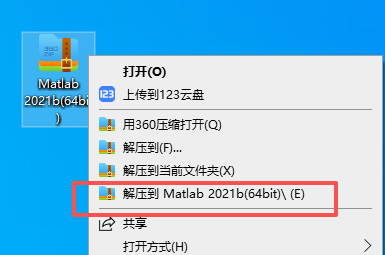
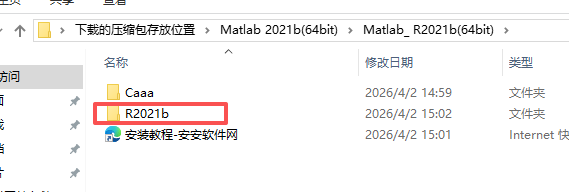
- 打开解压的文件夹,会得到两个文件夹,打开如图文件夹
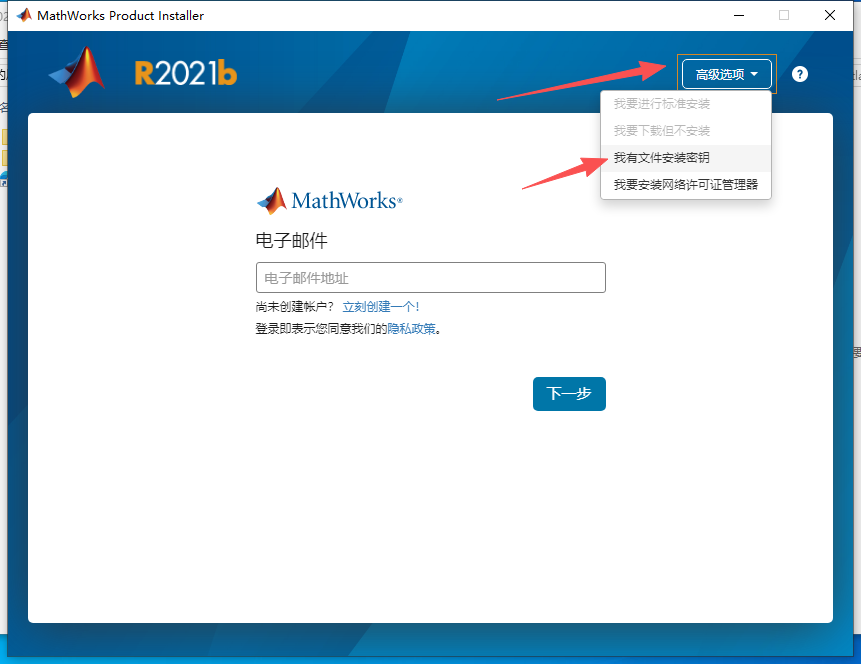
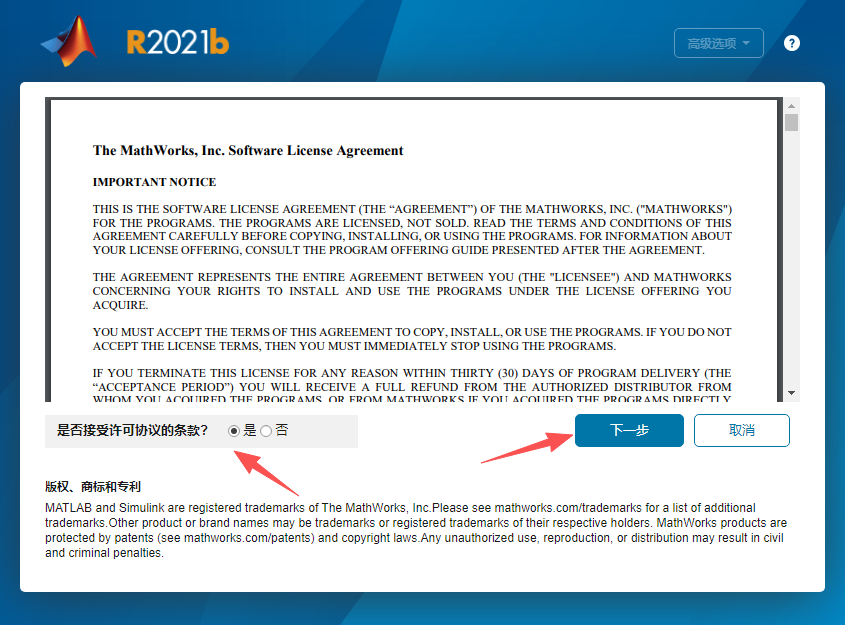
- 点击高级选项,点击如图
- 点击是,点击下一步
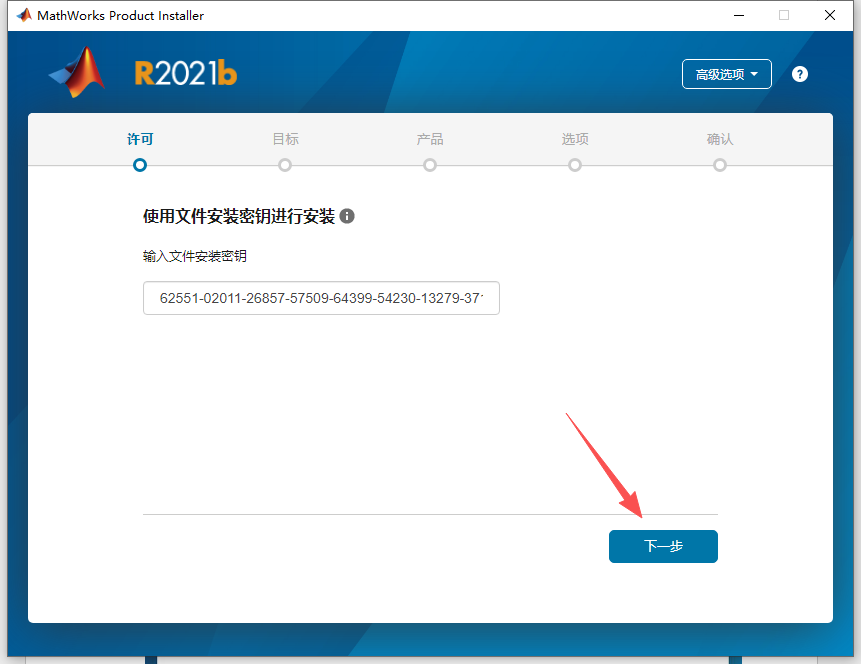
- 填写62551-02011-26857-57509-64399-54230-13279-37181-62117-65158-40352-64197-45508-24369-45954-39446-39538-16936-10698-58393-44718-32560-10501-40058-34454
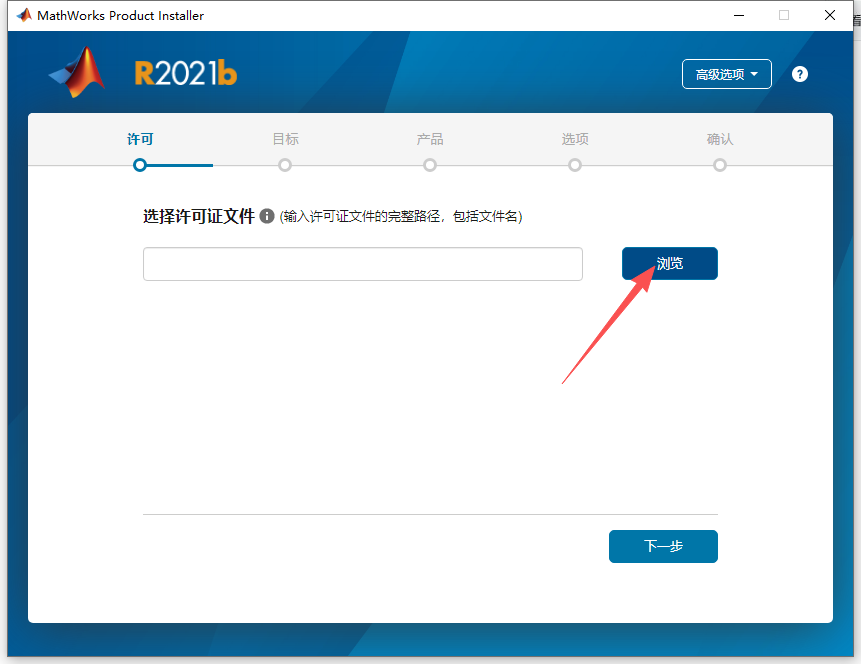
- 点击浏览
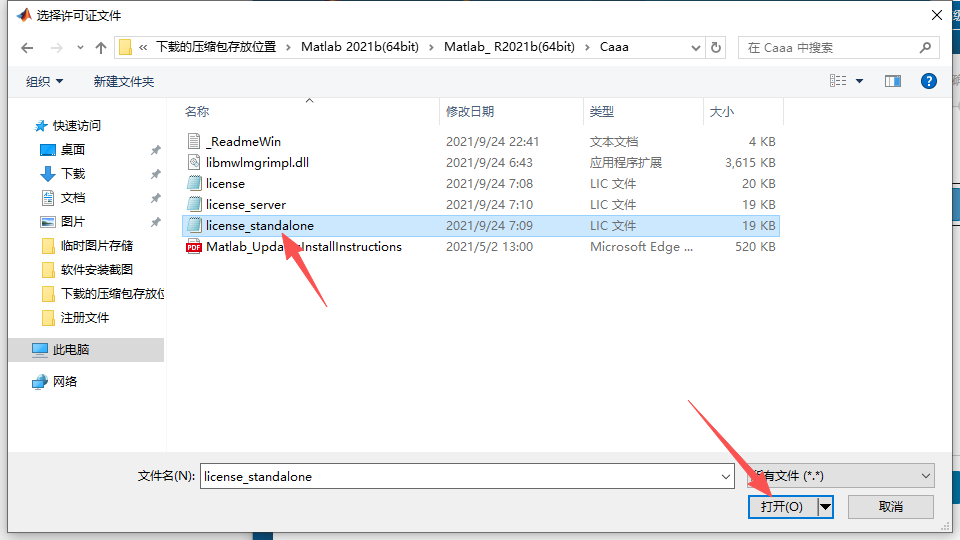
- 选择解压的文件夹,打开如图文件夹
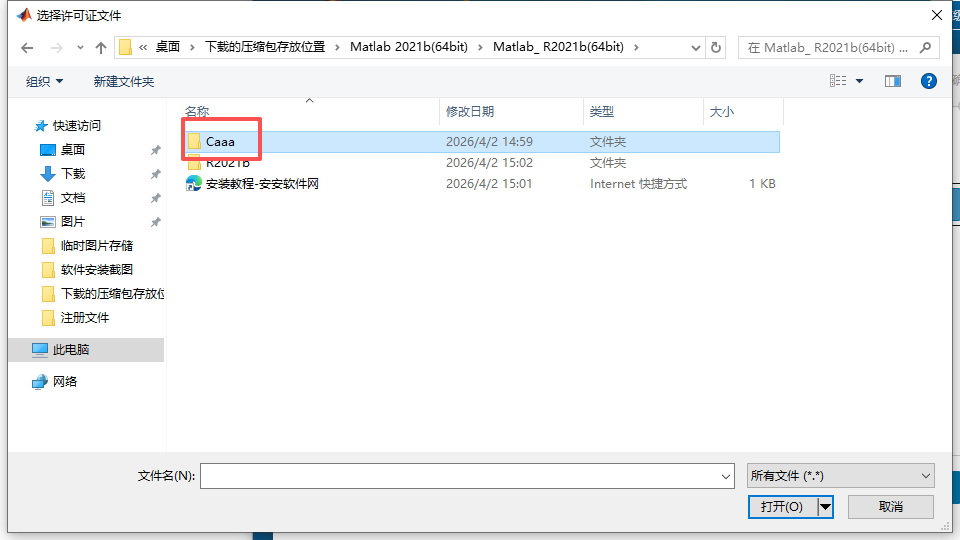
- 选择如图,点击打开
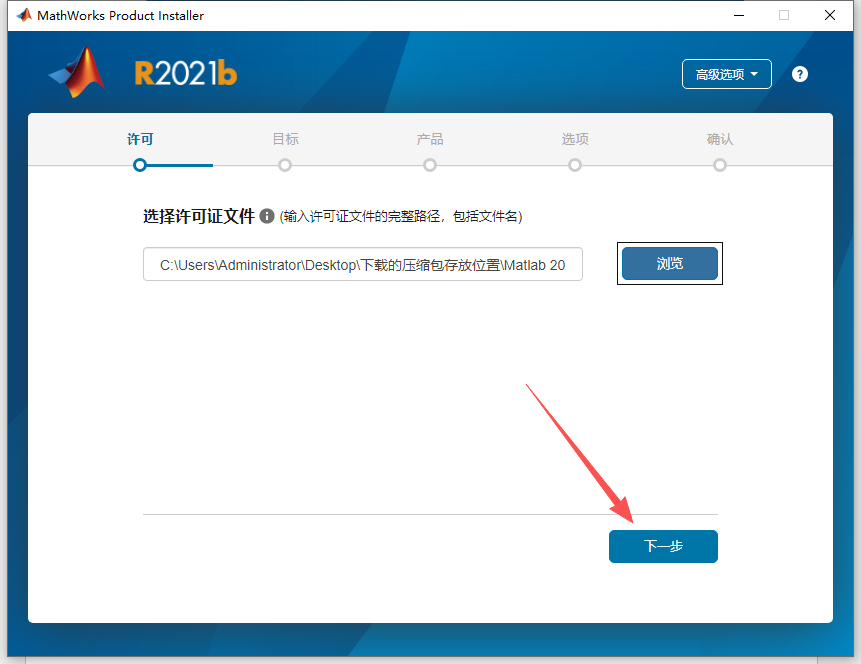
- 点击下一步
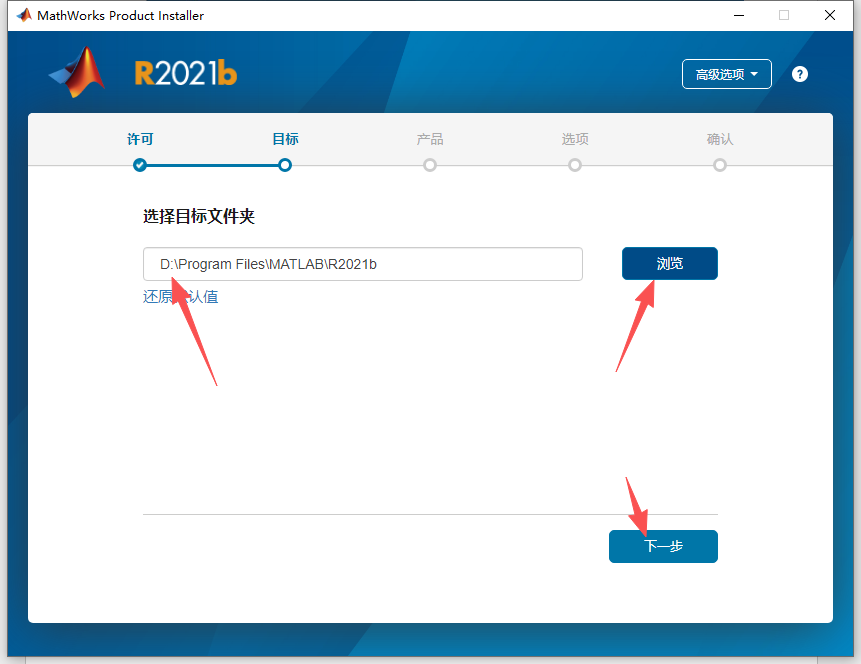
- 直接改个D
- 点击下一步
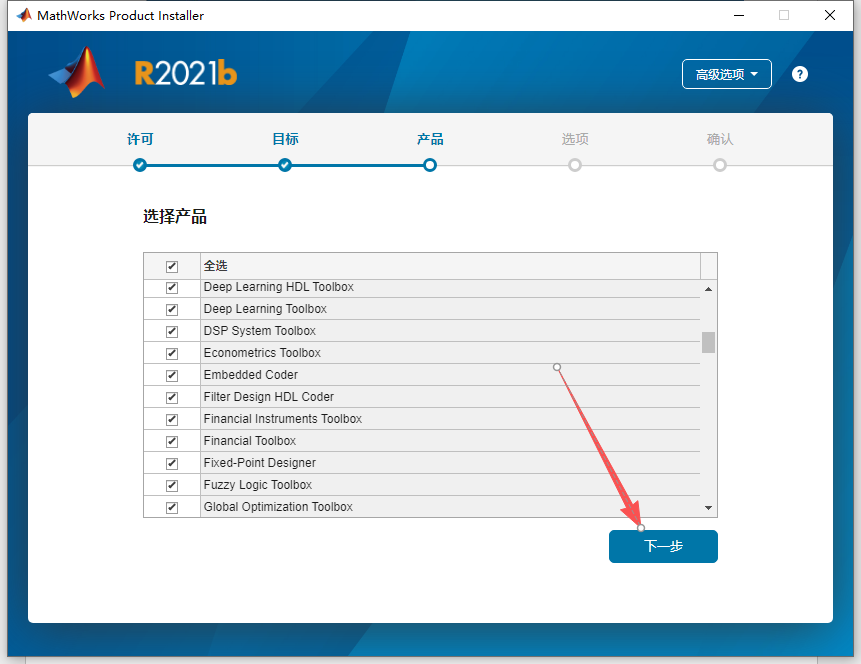
- 继续
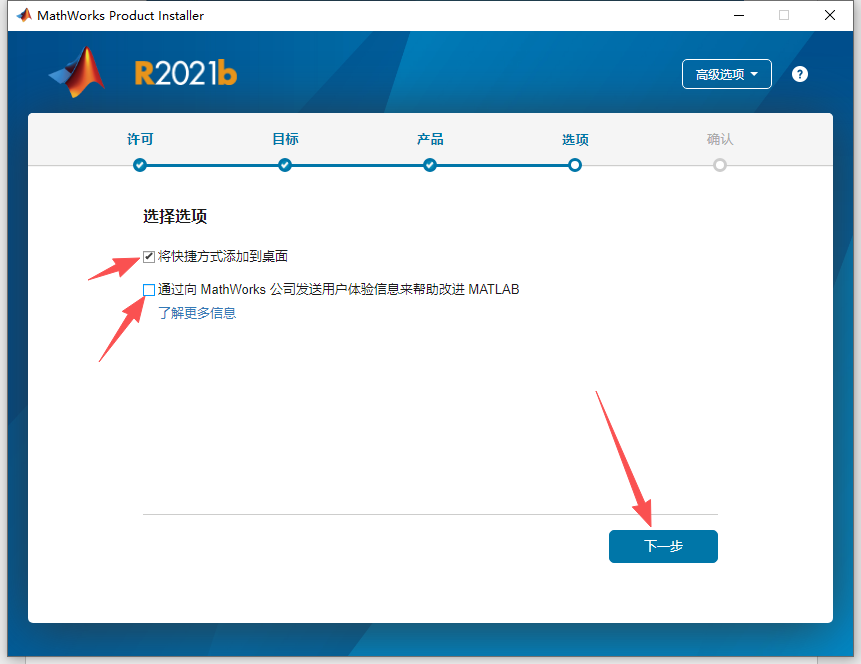
- 点击安装
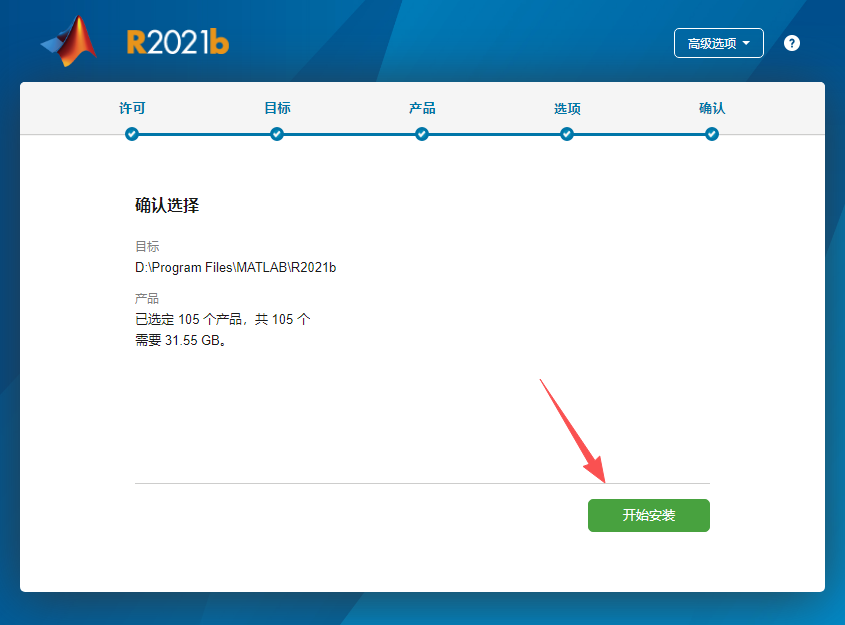
- 等待安装
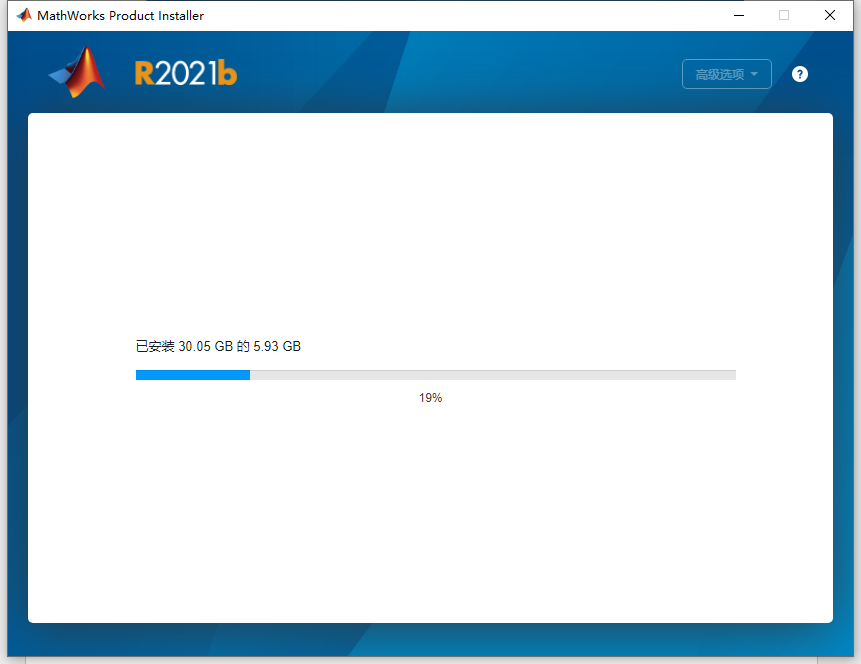
- 点击关闭
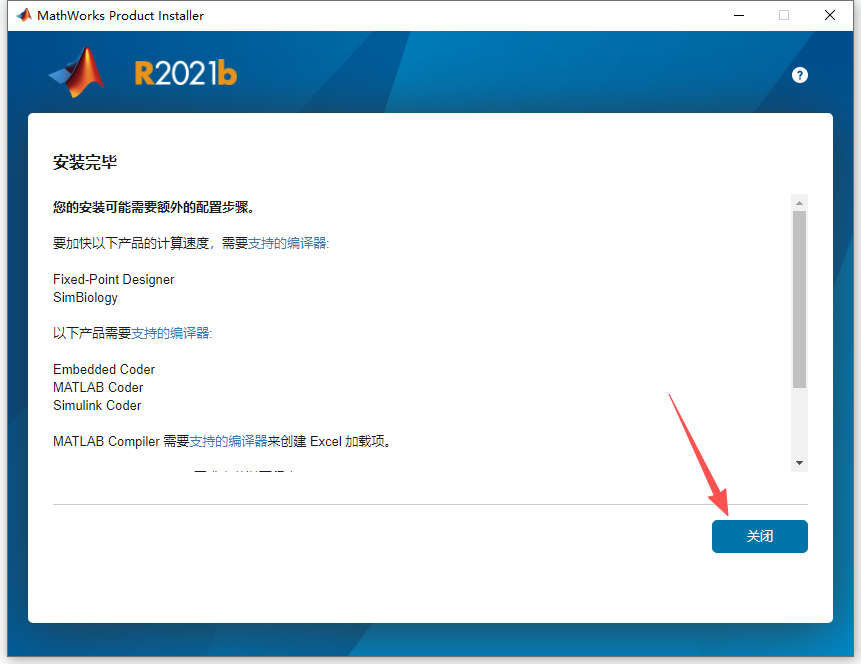
- 如图文字描述操作
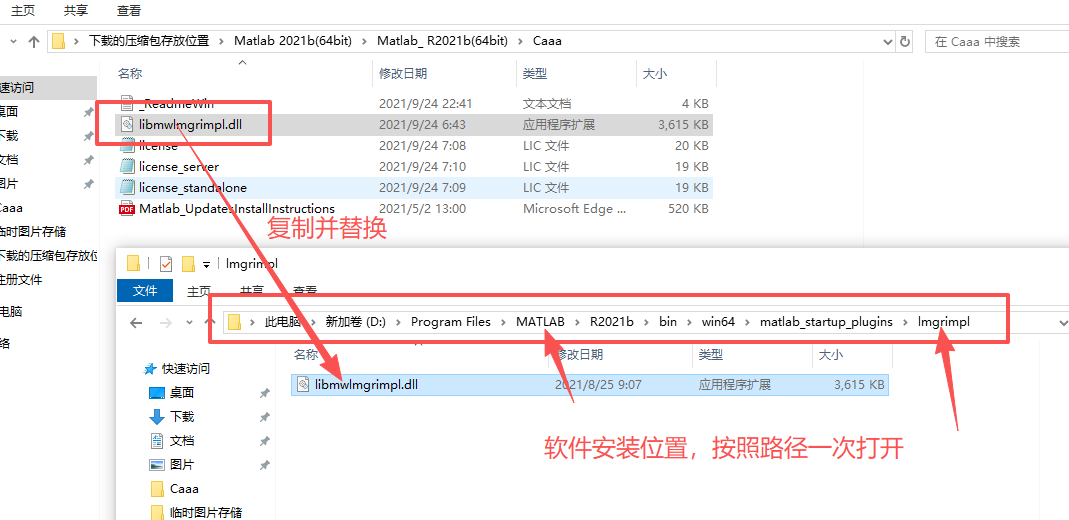
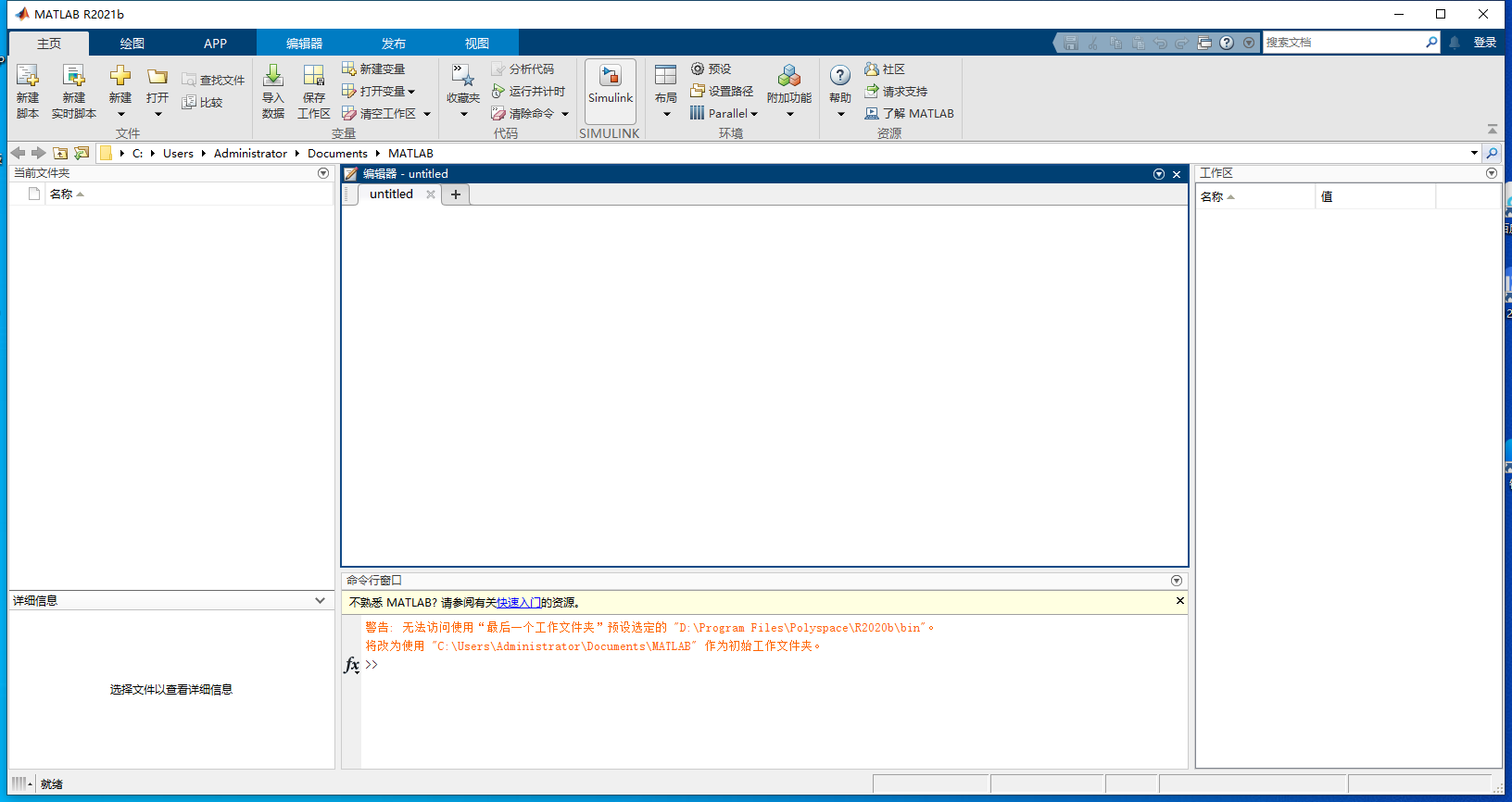
- 桌面打开即可
三、MATLAB R2021b 核心模块详解
1. MATLAB 核心环境
科学计算与数据分析核心平台,提供矩阵运算、数值分析、信号处理等基础功能
交互式命令行窗口,支持实时代码执行与结果显示,快速验证算法MathWorks
实时编辑器,支持代码、文本与结果混合排版,文档化编程与报告生成一体化
工作区与变量浏览器,支持数据可视化、导入 / 导出与批量处理,数据管理更高效MathWorks
函数库与工具箱管理,支持自定义工具箱与第三方库集成,扩展功能无限
代码调试器,支持断点设置、单步执行、变量监视,快速定位与修复代码错误MathWorks
2. 深度学习工具箱(Deep Learning Toolbox)
神经网络设计与训练平台,支持 CNN、RNN、GAN 等主流深度学习模型
预训练模型库,包括 AlexNet、ResNet、YOLO 等,支持迁移学习与微调
模型训练与优化工具,支持自动超参数调整、正则化与早停策略,提升模型性能
模型评估与可视化工具,支持混淆矩阵、ROC 曲线、特征图渲染,模型分析更深入
部署支持,生成 C/C++ 代码、TensorRT 引擎与 ONNX 格式,适配边缘设备与云服务
3. Simulink 系统建模与仿真平台
基于框图的系统建模环境,支持连续 / 离散 / 混合系统仿真,适配控制、通信、信号处理等领域
模块库与模型参考,支持模块化设计与代码复用,大型项目管理更高效
仿真引擎与求解器,包括 ODE 求解器、离散事件仿真与实时内核,适配不同系统特性
代码生成工具,支持自动生成嵌入式 C/C++ 代码,实时应用部署更便捷
实时仿真与硬件在环(HIL)支持,适配快速控制原型与生产代码验证
4. 机器学习工具箱(Machine Learning Toolbox)
经典机器学习算法库,包括分类、回归、聚类、降维等常用算法
数据预处理工具,支持特征工程、缺失值填充、异常检测与数据标准化
模型训练与评估框架,支持交叉验证、网格搜索与模型比较,最佳模型选择更科学
部署支持,生成独立可执行文件、MATLAB 函数与 C/C++ 代码,适配不同应用场景
与深度学习工具箱无缝集成,支持传统机器学习与深度学习混合建模
5. 专业领域工具箱
Symbolic Math Toolbox:符号计算与代数运算,支持符号积分、微分方程求解与公式推导
Lidar Toolbox:激光雷达数据处理,支持点云配准、分割、目标检测与三维重建
Signal Processing Toolbox:信号处理与分析,支持滤波、频谱分析、小波变换与特征提取
Control System Toolbox:控制系统设计与分析,支持 PID 调优、根轨迹与频域分析
Image Processing Toolbox:图像处理与计算机视觉,支持图像增强、分割、特征提取与目标识别
四、系统配置要求
最低配置
系统:64 位 Windows 10(1909 或更高)/ Windows 7 SP1 / Windows Server 2019MathWorks
处理器:Intel/AMD x86-64 处理器(支持 SSE2 指令集)
运行内存:4GB 及以上(单工具箱基础分析)MathWorks
硬盘空间:3.4GB(仅 MATLAB),5-8GB(典型安装),预留 20GB 存放数据MathWorks
显卡:集成显卡(支持 OpenGL 3.3),1920×1080 分辨率显示器MathWorks
额外说明:需安装 Microsoft Visual C++ 2017/2019 RedistributableMathWorks
推荐配置
系统:64 位 Windows 10/11 专业版 / 企业版MathWorks
处理器:Intel Core i7/i9 或 AMD 锐龙 7/9 八核及以上(支持 AVX2 指令集)
运行内存:16GB 起步,深度学习 / 大型仿真建议 32GB-64GBMathWorks
硬盘:512GB 及以上 PCIe 固态硬盘(NVMe 优先),提升安装与数据读写速度MathWorks
显卡:NVIDIA RTX 2060 及以上 6GB 显存独立显卡,支持 CUDA 加速计算
显示器:双屏高清显示(2560×1440 分辨率),支持多视图并行操作MathWorks
网络:稳定宽带,支持许可证服务器连接与在线更新
五、完整官方快捷键(分行 无简化)
核心环境导航快捷键
Ctrl+0:激活命令行窗口MathWorks
Ctrl+1:激活命令历史记录MathWorks
Ctrl+2:激活当前文件夹面板MathWorks
Ctrl+3:激活工作区浏览器MathWorks
Ctrl+4:激活性能分析器
Ctrl+Tab:移至下一个可见面板MathWorks
Ctrl+Shift+Tab:移至上一个可见面板MathWorks
Ctrl+Page Down:移至面板中的下一个选项卡MathWorks
Ctrl+Page Up:移至面板中的上一个选项卡MathWorks
代码编辑快捷键
Ctrl+I:自动对齐代码(整理缩进)
Ctrl+R:快速注释选中代码段
Ctrl+T:撤销注释选中代码行
Ctrl+Z:撤销上一步操作
Ctrl+Y:恢复重做操作
Ctrl+X:剪切选中内容
Ctrl+C:复制选中内容
Ctrl+V:粘贴复制内容
Ctrl+A:全选当前编辑器内容
F2:重命名变量 / 函数(代码重构)
Tab:代码自动补全(输入函数前几个字母后)
Shift+Tab:减少缩进(对多行有效)
Ctrl+F:查找 / 替换文本
Ctrl+G:跳转到指定行号
F5:保存并运行当前脚本 / 函数MathWorks
F9:执行选中的代码块
F12:设置 / 清除断点MathWorks
调试功能快捷键
F5:继续运行(直到达文件末尾或下一个断点)MathWorks
F10:单步执行(跳过函数调用)MathWorks
F11:单步执行(进入函数调用)MathWorks
Shift+F11:单步执行(退出当前函数)MathWorks
Ctrl+F5:运行至光标处MathWorks
Ctrl+Shift+F5:清除所有断点MathWorks
dbcont:继续运行(命令行函数)MathWorks
dbstep:单步执行(命令行函数)MathWorks
dbstop:设置断点(命令行函数)MathWorks
dbclear:清除断点(命令行函数)MathWorks
绘图与可视化快捷键
Ctrl+S:保存当前图形窗口
Ctrl+P:打印当前图形窗口
F7:缩放图形以适应窗口
Ctrl + 加号:放大图形视图
Ctrl + 减号:缩小图形视图
Ctrl+D:复制当前图形窗口
Ctrl+W:关闭当前图形窗口
Alt + 方向键:微调图形对象位置
Shift + 方向键:微调图形对象大小
Simulink 建模快捷键
Ctrl+B:构建模型(编译)
Ctrl+E:打开仿真设置界面
Ctrl+F:查找模型中的模块
Ctrl+G:将所选部分创建子系统
Ctrl+Shift+G:拆分子系统
Ctrl+H:打开模型浏览器
Ctrl+D:刷新模型视图
Ctrl+R:运行仿真
Ctrl+T:停止仿真
Ctrl+Shift+C:生成代码
F5:开始 / 停止仿真
F10:单步仿真
六、常见问题及解决方法
-
软件启动失败、许可证报错
Win+R 输入 services.msc,找到 MathWorks License Manager 并启动服务
检查许可证文件与主机名、MAC 地址绑定信息是否一致
以管理员身份运行软件,关闭防火墙与杀毒软件拦截
重新安装许可证组件,确保许可证文件完整无损坏
工作目录与安装路径避免中文,创建英文本地管理员账户运行
更新许可证文件至最新版本,确保与 R2021b 兼容
-
Python 命令运行功能无法使用
确认已安装 Python 3.7 及以上版本,且已添加到系统环境变量
在 MATLAB 中执行 “pyenv” 命令,检查 Python 环境配置是否正确
重新安装 MATLAB Python 引擎,执行 “pip install matlabengine==R2021b” 命令
确保 Python 与 MATLAB 架构一致(均为 64 位),避免 32 位与 64 位混合使用
更新 Python 库至最新版本,解决版本兼容性问题
在 MATLAB 中设置 Python 路径,执行 “py.sys.path.append (‘Python 库路径 ‘)” 命令
-
深度学习训练速度慢、GPU 加速失效
确认已安装 NVIDIA CUDA Toolkit 11.2 及以上版本,且显卡驱动兼容
在 MATLAB 中执行 “gpuDevice” 命令,检查 GPU 设备是否被识别
确认深度学习模型支持 GPU 加速,部分传统机器学习算法不支持 GPU
调整批量大小(batch size),平衡 GPU 内存占用与训练速度
启用混合精度训练,执行 “trainingOptions (‘UseMixedPrecision’,true)” 命令
更新 MATLAB 深度学习工具箱至最新版本,修复已知性能问题
-
Simulink 模型仿真收敛困难、结果异常
检查模型参数设置,确保仿真步长、求解器与初始条件合理
简化模型复杂度,删除不必要细节,降低仿真计算量
调整求解器类型,刚性系统建议使用 ode15s,非刚性系统建议使用 ode45
增加仿真步长限制,避免数值不稳定导致的发散
检查模型连接,确保信号流向正确、模块参数匹配
使用模型调试工具,定位仿真失败的具体模块与时间点
-
代码生成失败、部署错误
检查代码生成配置,确保目标语言(C/C++、CUDA 等)与编译器安装正确
确认模型 / 代码中无不受支持的函数或语法,使用代码生成兼容函数替代
增加内存分配,大型代码生成需要足够的系统内存
更新 MATLAB 代码生成工具箱,修复已知兼容性问题
使用代码生成报告,定位错误位置与原因,针对性修改
测试生成的代码,确保功能与原模型一致,无逻辑错误
六、实操应用落地案例
6.1 实操一:深度学习图像分类(基于 ResNet50 迁移学习)
1 启动 MATLAB R2021b,新建实时脚本,导入图像数据集(如 CIFAR-10)
2 加载预训练 ResNet50 模型,移除最后一层全连接层,添加自定义分类层(10 类)
3 设置训练选项:批量大小 64、学习率 0.001、最大迭代次数 20、使用 GPU 加速
4 训练模型,执行 “trainNetwork” 函数,监控训练损失与准确率曲线
5 评估模型性能,计算混淆矩阵、准确率、精确率与召回率
6 使用 “analyzeNetwork” 函数可视化网络结构,提取中间层特征图并生成热力图
7 生成 TensorRT 引擎,部署至边缘设备(如 NVIDIA Jetson Xavier),测试推理速度
6.2 实操二:Simulink 汽车巡航控制系统设计与仿真
1 新建 Simulink 模型,添加 PID 控制器、车辆动力学模型、传感器与执行器模块
2 定义车辆参数:质量 1500kg、空气阻力系数 0.3、滚动阻力系数 0.015
3 设置 PID 参数:比例增益 Kp=0.8、积分增益 Ki=0.2、微分增益 Kd=0.1
4 配置仿真:时间范围 0-100 秒、求解器 ode45、步长 0.1 秒
5 运行仿真,分析车速响应、加速度与控制输入曲线
6 优化 PID 参数,使用自动调优工具提升控制性能(超调量 < 5%、调节时间 < 10 秒)
7 生成 C 代码,部署至嵌入式控制器,进行硬件在环(HIL)测试
6.3 实操三:MATLAB 与 Python 混合编程(数据分析与机器学习)
1 在 MATLAB 中执行 “pyenv (‘Version’,’3.8′)”,配置 Python 环境
2 使用 Python pandas 库导入 CSV 数据:data = py.pandas.read_csv (‘data.csv’)
3 将 Python 数据转换为 MATLAB 数组:matData = double (data.values)
4 使用 MATLAB 机器学习工具箱训练模型:model = fitcknn (matData (:,1:end-1), matData (:,end))
5 调用 Python scikit-learn 库评估模型:accuracy = py.sklearn.metrics.accuracy_score (trueLabels, predictions)
6 生成可视化结果:plotConfusionMatrix (trueLabels, predictions)
7 保存模型并生成 Python 部署代码:save (‘model.mat’,’model’); generatePythonAPI (‘model.mat’)

评论(0)