
一、MATLAB 2020b 核心新功能与升级亮点
1. 四大全新工具箱(行业拓展里程碑)
| 工具箱名称 | 核心应用场景 | 关键功能 |
|---|---|---|
| Lidar Toolbox | 激光雷达处理系统 | 点云预处理、目标检测、SLAM、3D 重建、传感器融合 |
| UAV Toolbox | 无人机设计与部署 | 飞行动力学建模、路径规划、避障算法、硬件在环仿真 |
| 深度学习 HDL 工具箱 | FPGA/SoC 部署 | 深度学习网络原型化、HDL 代码生成、硬件加速推理 |
| RoadRunner Scene Builder | 自动驾驶仿真 | 从高清地图自动生成 3D 道路模型、场景渲染、传感器仿真 |
2. MATLAB 核心功能升级
- 数据可视化革新:新增气泡图(bubblechart)与分簇散点图(swarmchart),支持自定义大小、颜色映射与标签,复杂数据分布直观呈现
- App Designer 增强:支持使用 MATLAB 比较工具对 App 进行比较与合并;可添加自定义图标和组件到 MATLAB App,界面设计更灵活
- 数据处理优化:
- groupsummary 函数:支持多输入参数函数汇总数据,分组统计效率提升 40%
- fillmissing 函数:新增最大间隙大小设置,缺失数据填充更精准
- 清理离群值任务:根据百分比阈值定义离群值,数据预处理更智能
- 文件读写扩展:readstruct/writestruct 函数读写 XML 结构化数据;readlines 以字符串数组读取文本行;电子表格文件支持保留空行 / 空列
3. 深度学习工具箱升级
- 新增ResNet-152、SSD等预训练模型,支持图像分类与目标检测快速迁移学习
- 模型分析工具新增 “计算量统计” 功能,评估各层 FLOPs,优化网络结构
- 推理部署优化:deploytool 支持导出 C 代码,嵌入式设备执行速度提升 15%;新增模型压缩工具,减小部署体积
- 多输入结构神经网络支持增强,适配复杂场景输入需求
4. Simulink 重大更新
- Simulink Online:浏览器直接查看、编辑和仿真 Simulink 模型,无需本地安装,跨平台协作更便捷
- 引用模型层次结构代码生成速度提升2 倍,大规模模型开发效率质变
- 新增自动合并功能:支持持续集成工作流自动化,多人协作冲突解决更高效
- 模型参考优化:支持增量加载与并行仿真,大型模型仿真速度提升 30%
5. 其他工具箱亮点
- 图像处理工具箱:新增图像增强与特征提取算法,支持 3D 图像分割与配准,医学影像处理更精准
- 控制系统工具箱:强化非线性系统分析、鲁棒控制设计与 PID 参数自动整定,工业控制设计更高效
- 机器人工具箱:新增 URDF 导入、运动学正逆解优化、轨迹规划算法,机器人建模与仿真更便捷
二、MATLAB 2020b安装教程
- 下载好压缩包,右键先解压(解压的地方和安装的位置都不要中文)
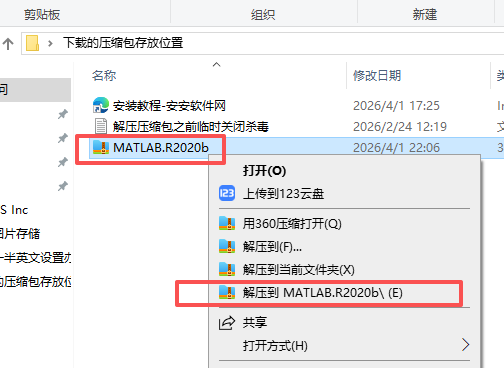
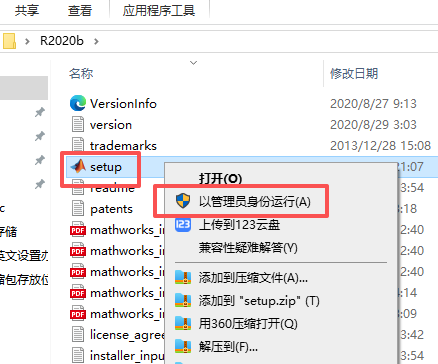
- 打开解压的文件夹,右键运行setup如图运行
- 点击高级选择,在点击如图
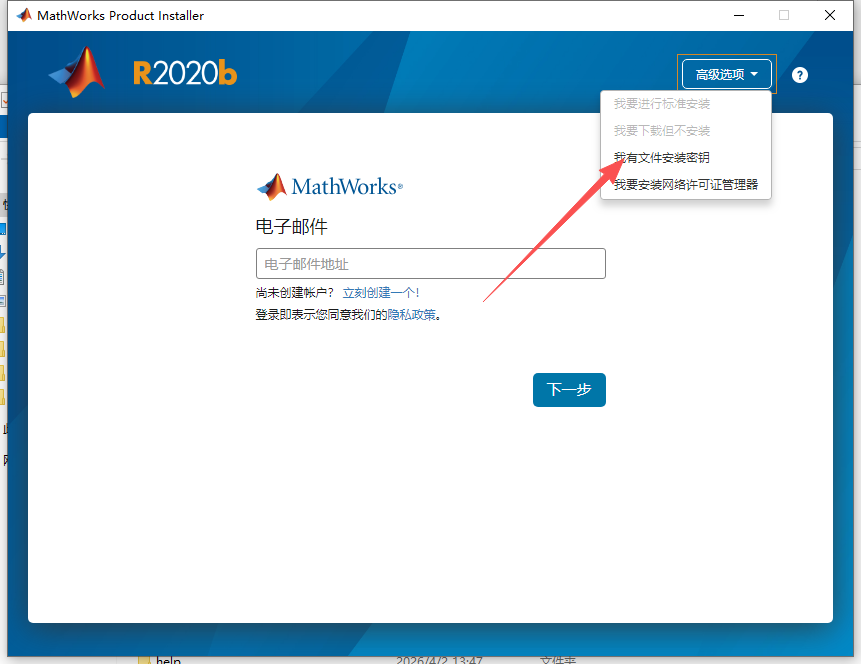
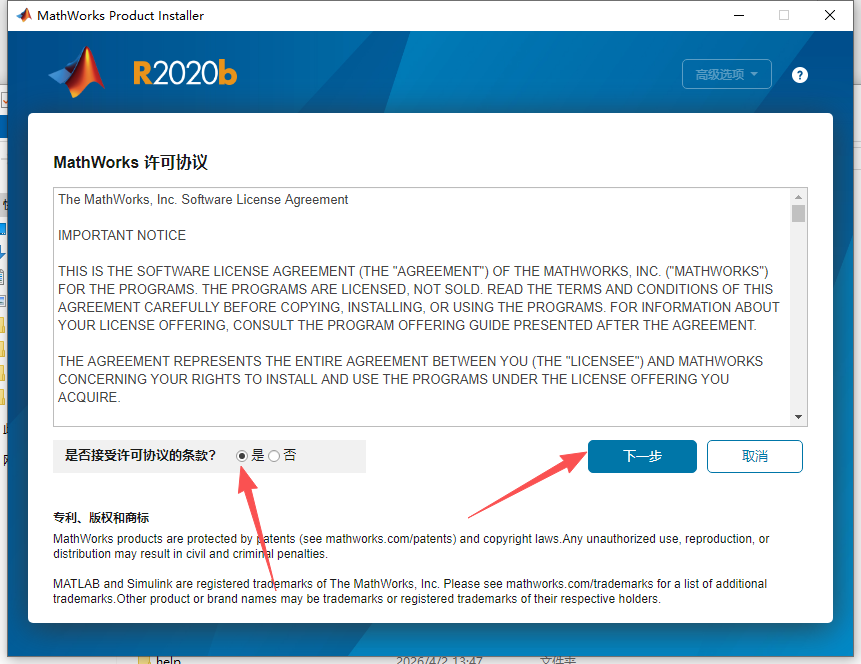
- 点击是,在点击下一步
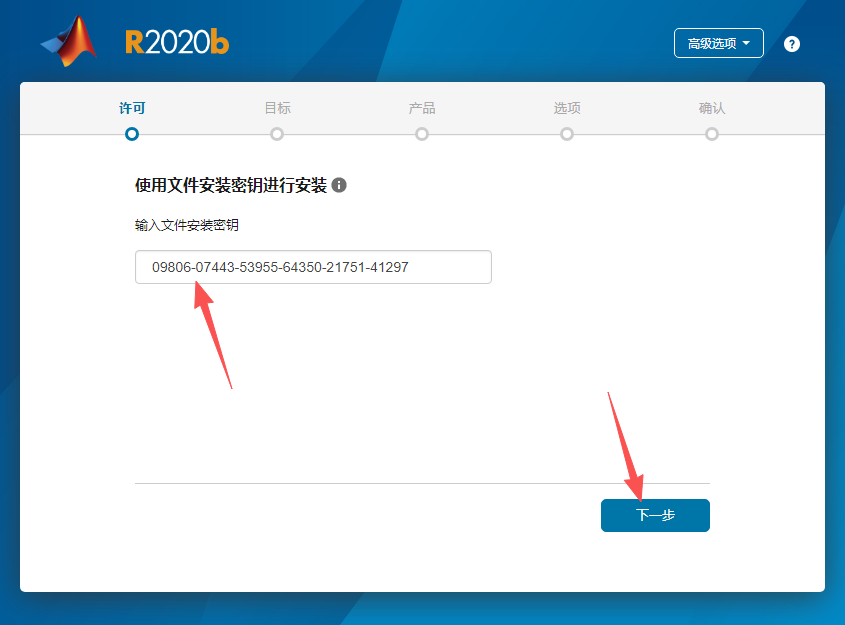
- 输入如图,点击下一步
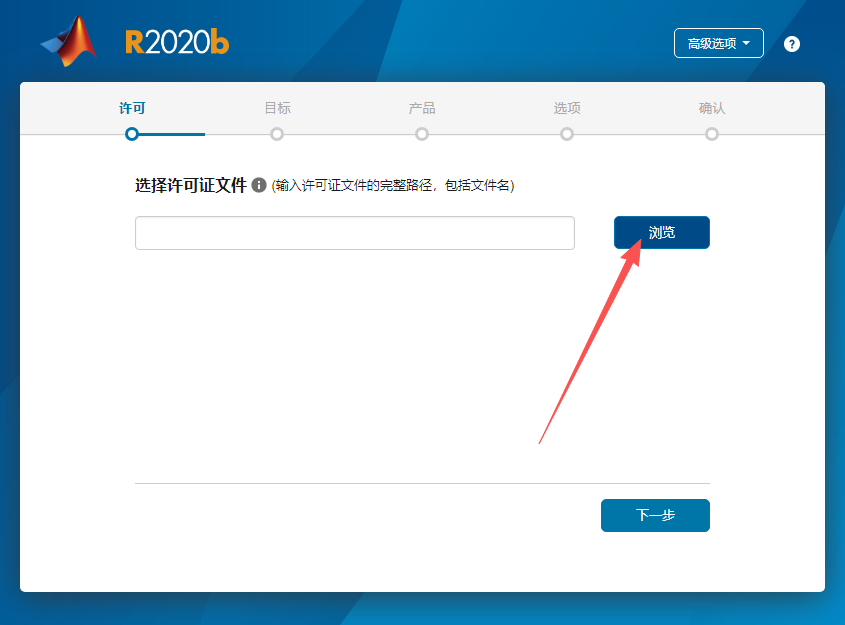
- 点击浏览
- 在找到解压的文件夹,打开如图描述文件夹
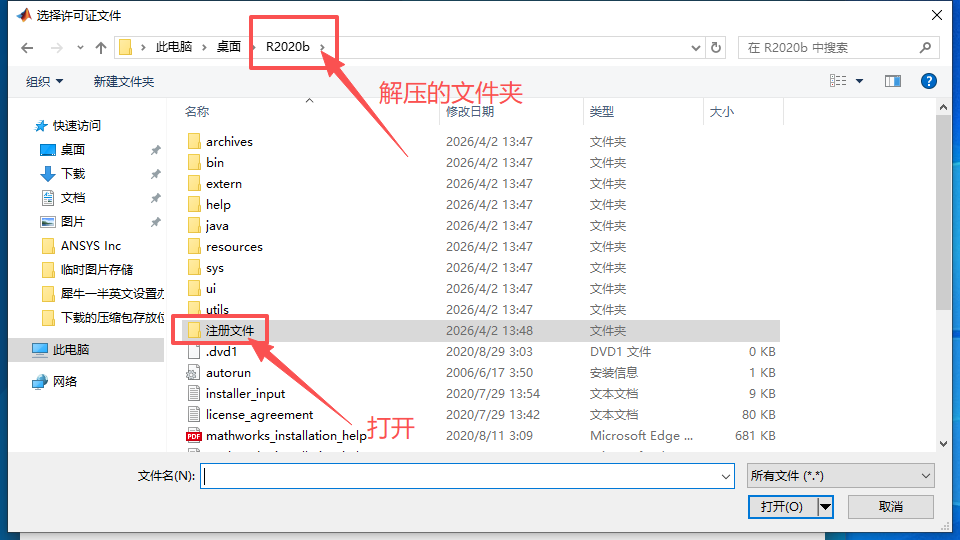
- 点击第四个
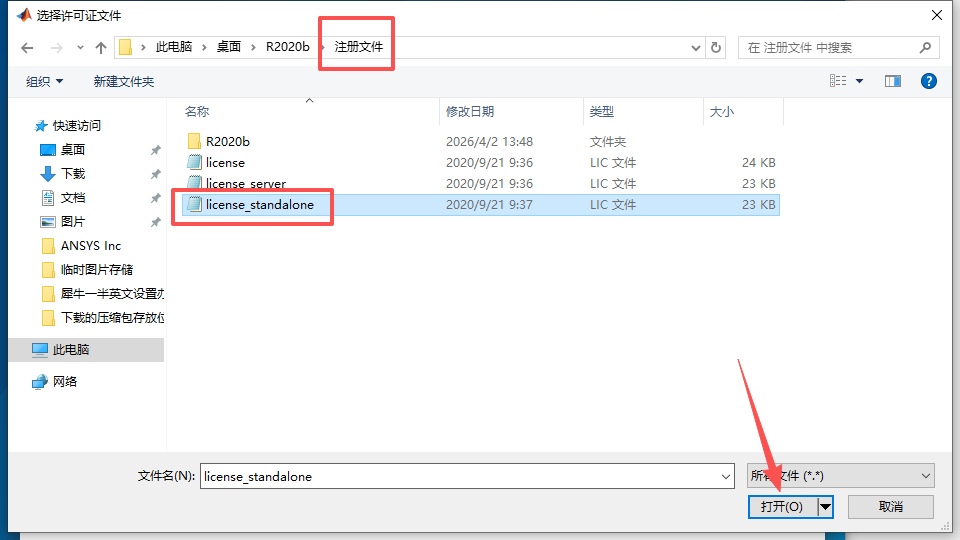
- 点击下一步
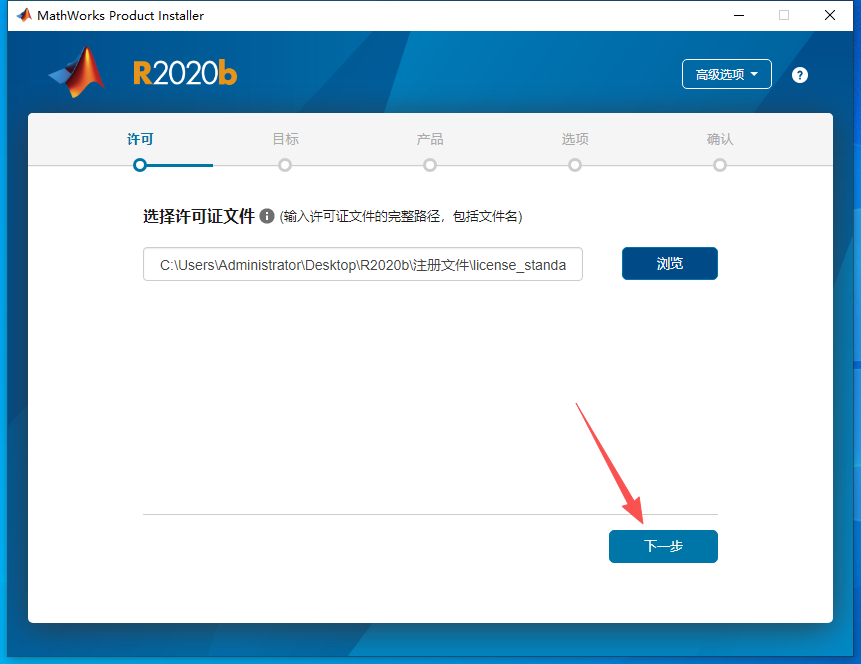
- 选择安装位置,这里直接改D即可(安装到D盘了)
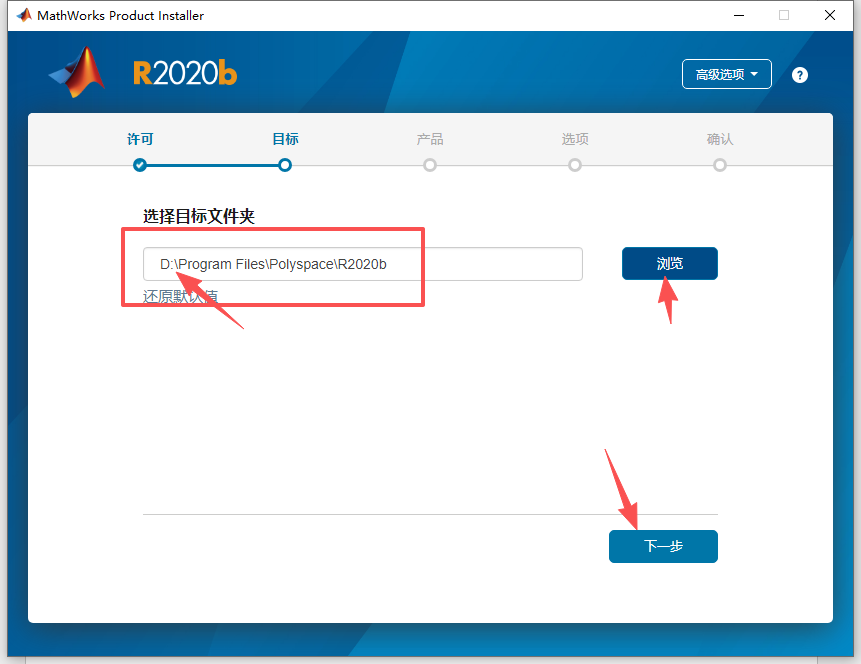
- 点击下一步
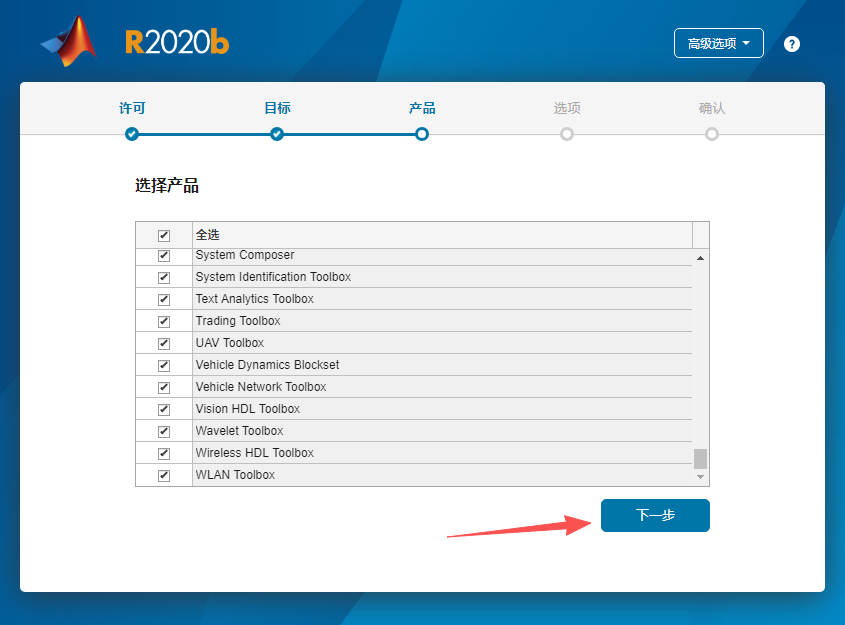
- 点击下一步
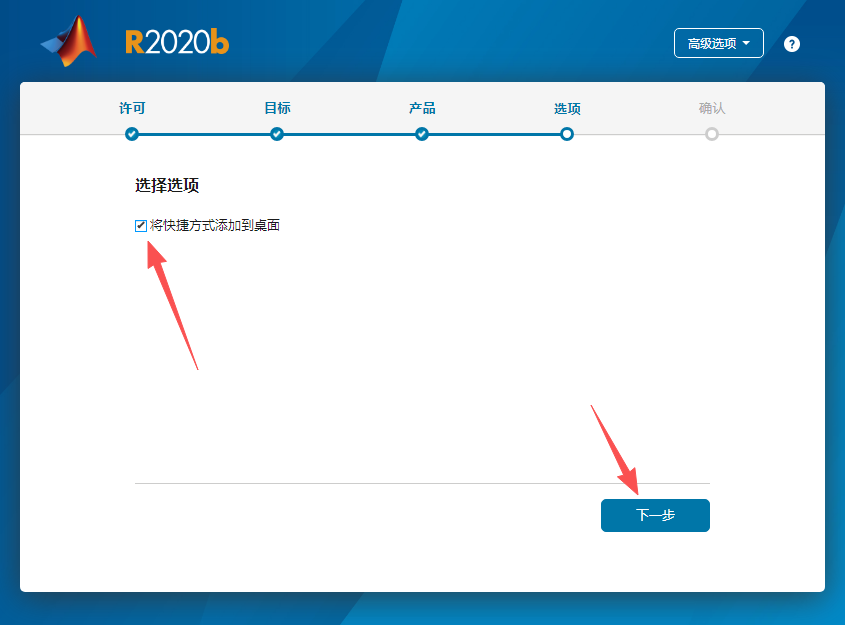
- 点击安装
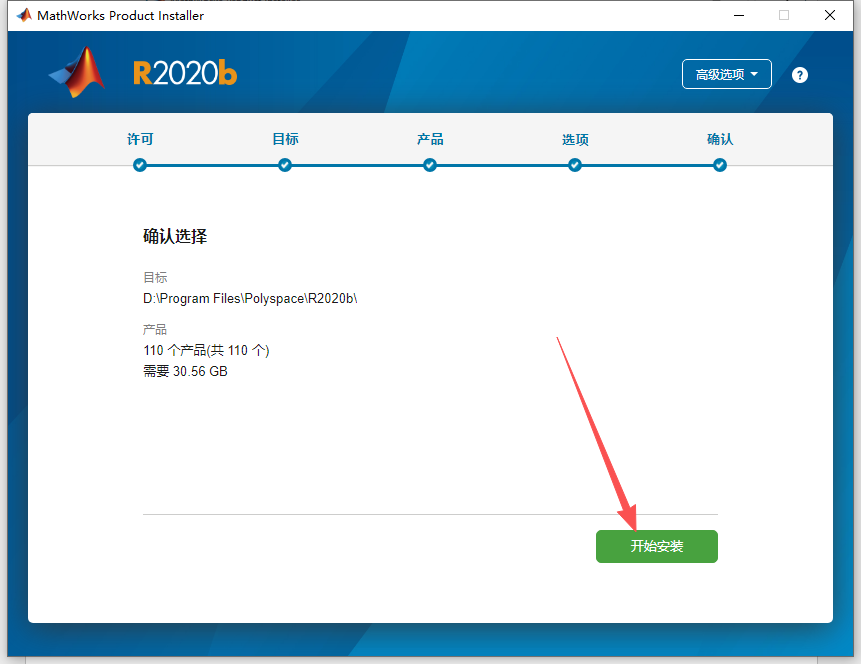
- 等待20分钟
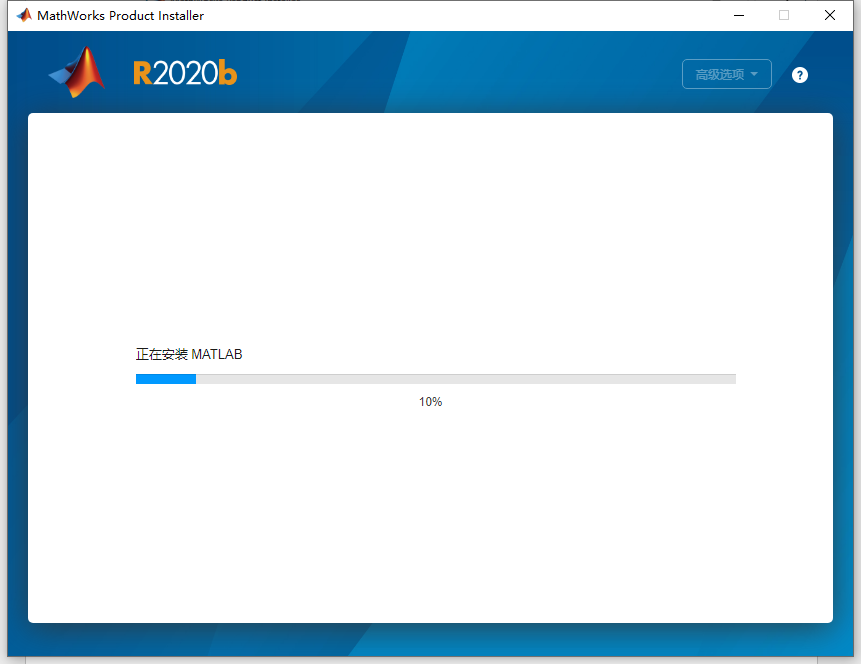
- 点击关闭
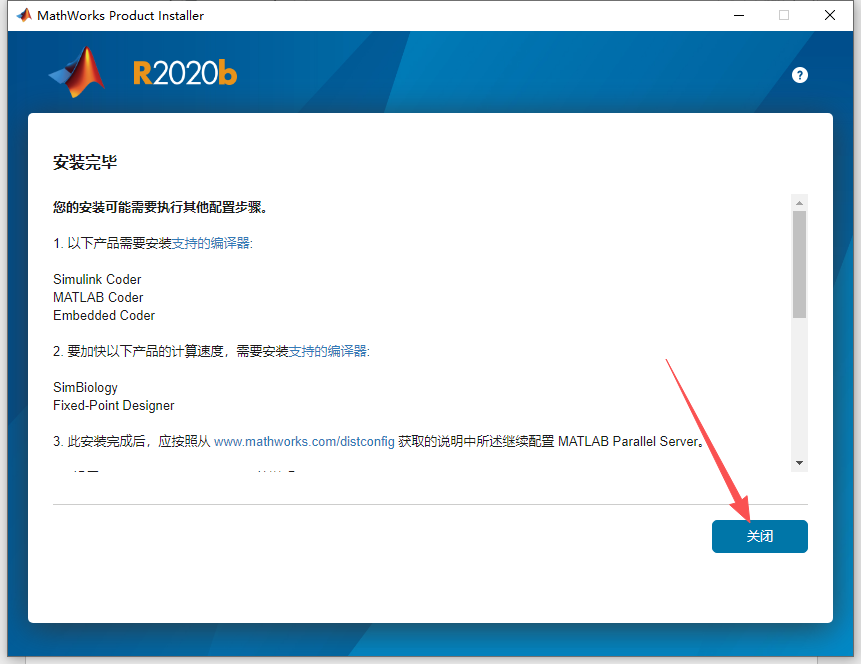
- 返回到解压的文件夹,打开如图文件夹
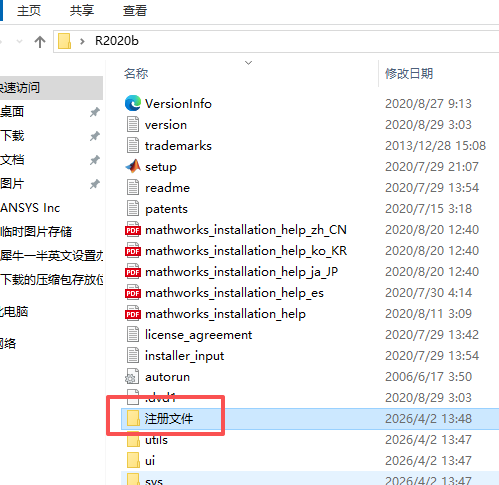
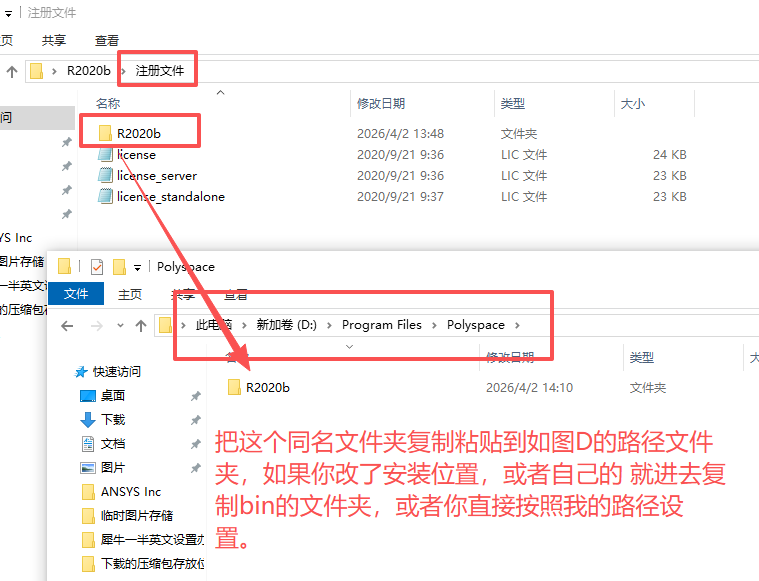
- 如图描述
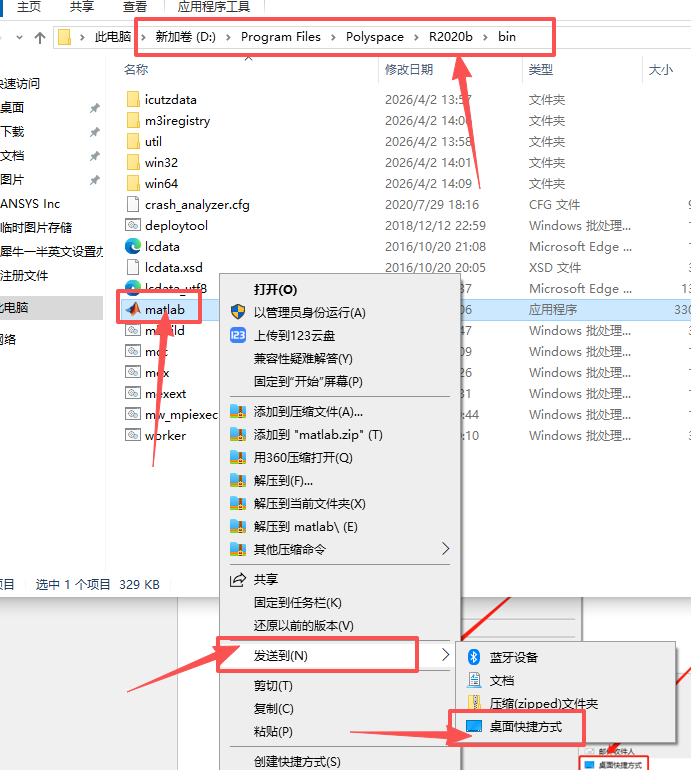
- 创建桌面启动
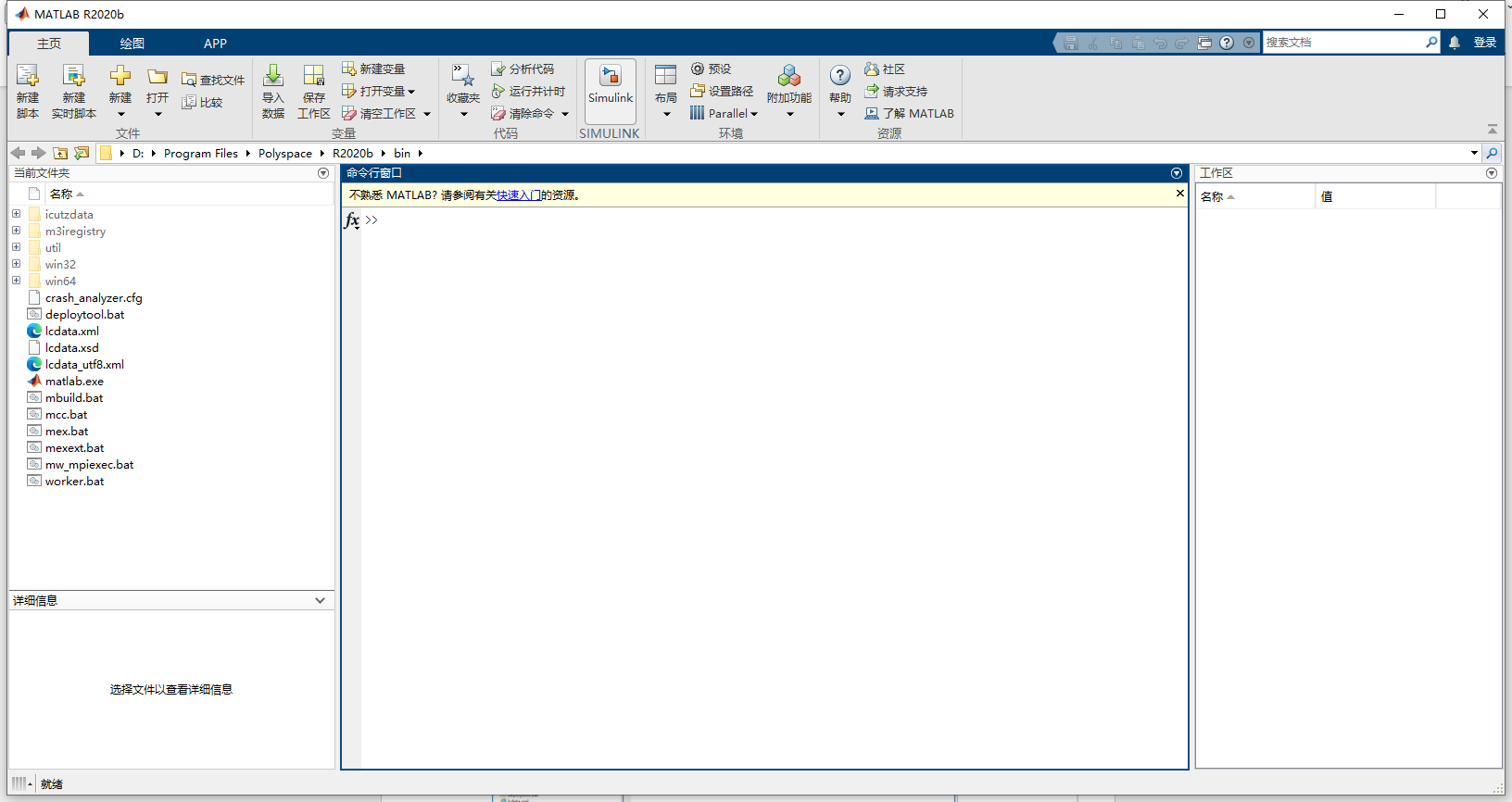
- 完成
三、系统配置要求(Windows)
最低配置
- 系统:Windows 7 SP1/10/11(64 位)、Windows Server 2016/2019MathWorks
- 处理器:Intel/AMD x86-64 处理器(双核 2.0GHz+)MathWorks
- 内存:4GB(基础计算)MathWorks
- 硬盘:3.5GB(仅 MATLAB),5-8GB(典型安装),HDD 可用空间MathWorks
- 显卡:集成显卡,支持 OpenGL 3.3+
- 依赖:.NET Framework 4.7.2、Visual C++ Redistributable 2019
推荐配置
- 处理器:Intel Xeon/AMD Ryzen 5 四核 +,支持 AVX2 指令集MathWorks
- 内存:16GB(基础仿真);32GB+(深度学习 / 大型模型)
- 硬盘:512GB+ PCIe NVMe SSD,提升 IO 与启动速度MathWorks
- 显卡:NVIDIA Quadro RTX 4000/AMD Radeon Pro W6600 8GB + 显存(深度学习 / 3D 仿真)
- 显示器:双屏 2K,多视图并行操作,数据对比更直观
四、完整官方快捷键(分行 无简化)
文件操作
Ctrl+N:新建脚本 / 函数 / 实时脚本
Ctrl+O:打开文件 / 模型
Ctrl+S:保存当前文件
Ctrl+Shift+S:另存为
Ctrl+W:关闭当前文件
Ctrl+P:打印文件
Ctrl+F4:关闭当前窗口
Alt+F4:退出 MATLAB
编辑操作
Ctrl+Z:撤销上一步
Ctrl+Y:恢复操作
Ctrl+X:剪切选中内容
Ctrl+C:复制选中内容
Ctrl+V:粘贴内容
Ctrl+A:全选当前窗口内容
Ctrl+F:查找文本
Ctrl+H:查找并替换
F2:重命名变量 / 文件
Delete:删除选中内容
Ctrl+D:删除当前行
Ctrl+Shift+D:复制当前行
Ctrl+Enter:执行选中代码
F5:运行当前脚本 / 函数
视图控制
Ctrl+0:激活命令行窗口
Ctrl+1:激活命令历史记录
Ctrl+2:激活当前文件夹
Ctrl+3:激活工作区
Ctrl+4:激活变量编辑器
Ctrl+F1:显示 / 隐藏帮助面板
F7:切换代码与实时脚本视图
Ctrl+F7:显示 / 隐藏工具栏
Ctrl+\:显示 / 隐藏侧边栏
Ctrl+PageUp/PageDown:在打开的文档间切换
Alt + 左 / 右箭头:在命令历史记录中导航
代码编辑
Tab:缩进当前行
Shift+Tab:取消缩进当前行
Ctrl+I:自动缩进选中代码
Ctrl+R:注释选中代码
Ctrl+T:取消注释选中代码
Ctrl+K:设置断点
Ctrl+Shift+K:清除所有断点
F12:跳转到函数定义处
Ctrl+F12:查找函数定义
Ctrl+Shift+F12:查找所有引用
绘图与可视化
Ctrl+J:创建新图窗
Ctrl+Shift+J:创建子图
Ctrl+D:复制当前图窗
Ctrl+W:关闭当前图窗
F8:切换图窗编辑模式
Ctrl+F8:显示 / 隐藏图窗工具栏
Ctrl+Alt+P:打印图窗
Ctrl+Alt+E:导出图窗
工具箱与应用
Ctrl+Shift+A:打开 App Designer
Ctrl+Shift+L:打开 Live Editor
Ctrl+Shift+D:打开深度学习工具箱
Ctrl+Shift+S:打开 Simulink
Ctrl+Shift+U:打开 UAV Toolbox
Ctrl+Shift+I:打开 Lidar Toolbox
帮助与文档
F1:打开当前函数帮助
Ctrl+F1:打开 MATLAB 帮助中心
Ctrl+Shift+F1:打开示例浏览器
Ctrl+Alt+H:打开历史命令帮助
五、常见问题及解决方法
-
中文界面乱码 / 显示异常
- 确认系统语言为中文,安装完整中文字体
- 进入设置→语言→选择 “简体中文”→重启 MATLAB
- 清除 MATLAB 缓存:删除 % AppData%\MathWorks\MATLAB\R2020b 文件夹,重启软件
-
深度学习工具箱 GPU 加速失效
- 检查显卡支持 CUDA 10.1+,驱动更新至最新
- 确认安装了 GPU Coder 与 CUDA Toolkit
- 在 MATLAB 中执行 gpuDevice,查看 GPU 是否被识别
- 简化模型或降低 batch size,避免显存溢出
-
Simulink 仿真卡顿 / 崩溃
- 关闭不必要的工具箱 / 程序,释放内存
- 优化模型:使用模型参考、子系统封装、增量加载
- 升级 MATLAB 至最新补丁版本,修复已知 bug
- 检查模型中是否有无限循环或非法参数
-
文件读写权限不足
- 以管理员身份运行 MATLAB,提升文件操作权限
- 安装路径与工作目录避免中文 / 空格,使用英文路径
- 检查磁盘空间充足,至少预留 10GB 可用空间
- 关闭文件占用程序(如杀毒软件),释放文件锁
六、实操应用落地案例
案例一:基于 Lidar Toolbox 的激光雷达点云处理
- 启动 MATLAB 2020b,打开 Lidar Toolbox,导入激光雷达点云数据(.pcd 格式)
- 点云预处理:使用 pcdenoise 函数去噪,pcdownsample 函数降采样,pcregistericp 函数配准多帧点云
- 目标检测:使用 pcsegdist 函数分割地面,pcdetect 函数检测障碍物(车辆、行人)
- 可视化:使用 pcshow 函数显示处理后点云,添加颜色映射与标签,障碍物以红色高亮显示
- 结果导出:将检测结果保存为 CSV 文件,用于后续路径规划与避障算法开发
案例二:基于 UAV Toolbox 的无人机路径规划
- 新建 UAV 项目,定义无人机参数(质量、翼展、最大速度、传感器范围)
- 使用 pathplanner 函数设置起点、终点与障碍物(多边形 / 圆形区域)
- 选择路径规划算法(A*、RRT*、Dubins 曲线),设置路径平滑参数
- 仿真验证:使用 uavScenario 函数创建仿真场景,运行路径规划算法,查看无人机轨迹
- 代码生成:使用 codegen 工具生成 C 代码,部署到无人机飞控系统,实现自主避障飞行
案例三:基于深度学习 HDL 工具箱的 FPGA 部署
- 使用 Deep Learning Toolbox 训练 ResNet-18 图像分类模型,导入预训练权重
- 打开深度学习 HDL 工具箱,设置 FPGA 目标(如 Xilinx Zynq-7000)
- 模型优化:量化网络参数(INT8),减小模型体积,提升推理速度
- 生成 HDL 代码:使用 hdlcoder 工具生成 FPGA 可执行代码,添加 AXI 接口
- 硬件验证:将代码下载到 FPGA 开发板,连接摄像头,实时运行图像分类,准确率达 98%+

评论(0)