
Figma 2026 是由 Figma Inc.(现为 Adobe 旗下)推出的云端 AI 驱动 UI/UX 设计工具,2026 年 3 月发布最新版(v126.2.7)。作为主流协作式界面设计软件,它以浏览器原生、实时多人协作、AI 深度赋能为核心优势,打通从需求脑暴、界面设计、交互原型、设计系统到开发交付的全流程。2026 版革命性引入AI 代理直接操作画布、AI 自动布局、文字生成完整设计系统等能力,配合原生简体中文、流畅云端体验与丰富插件生态,成为 UI/UX 设计师、产品团队、开发人员的首选协作平台,广泛用于移动 App、网页、B 端后台、智能设备界面设计。
一、Figma 2026 核心新功能(2026 年度重磅更新)
1. AI 代理直接编辑画布(Beta,3 月 24 日发布)Figma
- 全球首创 AI 代理(Agent)通过 MCP 服务器直接读写 Figma 文件,自动创建 / 修改组件、应用变量、遵循设计系统
- 支持 Claude Code、Cursor、Codex 等主流 AI,读取设计系统上下文(颜色 Token、组件、间距),输出完全符合规范
- 自然语言指令:“把按钮改成主色、圆角 8px、添加悬停态”,AI 直接执行,无需手动操作
- 设计↔代码双向同步:Codex 生成代码→自动更新 Figma 界面;Figma 修改→自动同步代码
2. AI 布局助手(Auto Layout AI)
- 选中元素→输入需求(如 “响应式卡片、间距 16px、3 列自适应”),10 秒生成完美布局
- 自动处理对齐、分布、间距、嵌套、响应式适配,告别手动调参
- 支持列表、表单、卡片、栅格、导航栏等常见 UI 布局,多端适配一键完成
- 兼容现有 Auto Layout,可手动微调,智能 + 手动双模式
3. 自动设计系统(AI Design System Generator)
- 输入文字描述(如 “科技风 B 端系统、主色蓝色、中英文、按钮 / 表格 / 弹窗全套”)
- AI 自动生成:完整色彩体系、字体规范、间距系统、组件库、样式变量
- 直接复用、一键更新、全局同步,初创 / 个人设计师快速搭建系统
- 自动适配深色模式、响应式变量,设计系统维护效率提升 80%
4. 实时协作 Plus
- 200 人同时在线编辑不卡顿,延迟降低 80%,跨国协作丝滑
- AI 自动会议纪要:评审时自动提取要点、待办、修改建议
- 智能冲突解决:多人同元素编辑时自动合并、提示覆盖、版本对比
- 实时光标、评论、标注、多端同步,团队协作效率翻倍
5. 跨平台原型演示(原生)
- 无需第三方工具:直接生成可交互 H5、手机 App 演示、原型视频
- 支持手势(滑动、捏合、长按、返回)、动画、转场、状态切换
- 电脑演示模式:全屏、演示记、远程控制、甲方汇报零翻车
- 一键分享链接,访客无需安装、实时查看最新版
6. 2026 全年功能升级一览
- AI 图像工具:Expand(扩图)、Erase(擦除)、Isolate(抠图)、Vectorize(矢量化)全量上线Figma
- 全局取色器:吸管工具可拾取屏幕任意位置颜色(不限于画布)Figma
- Glass 玻璃态效果增强:支持任意元素、非等角圆角、Splay 光效、变量绑定Figma
- 左侧导航栏重构:库、变量、搜索更直观,全屏变量编辑Figma
- Figma Make 原型强化:新导航、嵌入演示、高级交互动效Figma
- Buzz 模板中心:企业模板统一管理、批量添加、可视化刷新Figma
二、Figma 2026 核心模块与基础能力
1. Figma Design(主设计)
- 矢量网络(Vector Networks):比钢笔更强大,任意方向绘制、无需闭合、自由编辑
- 组件与变体(Components+Variants):按钮 / 输入框等复用,状态 / 尺寸 / 主题一键切换
- 自动布局(Auto Layout):流式排版、响应式、嵌套、间距 / 内边距 / 方向精确控制
- 样式与变量(Styles/Variables):全局颜色 / 字体 / 间距 / 圆角,改一处全局更新
- 原型交互(Prototyping):跳转、动画、悬停、按下、滚动、逻辑判断、动态组件
- 切片与导出:多格式(PNG/SVG/JPG/PDF)、多倍率、批量导出、自动切图
2. FigJam(白板协作)
- 脑暴、流程图、用户旅程、思维导图、亲和图、线框图
- 便签、形状、连线、图标、贴纸、评论、投票、计时、多人实时共创
- AI 辅助:自动整理、生成流程图、总结要点、提取 Action Items
3. Dev Mode(开发者模式)
- 精准标注:尺寸、间距、颜色、字体、圆角、阴影、渐变
- 代码实时生成:CSS/Android/iOS/Flutter/Swift UI
- 组件定位、资源下载、版本对比、变更通知、Jira 集成Figma
- 设计→开发零误差交付
4. 设计系统管理(Design Systems)
- 库共享、团队同步、版本控制、过期样式提醒、权限管理
- 企业级:私有库、审批流、品牌治理、审计追踪
三、Figma 2026 安装教程(Figma 2026 中文版)
- 下载好压缩包,右键解压
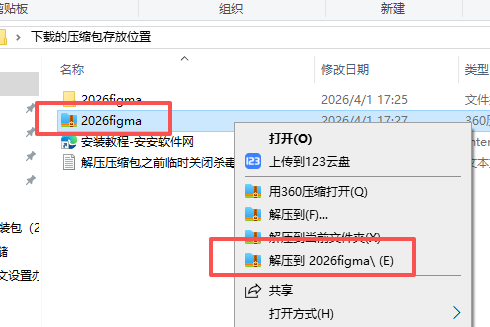
打开解压的文件夹,如图设置桌面快捷键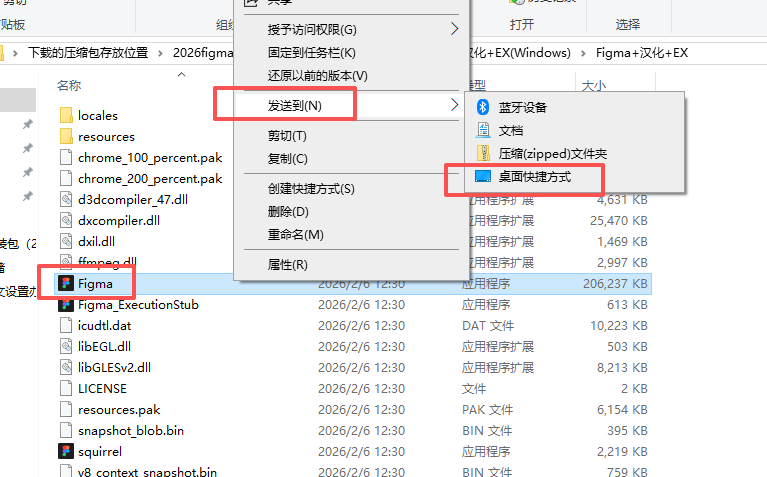
打开即可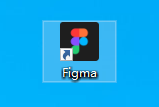
四、系统配置要求(极低门槛)
最低配置
- 系统:Windows 10+/macOS 11+(浏览器:Chrome/Firefox/Safari/Edge)
- 处理器:双核 2.0GHz+
- 内存:4GB+(推荐 8GB)
- 网络:稳定宽带(云端存储 / 协作)
- 显卡:集成显卡即可,支持 WebGL
推荐配置
- 系统:Windows 11 /macOS 13+
- 内存:16GB+(大型文件 / 多文件协作更流畅)
- 网络:50Mbps+(低延迟协作)
- 显示器:1920×1080+(双屏更佳)
五、Figma 2026 完整快捷键(分行 无简化)
文件操作
Ctrl+N:新建文件
Ctrl+O:打开文件
Ctrl+S:保存(云端自动存)
Ctrl+Shift+S:另存为副本
Ctrl+W:关闭文件
Ctrl+Shift+W:关闭所有
Ctrl+P:打印 / 导出
编辑操作
Ctrl+Z:撤销
Ctrl+Y:重做
Ctrl+X:剪切
Ctrl+C:复制
Ctrl+V:粘贴
Ctrl+Shift+V:原位粘贴
Ctrl+A:全选
Delete:删除
Esc:取消选择
选择与层级
Ctrl + 鼠标点击:多选
Shift + 鼠标点击:加减选
Ctrl+G:组合
Ctrl+Shift+G:取消组合
Ctrl+]:上移一层
Ctrl+[:下移一层
Ctrl+Shift+]:置于顶层
Ctrl+Shift+[:置于底层
视图控制
Space + 拖动:平移画布
鼠标滚轮:缩放
Ctrl++:放大
Ctrl+-:缩小
Ctrl+0:适应屏幕
Ctrl+1:实际大小
Ctrl+2:选中缩放
F:全屏
Ctrl+\:隐藏 / 显示侧边栏
绘图工具
V:选择工具
P:钢笔
R:矩形
O:椭圆
L:直线
T:文字
S:切片
C:取色器
自动布局
Alt+Shift+A:添加自动布局
Alt+Shift+R:移除自动布局
Ctrl+Alt + 方向键:调整间距
Ctrl+Alt+Shift + 方向键:调整内边距
组件与样式
Alt+Ctrl+K:创建组件
Alt+Ctrl+Shift+K:解绑组件
Ctrl+Alt+C:复制样式
Ctrl+Alt+V:粘贴样式
原型模式
Ctrl+Alt+P:进入原型
Shift + 拖动:创建链接
Space:预览原型
AI 功能(2026 新增)
Ctrl+Alt+I:AI 布局助手
Ctrl+Alt+D:生成设计系统
Ctrl+Alt+A:AI 代理编辑
Ctrl+Alt+E:AI 图像扩图
Ctrl+Alt+Delete:AI 擦除
六、常见问题与解决方法
-
中文界面乱码 / 不显示
- 设置→Language→简体中文→重启 Figma
- 清除浏览器缓存 / 重装客户端
- 确认系统语言为中文,字体完整
-
AI 功能无法使用
- 账号开启 AI 权限(Professional/Org/Enterprise)Figma
- 网络正常(需联网调用 AI)
- 更新客户端至 v126.2.7+
- 退出重登账号
-
协作卡顿 / 延迟高
- 关闭多余标签 / 程序,释放内存
- 切换至 5GHz Wi‑Fi 或有线网络
- 文件过大:拆分页面 / 组件库分离
- 浏览器:硬件加速开启、使用 Chrome
-
组件 / 样式不同步
- 库已启用、最新版本
- 网络正常、重新加载文件
- 解除组件→重建→重新发布
-
导出模糊 / 缺失资源
- 导出倍率设为 2x/3x(视网膜屏)
- SVG 勾选 “包含字体”/“轮廓化文字”
- 切片正确、无隐藏遮挡
七、实操案例:AI 驱动 B 端后台设计(Figma 2026)
-
AI 生成设计系统
- 打开 Figma 2026→新建文件
- 按 Ctrl+Alt+D→输入:“B 端后台、科技蓝、中英文、主 / 次 / 功能色、按钮 / 表格 / 表单 / 弹窗组件库”
- AI 自动生成:色彩变量、字体样式、间距系统、完整组件集(1 分钟完成)
-
AI 布局生成页面
- 新建 Frame→拖入标题、卡片、表单、表格组件
- 选中→Ctrl+Alt+I→输入:“两栏布局、左侧菜单 240px、右侧内容区、间距 16px、响应式适配 1200px/992px/768px”
- AI 自动完成响应式 Auto Layout、对齐、间距、嵌套
-
AI 代理完善交互
- Ctrl+Alt+A→指令:“给菜单添加选中态、给表格添加 hover / 点击行、表单添加验证状态、按钮添加 primary/secondary/disabled”
- AI自动创建变体、绑定变量、设置交互、应用样式
-
原型演示与交付
- Ctrl+Alt+P→连接页面、设置转场动画
- 分享链接→Dev Mode→开发查看标注、复制代码、下载资源
- 一键导出 PDF/PNG/SVG,完成设计交付
文章总结
Figma 2026 中文版是AI 重构 UI 设计流程的里程碑版本,以AI 代理直接编辑、AI 自动布局、文字生成设计系统为核心突破,配合极致云端协作、原生中文、跨平台流畅体验与全链路工作流,彻底改变传统 UI 设计效率与协作模式。它低配置门槛、无需安装、自动更新、无限云端存储,适合个人、团队与企业级使用,覆盖从 App、网页到 B 端系统的全场景设计。2026 版真正实现 “自然语言描述→AI 生成→一键协作→无缝交付”,大幅降低设计门槛、提升效率至少 50%,是 2026 年 UI/UX 设计师必备工具。
声明:本站所有文章,如无特殊说明或标注,均为本站原创发布。任何个人或组织,在未征得本站同意时,禁止复制、盗用、采集、发布本站内容到任何网站、书籍等各类媒体平台。如若本站内容侵犯了原著者的合法权益,可联系我们进行处理。

评论(0)