
一、Workbench 2024 R2 全新核心升级功能
1. 平台级创新与 AI 融合
- TwinAI 数字孪生引擎:新增 Ansys TwinAI™软件,融合 AI 与仿真,实现数字孪生模型自适应更新与预测性维护,精度提升 30%+Ansys。
- PyAnsys 生态扩展:Python API 全面升级,支持所有核心模块脚本化控制,无缝对接第三方 AI 工具链(TensorFlow/PyTorch)。
- 项目流程自动化:新增批量任务模板,支持参数化研究自动执行,结果批量导出与报告生成,效率提升 50%。
- 跨平台协同增强:支持云端 – 本地混合仿真,项目文件一键同步,多团队实时协作,数据安全可控。
- 许可证智能管理:动态许可证分配,空闲模块自动释放,资源利用率提升 40%,降低硬件成本。
2. Mechanical 结构分析突破性升级
- 流体渗透压力加载:新增静态结构分析专用加载条件,精准模拟流体 / 空气渗透接触界面的压力分布,适配密封、压力容器场景。
- 多级接触增强:接触摩擦模型全面优化,支持温度 / 压力依赖摩擦系数,复杂装配体接触收敛性提升 35%ANSYS。
- Body Merge 功能:复杂几何一键合并,保留关键特征,网格划分效率提升 40%,适合大型装配体分析。
- 网格质量优化:Patch Conforming 方法增强,薄截面自动生成高质量网格(≥2 层单元),无需手动调整。
- 非线性断裂力学:扩展 XFEM 功能,支持动态裂纹扩展与多裂纹交互,适配复合材料、焊接结构失效分析。
- 电动动力总成 NVH:新增电机噪声预测模块,电磁 – 结构 – 声学多场耦合,电动车 NVH 分析效率提升 60%Ansys。
- LS-DYNA 协同增强:流固耦合与显式动力学无缝集成,支持更多材料模型,汽车碰撞 / 跌落仿真精度提升。
3. Fluent 流体仿真能力全面提升
- Multi-GPU 求解器扩展:支持 AMD/NVIDIA 双平台 GPU 加速,新增多相流、化学反应物理模型,计算速度提升 5 倍。
- 密度基求解器优化:高超声速流动(马赫数 50+)计算稳定性增强,航空航天超高速场景适配性提升。
- 网格前处理革新:新增自动化边界层网格生成,复杂几何边界层质量提升 40%,减少手动干预。
- 电化学仿真增强:PEM 燃料电池、电解槽专用模型,支持两相流与电化学反应耦合,新能源领域精度提升 25%。
- 动态网格自适应:变形区域自动加密,大变形流固耦合(如阀门 / 泵体)收敛性提升 30%,计算时间缩短 40%Ansys。
4. Electronics 电磁仿真全流程优化
- HFSS-IC 电磁求解器:新增 Ansys HFSS-IC™,专为集成电路深度电磁分析设计,寄生参数提取精度提升 50%,适配 7nm/5nm 工艺Ansys。
- Icepak 热仿真升级:热 Mesh Fusion 自动化网格生成,GPU 求解器应用范围扩展,IC 封装降阶建模(MCM Delphi ROM)支持,电子散热效率提升 40%。
- 电机冷却专用工作流:新增电机冷却仿真方案,支持油冷 / 水冷 / 风冷,电机热管理分析效率提升 50%。
- 3D-IC 封装增强:键合线 / 焊球建模精度提升,电磁 – 热 – 结构耦合,半导体封装可靠性评估更精准。
- EMIT 系统级 EMC:简化电磁兼容分析流程,支持整车 / 整机 EMI 预测,电子设备认证效率提升。
5. Discovery 概念设计仿真加速
- 几何建模提速 10 倍:新增智能草图、自动特征识别,概念设计迭代周期缩短 70%,适合快速方案验证。
- Live Simulation 增强:GPU 加速实时仿真,支持多物理场同时计算,设计变更即时反馈,无需等待求解ANSYS。
- 材料替换自动化:一键替换材料并重新计算,多材料方案对比效率提升 80%,适合轻量化设计。
- 拓扑优化扩展:支持制造约束(3D 打印 / 铸造),优化结果直接用于生产,缩短研发周期。
二、ANSYS Workbench 2024 R2安装教程
- 下载好压缩包先右键解压,然后看下文字说明图片
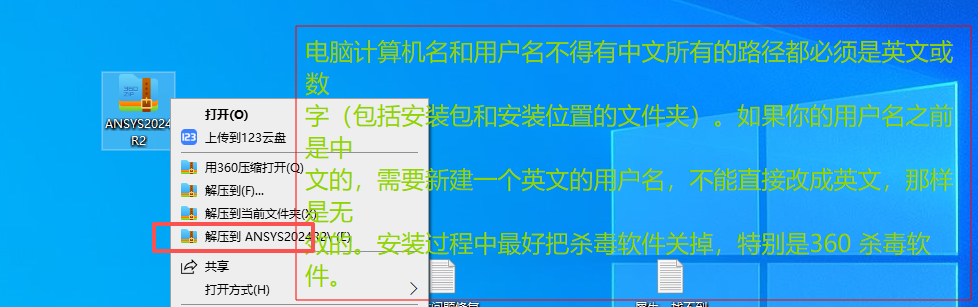
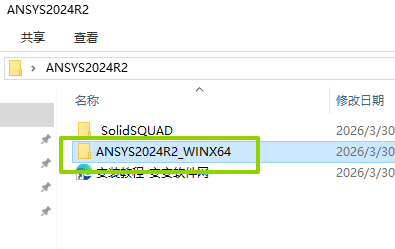
- 打开如图文件夹
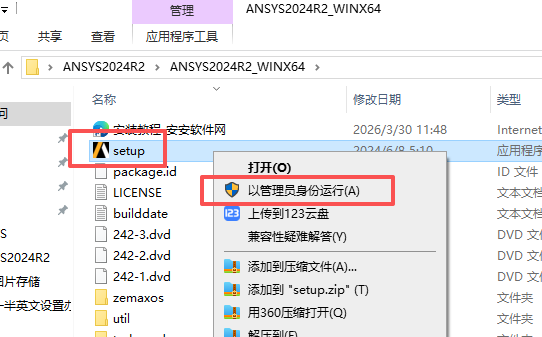
- 右键运行如图
- 点击第三个
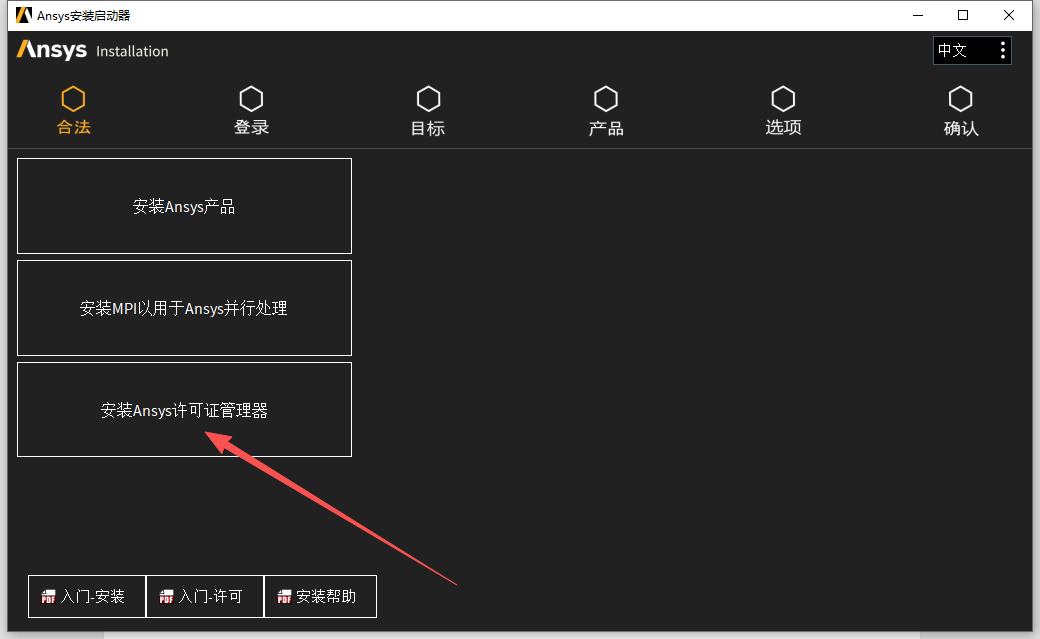
- 点击OK,在点击下一个
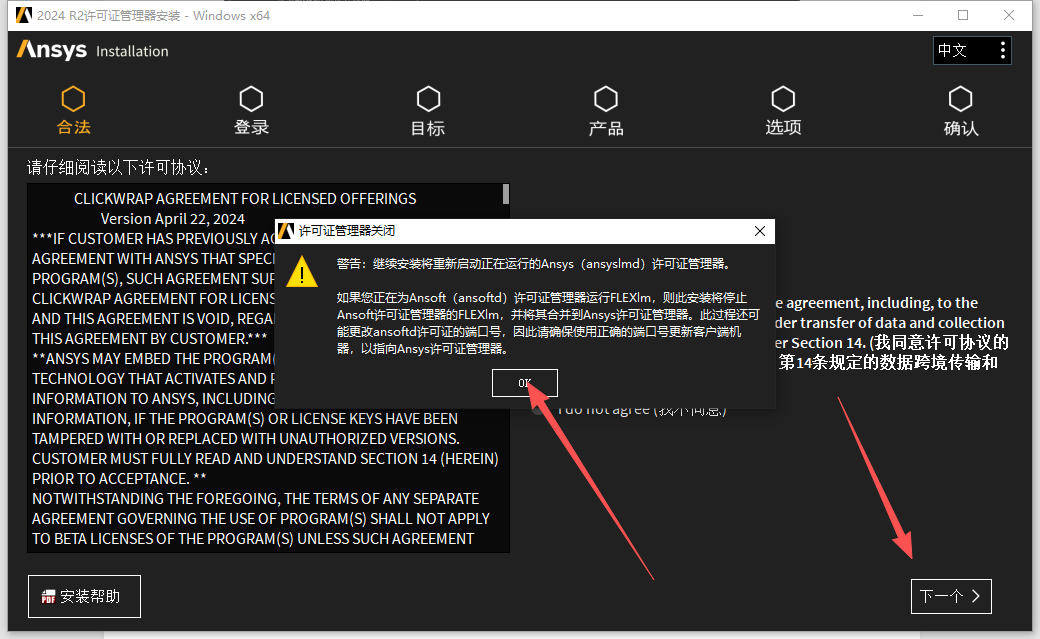
- 新手不熟悉就改一个D
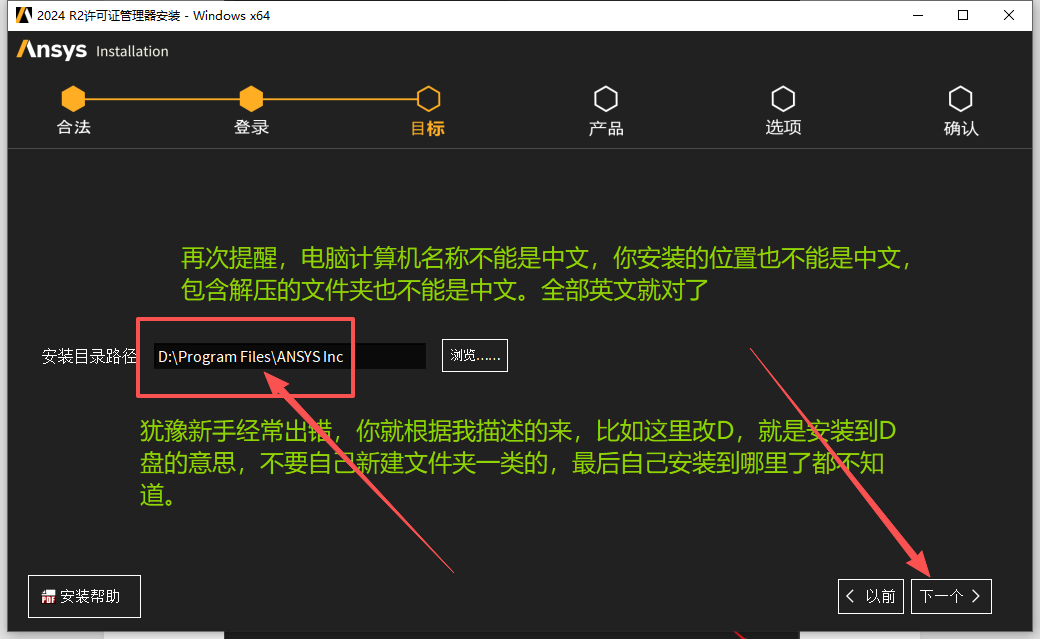
- 点击下一个
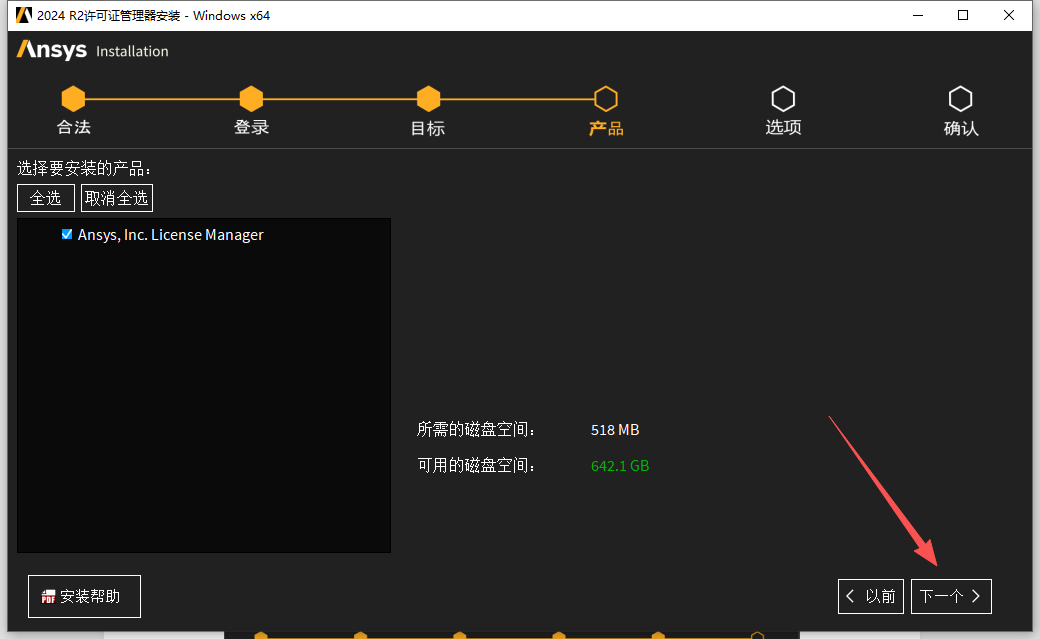
- 继续
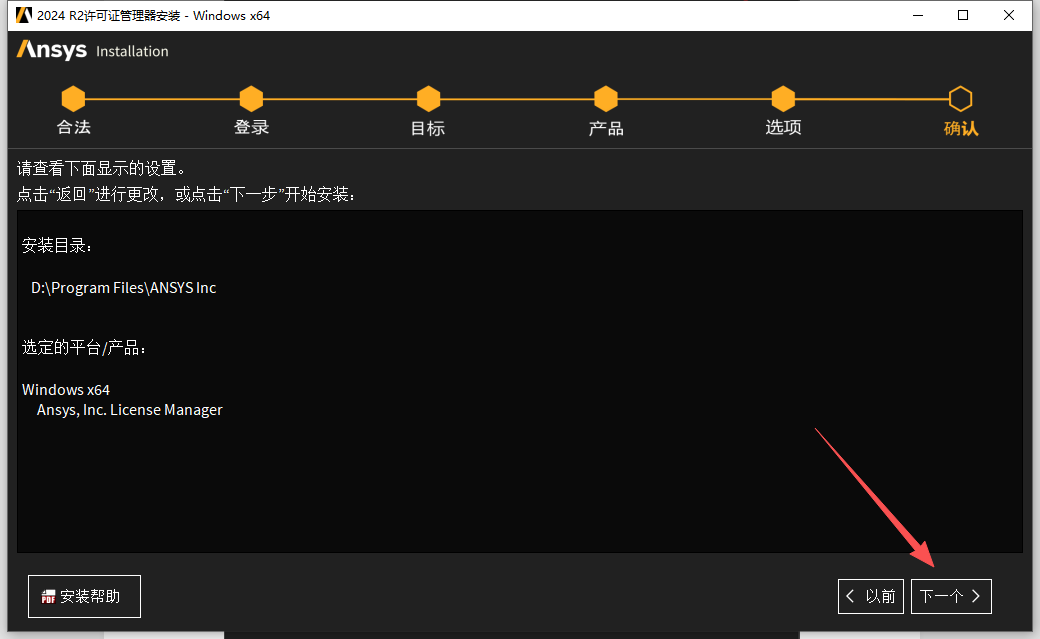
- 继续
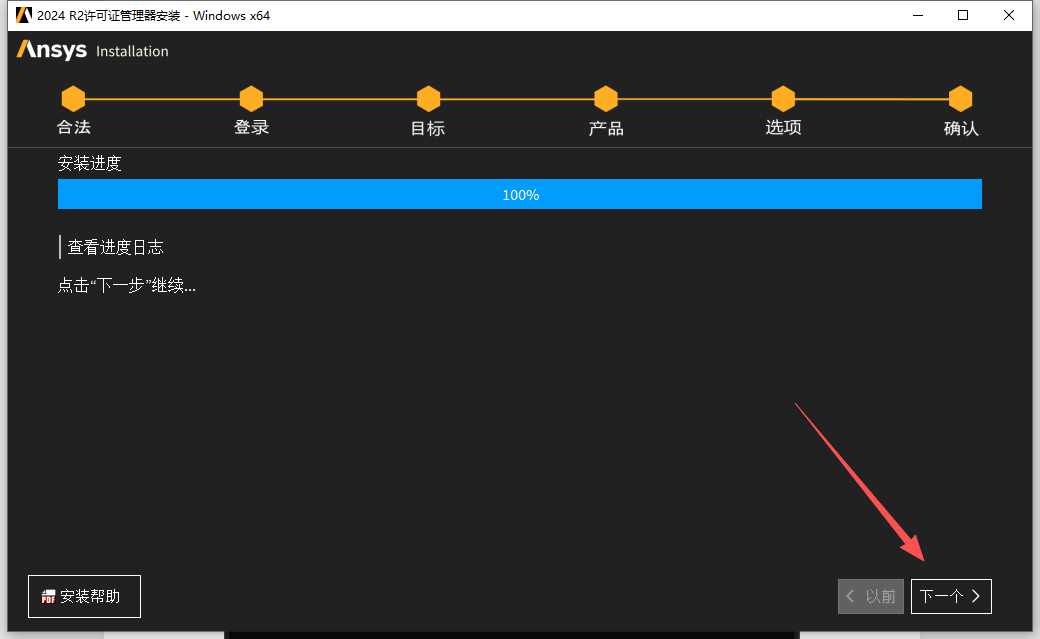
- 点击走
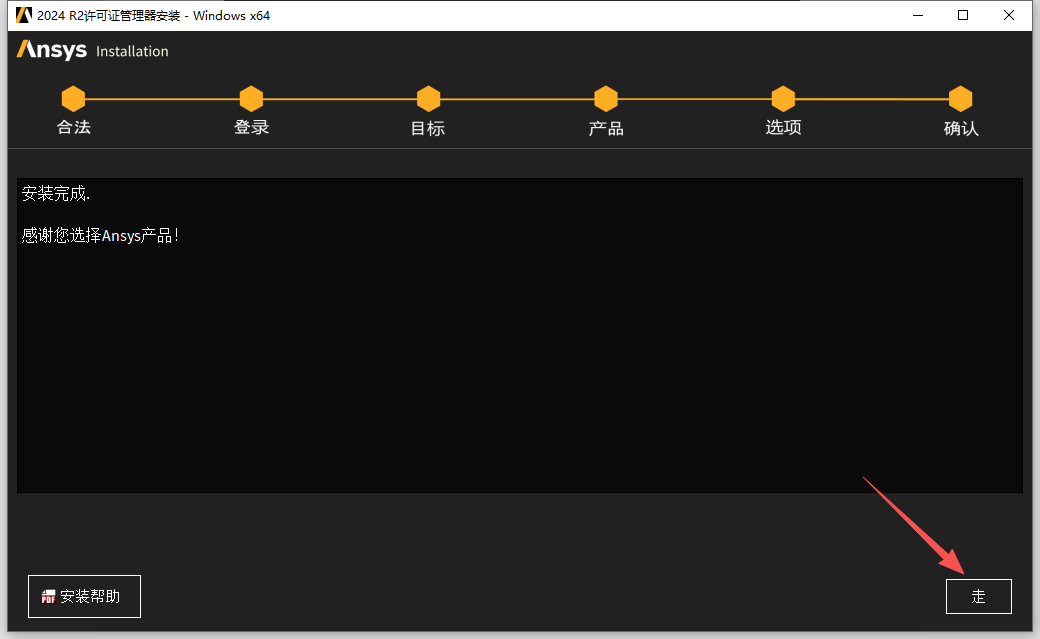
- 返回到解压的文件夹,打开如图文件夹
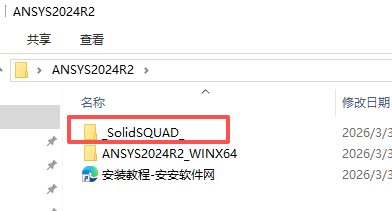
- 如图文字描述操作注意路径
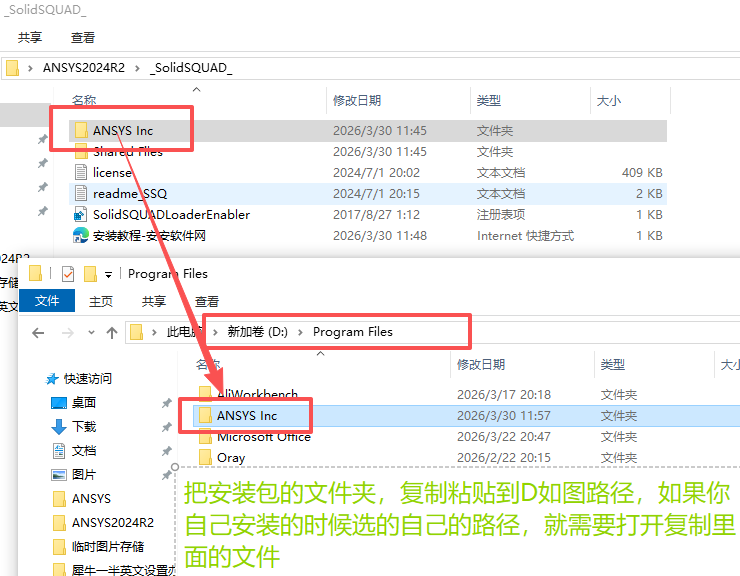
- 如图描述不要弄错位置
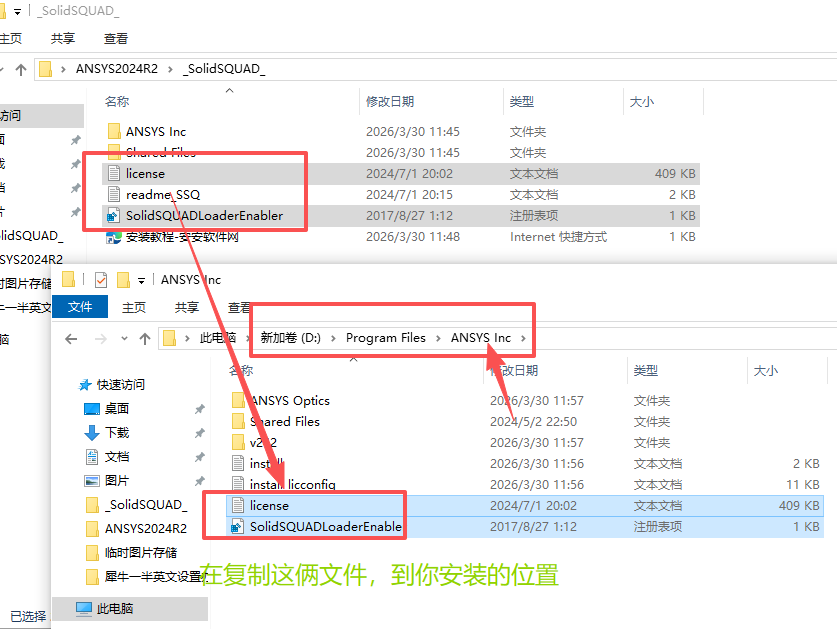
- 点击开始菜单打开如图
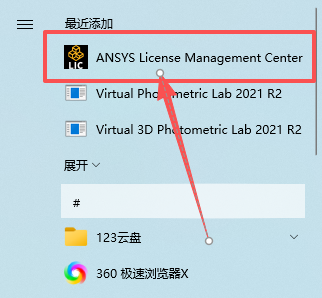
- 点击左边G开头的然后查看中间
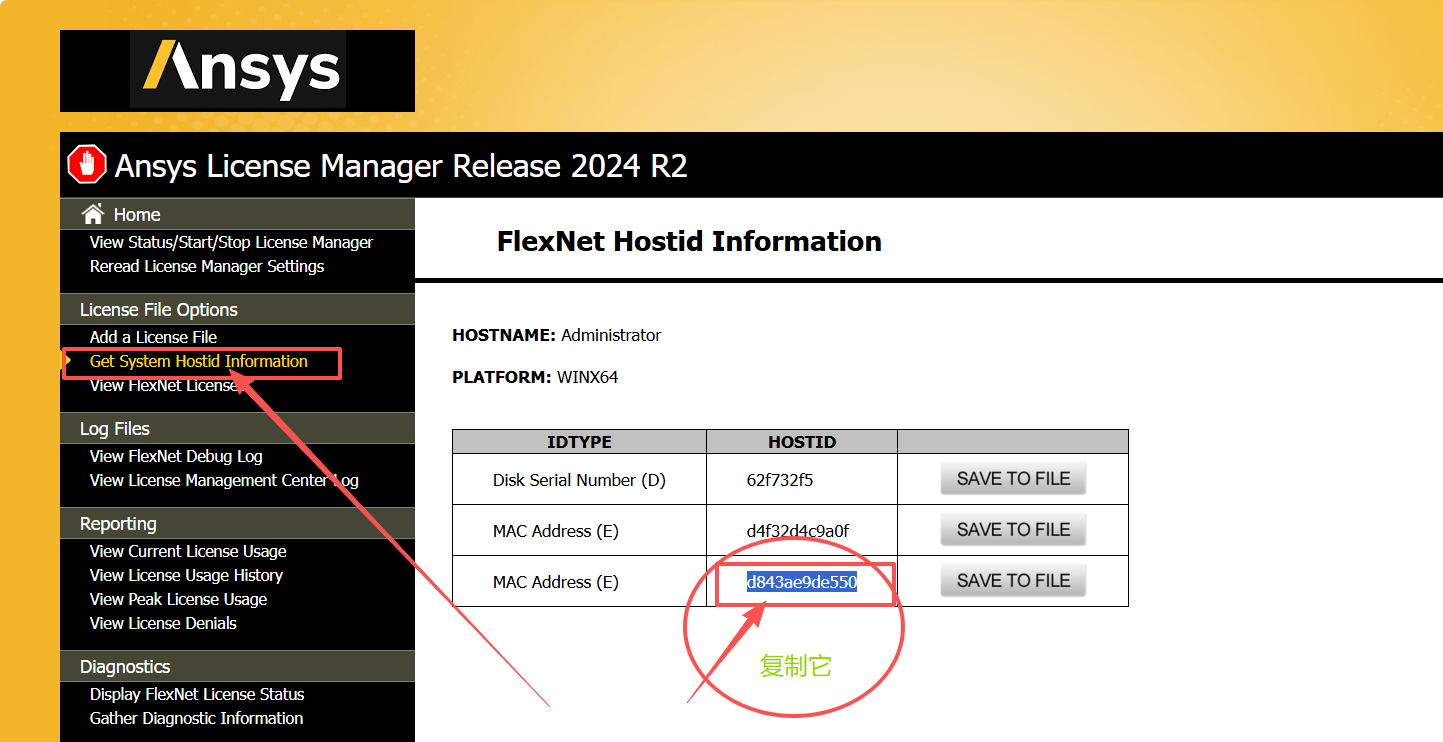
- 返回到安装的文件夹,如图打开L开头的文件
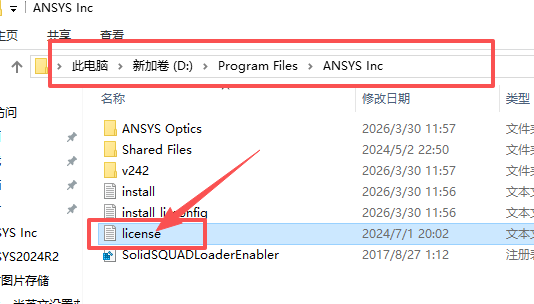
- 如图描述
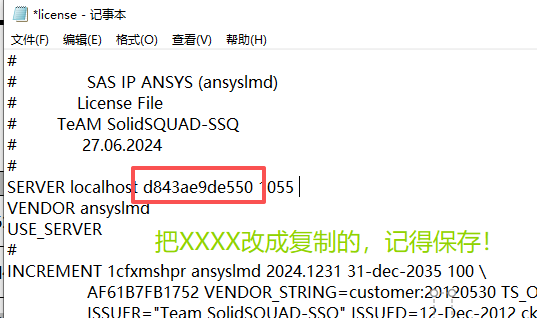
- 在点击左边A开头的,在点击右边如图
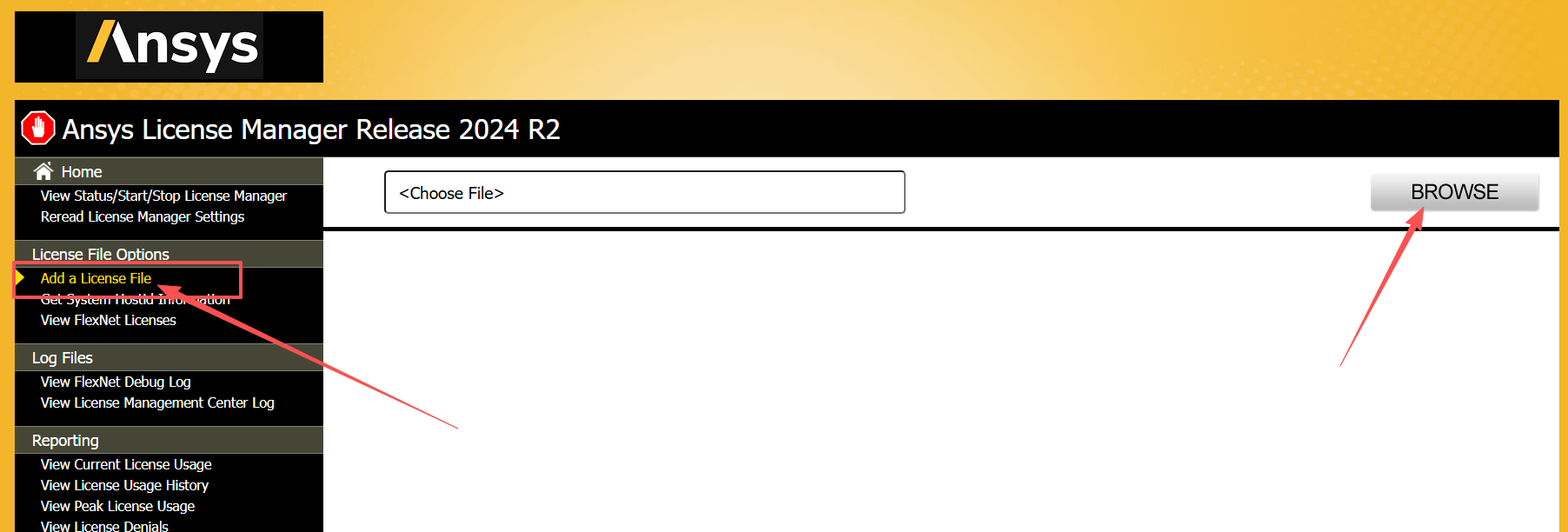
- 如图描述,点击打开
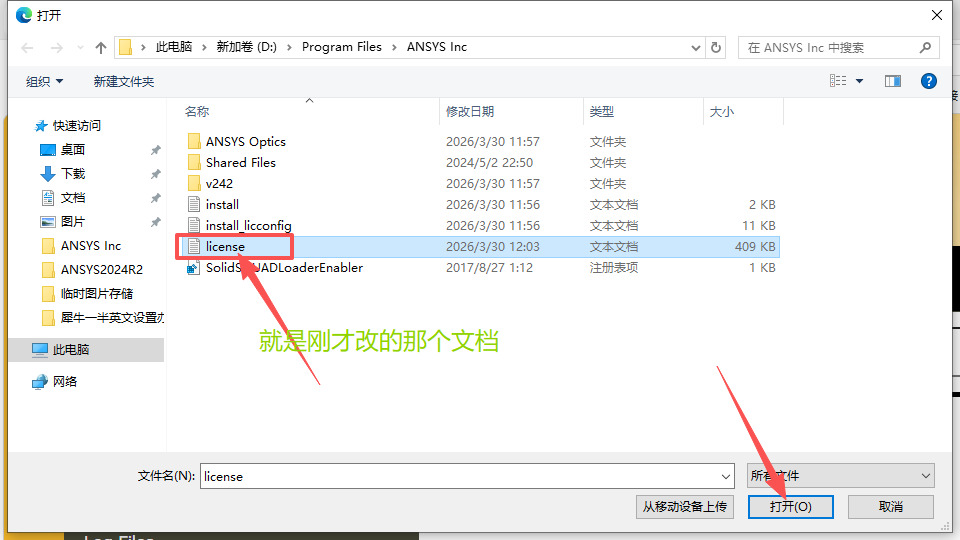
- 点击I开头
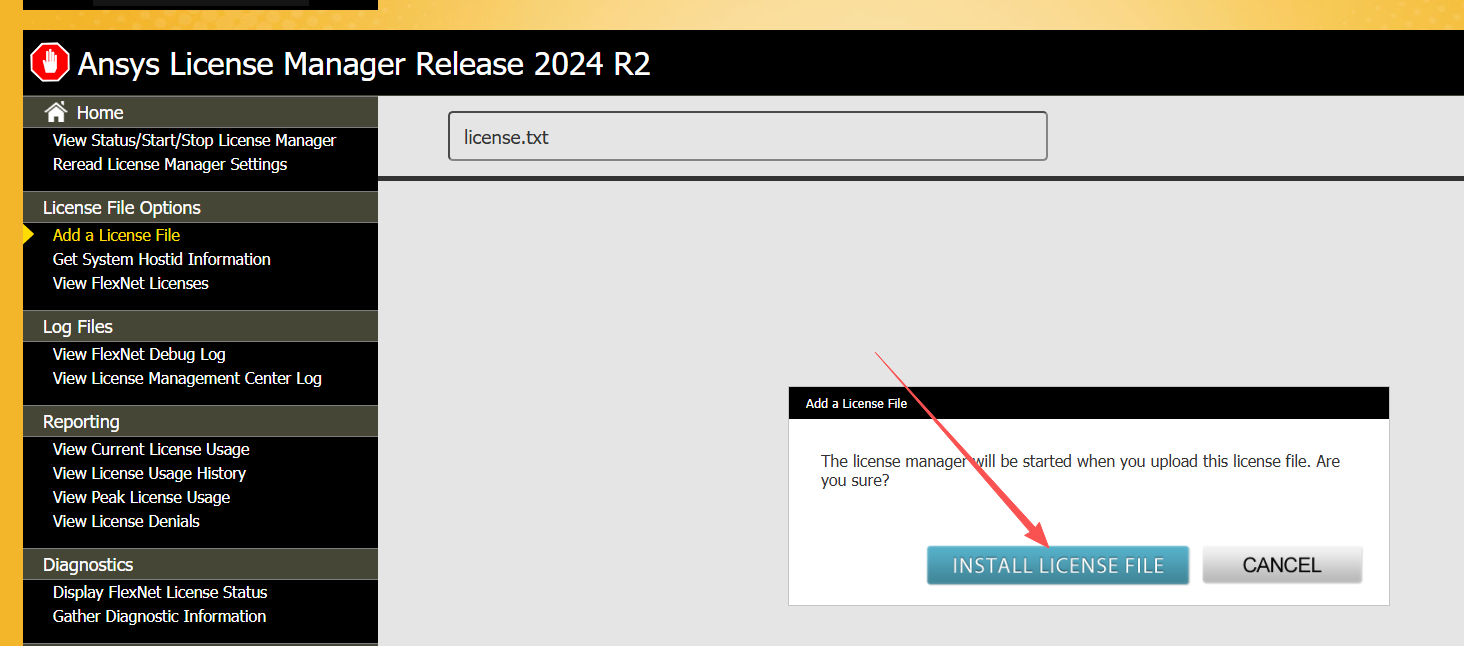
- 在打开安装界面,点击第一个
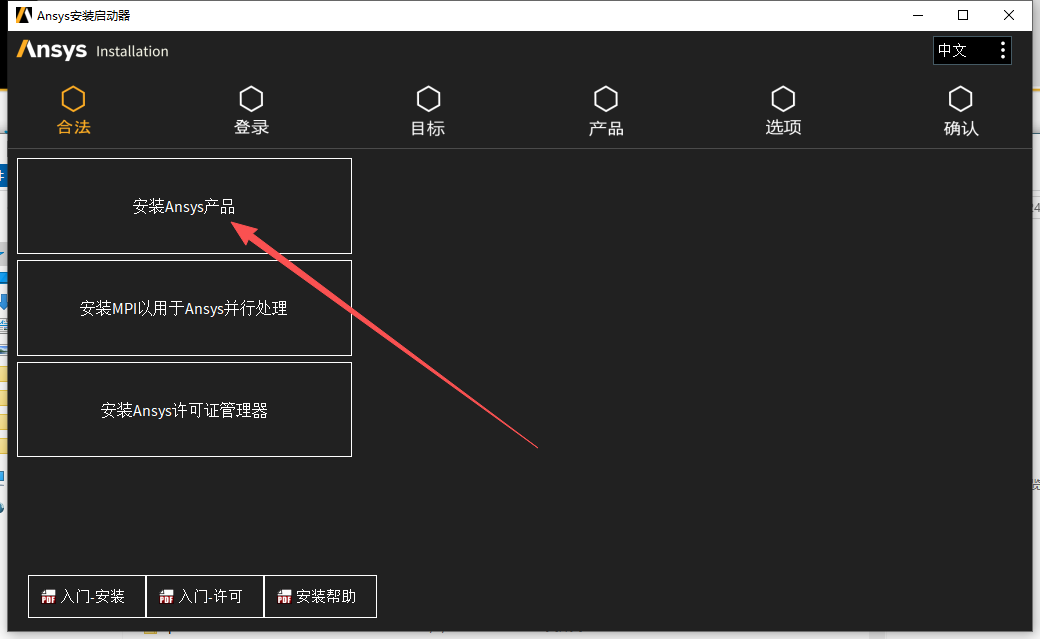
- 点击下一个
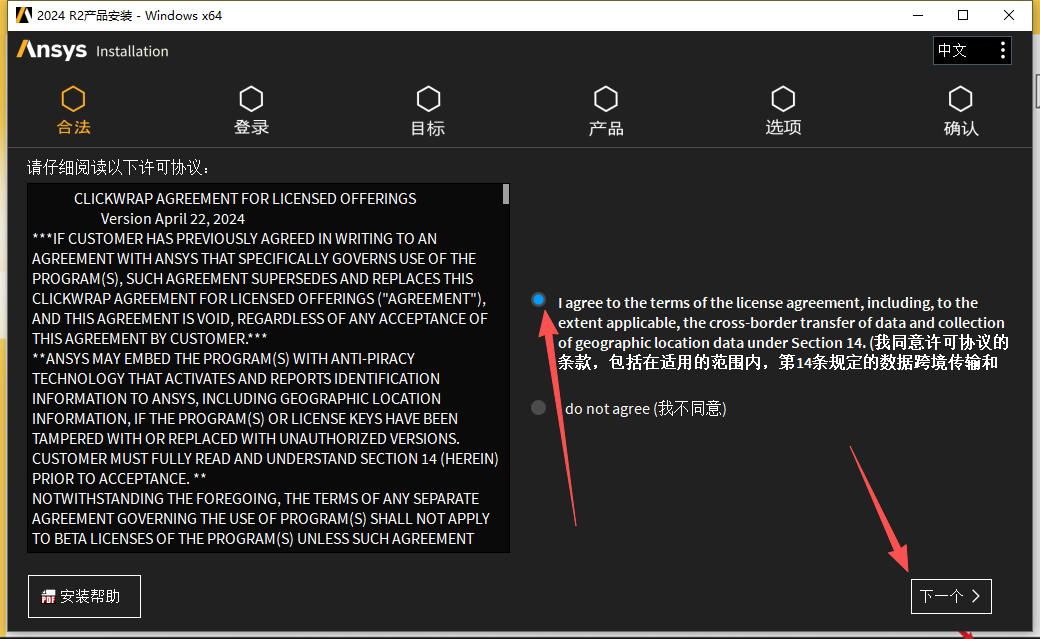
- 这里也是改一个D
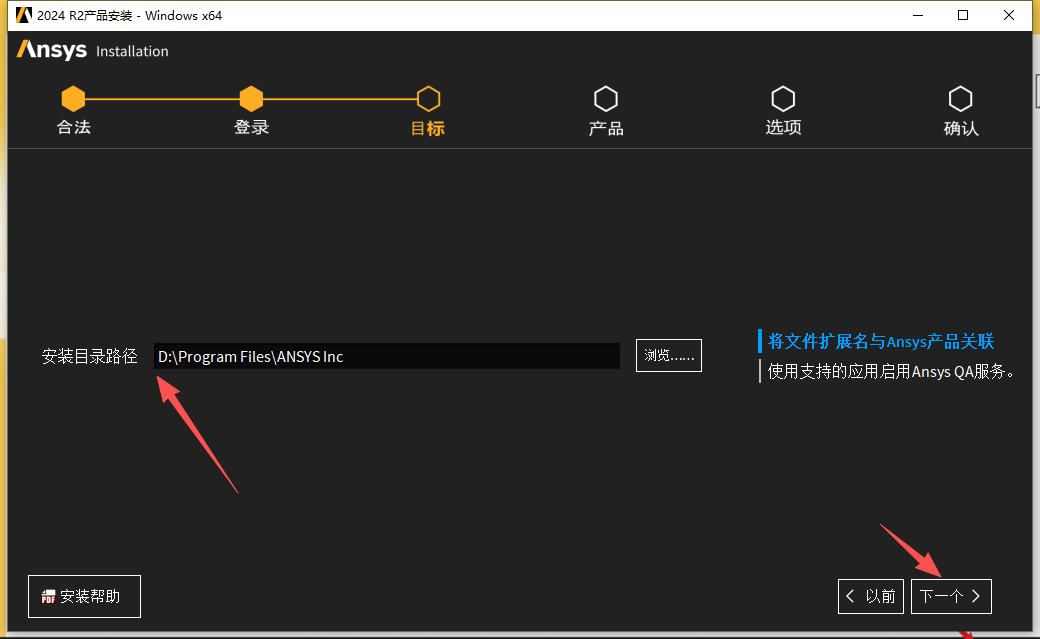
- 点击下一个
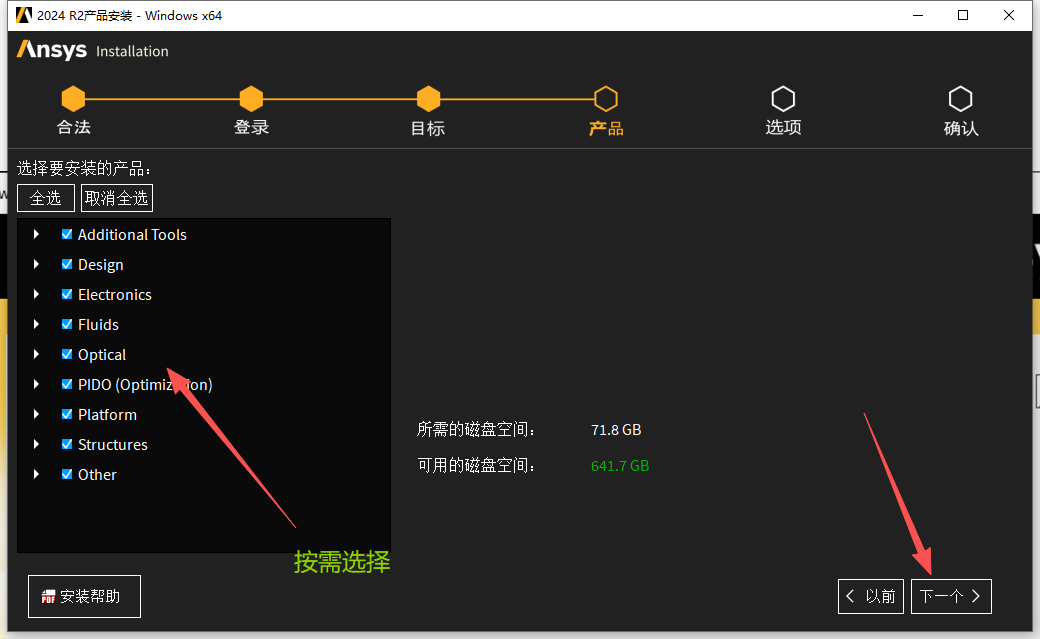
- 点击下一个
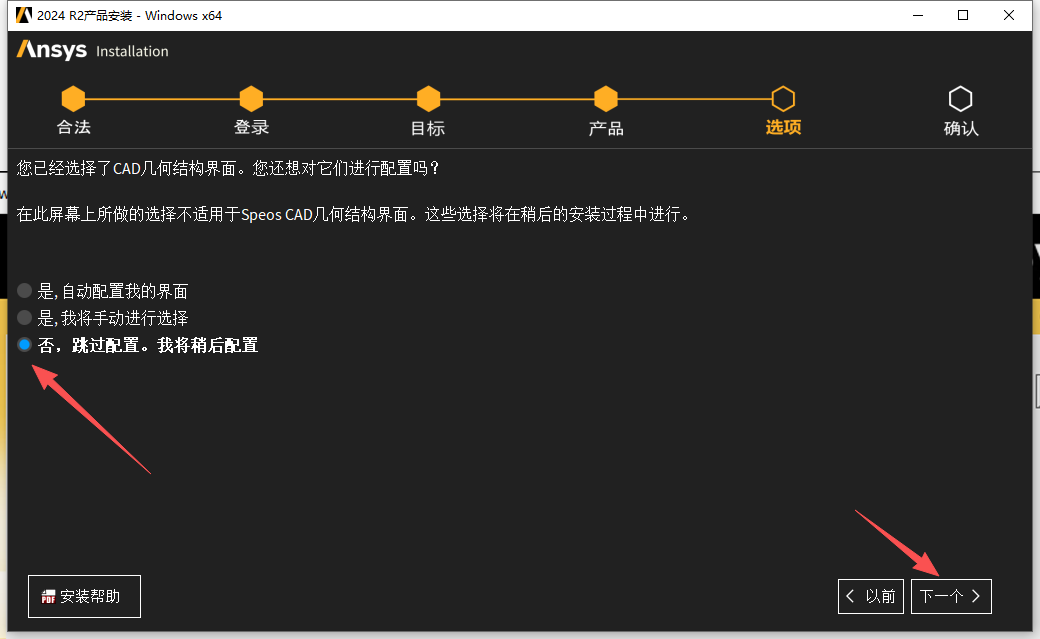
- 点击跳过
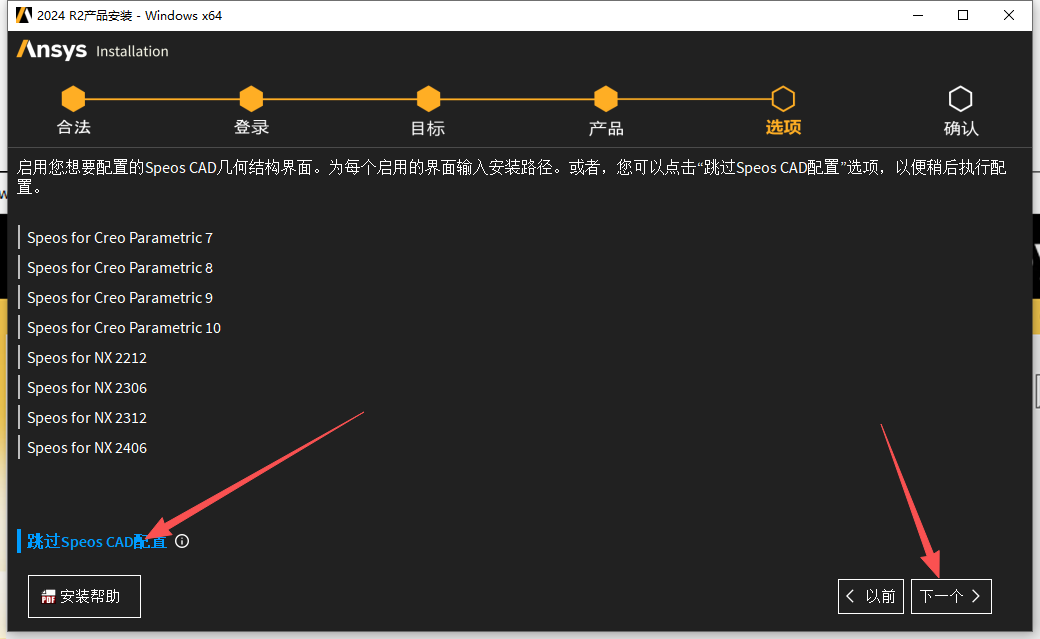
- 继续
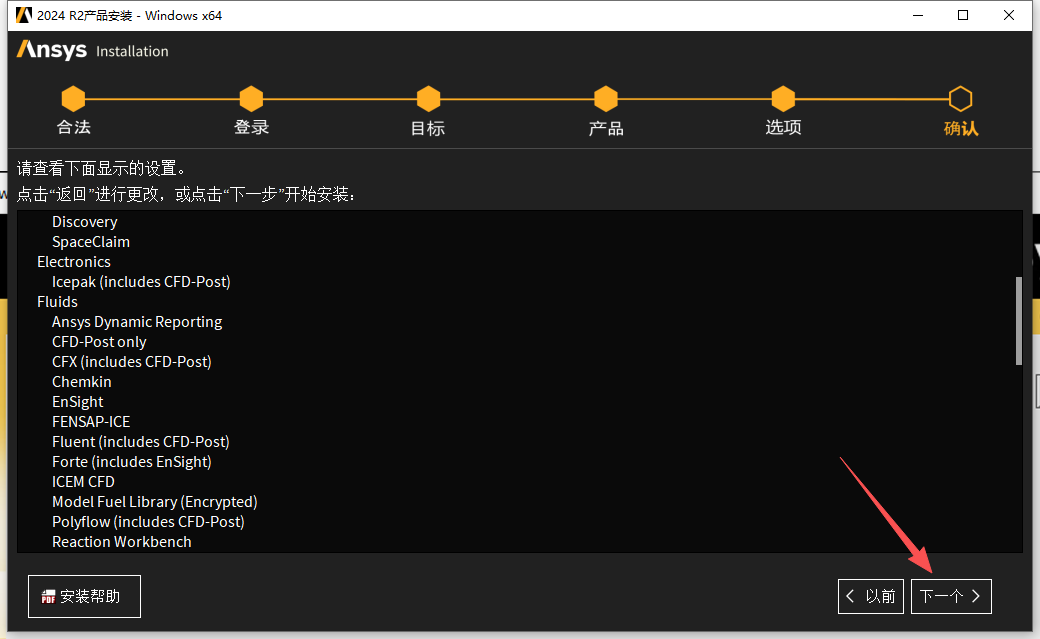
- 等待安装大约20分钟
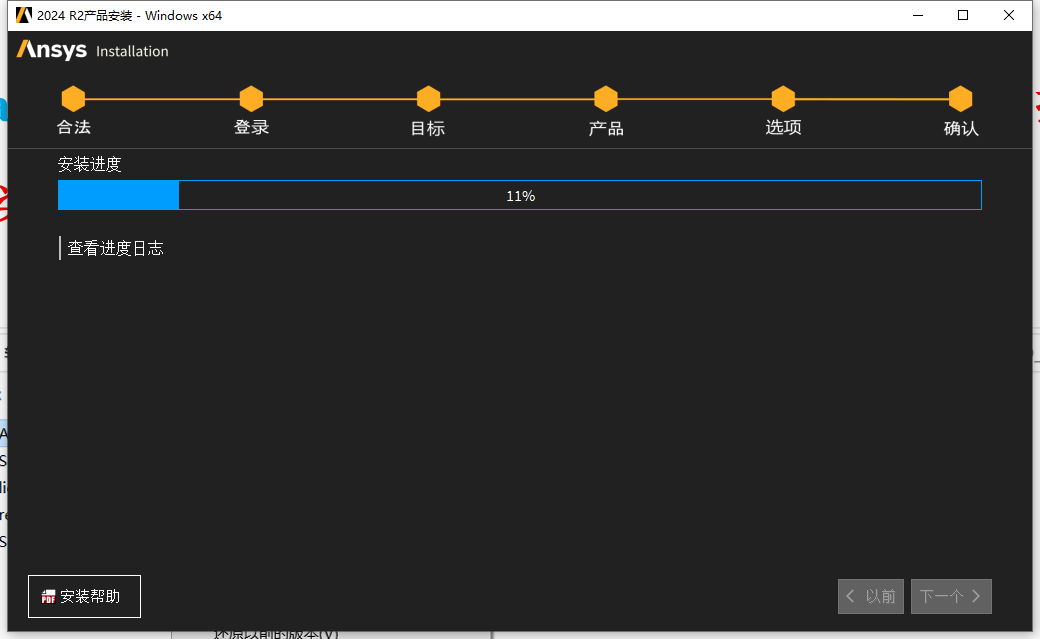
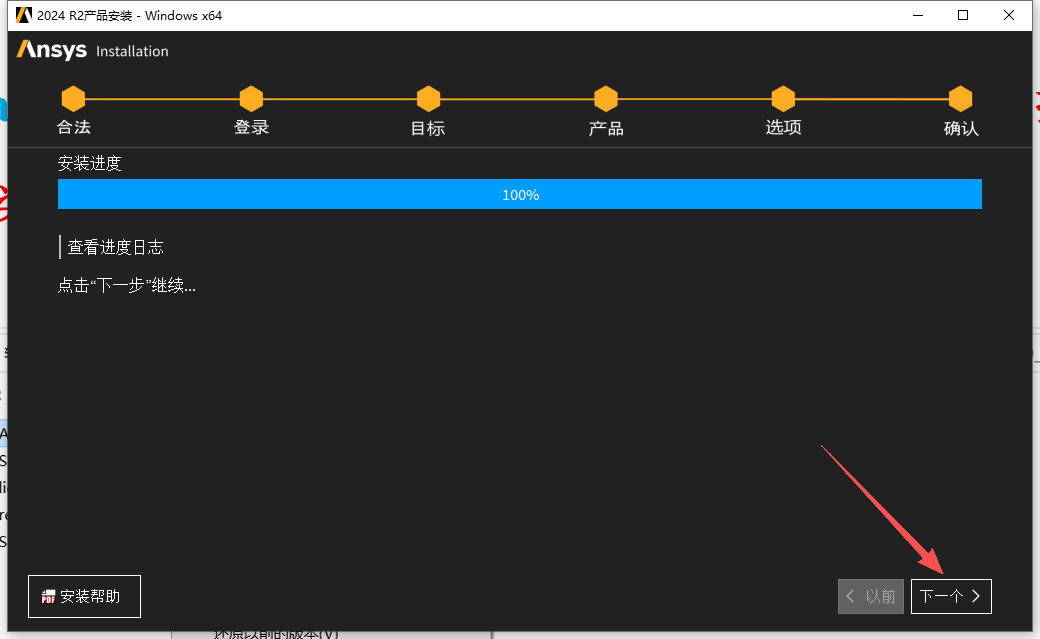
- 点击下一个
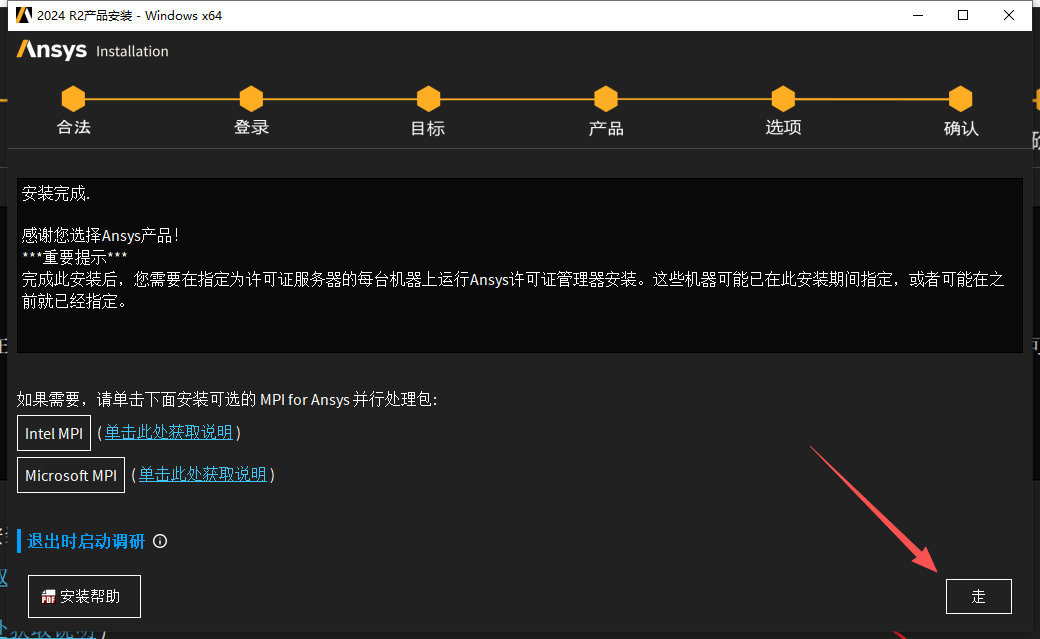
- 点击走
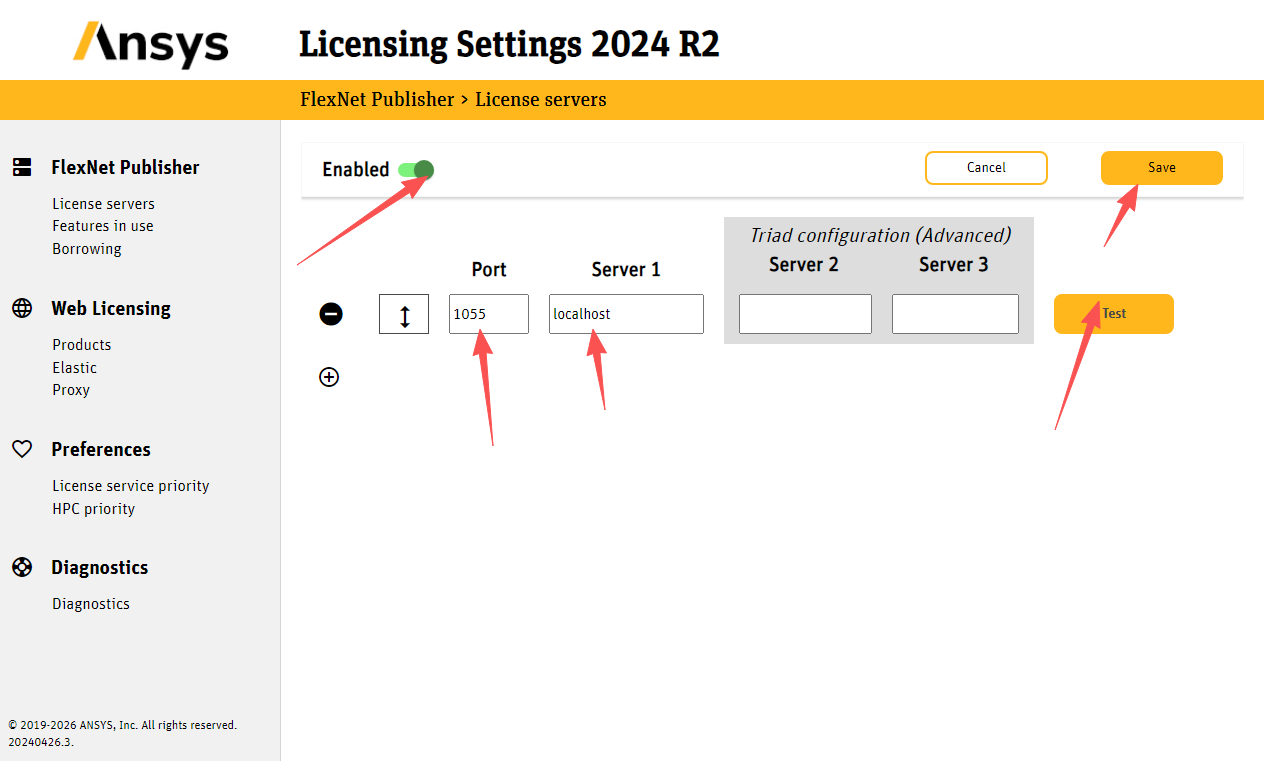
- 弹出界面输入1055 localhost
- 返回到解压的文件夹,如图描述,注意路径
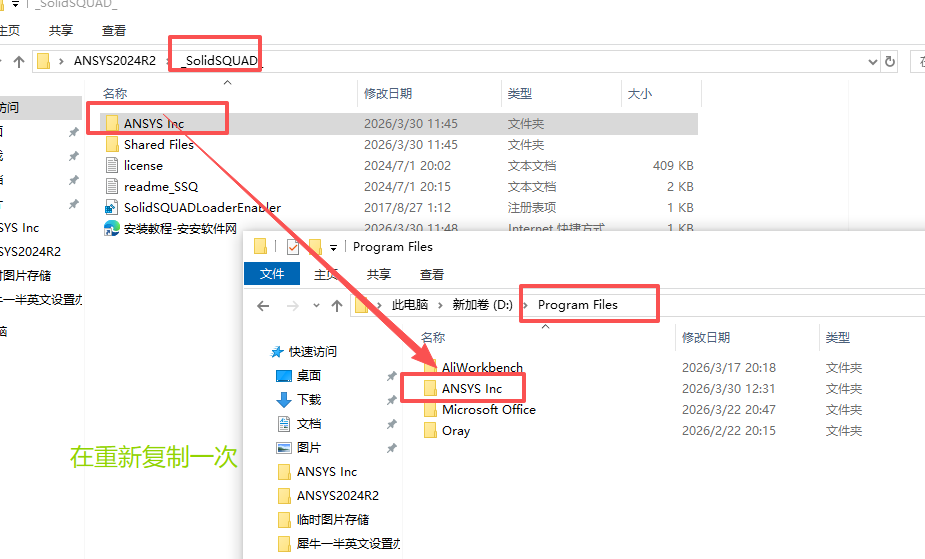
- 在操作如图文件夹,
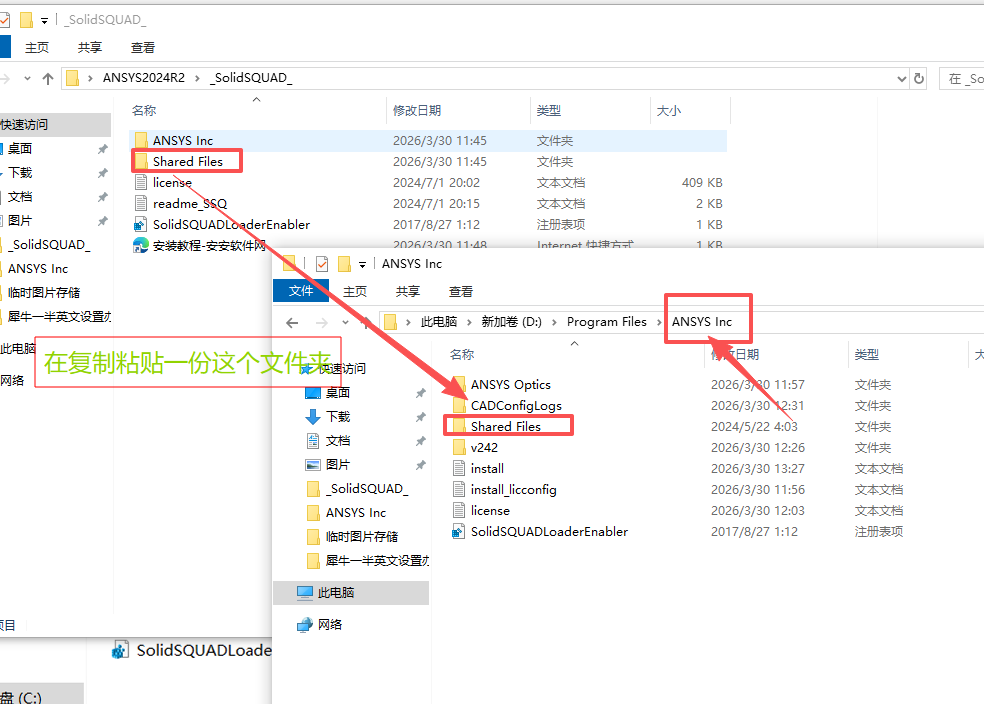
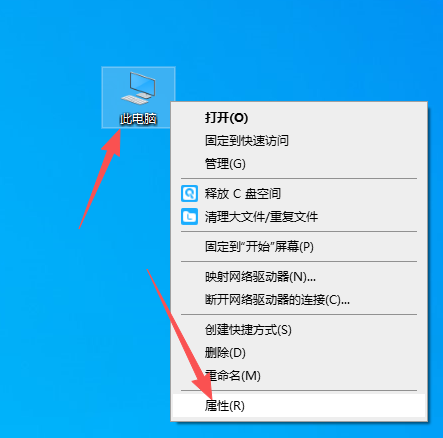
- 返回到电脑桌面 如图描述
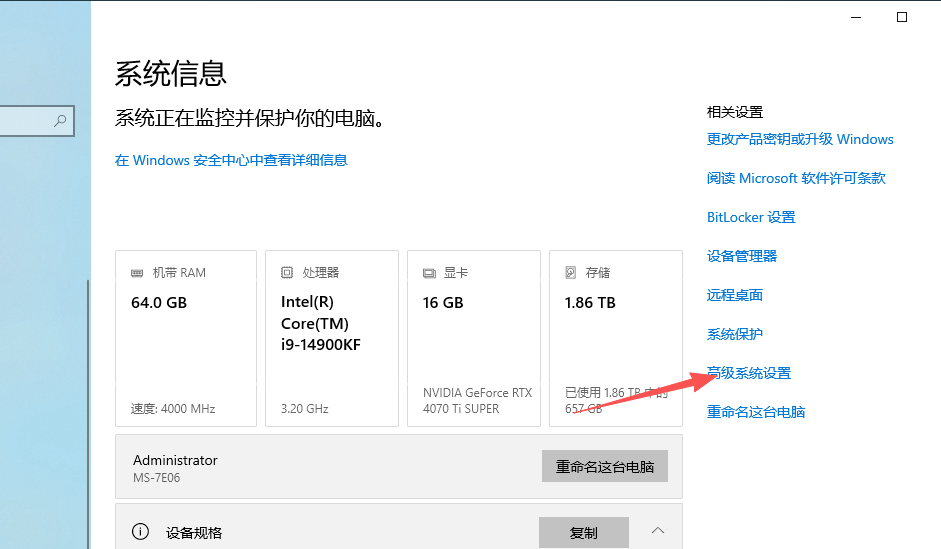
- 点击高级
- 点击环境
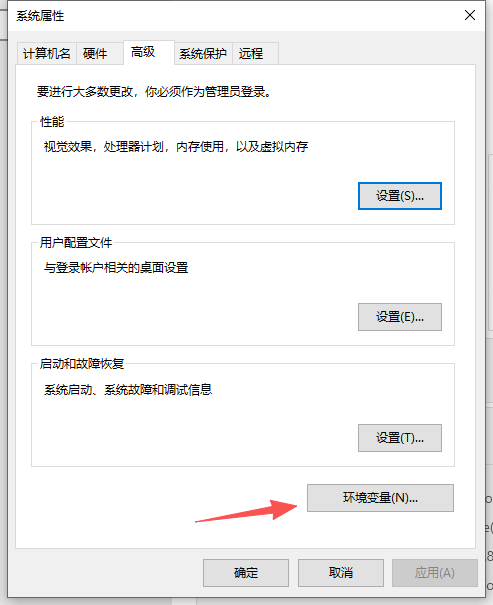
- 点击下边的新建
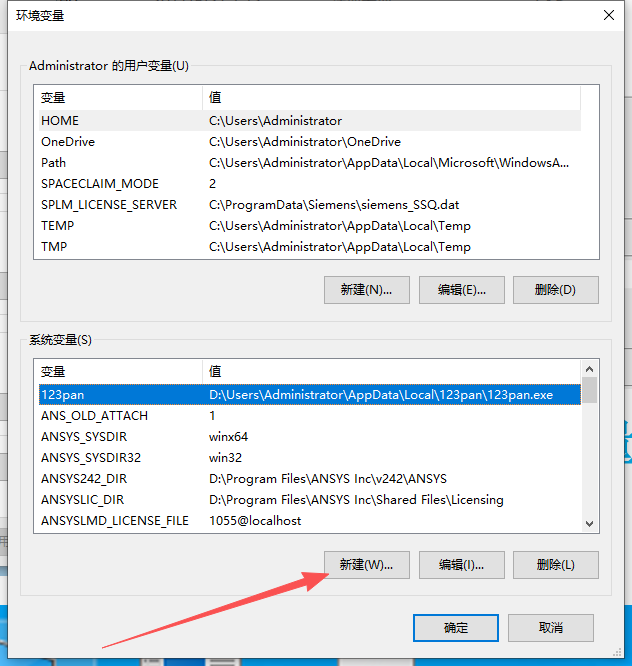
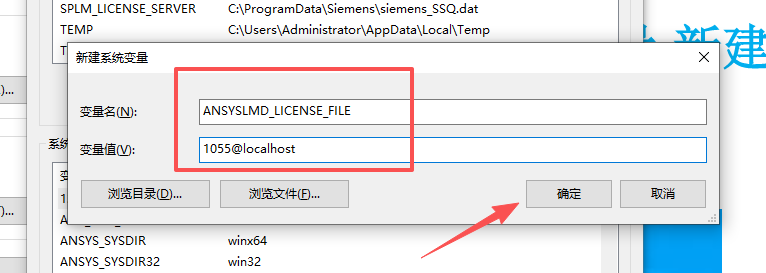
- 输入ANSYSLMD_LICENSE_FILE ——-1055@localhost
- 在返回到如图描述文件夹,双击启动
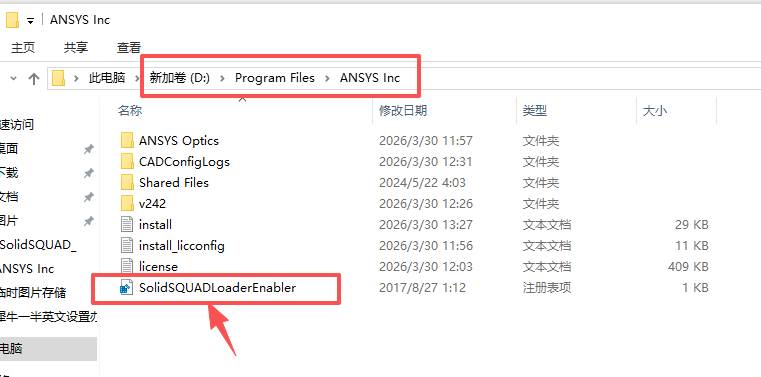
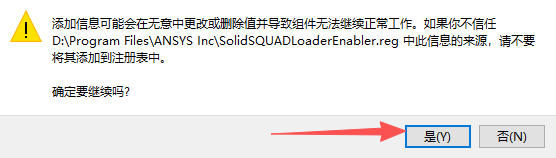
- 点击是
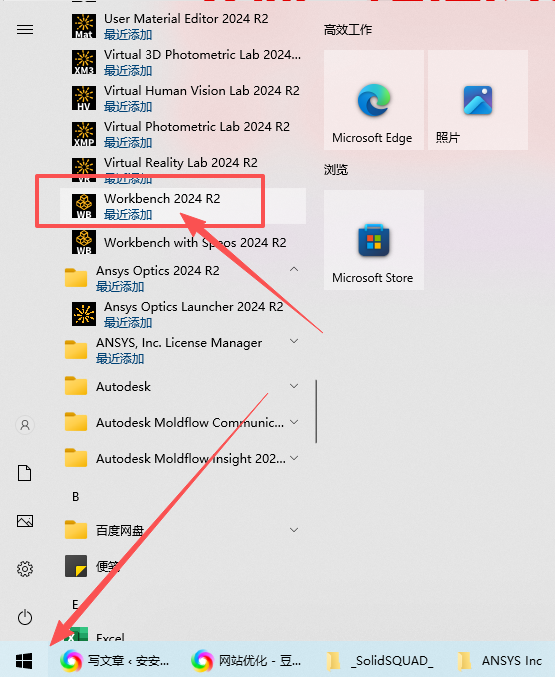
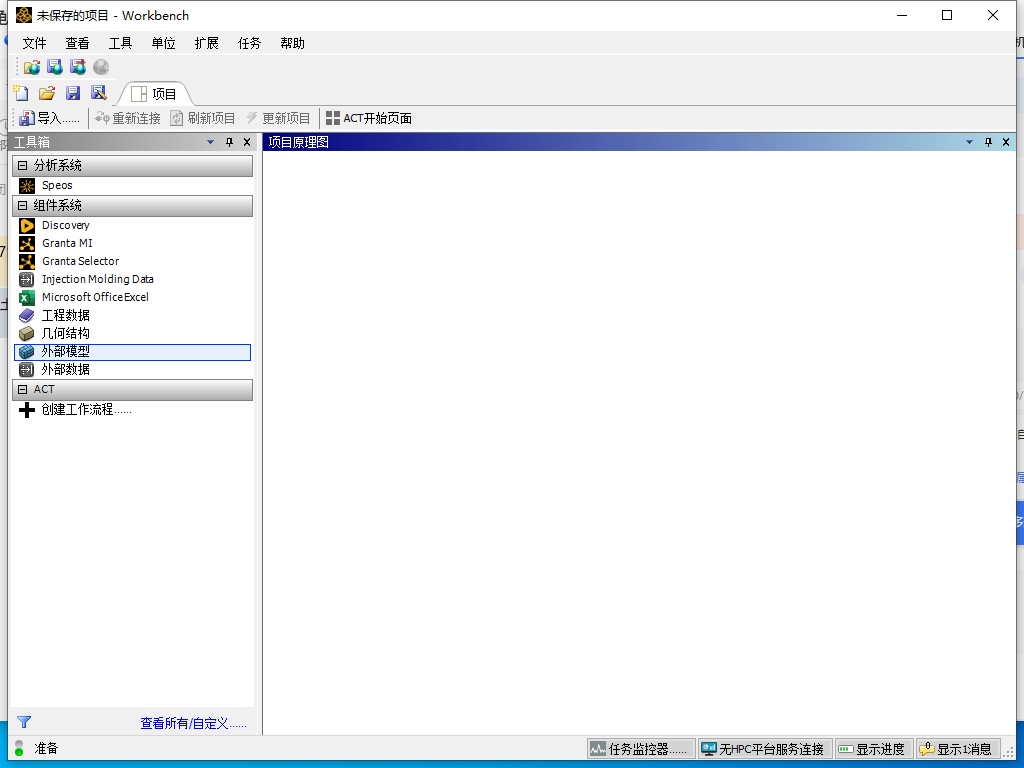
- 开始菜单找到图标启动即可。拖拽到桌面方便使用
三、核心模块详解
1. Workbench 2024 R2 核心平台
- 统一项目管理,拖拽式搭建分析系统,多物理场耦合一键配置。
- 整合 TwinAI 数字孪生,实现 AI – 仿真融合,预测性维护更精准。
- 支持 Python 全流程自动化,批量任务处理,结果自动报告。
- 兼容主流 CAD(Creo/SolidWorks/CATIA)双向参数链接,减少重复建模。
- 连接云端资源,支持 HPC 与 GPU 加速,大规模仿真效率提升 40%+。
2. Mechanical 结构力学仿真
- 静力学 / 动力学 / 疲劳 / 断裂 / 热 – 结构耦合全流程覆盖。
- 流体渗透压力、多级接触、Body Merge 等功能,适配复杂工程场景。
- 电动动力总成 NVH 与 LS-DYNA 协同,满足汽车、电子行业需求。
- 网格质量自动优化,减少手动干预,提升分析效率。
3. Fluent 流体动力学仿真
- 单 / 多相流、燃烧、旋转机械、流固耦合全场景支持。
- Multi-GPU 求解器扩展,AMD/NVIDIA 双平台加速,计算速度提升 5 倍。
- 电化学仿真增强,适配新能源领域 PEM 燃料电池 / 电解槽分析。
- 动态网格自适应,大变形流固耦合收敛性提升,适合阀门 / 泵体等运动部件。
4. Electronics Desktop 电磁系统仿真
- 整合 HFSS、Maxwell、Q3D Extractor、SIwave、Icepak,电磁 – 热 – 结构耦合。
- HFSS-IC 求解器专为集成电路设计,寄生参数提取精度提升 50%。
- 电机冷却专用工作流,电子散热效率提升 40%,适配电动车、消费电子。
- 3D-IC 封装增强,半导体可靠性评估更精准,支持先进工艺节点。
5. Discovery 概念设计仿真
- 实时结构 / 流体仿真,AI 辅助设计优化,概念阶段快速验证多方案。
- 几何建模提速 10 倍,智能草图 + 自动特征识别,缩短设计周期。
- 拓扑优化支持制造约束,优化结果直接用于生产,加速产品上市。
四、系统配置要求
最低配置
- 系统:Windows 10/11 64 位专业版 / 企业版(不支持家庭版)ANSYS
- 处理器:Intel/AMD 四核 3.0GHz(支持 AVX2 指令集)
- 内存:16GB(基础单场分析)
- 硬盘:50GB 可用空间(SSD 优先)
- 显卡:4GB 显存专业显卡(NVIDIA Quadro/AMD Radeon Pro)
- 必备:.NET Framework 4.8、.NET Runtime 8.0、VC++ 2022 RedistributableANSYS
推荐配置
- 系统:Windows 11 64 位专业版
- 处理器:Intel Xeon Gold / AMD 锐龙 9 十二核及以上
- 内存:64GB(复杂多场建议 128GB)
- 硬盘:2TB NVMe SSD(提升 IO 与临时文件性能)
- 显卡:NVIDIA RTX A5000+/AMD Radeon Pro V620 16GB 显存
- 网络:千兆宽带,支持许可证与云协同
语言支持
- 内置官方简体中文 / 英文,一键切换,全中文菜单与帮助文档。
- 工作目录建议英文路径,避免乱码与兼容性问题。
五、完整官方快捷键(分行 无简化)
文件操作
Ctrl+N:新建项目
Ctrl+O:打开项目
Ctrl+S:保存项目
Ctrl+Shift+S:另存项目
Ctrl+P:打印结果
Ctrl+F4:关闭窗口
Alt+F4:退出软件
编辑操作
Ctrl+Z:撤销
Ctrl+Y:重做
Ctrl+X:剪切
Ctrl+C:复制
Ctrl+V:粘贴
Ctrl+A:全选
Delete:删除
F2:重命名
视图操控
Spacebar:视图选择器
Ctrl+1:前视图
Ctrl+2:后视图
Ctrl+3:左视图
Ctrl+4:右视图
Ctrl+5:顶视图
Ctrl+6:底视图
Ctrl+7:等轴测视图
F7:适应窗口
鼠标中键拖动:旋转
Ctrl + 鼠标中键:平移
鼠标滚轮:缩放
选择模式
Ctrl+P:点选择
Ctrl+E:边选择
Ctrl+F:面选择
Ctrl+B:体选择
Ctrl+N:节点选择
Ctrl+L:单元选择
显示控制
F9:隐藏选中体
Ctrl+F9:隐藏其他体
Shift+F9:显示所有体
F8:隐藏选中面
Shift+F8:显示隐藏面
Ctrl+I:反转可见性
F3:显示 / 隐藏基准面
F4:显示 / 隐藏坐标系
模块切换
Ctrl+M:建模模块
Ctrl+Shift+D:动力学
Ctrl+Alt+F:流体
Ctrl+Alt+E:电磁
Ctrl+Alt+T:热分析
Ctrl+Alt+O:光学
Ctrl+Alt+A:声学
仿真操作
Ctrl+Alt+L:启动求解
Ctrl+Alt+K:暂停求解
Ctrl+Alt+R:重启求解
Ctrl+Alt+S:保存结果
Ctrl+Alt+O:导出报告
网格划分
Ctrl+G:生成网格
Ctrl+Shift+G:重新生成
Ctrl+Alt+G:网格质量检查
Ctrl+Alt+D:网格密度
Ctrl+Alt+S:网格尺寸
Ctrl+Alt+P:周期对称网格
结构分析
Ctrl+S:静力学
Ctrl+M:模态
Ctrl+T:热分析
Ctrl+D:动力学
Ctrl+F:疲劳
Ctrl+B:屈曲
Ctrl+A:声学
Ctrl+I:流体渗透压力
流体仿真
Ctrl+F:流体类型
Ctrl+V:速度边界
Ctrl+P:压力边界
Ctrl+T:温度边界
Ctrl+R:辐射模型
Ctrl+K:化学反应
Ctrl+G:GPU 加速求解
六、常见问题及解决方法
-
TwinAI 启动失败
- 检查 Python 3.9 + 环境,安装 PyAnsys 最新版:pip install pyansys
- 确认显卡驱动支持 CUDA 11.8+/ROCm 5.4+,更新驱动至最新版。
- 以管理员运行 Workbench,启用 TwinAI 模块许可证。
-
Fluent Multi-GPU 求解报错
- 确认 GPU 支持 CUDA/ROCm,且显存≥8GB,关闭其他占用显存程序。
- 在 Fluent 中设置 GPU 数量,避免超过硬件限制,建议单任务≤4GPU。
- 更新显卡驱动,安装最新版 GPU 驱动,解决兼容性问题。
-
Mechanical 网格划分失败
- 使用 Body Merge 功能合并复杂几何,修复破面 / 非流形边。
- 调整网格尺寸,薄截面启用自动网格优化,减少手动干预。
- 检查接触设置,避免过度约束,复杂接触采用罚函数算法。
-
Electronics Icepak 热仿真缓慢
- 启用热 Mesh Fusion 功能,自动化网格生成,减少网格数量 30%+。
- 开启 GPU 求解器,选择合适的求解精度,平衡速度与精度。
- 简化几何,保留关键散热结构,非关键特征可忽略。
-
许可证服务器连接失败
- Win+R 输入 services.msc,确认 ANSYS License Manager 服务已启动。
- 检查许可证文件 HOSTID 与主机 MAC 地址一致,无防火墙 / 杀毒拦截。
- 重新配置许可证服务器地址,以管理员运行许可证配置工具。
七、实操应用落地案例
7.1 实操一:电动车电机 NVH 多场耦合仿真
- 新建 Workbench 项目,添加 Electromagnetics→Maxwell 3D 与 Structural→Mechanical 模块。
- Maxwell 中建立电机模型,设置 77kW 永磁同步电机参数,计算电磁力分布。
- 电磁力结果传递至 Mechanical,添加结构材料(硅钢 / 铜),生成网格(电机区域加密)。
- 启用声学模块,设置空气域与辐射边界,电磁 – 结构 – 声学多场耦合求解。
- 分析电机噪声频谱,优化定子 / 转子结构,降低 1500-3000Hz 频段噪声 12dB。
7.2 实操二:燃料电池电化学仿真(Fluent)
- 新建 Fluent 项目,选择 Multi-GPU 求解器,启用 PEM 燃料电池模型。
- 导入燃料电池几何,生成多尺度网格(流道 / 扩散层 / 催化层加密)。
- 设置边界条件:氢气 / 空气入口压力(0.2MPa),温度 80℃,电流密度 1.2A/cm²。
- 运行求解,分析反应速率、温度分布与电流密度,识别热点区域。
- 优化流道设计,提升反应物分布均匀性,燃料电池效率提升 8%。
7.3 实操三:3D-IC 封装热 – 电磁耦合仿真
- 新建 Electronics 项目,添加 HFSS 与 Icepak 模块,导入 3D-IC 封装模型。
- HFSS 中设置芯片工作频率(10GHz),计算电磁损耗分布,传递至 Icepak。
- Icepak 中启用热 Mesh Fusion,生成自动化网格,设置自然对流边界。
- 运行热仿真,分析芯片温度分布,识别最高温度点(≤125℃)。
- 优化散热结构,添加散热片,芯片温度降低 18℃,提升封装可靠性。

评论(0)