
一、ANSYS 19.2 全新核心升级功能
1. Workbench 协同平台性能全面提升
项目流程图交互体验优化,数据关系与分析状态直观呈现,操作效率提升 35%
CAD 双向参数链接功能强化,模型变更自动同步至仿真环境,减少重复建模
多物理场耦合分析流程简化,结构 – 热 – 流体 – 电磁 – 光学多场联动更流畅
参数化 HPC 许可模型扩展,支持大规模并行计算,设计探索更具扩展性
自动识别多零件接触关系,接触设置智能化,降低操作复杂度
新增统一项目模板库,快速创建行业标准分析流程,提升工作效率
2. Fluent 流体仿真模块重大革新
Mosaic 网格技术专利申请中,支持非结构化与结构化网格混合,网格生成效率提升 50%Ansys
任务驱动型工作流优化,针对封闭几何自动生成高质量网格,减少人工干预Ansys
动态网格技术升级,支持更复杂流固耦合场景,收敛性大幅提升
DCC 化学加速法扩展至稳态流动模拟,与 ISAT 结合提升燃烧仿真效率
λ² 准则与压力时间导数(dp-dt)后处理优化,精准分辨湍流涡与辐射声模式
多相流模型增强,支持气液固三相流模拟,适配化工、能源等复杂流动场景
3. Mechanical 结构分析能力强化
增强型非线性求解器(Newton-Raphson with Line Search & Arc-Length Method),精准模拟大变形、接触摩擦与材料塑性 / 蠕变 / 损伤演化
J 积分与 CTOD 评估功能升级,支持断裂力学精确分析,无需依赖特殊网格
疲劳分析模块扩展,支持多轴疲劳、热疲劳与随机振动疲劳评估,适配复杂工况
显式动力学求解速度提升 45%,适配高速冲击、爆炸等瞬态动力学场景
网格划分算法升级,复杂几何自适应网格生成,精度与效率平衡提升
接触算法稳定性增强,大变形问题求解更可靠,收敛性优化
4. Electronics 电磁仿真突破创新
HFSS 高频仿真求解速度提升 35%,新增多种高频材料模型,适配 5G 通信设备设计
Maxwell 低频电磁场仿真优化,支持电机、变压器多物理场耦合分析,效率提升 25%
Q3D Extractor 寄生参数提取精度强化,支持 PCB 板与芯片封装寄生效应分析
SIwave 信号完整性分析扩展,解决高速电路信号失真与电源完整性问题
新增电磁 – 热 – 结构多场耦合分析流程,适配电子设备散热与可靠性评估
5. Speos 光学仿真模块全新加入
ANSYS Speos 产品套件首次集成,提供完整光学系统设计与仿真解决方案Ansys
支持照明系统、内外饰车灯、摄像头与激光雷达(LiDAR)光学性能模拟Ansys
光线追踪算法优化,模拟精度提升 40%,适配复杂光学元件与系统设计
与 CAD 软件无缝集成,支持参数化光学设计与优化,缩短研发周期
提供丰富的光学材料库,包括玻璃、塑料、金属等,满足不同应用需求
6. Discovery Live 设计探索功能升级
新增参数研究功能,支持多变量自动迭代求解,快速找到最优设计方案
脚本与定制功能增强,用户可自定义复杂设计变更流程,提升工作效率
流体模拟中新增旋转部件角速度计算,适配车辆、涡轮机等旋转机械设计
物理学感知网格优化,自动适应几何特征与物理场分布,提升仿真精度
AI 辅助设计建议,基于历史数据推荐优化方向,加速创新设计
二、ANSYS 19.2安装教程
- 下载好压缩包,右键解压
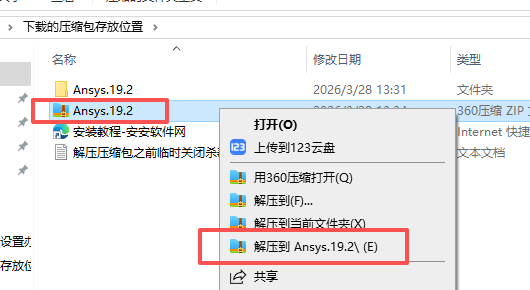
- 解压后会得到三个压缩包,在解压如图文件夹
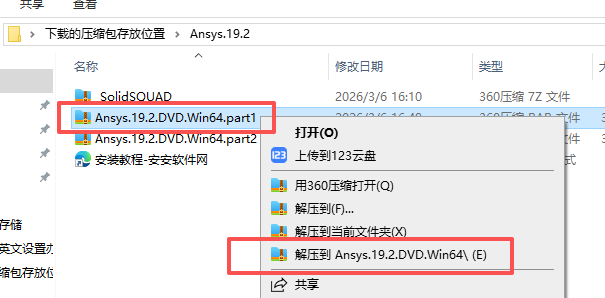
- 打开解压的文件夹,右键如图运行
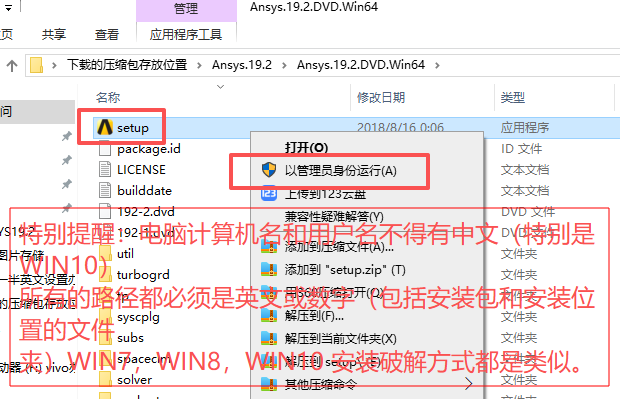
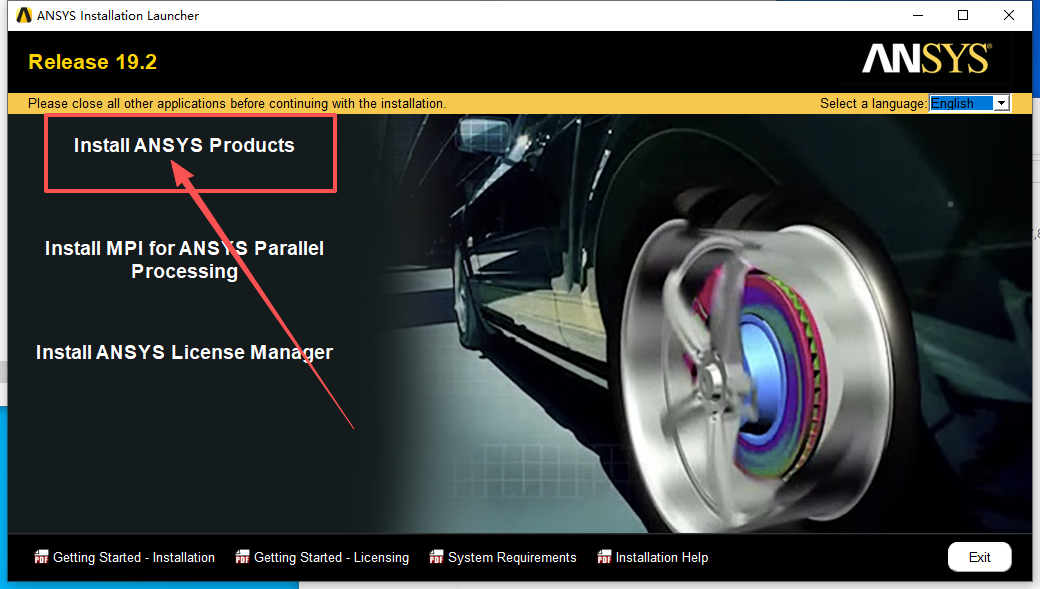
- 点击第一个
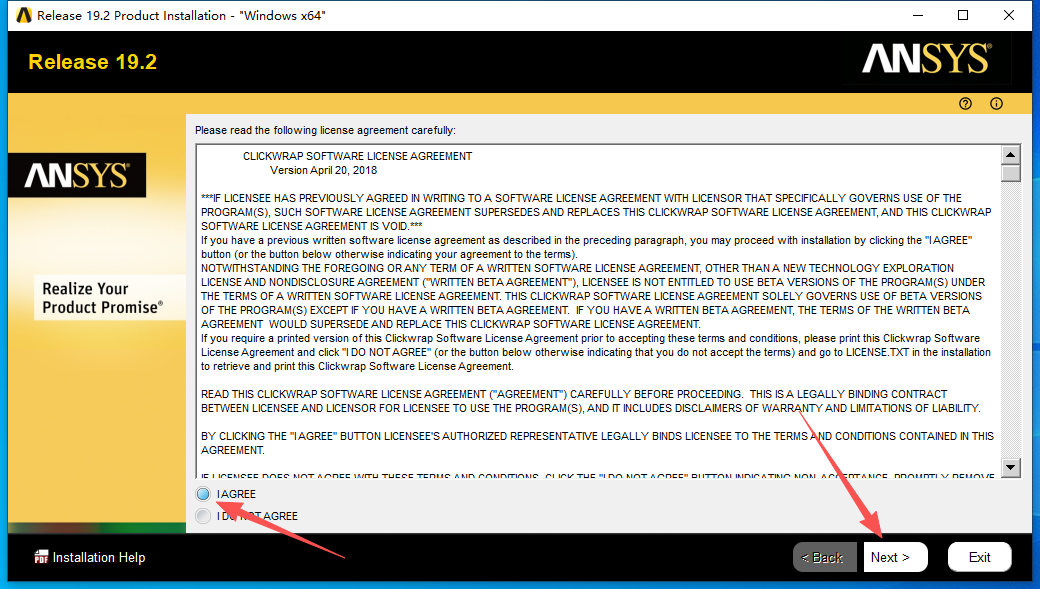
- 勾选协议,点击next
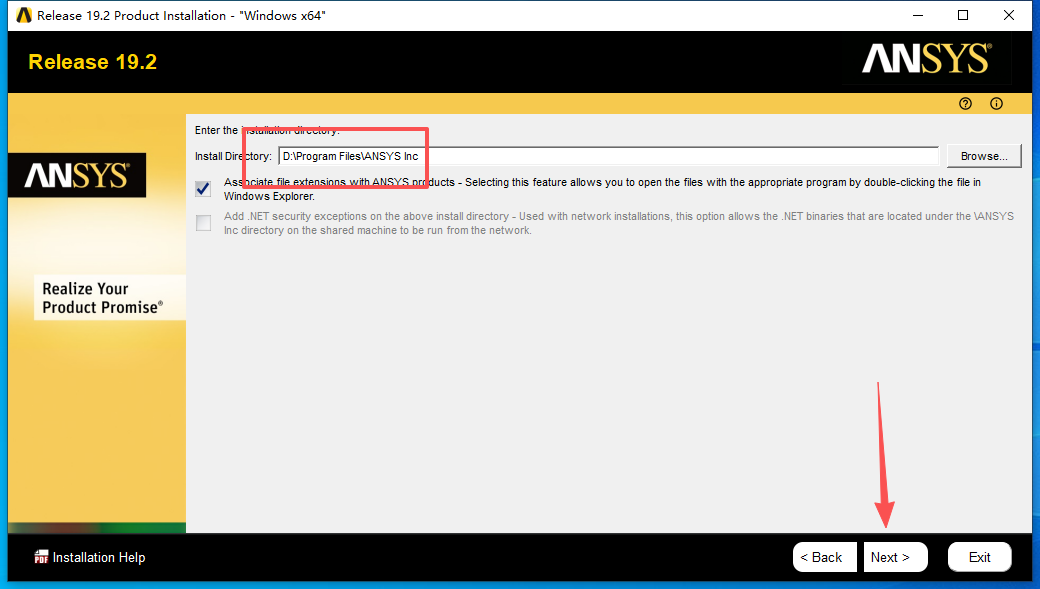
- 选择安装位置,点击next
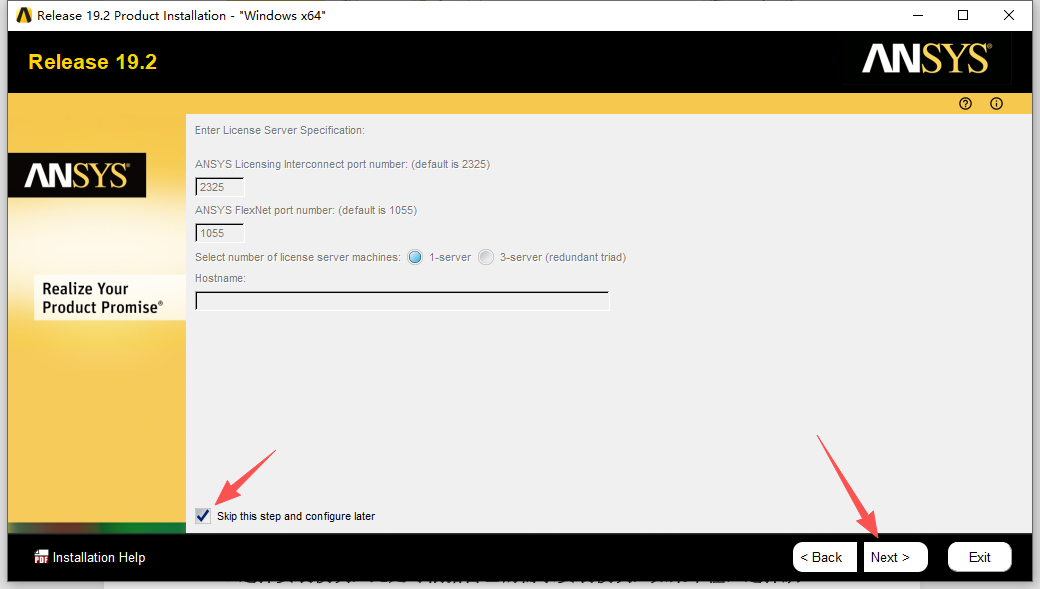
- 勾选协议,点击next
- 继续
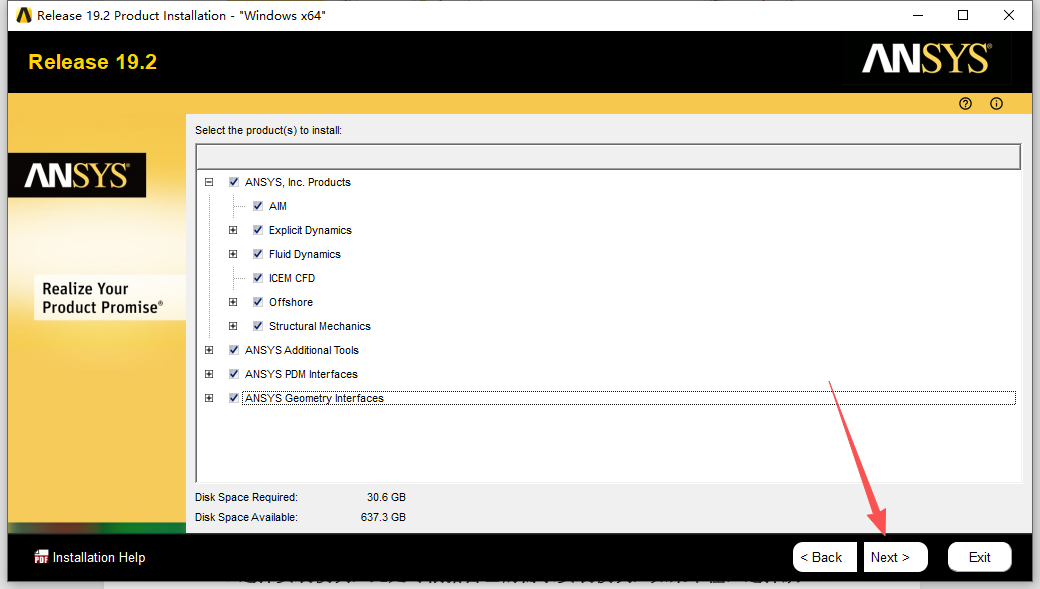
- 勾选协议,点击next
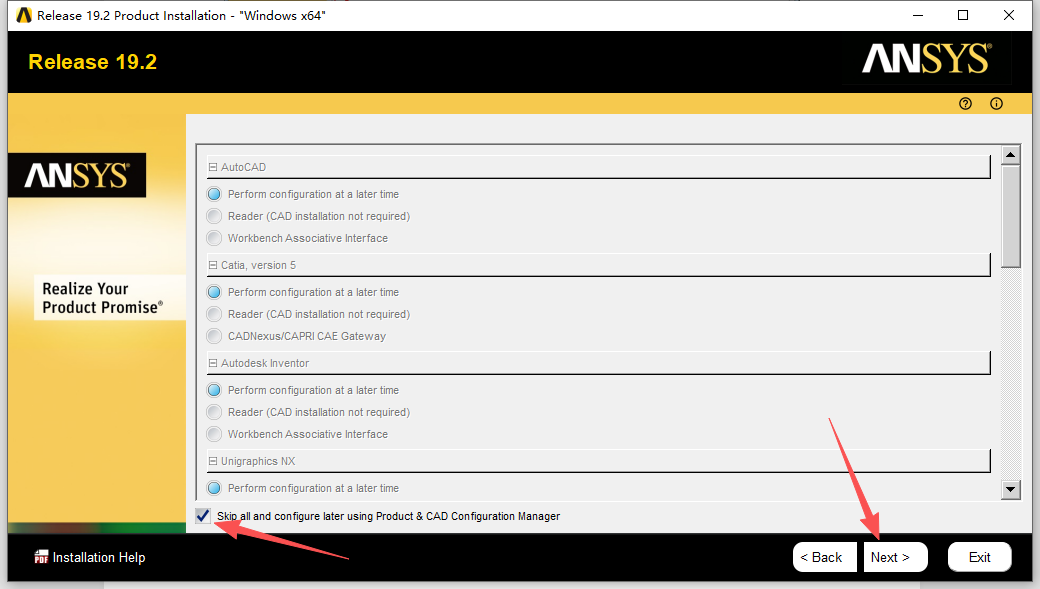
- 点击next
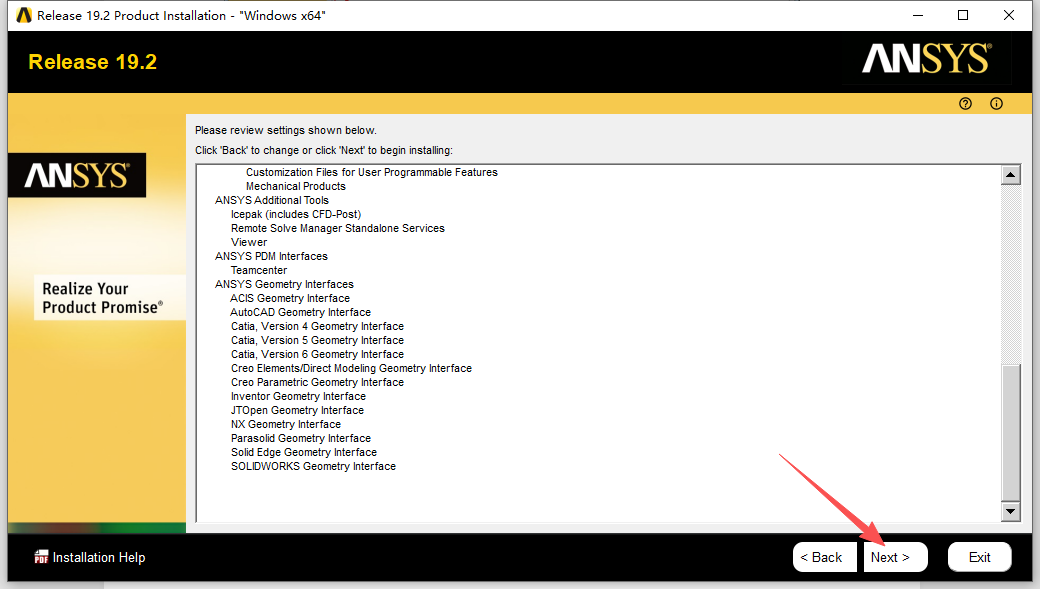
- 等待安装
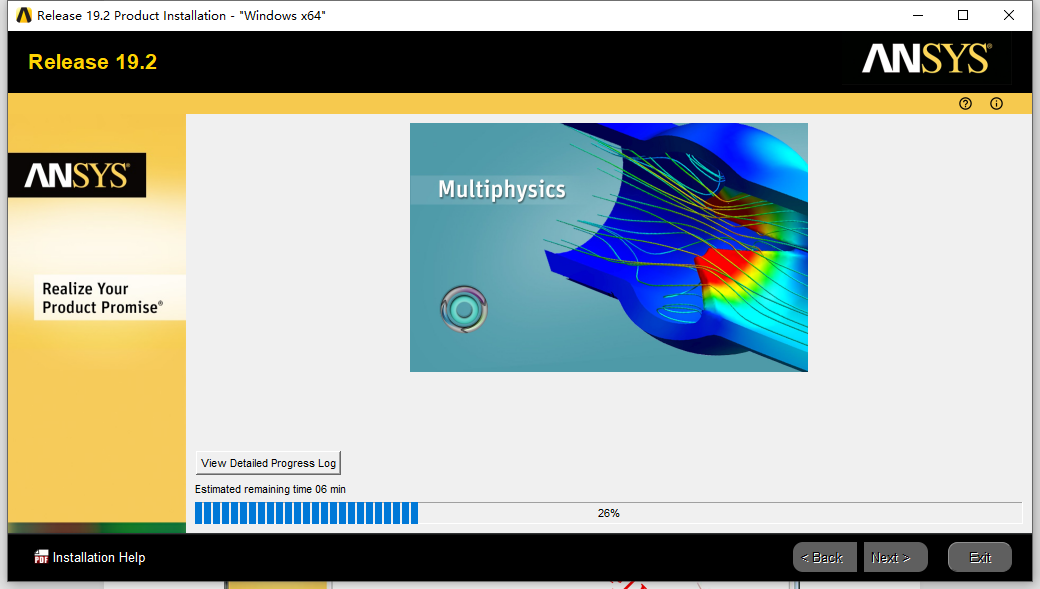
- 点击next
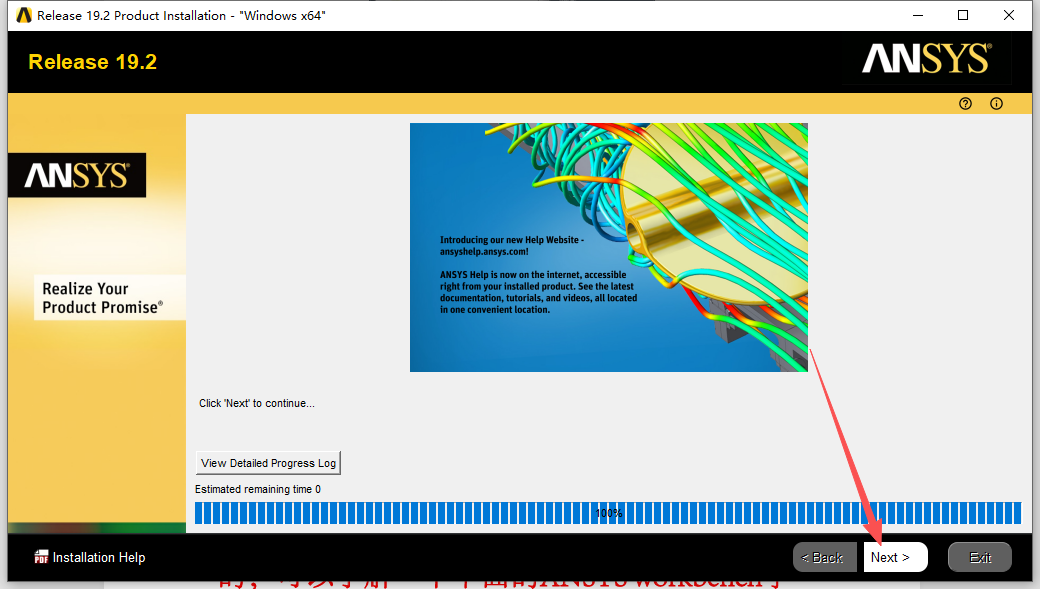
- 去掉左边的勾选,点击exit
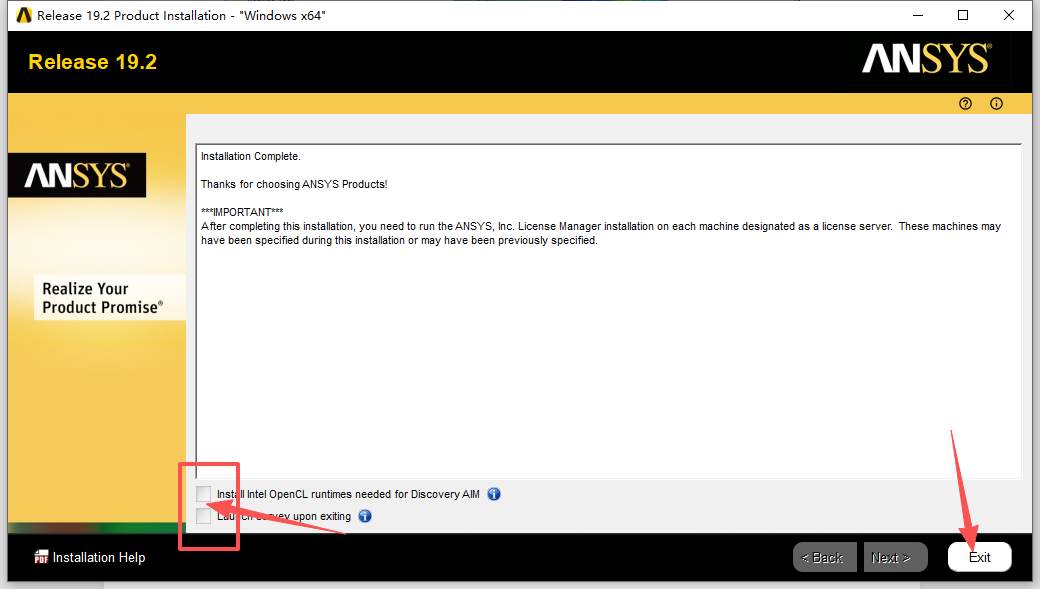
- 退出
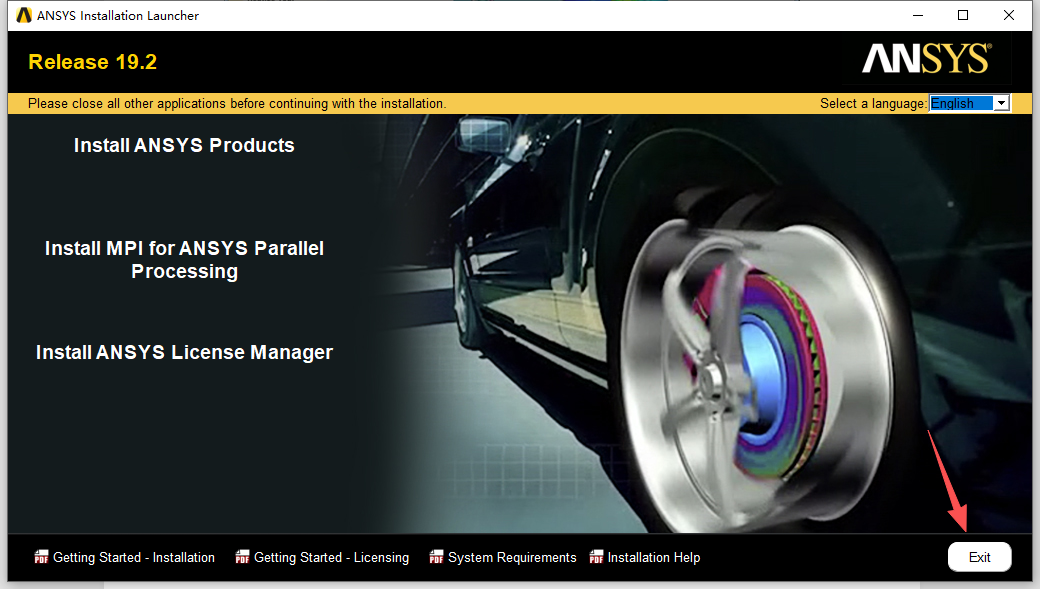
- 返回到解压的文件夹,右键解压如图
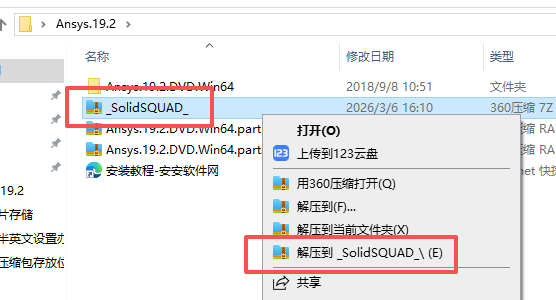
- 打开第三个文件夹
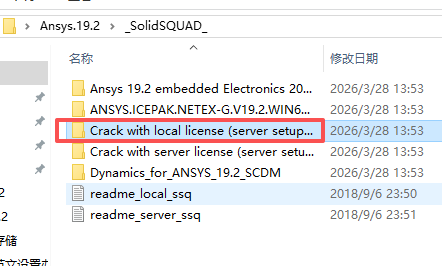
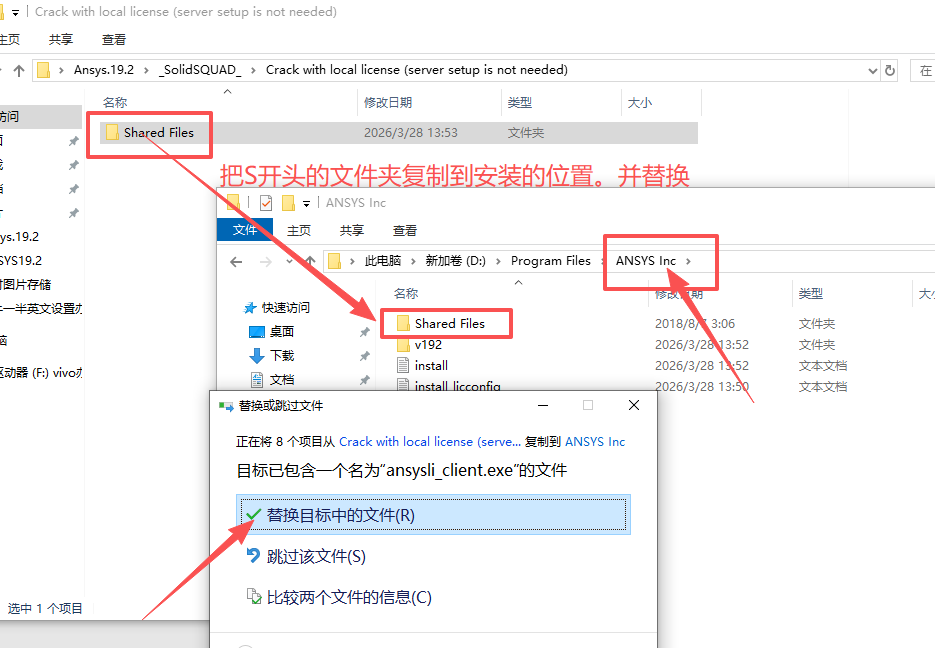
- 按照如图文字操作
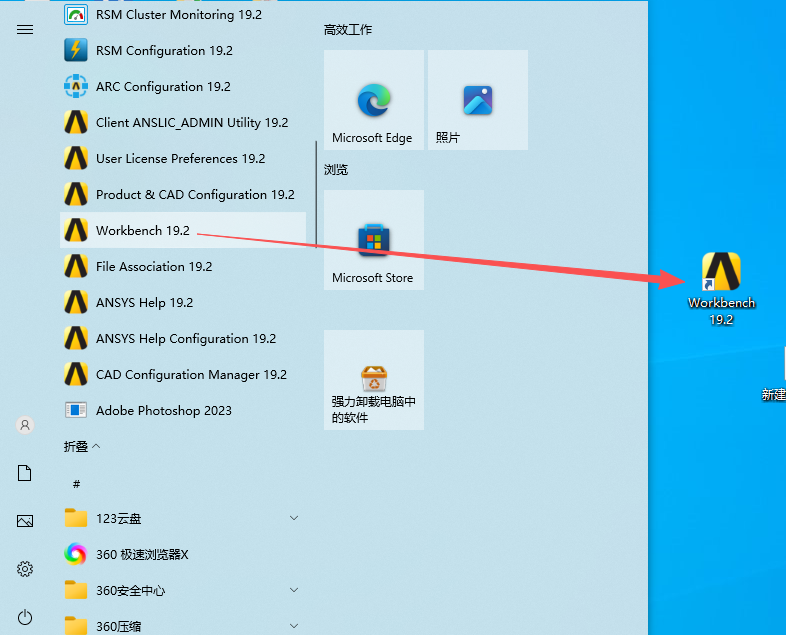
- 点击电脑开始菜单,把启动图标拖拽到桌面
三、ANSYS 19.2 核心模块详解
1. Workbench 核心协同平台
ANSYS 19.2 核心操作环境,提供项目管理、数据集成与多物理场协同框架
自动管理项目数据与应用程序,实现仿真驱动设计的全流程管控
支持参数化优化设计,自动迭代求解最优设计方案
无缝集成所有 ANSYS 模块,统一界面操作,降低跨模块学习成本
提供丰富的二次开发接口(ACT),支持用户自定义功能扩展
2. Fluent 高级流体动力学分析
处理复杂流动、传热及化学反应的行业标准工具,支持单 / 多相流、燃烧与旋转机械模拟
湍流模型库全面,涵盖 k-ε、k-ω、SST、LES 等主流湍流模型
用户自定义函数(UDF)支持 C 语言编程,实现特定物理过程建模
适配航空发动机、汽车外流场、换热器、水泵等流体工程场景
支持并行计算,万亿网格规模流动问题高效求解
Mosaic 网格技术大幅提升网格生成效率与质量,减少人工干预Ansys
3. Mechanical 结构力学仿真
线性 / 非线性静力学、模态分析、瞬态动力学、疲劳分析、屈曲分析全流程覆盖
提供稀疏直接求解器、预条件共轭梯度求解器等多种方程求解器
适配桥梁、建筑、机械零件、汽车底盘等结构强度与刚度评估
支持热 – 结构耦合分析,模拟温度变化引起的热应力与热变形问题
与 CAD 软件无缝集成,几何模型直接导入并自动更新
增强型非线性求解器支持复杂材料行为与大变形模拟
4. Electronics Desktop 电磁系统仿真
整合 HFSS、Maxwell、Q3D Extractor、SIwave 等黄金标准电磁工具
HFSS:高频电磁场仿真,适配天线、雷达、微波器件设计
Maxwell:低频电磁场仿真,用于电机、变压器、传感器设计优化
Q3D Extractor:寄生参数提取,支持 PCB 板与芯片封装寄生效应分析
SIwave:信号完整性分析,解决高速电路信号失真与电源完整性问题
5. Speos 光学系统仿真
完整光学系统设计与仿真解决方案,支持照明、成像与传感应用Ansys
光线追踪技术精准模拟光传播路径,评估光学性能与成像质量
适配汽车车灯、手机摄像头、激光雷达等光学产品设计
支持参数化优化,自动调整光学元件位置与形状,提升性能
提供光学材料库与光源模型,满足不同应用场景需求
6. Discovery Live 实时设计探索
早期设计阶段快速仿真工具,实时评估设计方案可行性
几何建模与仿真分析一体化,无需切换软件即可完成设计 – 验证循环
参数研究功能支持多变量优化,快速对比不同设计方案性能差异
AI 辅助设计建议,基于历史数据推荐优化方向,加速创新设计
支持结构、流体、热分析,适配产品概念设计与快速迭代
四、系统配置要求
最低配置
系统:64 位 Windows 7/8.1/10 专业版 / 企业版
处理器:Intel/AMD 双核 3.2GHz 以上
运行内存:8GB 及以上(单物理场基础分析)
硬盘空间:35GB 可用空间,预留 50GB 存放仿真数据
显卡:2GB 显存专业显卡(NVIDIA Quadro 系列优先),支持 OpenGL 4.5 协议
显示器:1920×1080 分辨率
额外说明:需安装 Microsoft .NET Framework 4.6 及以上版本
推荐配置
系统:64 位 Windows 10 专业版 / 企业版
处理器:Intel Xeon 或 AMD 锐龙 7 八核及以上
运行内存:32GB 起步,复杂多物理场仿真建议 64GB-128GB
硬盘:512GB 及以上 PCIe 固态硬盘(NVMe 优先),提升 IO 性能
显卡:NVIDIA Quadro P5000 及以上 8GB 显存专业显卡
显示器:双屏高清显示,支持多视图并行操作
网络:稳定宽带,支持许可证服务器连接与远程协同
语言支持
内置官方简体中文、英文等多语言界面,一键自由切换
全中文菜单、中文操作提示、中文帮助文档,原生完整汉化
无需额外加载语言包,规避汉化乱码问题
工作目录建议使用英文路径,提升运行稳定性与求解效率
五、完整官方快捷键(分行 无简化)
文件操作
Ctrl+N:新建项目文件
Ctrl+O:打开已有项目
Ctrl+S:保存当前项目
Ctrl+Shift+S:另存为项目文件
Ctrl+P:打印仿真结果
Ctrl+F4:关闭当前窗口
Alt+F4:退出 ANSYS 19.2 软件
编辑基础操作
Ctrl+Z:撤销上一步操作
Ctrl+Y:恢复重做操作
Ctrl+X:剪切选中对象
Ctrl+C:复制选中对象
Ctrl+V:粘贴复制内容
Ctrl+A:全选视图内所有元素
Delete:删除选中对象
F2:重命名对象
视图操控快捷键
Spacebar:视图选择器
Ctrl+1:前视图
Ctrl+2:后视图
Ctrl+3:左视图
Ctrl+4:右视图
Ctrl+5:顶视图
Ctrl+6:底视图
Ctrl+7:等轴测视图
F7:缩放视图以适应窗口
鼠标中键拖动:旋转模型视图
Ctrl + 鼠标中键拖动:平移模型视图
鼠标滚轮滚动:缩放模型大小
选择模式快捷键
Ctrl+P:点选择模式
Ctrl+E:边选择模式
Ctrl+F:面选择模式
Ctrl+B:体选择模式
Ctrl+N:节点选择模式
Ctrl+L:单元选择模式
显示控制快捷键
F9:隐藏选中体
Ctrl+F9:隐藏所有其他体
Shift+F9:显示所有体
F8:隐藏选中面
Shift+F8:显示隐藏面
Ctrl+I:反转可见性(隐藏可见体,显示隐藏体)
F9:实体着色显示
Shift+F9:线框模式显示
F3:显示 / 隐藏基准平面
F4:显示 / 隐藏坐标系
模块快速切换
Ctrl+M:切换至建模模块
Ctrl+Shift+D:切换至动力学分析模块
Ctrl+Alt+F:切换至流体仿真模块
Ctrl+Alt+E:切换至电磁仿真模块
Ctrl+Alt+T:切换至热分析模块
Ctrl+Alt+O:切换至光学仿真模块
Ctrl+Alt+L:切换至实时设计探索模块
仿真操作快捷键
Ctrl+Alt+L:启动仿真运算
Ctrl+Alt+K:暂停仿真进程
Ctrl+Alt+H:切换仿真分析类型
Ctrl+Alt+R:重启仿真求解
Ctrl+Alt+S:保存仿真结果
Ctrl+Alt+O:导出仿真报告
网格划分快捷键
Ctrl+G:生成网格
Ctrl+Shift+G:重新生成网格
Ctrl+Alt+G:网格质量检查
Ctrl+Alt+D:网格密度控制
Ctrl+Alt+S:网格尺寸设置
Ctrl+Alt+M:切换至 Mosaic 网格模式
结构分析快捷键
Ctrl+S:静态结构分析设置
Ctrl+M:模态分析设置
Ctrl+T:热分析设置
Ctrl+D:动力学分析设置
Ctrl+F:疲劳分析设置
Ctrl+B:屈曲分析设置
Ctrl+K:断裂力学分析设置
流体仿真快捷键
Ctrl+F:流体分析类型设置
Ctrl+V:速度边界条件设置
Ctrl+P:压力边界条件设置
Ctrl+T:温度边界条件设置
Ctrl+R:辐射模型设置
Ctrl+K:化学反应模型设置
Ctrl+M:Mosaic 网格设置
六、常见问题及解决方法
-
软件启动失败、许可证报错
Win+R 输入 services.msc,找到 ANSYS License Manager 并启动服务
检查许可证文件与主机名、MAC 地址绑定信息是否一致
以管理员身份运行软件,关闭防火墙与杀毒软件拦截
重新安装许可证组件,确保许可证文件完整无损坏
工作目录与安装路径避免中文,创建英文本地管理员账户运行
-
Fluent Mosaic 网格生成失败
检查几何模型是否封闭,修复破面与间隙,确保模型完整性
调整网格尺寸控制,增大全局网格尺寸,减少局部加密级别
启用任务驱动型工作流,选择适合的网格类型与尺寸设置
简化复杂几何特征,删除不必要细节,降低网格生成复杂度
升级显卡驱动,确保图形界面显示正常,支持网格预览功能
-
Mechanical 非线性分析收敛困难
启用增强型非线性求解器(Line Search & Arc-Length Method)
调整收敛准则,适当放宽收敛条件,逐步优化求解参数
降低载荷步长,增加子步数,使求解过程更稳定
检查材料属性设置,确保符合实际工况与材料特性
优化网格质量,加密应力集中区域网格,提升求解精度
-
Speos 光学仿真速度慢
降低光线追踪数量,在保证精度的前提下减少计算量
使用并行计算,利用多核处理器加速光线追踪过程
简化光学系统模型,删除非关键光学元件与细节
调整光学材料设置,避免使用高复杂度材料模型
升级硬件配置,增加内存至 32GB 以上,使用高速固态硬盘
-
超大型模型仿真卡顿、内存溢出
启用模型简化表示,删除非关键特征,降低网格数量
采用分布式并行计算,利用多核处理器与多节点集群资源
将工作目录移至 NVMe 固态硬盘,提升 IO 性能与临时文件读写速度
增加物理内存至 64GB-128GB,关闭后台占用内存程序
使用网格自适应技术,仅在关键区域加密网格,平衡精度与资源消耗
-
CAD 模型导入失败、特征丢失
确保 CAD 软件版本与 ANSYS 兼容,推荐使用 STEP/IGES 中性格式导入
修复 CAD 模型几何缺陷,删除重复面、悬边等问题特征
使用 ANSYS DesignModeler 修复导入模型,补全破面与间隙
避免导入包含过多细节的复杂装配体,拆分后分步导入分析
更新 CAD 接口插件,确保双向参数链接功能正常运行
七、实操应用落地案例
7.1 实操一:汽车外流场与气动阻力仿真(Mosaic 网格应用)
1 启动 ANSYS 19.2 Workbench,新建流体动力学分析项目
2 导入汽车 CAD 模型,使用 DesignModeler 简化几何,保留关键车身结构
3 进入 Meshing 模块,启用 Mosaic 网格技术,生成 1000 万混合网格,边界层加密至 6 层,网格质量≥0.90Ansys
4 切换至 Fluent 模块,选择 k-ω SST 湍流模型,设置入口速度 35m/s,出口压力 0Pa
5 启用 λ² 准则后处理,识别汽车尾部湍流涡结构
6 运行仿真,计算气动阻力系数与升力系数,分析车身压力分布与速度流线
7 优化车身外形,降低气动阻力,提升燃油经济性与行驶稳定性
7.2 实操二:机械零件断裂力学分析(J 积分应用)
1 新建结构力学分析项目,导入含裂纹机械零件 CAD 模型
2 使用断裂力学分析功能,定义半椭圆形裂纹,设置裂纹扩展路径
3 网格划分采用四面体网格,裂纹尖端加密至 0.1mm,确保裂纹扩展模拟精度
4 定义材料属性,设置弹性模量 200GPa,泊松比 0.3,断裂韧性 KIC=75MPa・m^0.5
5 施加载荷与边界条件,模拟实际工作应力状态
6 运行仿真,分析 J 积分与 CTOD 值,评估裂纹扩展趋势与临界载荷
7 优化零件结构设计,增加圆角与加强筋,避免应力集中,延长使用寿命
7.3 实操三:汽车前照灯光学性能仿真(Speos 应用)
1 新建光学仿真项目,导入汽车前照灯 CAD 模型,包含反光碗、透镜与灯泡
2 使用 ANSYS Speos 模块,选择光线追踪分析类型,设置光源参数(功率、色温)Ansys
3 定义光学材料属性,反光碗为铝(反射率 95%),透镜为 PMMA(折射率 1.49)
4 设置分析区域,模拟自由空间光线传播,定义目标平面(距离车灯 25m)
5 运行仿真,计算光照强度分布、均匀性与光斑形状
6 分析结果,评估是否符合国家车灯标准
7 优化反光碗形状与透镜曲率,提升光照均匀性与射程

评论(0)