
一、PTC Creo 6.0(Creo Parametric 6.0)全新核心功能
1. Creo Simulation Live(实时仿真重大突破)
- ANSYS 技术深度整合:建模环境中提供实时仿真反馈,无需切换模块即可查看设计变更对性能的影响
- 支持结构、热、模态三种实时仿真类型,实时显示应力、应变、温度分布和固有频率
- 仿真结果以颜色编码直观显示,设计师可即时调整参数,实现 “设计 – 仿真 – 优化” 无缝工作流
- 大幅降低仿真技术门槛,使设计工程师无需专业仿真知识即可进行性能分析
2. 增强现实(AR)协作工具
- 基于云的 AR 功能:创建交互式 AR 体验,支持跨团队实时协作和设计评审
- AR 模型可直接在真实环境中叠加显示,帮助设计师和客户直观评估产品尺寸和外观
- 支持与 Microsoft HoloLens 等 AR 设备集成,实现沉浸式设计评审和协作共享
- 设计变更可实时同步至 AR 体验,确保所有参与者查看最新设计版本
3. 增材制造设计全面升级
- 晶格结构设计器增强:创建复杂晶格结构,支持自定义晶格单元类型、尺寸和密度
- 新增支撑结构自动优化算法,根据打印材料和工艺自动调整支撑密度和角度
- 支持多材料 3D 打印准备,为不同区域分配不同材料,实现功能梯度设计
- 增材制造工艺仿真升级,预测打印变形和残余应力,提高打印成功率
4. 基于模型的定义(MBD)深化
- 3D 标注功能增强:支持 GD&T 几何公差、基准、表面粗糙度等完整 3D 标注体系
- 与 Windchill 系统深度融合,实现 3D 设计数据与 PLM 系统的无缝集成
- 新增PMI 比较工具:直观显示两个版本模型的 3D 标注差异,支持设计变更管理
- 支持直接从 3D 模型生成 2D 工程图,保持 3D 标注与 2D 图纸的关联一致性
5. 复合材设计与 ECAD-MCAD 协同
- 复合材设计工具升级:支持复杂纤维铺层设计,提供铺层角度、厚度和材料属性的全面控制
- 新增ECAD-MCAD 协同功能:直接导入 Altium Designer、Cadence 等 ECAD 文件,实现机电一体化设计
- 支持 PCB 板与外壳的精确匹配设计,实时检测干涉和间隙问题
- 复合材分析工具增强,预测层间应力和失效风险,优化铺层设计
6. 用户体验与生产力提升
- 全新现代化用户界面:自定义功能区、快速访问工具栏,支持高分辨率显示器
- 大型装配体性能优化:加载速度提升 40%,重生成时间减少 30%,支持超大型装配体(10,000 + 零件)高效处理
- 新增智能选择工具:Select Similar 功能支持灵敏度滑块,精确控制相似元素识别范围
- 草图工具增强,支持自动修复草图错误和几何约束推荐,提高草图绘制效率
二、PTC Creo 6.0安装教程
- 下载好压缩包,先右键解压(这个虽然是5.0的安装教程,但是通用的)
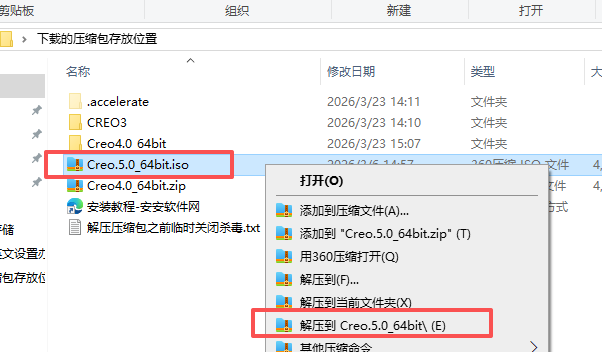
- 打开解压的文件夹,按照图文文字提示操作
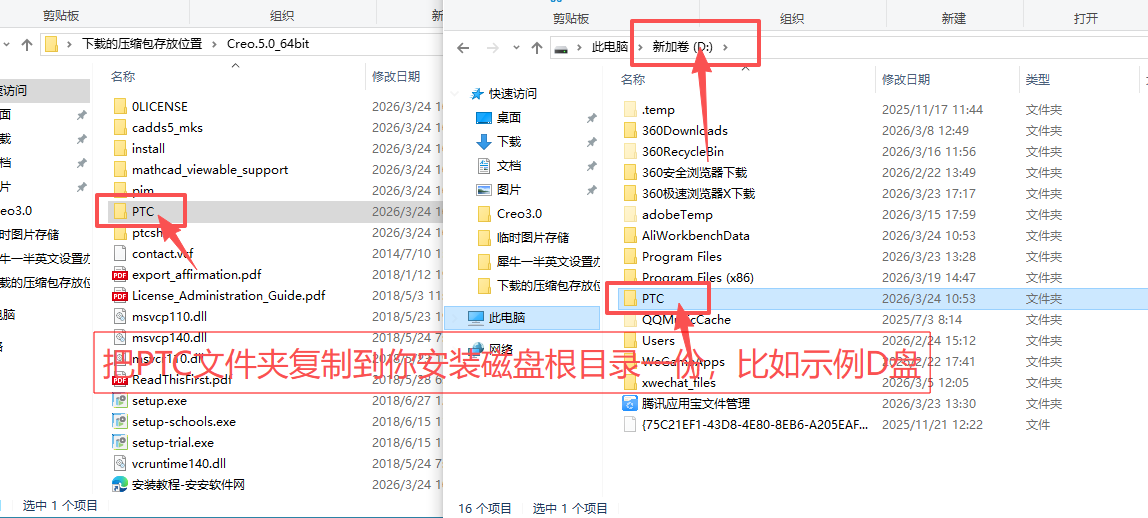
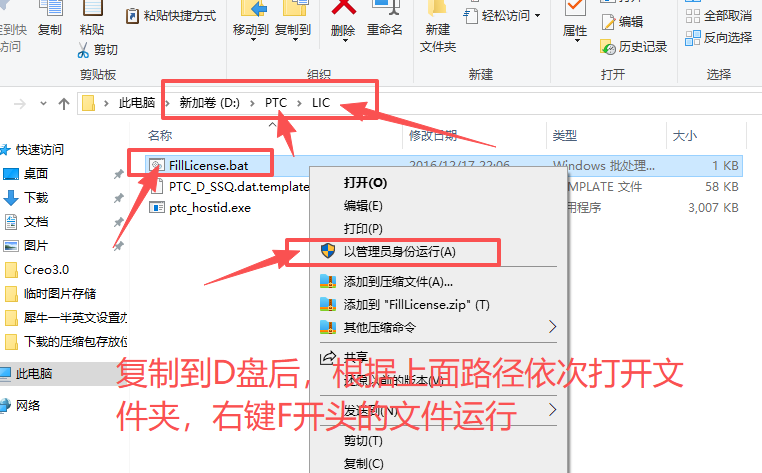
- 然后依次打开如图路径,右键运行如图
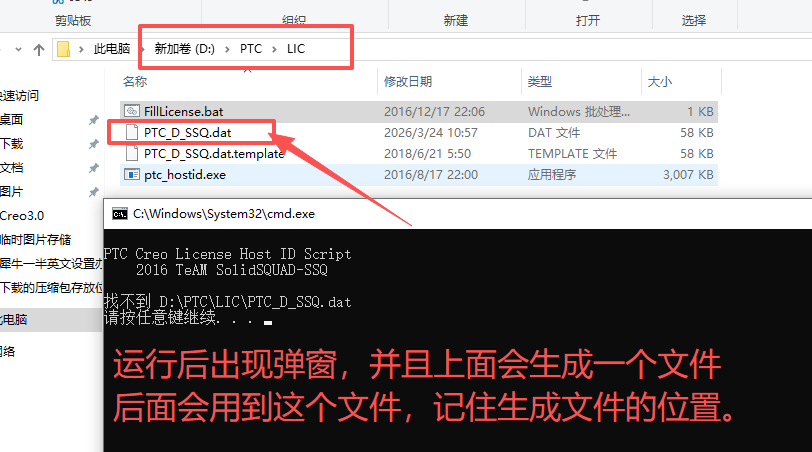
- 关闭弹出的界面
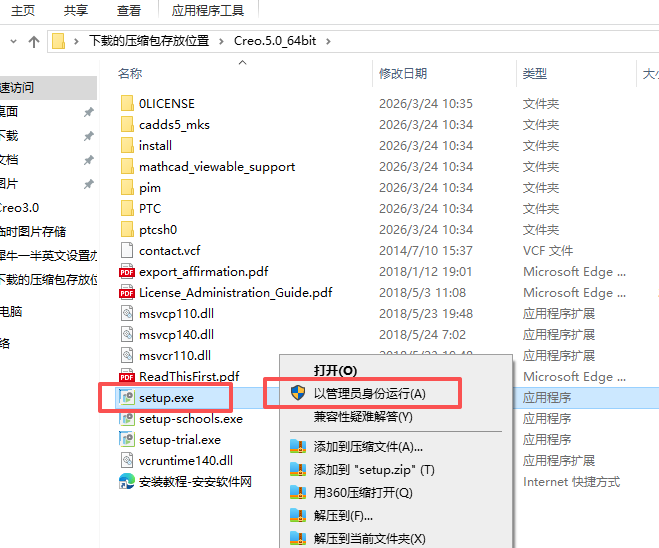
- 返回到解压的文件夹,右键运行如图
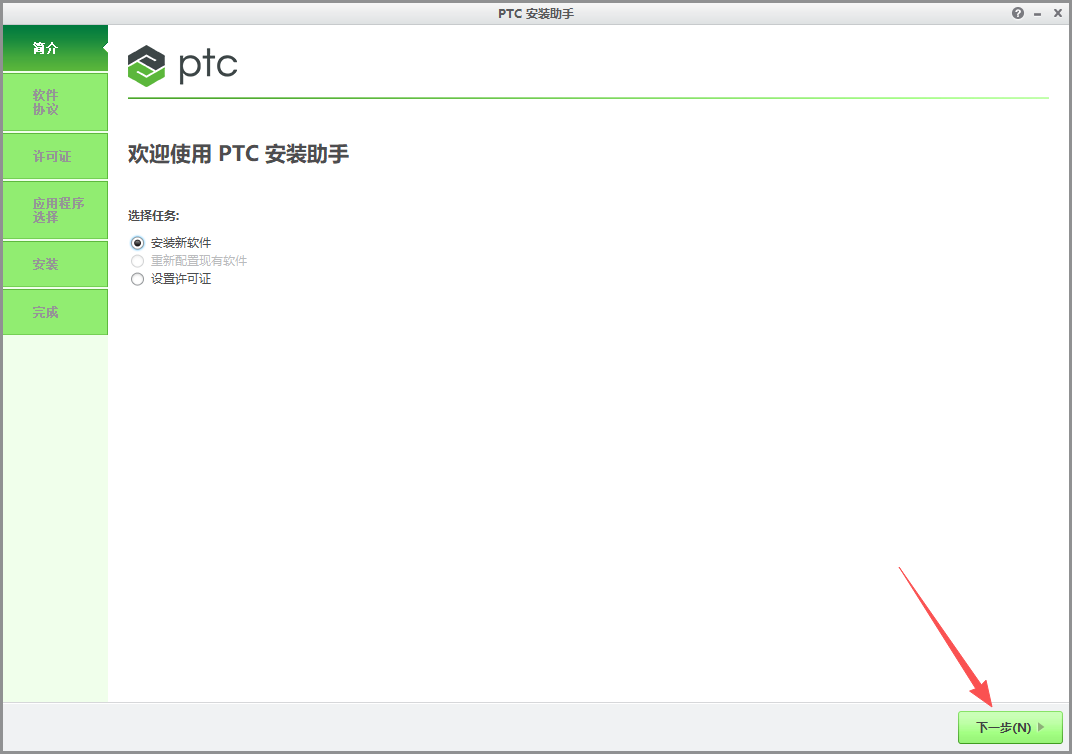
- 点击下一步
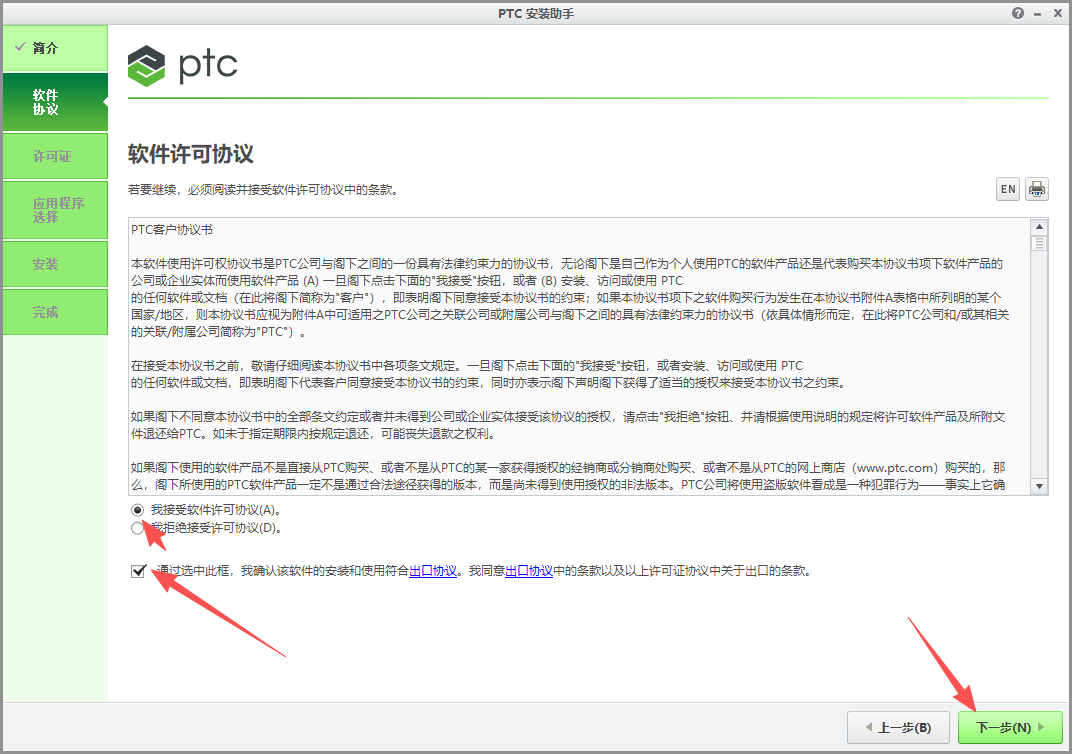
- 勾选协议,点击下一步
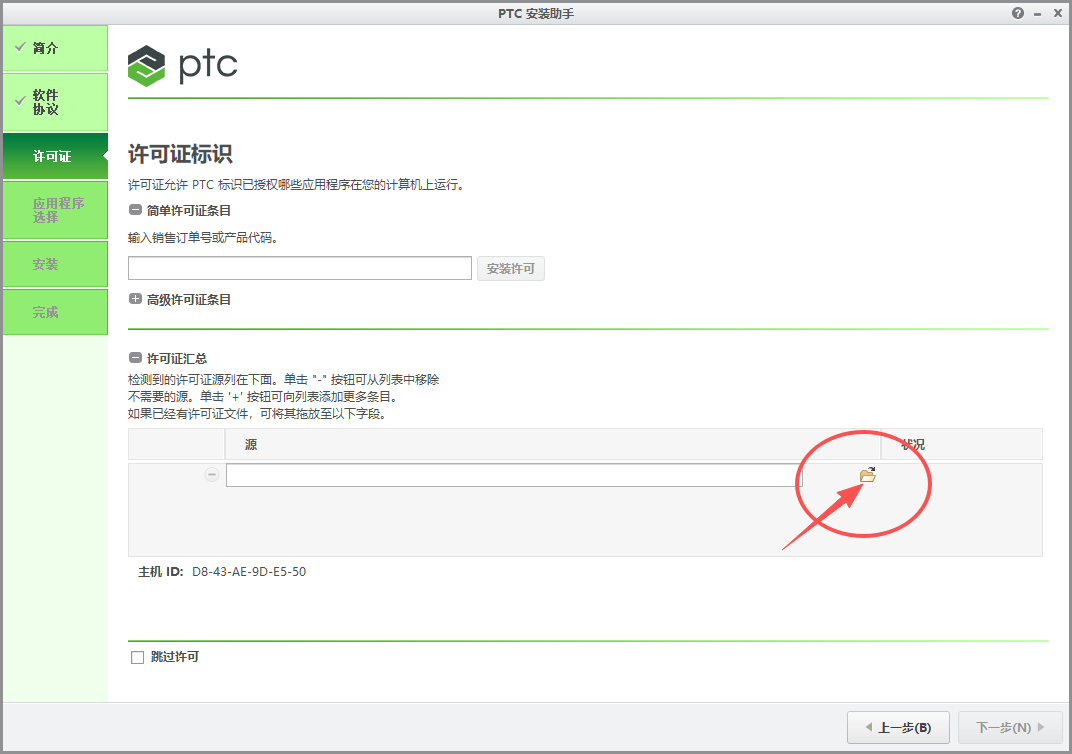
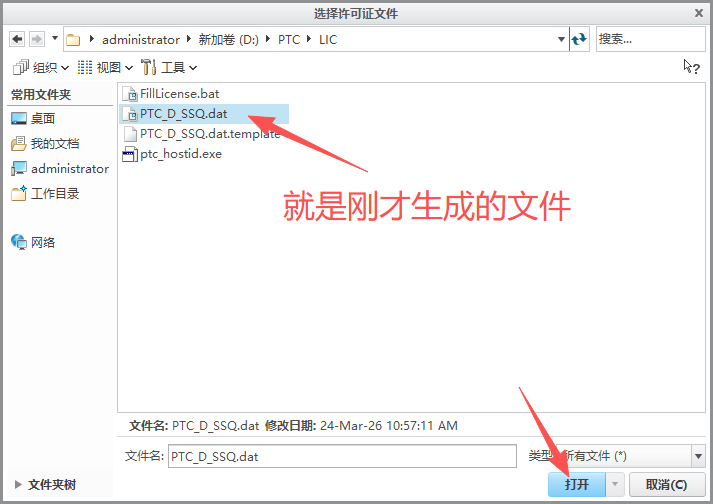
- 点击如图文件夹图标
- 选择对应的文件,点击打开
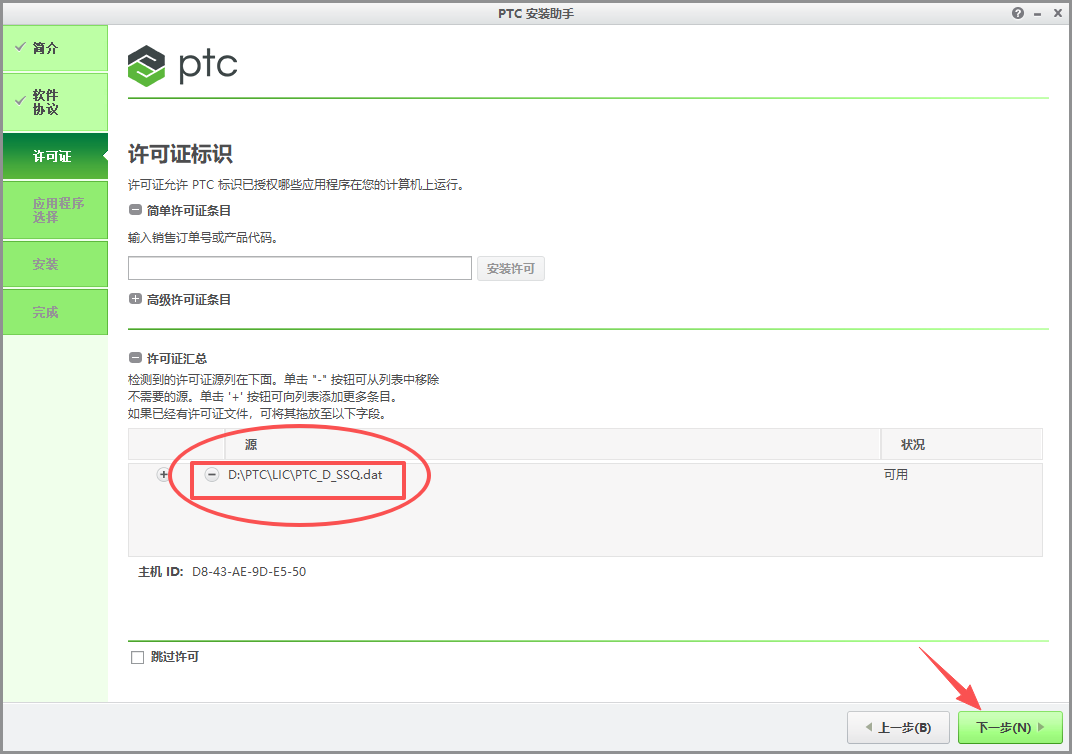
- 点击下一步
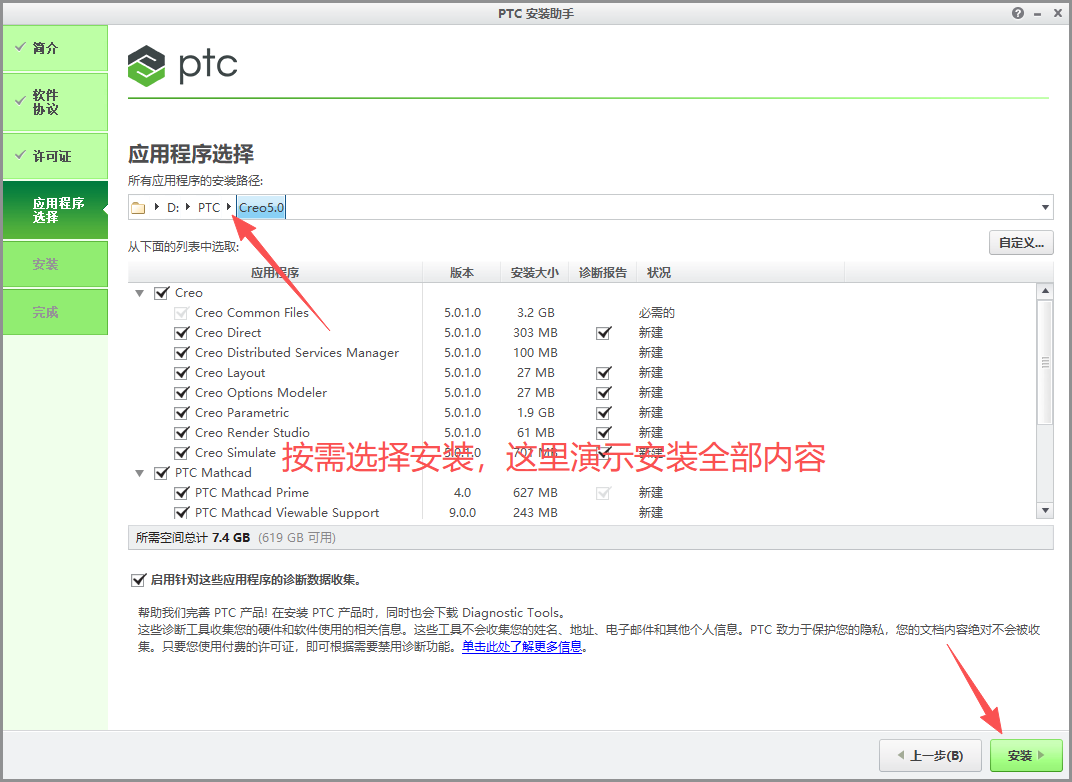
- 选择安装位置,点击安装
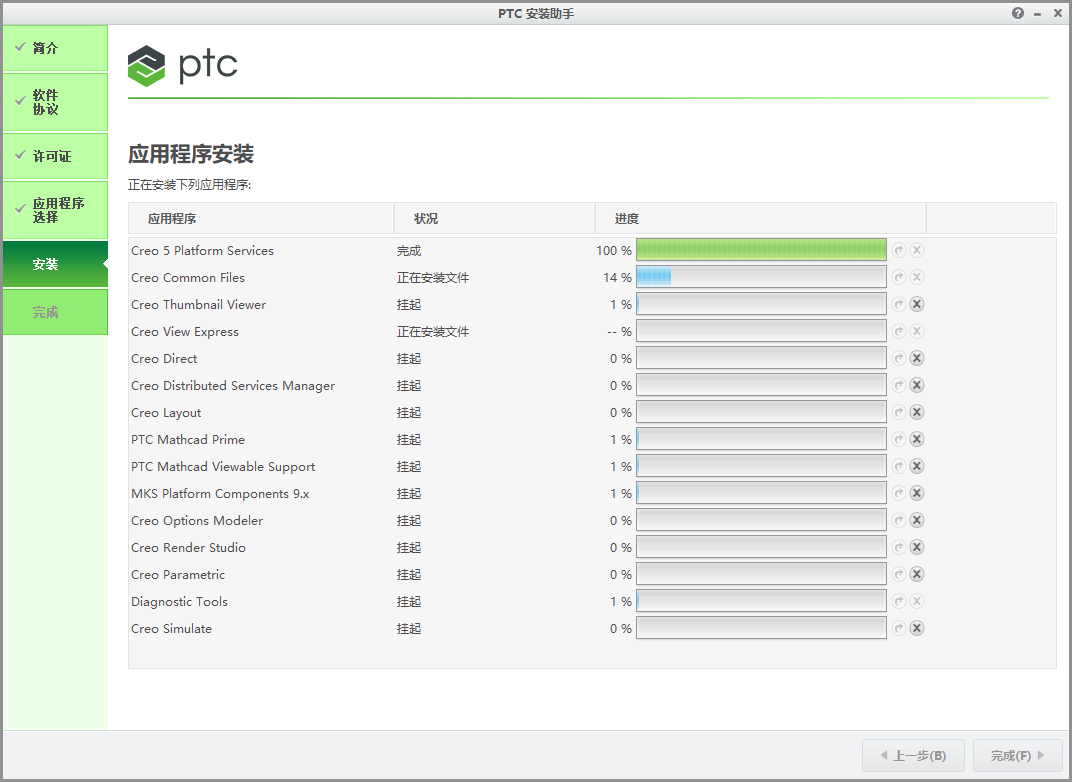
- 等待安装,大约10分钟
- 点击完成
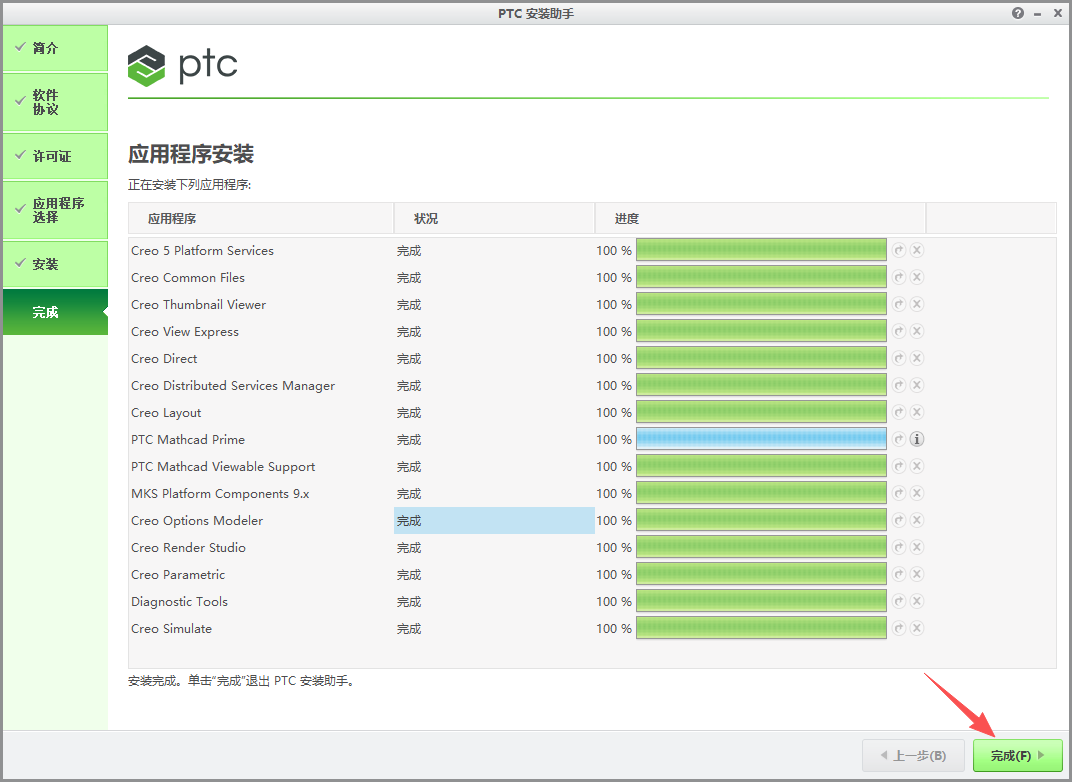
- 返回到最初解压的文件夹,打开如图文件夹
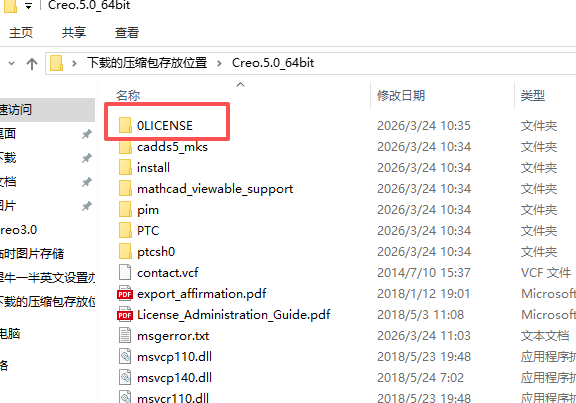
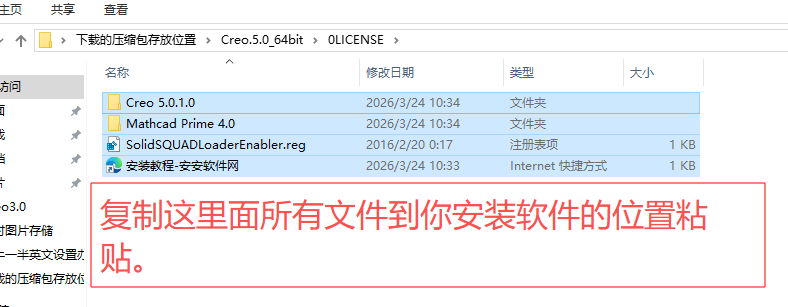
- 按照图片文字提示操作
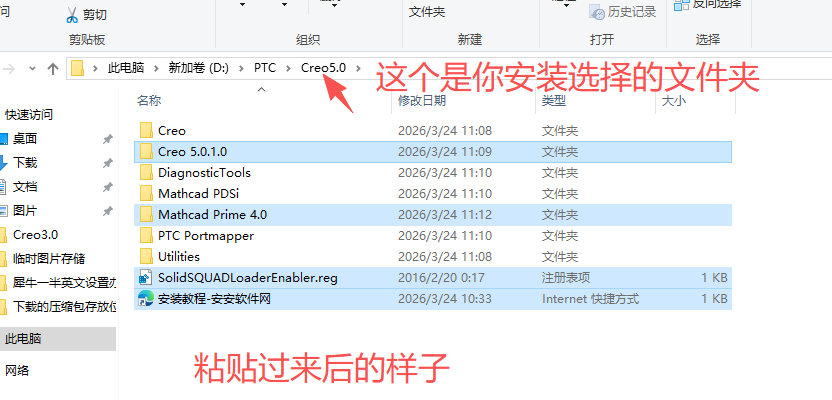
- 对比是否出错
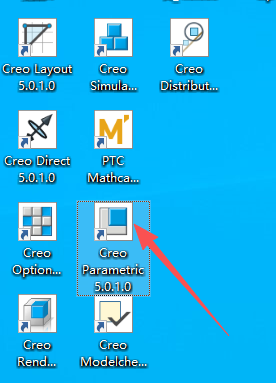
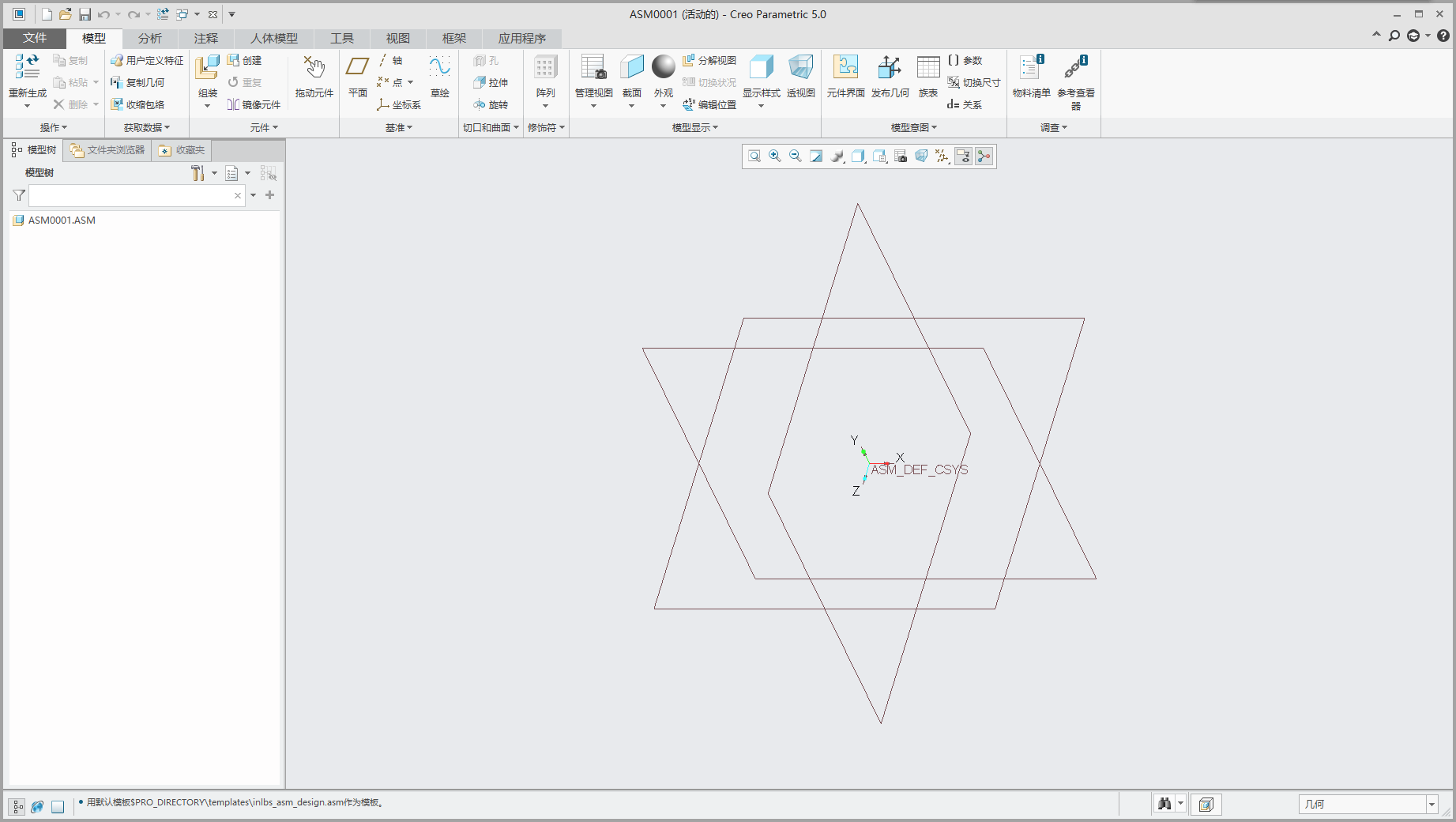
- 桌面启动即可
三、PTC Creo 6.0(Creo Parametric 6.0)核心模块详解
1. Creo Parametric(参数化建模核心)
2. Creo Simulation Live(实时仿真)
3. Creo Manufacturing(计算机辅助制造)
4. Creo Direct(直接建模)
5. Creo AR(增强现实)
四、系统配置要求
最低配置
- 系统:64 位 Windows 7 SP1/8.1/10 操作系统
- 处理器:Intel Core i3 或 AMD Athlon II 系列处理器,2.6 GHz 及以上,支持 SSE4.2 指令集
- 运行内存:6GB 及以上,大型装配体建议 8GB 以上
- 硬盘空间:20GB 以上可用空间,长期使用建议预留 40GB 以上存储项目文件
- 显卡:NVIDIA Quadro K2200 或 AMD Radeon Pro WX 3100 专业显卡,2GB 显存及以上,支持 OpenGL 4.1
- 显示器:1280×1024 分辨率及以上,真彩色(32 位)
- 网络:宽带网络,用于许可证验证、在线帮助和数据交换
- Java 环境:JRE 1.8 版本(64 位),配置 JAVA_HOME 环境变量
推荐配置
- 系统:64 位 Windows 10 21H2/Windows 11 操作系统
- 处理器:Intel Core i5/i7/i9 或 AMD Ryzen 5/7/9 系列处理器,3.2 GHz 及以上,6 核及以上
- 运行内存:16GB,超大型装配体建议 32GB
- 硬盘:512GB 以上 PCIe 3.0 固态硬盘,提升软件加载和文件读写速度
- 显卡:NVIDIA Quadro P2200 或 AMD Radeon Pro WX 4100 专业显卡,4GB 显存及以上,支持 OpenGL 4.5
- 显示器:1920×1080 分辨率及以上,双显示器配置
- 网络:稳定高速宽带,保障许可证服务器连接和云协同资源访问
- Java 环境:JRE 1.8 版本(64 位),配置 JAVA_HOME 环境变量
语言支持
- 内置官方简体中文、英文、日文、德文、法文等 15 种语言界面
- 安装完成后可在软件偏好设置中自由切换,无需额外语言包
- 完整支持中文输入、中文菜单、中文帮助文档,适配中文用户操作习惯
- 注意:建议工作目录和文件名使用英文,避免中文路径兼容性问题
四、完整官方快捷键
文件操作
Ctrl+N:新建文件
Ctrl+O:打开文件
Ctrl+S:保存文件
Ctrl+Shift+S:另存为
Ctrl+P:打印
Ctrl+F4:关闭当前窗口
Alt+F4:退出 Creo
编辑操作
Ctrl+Z:撤消操作
Ctrl+Y:重做操作
Ctrl+X:剪切
Ctrl+C:复制
Ctrl+V:粘贴
Ctrl+A:全选
Ctrl+D:删除
Ctrl+F:查找
Ctrl+H:替换
F5:刷新
视图操作
Ctrl+F:适合窗口
F6:缩放
F7:旋转
F8:定向视图(标准方向)
F9:渲染着色
Shift+F9:渲染边着色
F10:渲染平整边着色
Ctrl+Shift+F:全屏模式
Alt+V+P:透视
Alt+V+B:方位
Ctrl+Shift+S:着色显示
Ctrl+Shift+W:线框显示
模块切换
Ctrl+M:应用 – 建模
Ctrl+Shift+D:应用 – 制图
Ctrl+Alt+M:应用 – 制造
Ctrl+Alt+S:应用 – 外观造型设计
Ctrl+W:应用 – 基础环境
Ctrl+Alt+A:应用 – 装配
Ctrl+Alt+N:应用 – 钣金
建模常用快捷键
Alt+A:替换面 / 删除面
Alt+1:拔模
Alt+2:管道
Alt+3:圆锥
Shift+S:样条
D:基本曲线
Alt+D:曲面上的曲线
Ctrl+1:定制视图中的可见层
Ctrl+2:显示 / 隐藏所有基准
Alt+E:孔特征快速创建
Alt+F:拉伸
Alt+G:旋转
Alt+H:扫掠
装配常用快捷键
Ctrl+J:组件 – 抑制
Ctrl+K:组件 – 取消抑制
Ctrl+L:组件 – 替换
Ctrl+Shift+J:组件 – 隐藏
Ctrl+Shift+K:组件 – 显示
Ctrl+Shift+L:组件 – 定位
Ctrl+Shift+A:装配约束
制造常用快捷键
Ctrl+Alt+O:操作 – 生成
Ctrl+Alt+P:操作 – 验证
Ctrl+Alt+Q:操作 – 后处理
Ctrl+Alt+R:操作 – 编辑参数
Ctrl+Alt+S:操作 – 复制
Ctrl+Alt+D:操作 – 删除
Ctrl+Alt+E:操作 – 重命名
制图常用快捷键
Ctrl+Shift+A:添加视图
Ctrl+Shift+B:编辑视图
Ctrl+Shift+C:删除视图
Ctrl+Shift+D:更新视图
Ctrl+Shift+E:标注尺寸
Ctrl+Shift+F:标注公差
Ctrl+Shift+G:标注粗糙度
分析常用快捷键
N:分析 – 距离
A:分析 – 角度
Ctrl+X:分析 – 简单干涉
Ctrl+Shift+C:分析 – 曲线 – 刷新曲率图
Ctrl+I:信息 – 对象
Alt+I:分析 – 质量属性
实时仿真常用快捷键
Ctrl+Alt+L:启动实时仿真
Ctrl+Alt+K:暂停实时仿真
Ctrl+Alt+J:停止实时仿真
Ctrl+Alt+H:切换仿真类型(结构 / 热 / 模态)
Ctrl+Alt+G:调整仿真显示透明度
五、常见问题及解决方法
-
实时仿真功能无法使用
- 确认已安装 Creo Simulation Live 模块许可证
- 检查显卡是否支持 OpenGL 4.1 及以上,更新显卡驱动至最新版本
- 确保模型为实体模型,实时仿真仅支持实体几何
- 以管理员身份运行 Creo 6.0,修复权限问题
- 检查系统内存是否满足要求,实时仿真建议 16GB 及以上内存
-
中文路径或中文文件名无法识别
- Creo 6.0 对中文路径支持较差,强烈建议所有工作目录和文件名使用英文命名
- 在首选项中确认语言设置为简体中文
- 检查系统区域设置,将区域设置为 “中国”,语言设置为 “中文(简体)”
- 重启 Creo 6.0,确保中文支持功能正常加载
-
大装配体加载缓慢或卡顿
- 启用简化表示功能,减少装配体加载时的内存占用
- 关闭不必要的显示选项,如基准平面、曲线、曲面等
- 升级计算机内存至 16GB 及以上,提高大装配体处理能力
- 使用装配简化工具,移除不必要的组件和细节,提高装配体加载速度
- 优化模型拓扑结构,减少复杂特征和细小零件数量
-
晶格结构设计器功能异常
- 确认已安装增材制造模块许可证
- 检查模型是否为实体模型,晶格结构设计器仅支持实体几何
- 更新显卡驱动至最新版本,确保支持 OpenGL 4.1 及以上
- 以管理员身份运行 Creo 6.0,修复权限问题
- 确保模型没有非流形边、重叠面等问题,使用网格修复工具修复
六、实操应用案例
6.1 实操 1:实时仿真驱动设计优化(轻量化支架)
- 启动 Creo 6.0,切换至【建模】模块(快捷键 Ctrl+M),创建支架主体实体(100mm×100mm×50mm)。
- 点击【实时仿真】按钮(快捷键 Ctrl+Alt+L),选择仿真类型为 “结构”,设置材料为铝合金。
- 对支架施加载荷(顶部 1000N)和约束(底部固定),实时查看应力分布和位移结果。
- 根据实时仿真反馈,调整支架结构(如增加加强筋、改变壁厚),优化应力集中区域。
- 重复步骤 3-4,直至获得满足性能要求的轻量化设计(减重 30%)。
- 切换至【制图】模块(快捷键 Ctrl+Shift+D),生成工程图,标注尺寸、公差,导出为 DWG 格式。
6.2 实操 2:AR 协作设计评审(新产品外观)
- 启动 Creo 6.0,创建新产品模型(如智能手机外壳),完成外观设计。
- 点击【AR 协作】按钮,上传模型至 Creo 云服务,生成 AR 体验链接。
- 邀请团队成员和客户加入 AR 评审,通过链接在手机或 AR 设备上查看模型。
- 在真实环境中叠加显示 AR 模型,评估产品尺寸、外观和比例是否符合设计要求。
- 基于评审反馈,实时修改设计,AR 体验自动同步更新。
- 完成设计评审后,导出最终模型,进入生产准备阶段。
6.3 实操 3:增材制造准备(晶格结构无人机支架)
- 启动 Creo 6.0,切换至【建模】模块,创建无人机支架实体模型。
- 使用【晶格结构设计器】功能,选择支架内部区域创建轻量化晶格结构,设置晶格单元尺寸为 2mm。
- 切换至【增材制造准备】模块,自动生成支撑结构并优化支撑密度和角度。
- 进行增材制造工艺仿真,预测打印变形和残余应力,调整晶格结构参数。
- 导出模型为 3MF 格式,使用 Materialise Magics 软件进行最终打印准备。
- 连接 3D 打印机,启动打印,实时监控打印进度,确保打印过程顺利完成。

评论(0)