
一、核心功能与升级亮点(2022 版专属新升级)
- 混合渲染预览模式
新增渲染预览模式,融合实时显示与光线追踪渲染能力,在编辑画布中直接呈现高质量的光影、反射与阴影效果,无需单独开启渲染窗口,边编辑边预览最终效果,大幅提升设计效率。
- 图像匹配光照功能优化
升级图像智能分析算法,可快速识别背景图片的光照方向、亮度与色调,自动匹配生成场景光照,让 3D 模型自然融入实景背景,合成效果更贴合真实环境。
- 上下文快捷任务栏
选中模型、材质、相机等对象时,自动弹出常用操作按钮,包含移动、旋转、缩放、材质编辑、复制等功能,减少面板切换,操作更直观高效。
- 视口相机轨道控制
新增专用相机轨道控制工具,可围绕目标模型平滑旋转视角,方便调整产品展示角度,实现精准构图与特写拍摄,支持鼠标与快捷键双重操作。
- Substance 材质引擎升级
升级 Substance 材质底层引擎,支持 8K 分辨率材质贴图,材质细节更清晰,同时拓展了参数化材质预设数量,材质加载与编辑响应更流畅。
- 渲染与导出能力增强
新增 JPG 格式直接渲染输出,满足快速出图需求;支持将场景环境光导出为 EXR、PSD 格式,便于在后期软件中进行光影合成调整,文件兼容性进一步提升。
- 界面交互与对比度优化
调整界面亮度与元素对比度,功能分区更清晰,长时间操作视觉更舒适;支持界面亮度自定义,适配不同工作场景的显示需求。
- 运行稳定性与性能优化
修复大型场景卡顿、材质显示异常、渲染中断等问题,优化内存占用机制,长时间运行更稳定,复杂场景操作流畅度明显提升。
二、安装教程
- 下载好压缩包,右键解压
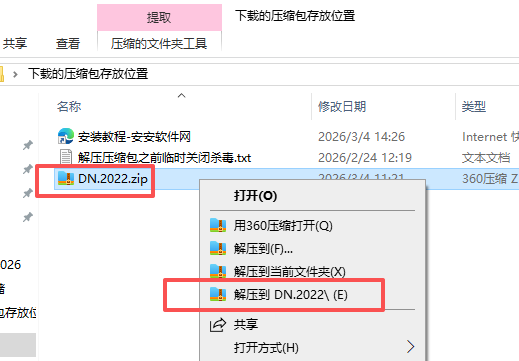
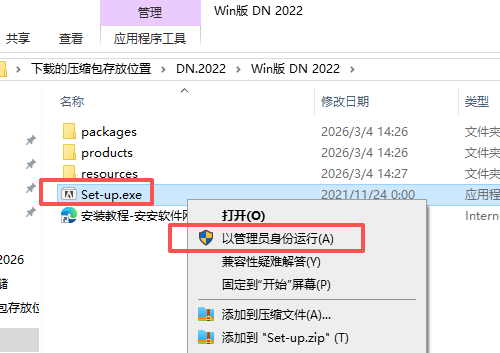
- 打开解压的文件夹,右键运行setup
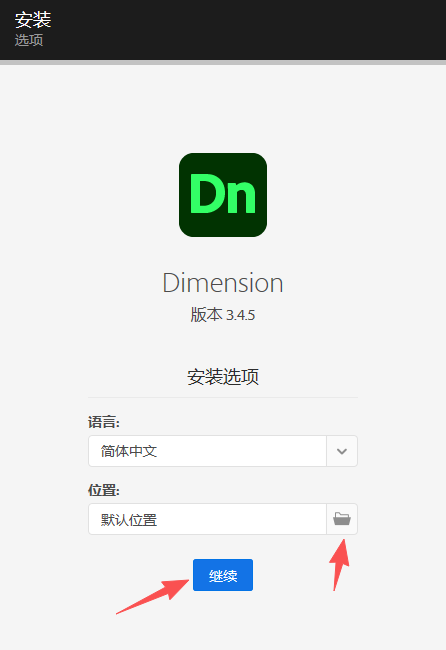
- 选择安装位置,点击继续
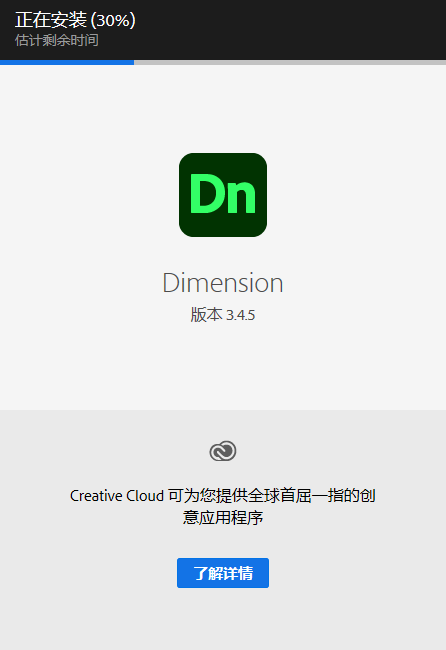
- 等待安装
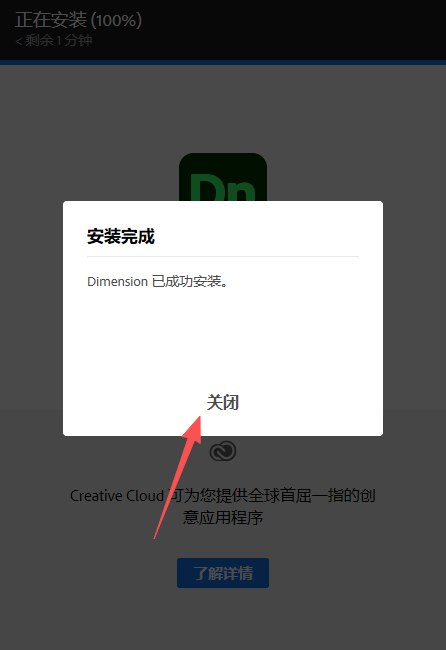
- 点击关闭
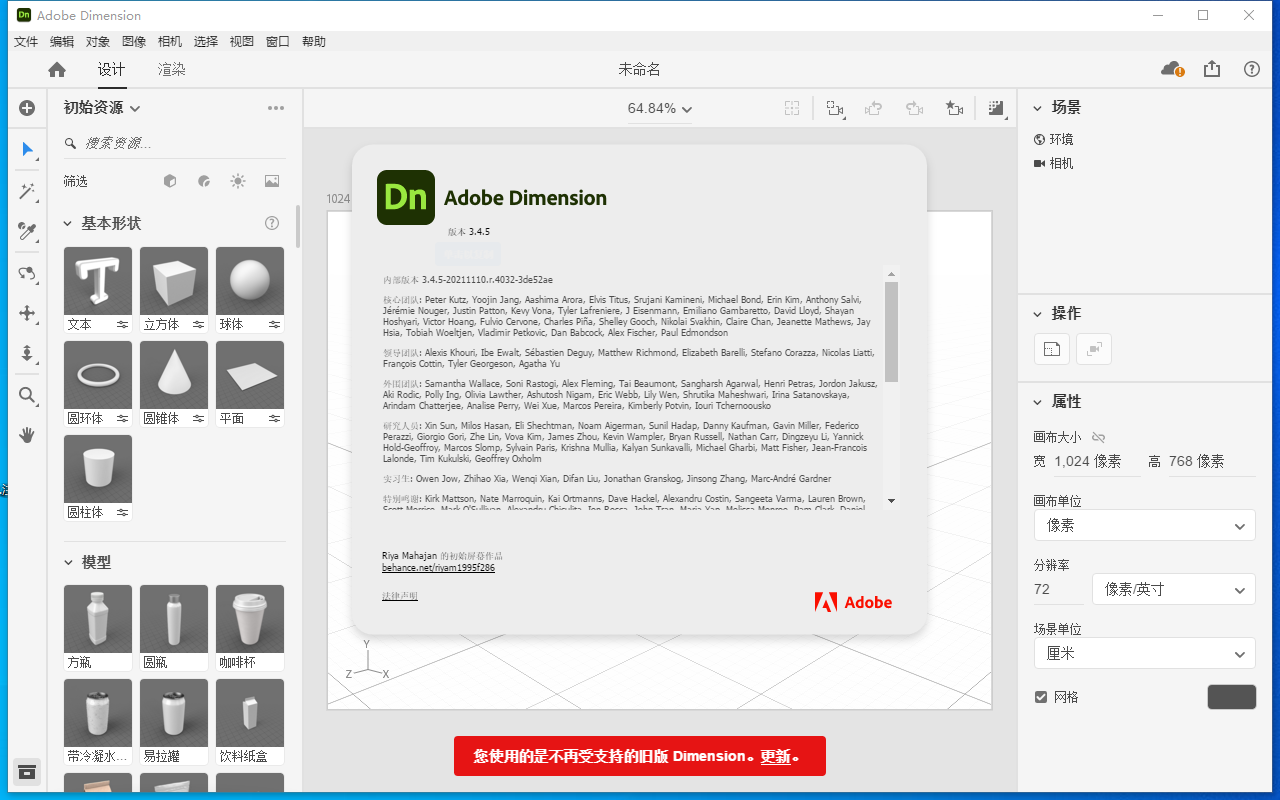
- 桌面启动
三、额外核心功能与升级亮点(软件完整通用能力)
- 2D 与 3D 协同工作流
支持直接导入 Photoshop 位图、Illustrator 矢量图形作为模型纹理,自动贴合模型表面,修改源文件后可快速同步更新纹理效果。
- 智能模型布局与对齐
内置产品、包装、道具等各类基础模型,支持快速检索调用;模型支持平面吸附、边缘对齐、中心对齐,多对象排列更规整。
- 完整材质编辑体系
提供颜色、金属度、粗糙度、反射、纹理贴图等材质调节参数,支持自定义材质库保存与复用,可快速模拟各类真实材质效果。
- 多样化渲染输出
提供实时预览、快速渲染、最终渲染多种模式,支持自定义渲染分辨率,可输出高清图片用于展示、印刷等不同场景。
- 相机与视角控制
提供多类预设视角,支持自定义相机参数,可设置相机路径,制作简单的产品旋转展示效果。
- 多格式模型兼容
支持导入 FBX、OBJ、GLB 等主流 3D 模型格式,可衔接外部建模软件制作的模型,满足不同复杂度的设计需求。
四、系统硬件配置要求
最低配置
系统:64 位 Windows 10 及以上
处理器:Intel Core i5/AMD Ryzen 5 2.5GHz 及以上
内存:16GB
硬盘:25GB 可用空间,建议使用 SSD
显卡:支持 DirectX 12,4GB 显存
分辨率:1920×1080 及以上
推荐配置
系统:64 位 Windows 11
处理器:Intel Core i7/AMD Ryzen 7 3.5GHz 及以上
内存:32GB-64GB
硬盘:500GB NVMe SSD
显卡:支持 CUDA 加速,8GB 及以上显存
分辨率:2560×1440 及以上
五、常用快捷键
全局操作
Ctrl+N:新建文档
Ctrl+O:打开文档
Ctrl+S:保存文档
Ctrl+Shift+S:另存为
Ctrl+Z:撤销
Ctrl+Shift+Z:重做
Ctrl+D:复制对象
Delete:删除对象
Ctrl+K:首选项设置
\:显示 / 隐藏渲染预览
工具操作
W:移动工具
E:旋转工具
R:缩放工具
T:3D 文本工具
M:材质工具
C:相机工具
Q:切换变换空间
视图控制
鼠标中键:旋转视图
Shift + 鼠标中键:平移视图
滚轮:缩放视图
F:聚焦选中对象
Ctrl+0:全屏显示所有对象
1:前视图
2:侧视图
3:顶视图
4:等轴测视图
渲染操作
Ctrl+R:快速渲染
Ctrl+Shift+R:最终渲染
Ctrl+P:渲染设置
六、常见问题解答
- 安装失败或无法启动
检查系统为 64 位 Windows 10 及以上版本,安装路径无中文与特殊符号,关闭后台杀毒软件,以管理员身份重新运行安装程序。
- 软件运行卡顿、操作延迟
启用硬件加速,关闭后台占用资源的程序,降低视图显示精度,升级内存与固态硬盘,简化场景模型与材质数量。
- 材质显示异常、纹理模糊
检查纹理文件路径正常,重新加载材质;在材质面板中提高纹理分辨率,更新显卡驱动后重启软件。
- 渲染速度慢、效果噪点多
开启 GPU 加速,降低渲染分辨率,减少不必要的反射与折射效果,分区域渲染,提升渲染效率。
- 工程图标注错乱、视图异常
重新生成视图,恢复默认显示样式,检查模型文件完整性,重启软件后重新打开工程。
- 与 Photoshop 协作异常
确保两款软件版本兼容,保存并同步文件后重新联动,检查文件路径未发生变动。

评论(0)