
Autodesk Moldflow 2023是专业注塑成型仿真分析软件的重要版本,安装介质迎来重大变革,前后处理Synergy和求解器Insight整合为单一安装包,安装过程大幅简化。多孔或栅格类零件等效分析模式首次支持3D网格,可有效减少网格数目,分析时间缩短3-5倍。求解器性能显著提升,3D分析翘曲计算精度提高,纤维取向预测改进,缩痕分析功能增强。许可类型新增“指定用户”选项,Network License Manager升级至11.18.0.0版本。材料数据库持续扩充,新增480种材料等级,修订192种,材料等级总数达12442条。用户界面焕新升级,与Fusion 360连接性增强,计算速度更快。本文提供Moldflow 2023中文版安装包获取方式及安装要点,帮助用户在Windows系统上顺利完成软件部署。
一、Moldflow 2023 核心新增与优化功能
(一)多孔栅格零件等效分析模式
-
功能概述:针对多孔或栅格类零件新增等效分析模式,可应用于3D网格分析,有效减少网格数目和分析时间。
-
性能提升:以直径1.5mm、间距3mm的多孔零件为例,全3D网格约230万,等效分析模式仅需80万网格,分析时间差距约3-5倍。
-
设置方法:删除带孔区域特征后划分3D网格,选中需等效区域网格,点击编辑选择横截面形状,设置等效类型和参数。
-
经验库建立:建议根据特征类型、材料参数、工艺条件建立等效设置参数库,提高分析精度。
(二)求解器性能与精度提升
-
翘曲计算改进:提高了3D分析、中性面和Dual Domain分析的翘曲计算精度。
-
纤维取向预测:3D分析中的纤维取向预测功能得到改进。
-
缩痕分析增强:改进了3D分析的缩痕估算功能。
-
型芯偏移优化:更改了具有多个型芯的型芯偏移分析结果表现。
-
冷却不均效应:已更改零件镶件覆盖零件时冷却不均效应特征的结果。
-
注射压缩分析:中性面注射压缩分析功能增强。
(三)安装程序重大变革
-
整合安装包:不再区分前后处理Synergy和求解器Insight两个安装包,整合为单一安装包,作为选项安装。
-
安装简化:安装过程不再需要输入序列号,基本一路Next即可完成安装。
-
捆绑包安装:引入新的捆绑包安装程序,可将产品分组到单个安装程序中,安装过程中可选择要安装的产品。
-
并行安装:2023版本可与早期版本并行安装,无需卸载现有产品。
(四)材料数据库更新
-
材料总数:12442种材料等级
-
新增材料:480种
-
修订材料:192种
-
删除材料:154种
-
长纤维数据:带有长纤维长度数据的材料等级达180种
-
结晶形态数据:带有特定结晶形态数据的材料等级49种
-
测量收缩数据:5259种
-
应力/应变数据:1311种

二、Moldflow 2023 安装教程
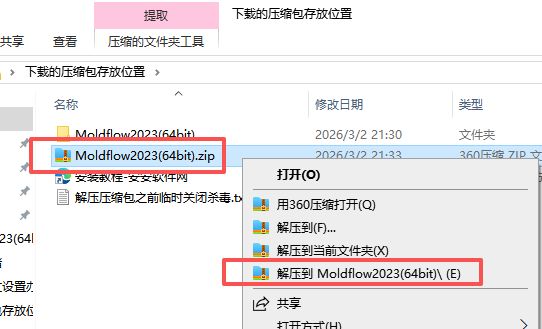
- 下载好压缩包,右键解压
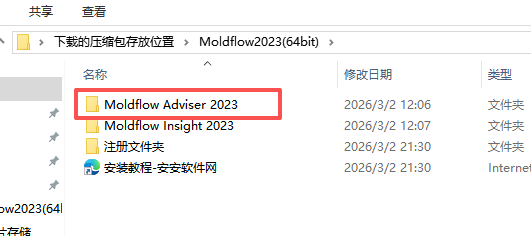
- 打开如图文件夹
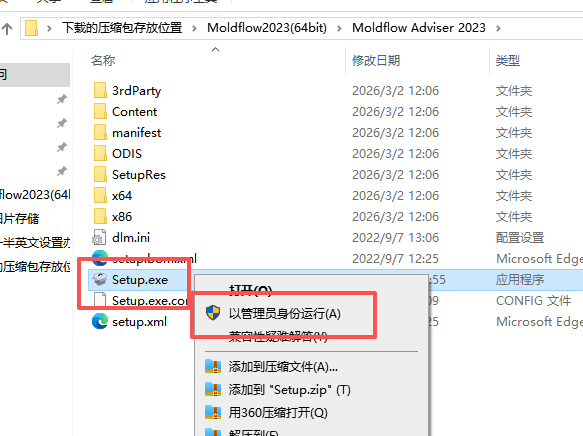
- 右键运行
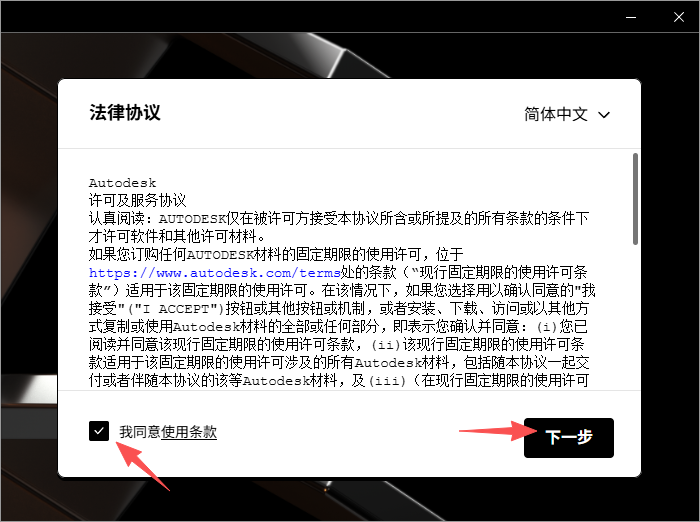
- 点击下一步
- 选择安装位置
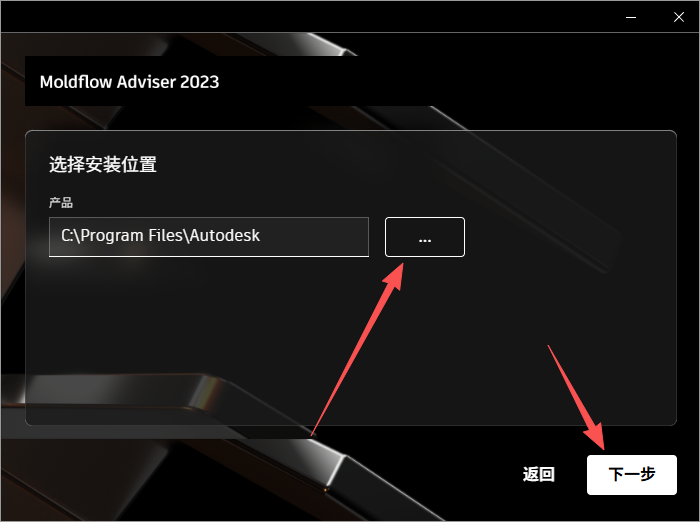
- 点击安装
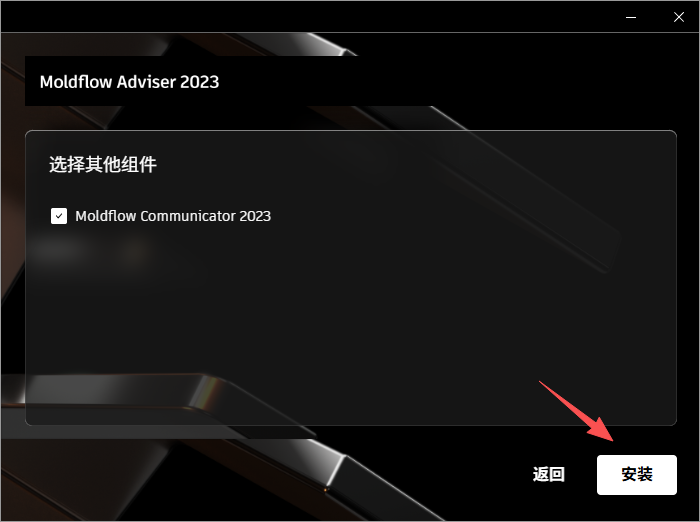
- 等待安装
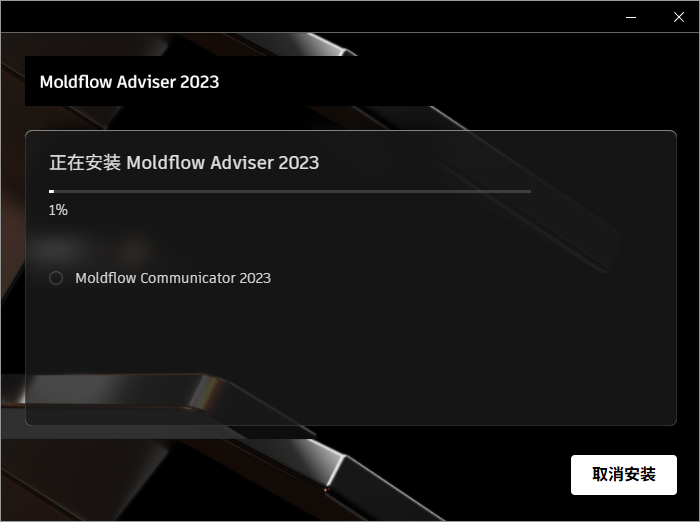
- 关闭
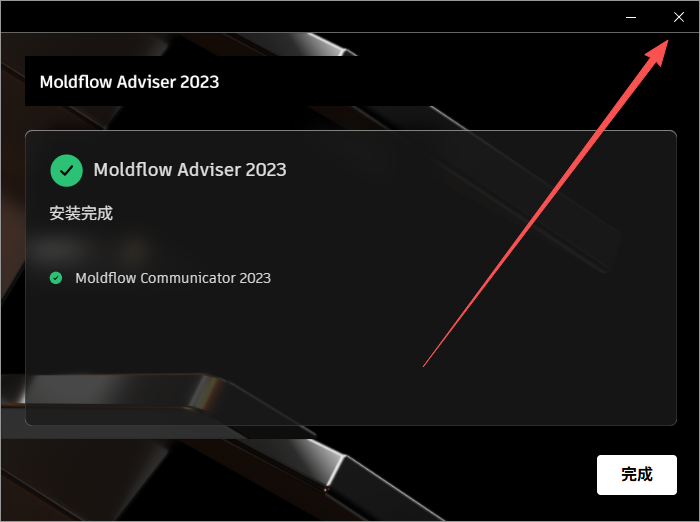
- 返回到解压的文件夹,打开如图文件夹
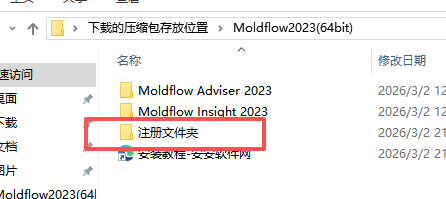
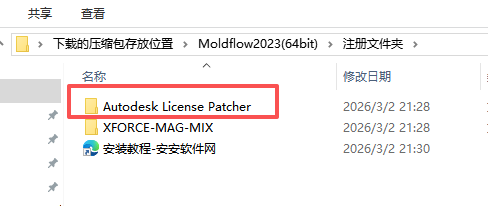
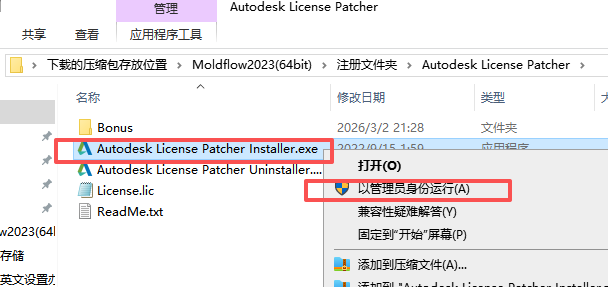
- 右键运行
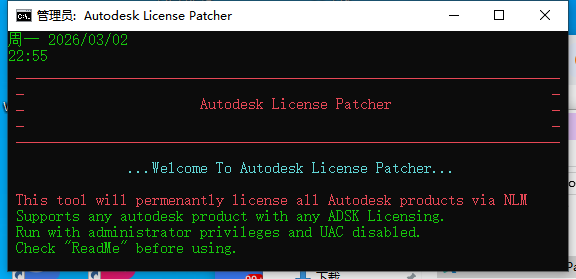
- 等待即可
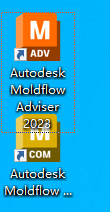
- 桌面启动
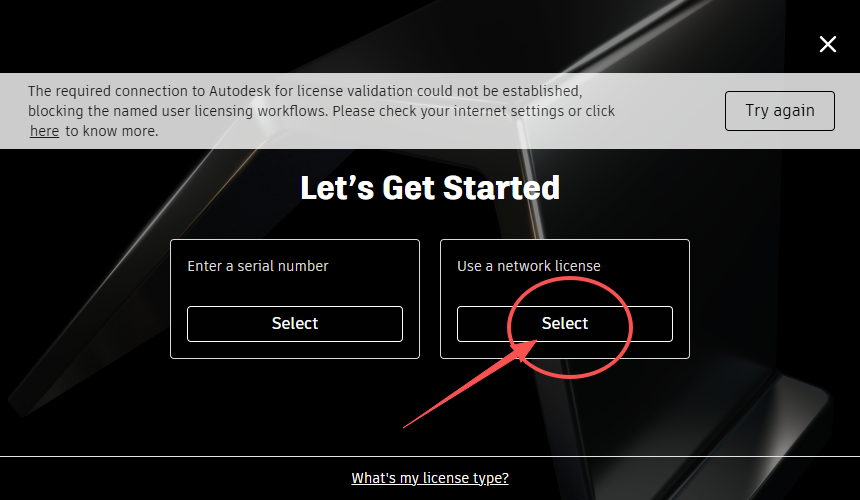
- 选择右边
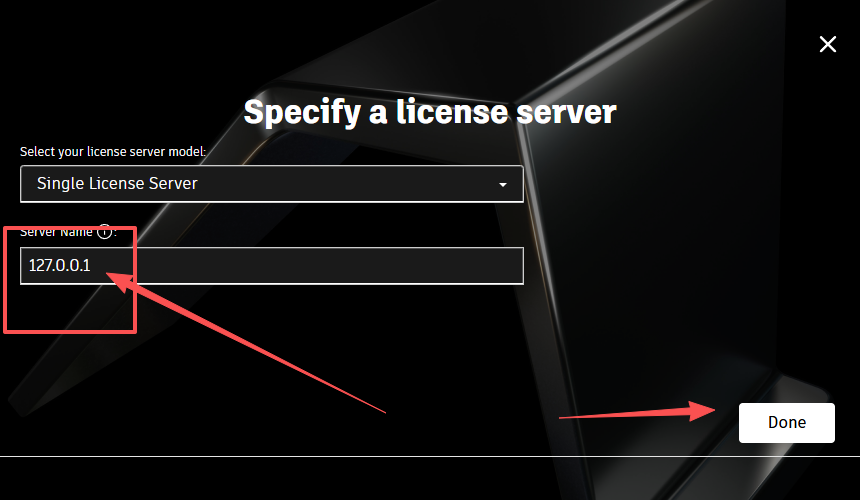
- 如图输入
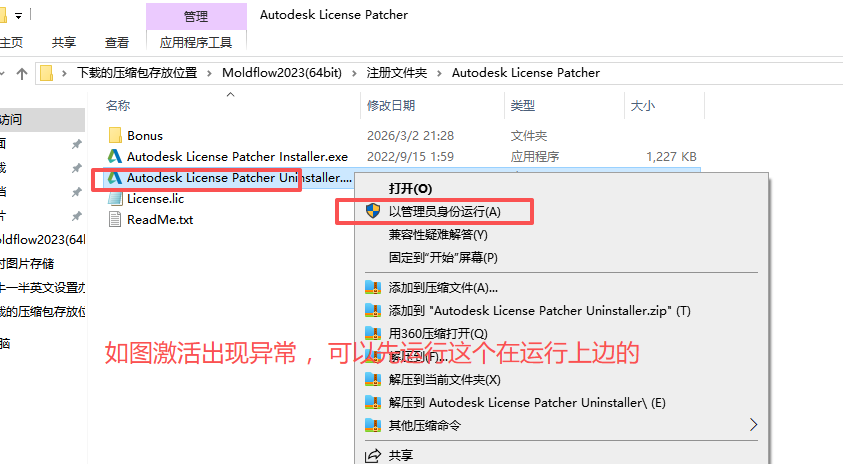
- 安装完成
- 补充一下设置中文
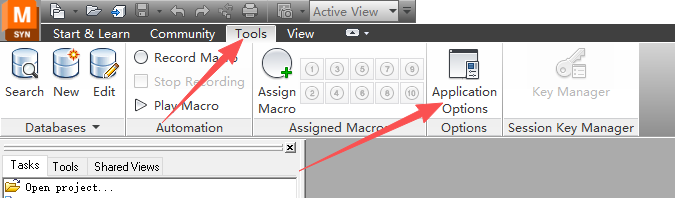
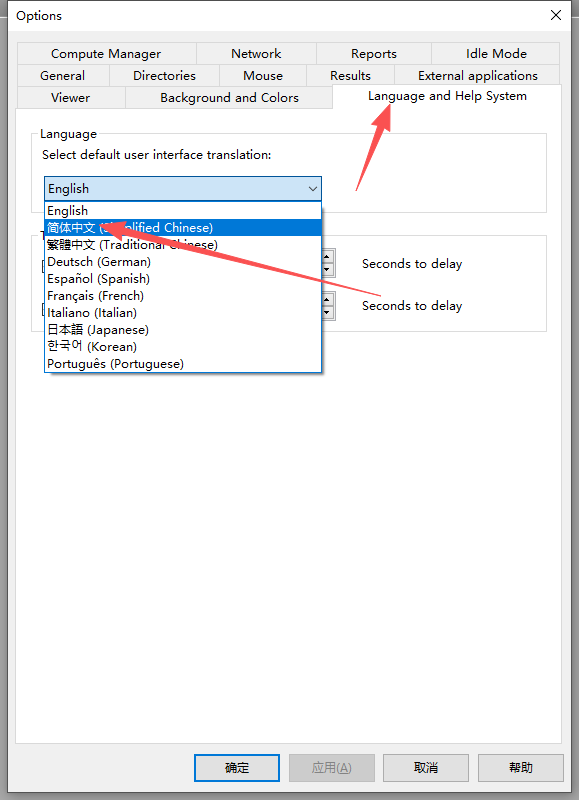
- 重启软件生效
三、Windows 系统硬件配置要求
| 配置项 | Moldflow Adviser | Moldflow Insight |
|---|---|---|
| 操作系统 | 64位Windows 10/11 | Windows 10/11 64位专业版 |
| 处理器 | 2 GHz或更高 | 2 GHz或更高,多核心处理器推荐 |
| 内存 | 8 GB或更大 | 8 GB或更大(复杂分析建议32 GB以上) |
| 硬盘 | 12 GB可用空间 | 12 GB或更大可用空间(SSD推荐) |
| 显卡 | 支持OpenGL 3.2或更高 | 512 MB显存,支持OpenGL 3.2或更高 |
| 显示器 | 1280×1024或更高 | 1280×1024或更高,24位颜色 |
| 其他 | 三键鼠标 | 三键鼠标,网络连接用于许可 |
四、核心操作与新版功能精细化配置
(一)多孔栅格零件等效分析设置
功能概述:针对多孔或栅格类零件使用等效分析模式,大幅减少网格数量。
操作步骤:
-
处理3D模型,把带孔区域的特征删除
-
导入Moldflow划分3D网格
-
将等效区域网格独立到新建层,方便选择和设置
-
选中需要等效区域的网格,点击编辑,选择横截面形状
-
选择等效的类型,设置相关参数(如孔直径、间距等)
-
建议等效区域厚度方向的网格设置为11层
-
提交分析,对比等效结果与物理模型精度
等效参数库建立:
-
根据特征类型设置简单等效模型和完整物理模型
-
以物理模型结果为标准,测试不同材料、压力及工艺下的等效参数
-
根据特征类型、材料参数、工艺条件建立等效设置参数库
-
分析时直接从经验库调用
(二)求解器性能优化配置
功能概述:利用2023版本增强的求解器功能提高分析精度。
操作步骤:
-
在分析序列中选择包含翘曲的分析流程
-
对于3D网格,选择增强的翘曲计算选项
-
如需纤维取向分析,确保材料包含长纤维长度数据
-
对于型芯偏移分析,多型芯场景结果表现已优化
-
提交分析,查看改进后的计算结果
(三)指定用户许可配置
功能概述:配置新的“指定用户”许可类型。
操作步骤:
-
安装完成后,使用“许可配置”工具配置许可
-
选择“指定用户”许可类型
-
如需从命令行运行分析,创建任务密钥
-
使用任务密钥提交分析任务
(四)Network License Manager升级
功能概述:2023版本需使用NLM 11.18.0.0。
操作步骤:
-
确认当前NLM版本
-
如需升级,下载并安装NLM 11.18.0.0
-
配置新版本许可服务器
-
确保所有2023产品客户端可正常访问
(五)Simulation Compute Manager配置
功能概述:配置SCM以支持本地和云端计算。
操作步骤:
-
单独安装SCM(如未自动安装)
-
配置文件位置:C:\ProgramData\Autodesk\SimulationCompute\v2\config
-
如需解决找不到insight问题,从正常电脑拷贝ComputeProvisioner.config.json替换
-
设置环境变量:
-
变量名:FLEXLM_TIMEOUT,值:1000000
-
变量名:SCM_host,值:localhost
-
-
重启SCM服务
(六)求解器分析环境设置
功能概述:确保从命令行运行求解器分析时权限正确。
操作步骤:
-
将umask设置为0022:
umask 0022 -
确保临时文件夹权限允许SimulationCompute进程访问
-
临时文件夹及其父文件夹需设置权限:
chmod go+rx /tmp/[路径] -
对于工作站安装,SimulationCompute以“scm”用户身份运行
-
对于瘦客户端安装,SimulationCompute以启动用户身份运行
五、实操案例:多孔散热格栅注塑成型分析
案例基础信息
-
产品类型:电子设备散热格栅(多孔结构,孔直径1.5mm,间距3mm)
-
核心功能:多孔零件等效分析模式、求解器翘曲优化
-
材料:ABS
-
最终交付:填充保压翘曲分析报告、等效分析参数建议
步骤 1:模型预处理
-
导入散热格栅三维模型
-
删除带孔区域的特征,保留整体轮廓
-
将等效区域与正常区域分离处理
步骤 2:网格划分
-
导入处理后的模型到Moldflow
-
划分3D网格,等效区域适当加密
-
非等效区域网格设置为料厚的1/2-2/3
-
将等效区域网格独立到新建层
-
等效区域厚度方向设置11层网格
步骤 3:等效参数设置
-
选中等效区域网格
-
点击编辑,选择横截面形状
-
设置等效类型和相关参数
-
以物理模型结果为标准,测试不同参数组合
步骤 4:材料与工艺设置
-
从材料库选择ABS材料
-
设置工艺参数:熔体温度230℃,模具温度50℃
-
如需纤维取向分析,选择带长纤维长度数据的材料
步骤 5:分析序列设置
-
选择冷却+填充+保压+翘曲分析序列
-
启用改进的3D翘曲计算选项
-
如需缩痕分析,确保启用缩痕估算功能
步骤 6:提交分析
-
提交分析任务
-
利用等效分析模式,网格从230万降至80万
-
分析时间缩短约3-5倍
步骤 7:结果验证与参数优化
-
对比等效分析结果与物理模型精度
-
根据结果调整等效参数
-
建立特征类型-材料-工艺参数的经验库
步骤 8:报告生成
-
生成包含所有分析结果的HTML报告
-
记录等效参数设置供后续调用
六、高频快捷键大全
| 功能分类 | 功能 | 快捷键 |
|---|---|---|
| 文件操作 | 新建工程 | Ctrl + N |
| 打开工程 | Ctrl + O |
|
| 保存工程 | Ctrl + S |
|
| 另存为 | Ctrl + Shift + S |
|
| 导入模型 | Ctrl + I |
|
| 视图操作 | 旋转视图 | 鼠标中键拖动 |
| 平移视图 | Shift + 鼠标中键拖动 |
|
| 缩放视图 | 滚动鼠标滚轮 |
|
| 适合视图 | F |
|
| 网格操作 | 生成网格 | Ctrl + G |
| 网格诊断 | Ctrl + D |
|
| 网格修复 | Ctrl + R |
|
| 分析操作 | 设置分析序列 | Ctrl + Alt + S |
| 立即分析 | F5 |
|
| 停止分析 | Esc |
|
| 查看结果 | F8 |
|
| 任务管理 | 打开任务管理器 | Ctrl + J |
| 窗口操作 | 切换窗口 | Ctrl + Tab |
| 关闭窗口 | Ctrl + W |
|
| 帮助文档 | F1 |
七、常见问题解答
(一)安装与启动问题
Q1:Moldflow 2023安装失败,提示各种错误怎么办?
A:2023版本安装程序整合为单一安装包,若遇安装失败,可尝试单独安装以下组件:
-
求解器:ami_solver.msi
-
用户界面:ami_ui.msi
-
SCM:simulation-compute2.msi
-
许可服务:AdskLicensing-installer.exe
Q2:安装完成后提示找不到insight,无法分析?
A:这是SCM配置问题。从正常电脑拷贝ComputeProvisioner.config.json文件替换到C:\ProgramData\Autodesk\SimulationCompute\v2\config,并设置环境变量SCM_host=localhost和FLEXLM_TIMEOUT=1000000。
Q3:2023版本需要什么版本的Network License Manager?
A:2023产品要求NLM版本11.18.0.0,无法从11.16.2.0或更低版本获取许可。需升级NLM至11.18.0.0。
(二)功能使用问题
Q4:多孔零件等效分析模式在哪里设置?
A:处理3D模型时,删除带孔区域特征,划分3D网格后,选中需等效区域网格,点击编辑选择“横截面形状”,设置等效类型和参数。
Q5:等效分析模式能节省多少时间?
A:以直径1.5mm、间距3mm的多孔零件为例,全3D网格约230万,等效分析仅需80万网格,分析时间缩短约3-5倍。
Q6:如何建立等效分析参数经验库?
A:根据特征类型设置简单等效模型和完整物理模型,以物理模型结果为标准,测试不同材料、压力及工艺下的等效参数,建立特征类型-材料-工艺参数的对应关系库。
Q7:2023版本的求解器有哪些改进?
A:主要改进包括:3D翘曲计算精度提高、纤维取向预测改进、缩痕分析增强、多型芯偏移分析优化、冷却不均效应结果改进。
Q8:材料数据库有哪些更新?
A:新增480种材料等级,修订192种,删除154种,总数达12442种。其中长纤维数据180种,结晶形态数据49种。
(三)性能与兼容性问题
Q9:2023版本可以和老版本共存吗?
A:可以。2023版本可与早期版本并行安装,无需卸载计算机上的现有产品。
Q10:柱体流道在3D网格下是否还有问题?
A:从2017-2023所有版本,柱体流道在3D网格下都存在结果异常风险,建议仅用于双层面和中性面网格分析类型。
Q11:2023版本作为生产力工具是否稳定?
A:根据评测,2023.0版本前处理问题较多,且多继承自2021.2版本,建议等待后续更新或参考推荐版本列表。
Q12:如何在Linux系统上安装求解器?
A:提供工作站软件包(基于RPM)和瘦客户端软件包(.tgz)两种形式。安装前需检查平台和硬件是否受支持,并设置umask 0022确保权限。

评论(0)