
一、Mastercam 2025 中文版核心功能与革新
(一)动态精修路径(核心亮点)
- 2D 动态铣削精修:为 2D 动态铣削刀路添加高速精修路径,使用全新 “精修路径” 页面,在选择的刀路边缘添加精修,加工表面光洁度提升 40%
- 区域铣削精修:为区域铣削刀路添加精修路径功能,可单独设置进给速度、主轴转速倍率等参数,精修效率提升 35%
- 切割参数优化:在 “切割参数” 页面选择毛坯预留量,确保精修路径与粗加工路径完美衔接,减少刀具磨损
- 智能余量控制:自动识别粗加工后残留余量,精准生成精修路径,避免过切和欠切,加工精度提升 50%
(二)车削功能全面强化
- Y 轴车削铣车支持(核心亮点):创建具有正确刀具方向和主轴原点的刀具路径平面,利用 Y 轴刀具技术最新进展,加工复杂零件效率提升 60%Mastercam
- Y-first 策略:新增 “Y-first” 进刀和退刀策略,优化进刀和退刀运动,减少加工时间和刀具磨损
- PrimeTurning™增强:增加多种增强功能,优化整体工作流程,缩短周期时间、改善表面光洁度以及延长刀具寿命
- 斜角切削功能:实现倾斜面平行加工,创建与零件倾斜表面平行的切削路径,提升加工便捷性
- 车铣复合保存 / 加载机车配置:快速保存和加载车铣复合机床配置,提高多机台编程效率Mastercam
(三)铣削功能深度优化
- 三轴去毛刺工具(核心亮点):新增专用三轴去毛刺工具,自动识别零件边缘和角落,生成高效去毛刺刀具路径,去毛刺时间缩短 70%
- 螺纹铣削增强:导入 / 输出的速度 / 进给覆盖,在入口移动期间提供更好的控制,延长刀具寿命和更精确地加工螺纹Mastercam
- 渐进式导入 / 退出:在接合和脱离期间对工具进行更多控制,减少螺纹加工缺陷Mastercam
- 刀刃进给率:根据刀具的切向边而不是中心线计算进给率,提高螺纹加工精度和表面质量Mastercam
- 混合刀具路径优化:新的混合刀具路径算法,结合高速加工和传统加工优势,提高材料去除率和表面光洁度
(四)多轴加工创新升级
- 旋转四轴增强:增加旋转四轴设置选项,支持单向顺序方式,优化刀轴控制,四轴加工效率提升 40%
- 多轴轮廓车削:打破传统车削的加工局限,让复杂轮廓加工更简单,加工时间缩短 50%
- 刀轴控制优化:精准把控切割模式、刀具轴控制和碰撞避免三大核心要素,轻松应对复杂曲面零件的加工需求
- 碰撞检测增强:改进多轴加工碰撞检测算法,检测速度提升 35%,碰撞避免精度提升 50%
(五)设计与协作功能提升
- 放样曲面功能全面升级:实现更顺滑的曲面过渡,曲面设计质量提升 40%
- 实体孔选择功能:快速选择实体孔特征,自动识别孔参数,孔加工编程效率提升 60%
- 分析偏差功能:精确分析设计模型与加工模型之间的偏差,确保加工精度
- 云协作增强:支持通过 Mastercam 云平台共享加工项目,团队协作效率提升 50%Mastercam
- 文件兼容性优化:增强对 DXF、DWG、STL 等格式的支持,文件导入导出成功率提升 90%Mastercam
二、Mastercam 2025安装流程
- 下载好压缩包,右键先解压。
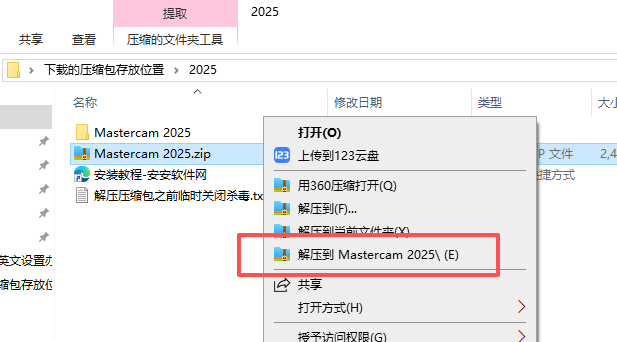
- 打开如图文件夹
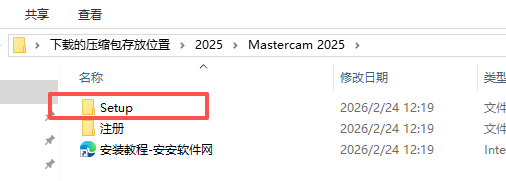
- 右键运行setup
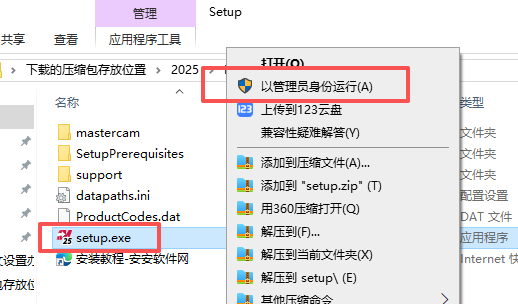
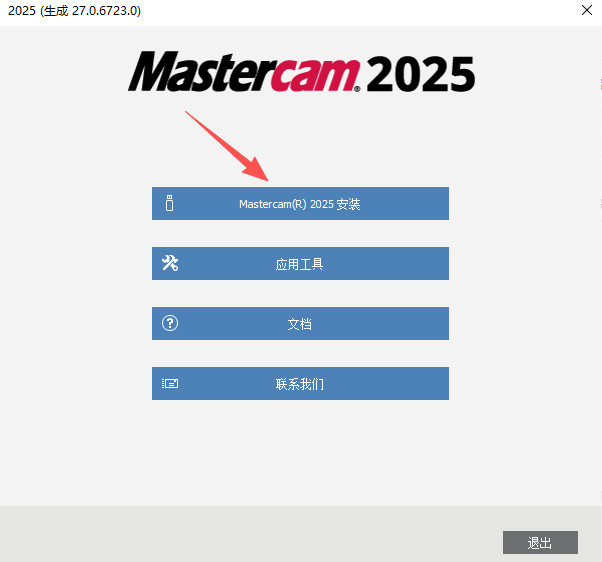
- 点击第一个
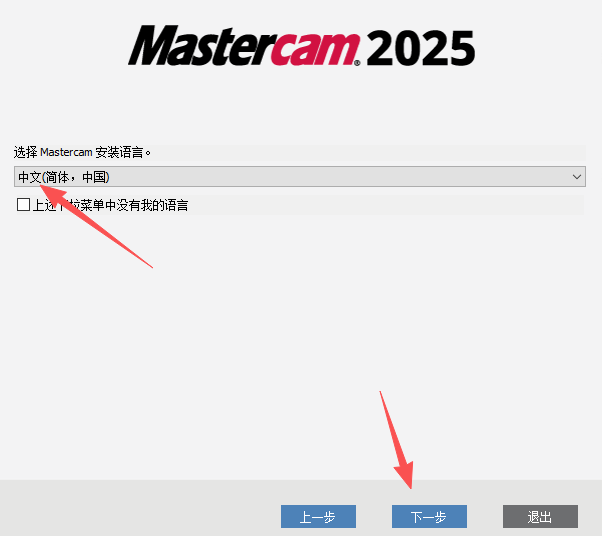
- 选择语言,点击下一步
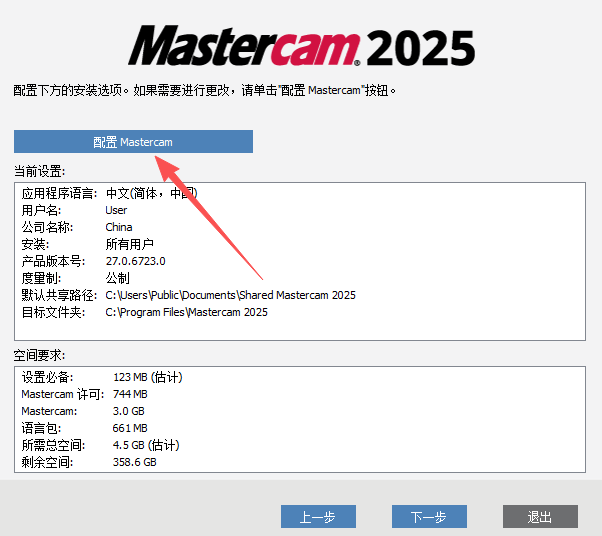
- 点击配置
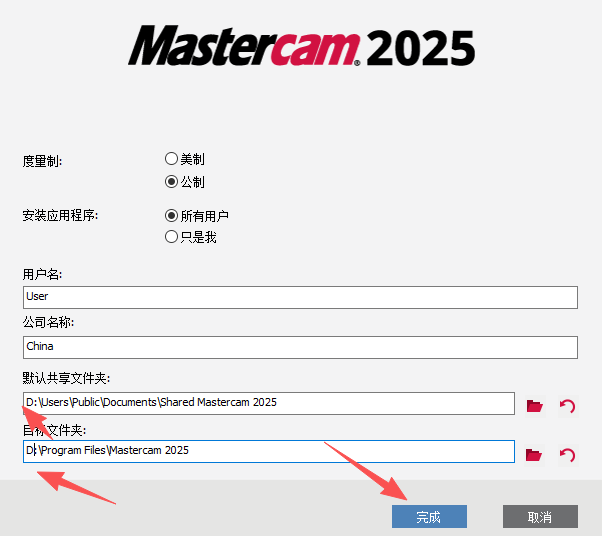
- 选择安装文件,比如直接修改前面为D。
- 点击下一步
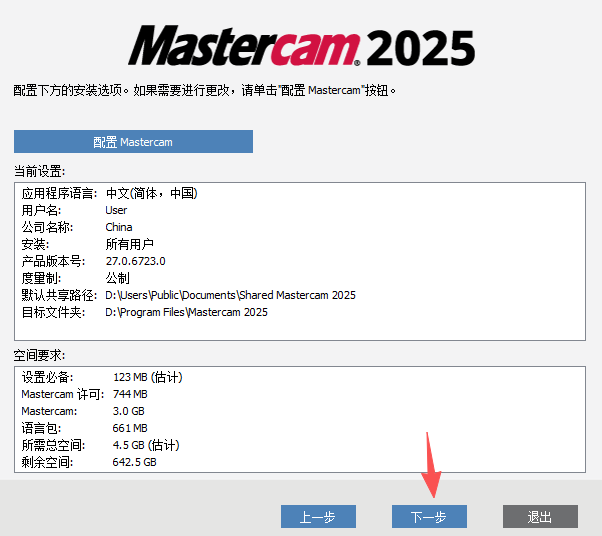
- 选择协议,点击下一步
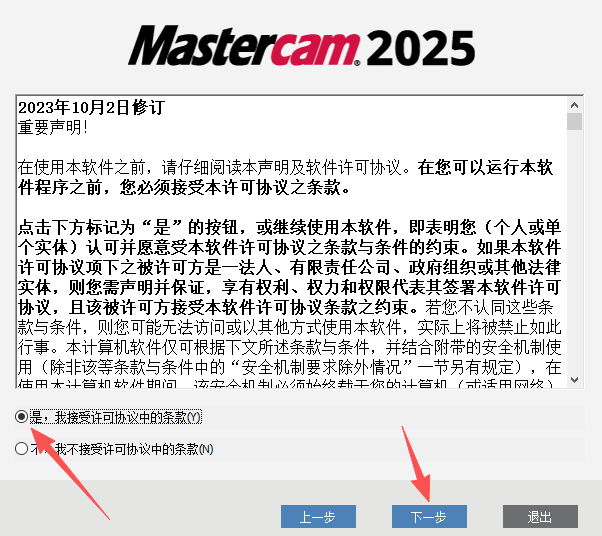
- 等待安装
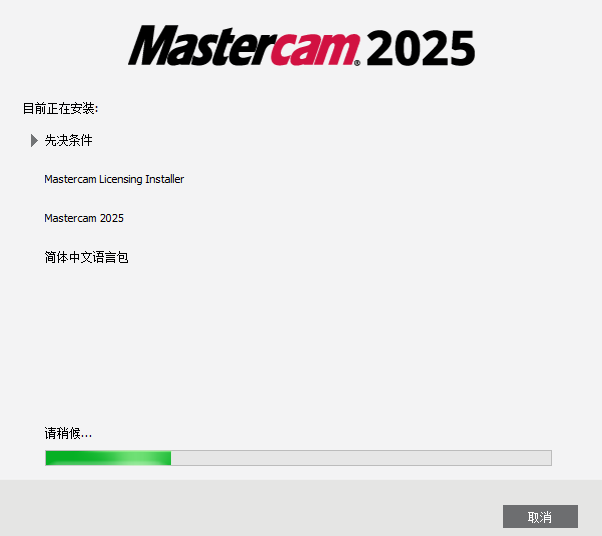
- 点击退出
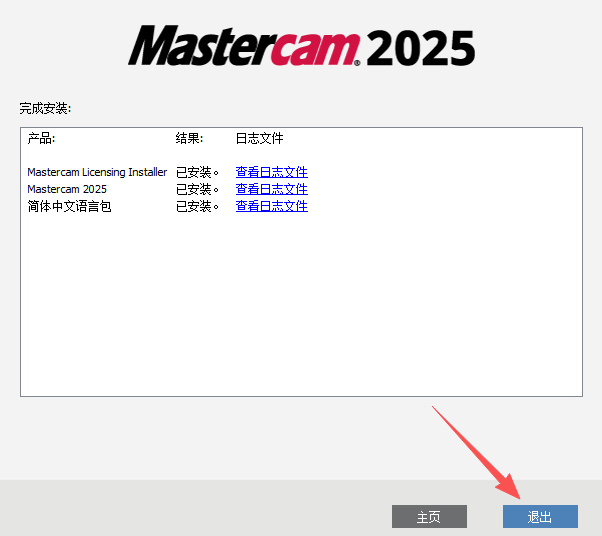
- 返回到解压的文件夹,打开如图文件夹
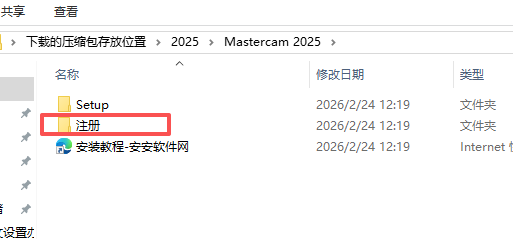
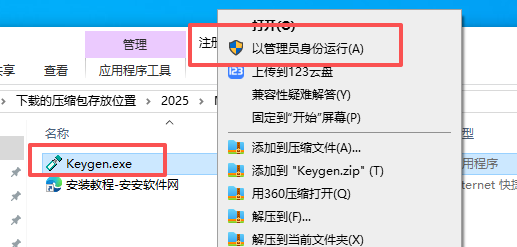
- 右键运行
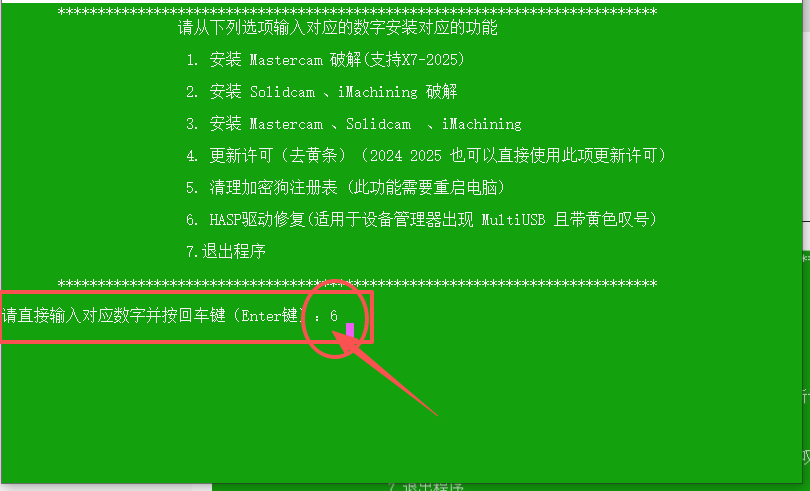
- 输入数字6,按回车键
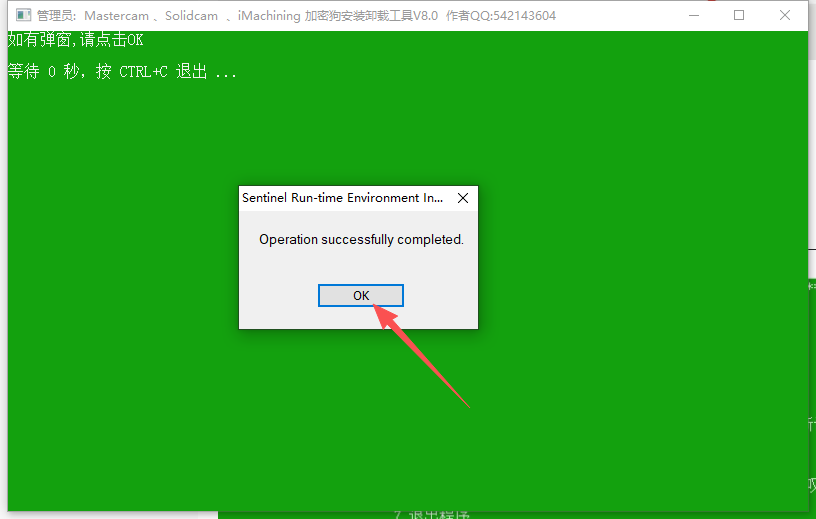
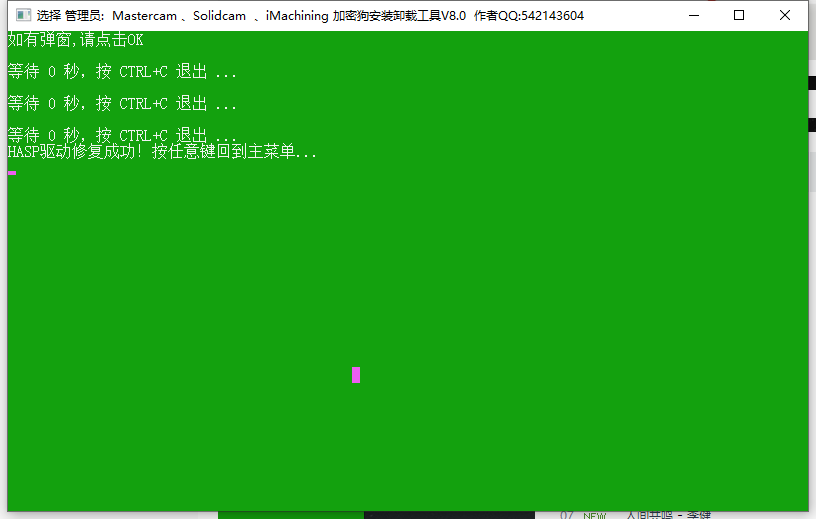
- 出现就点击OK
- 随便输入,自动返回
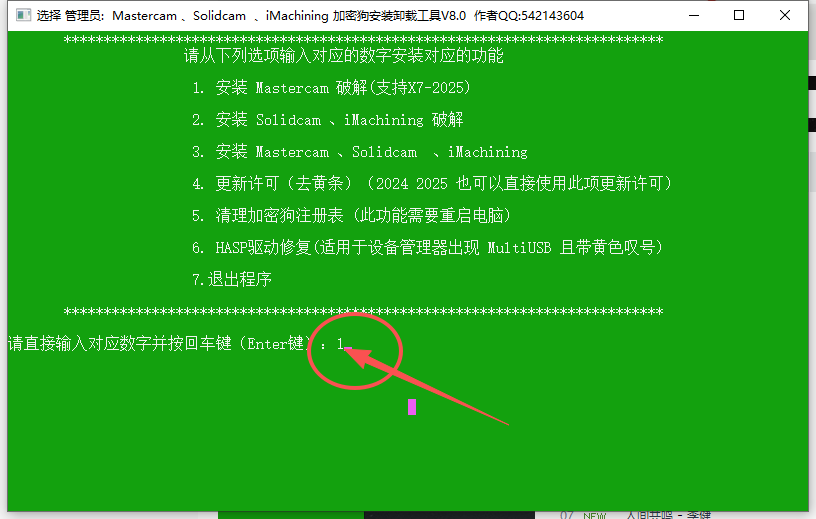
- 在输入1,按回车
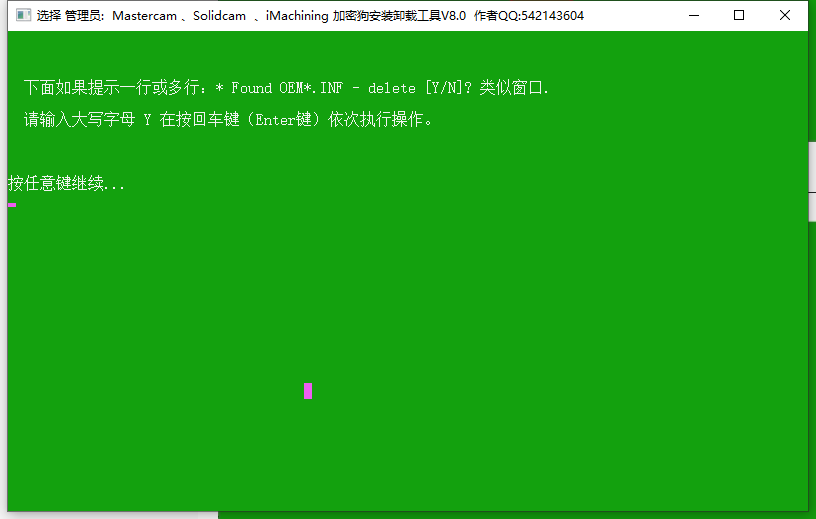
- 随意输入进去界面
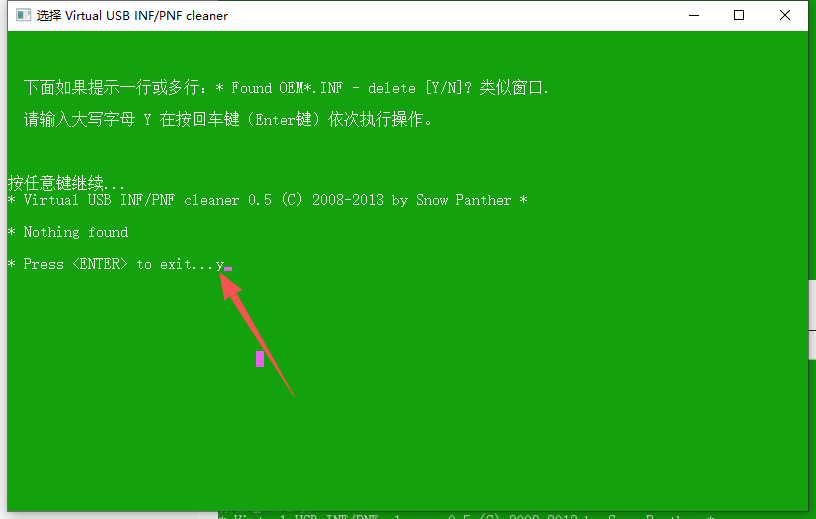
- 输入y,按回车
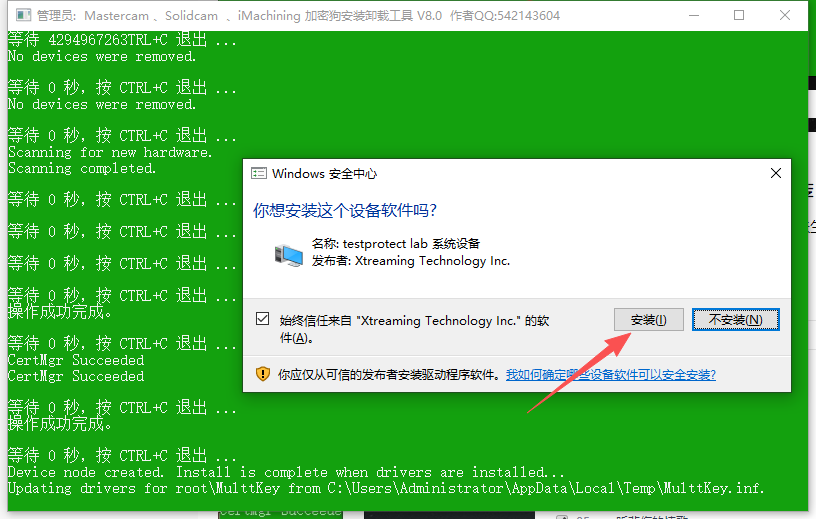
- 弹出的界面,点击安装
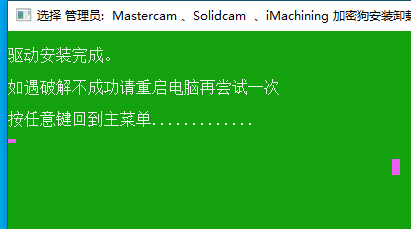
- 完成
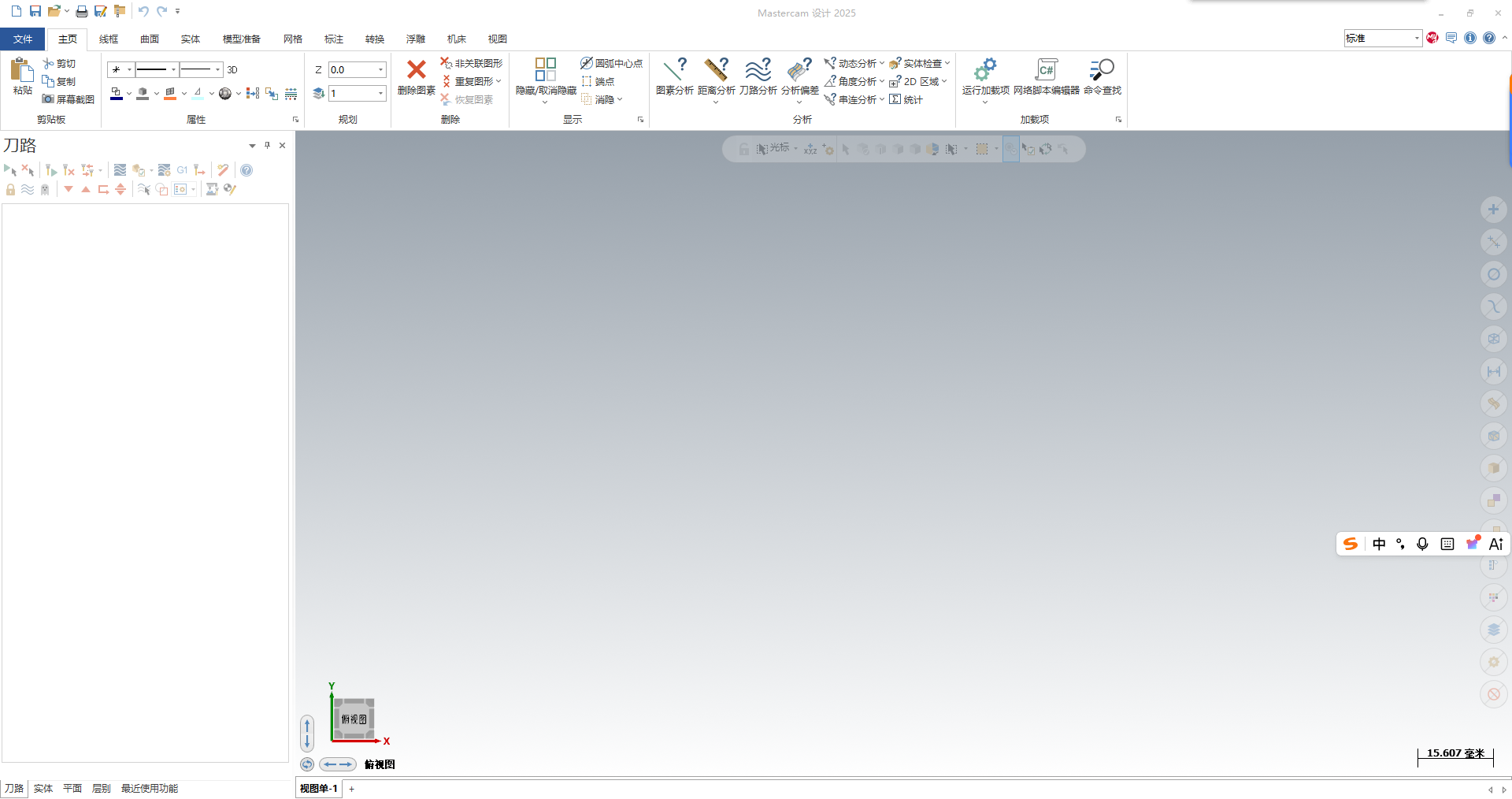
- 打开在桌面
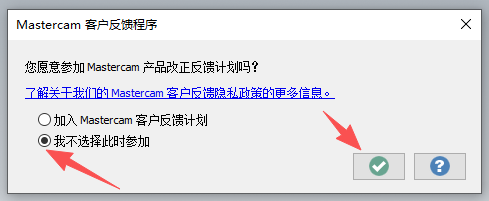
- 不参加。
三、Windows 系统硬件配置要求
最低配置
- 操作系统:Windows 10 64 位专业版 / 企业版(1809 及以上)或 Windows 11 64 位专业版 / 企业版Mastercam
- 处理器:Intel® 或 AMD 64-bit 处理器,2.4 GHz 或更快
- 运行内存:8 – 12 GB DDR4
- 硬盘:20 GB 可用空间(建议 SSD 提升读写速度)
- 显卡:1 GB GPU,支持 DirectX 11,具有 29 GB/s 带宽Mastercam
- 其他:1920×1080 真彩色显示器,鼠标,键盘,网络连接
推荐配置
- 操作系统:Windows 11 64 位专业版 / 企业版(22H2 及以上)Mastercam
- 处理器:Intel Core i7/i9 第 10 代或 AMD Ryzen 7/9 5000 系列,3.2 GHz 或更快
- 运行内存:32 – 64 GB DDR4(推荐 64 GB 用于大型项目)
- 硬盘:512 GB NVMe SSD,50 GB 可用空间
- 显卡:4 GB GPU,支持 DirectX 12(NVIDIA RTX 3060 或 AMD Radeon Pro WX 5100),具有 106 GB/s 带宽Mastercam
- 其他:2560×1440 或更高分辨率显示器,3Dconnexion 3D 鼠标,高速网络连接,UPS 电源保护
最佳配置
- 操作系统:Windows 11 64 位企业版(23H2 及以上)Mastercam
- 处理器:Intel Core i9-13900K 或 AMD Ryzen 9 7950X 处理器,3.5 GHz 或更快
- 运行内存:64 GB DDR5(推荐 128 GB 用于超大型项目)
- 硬盘:1 TB NVMe SSD RAID 0 阵列,100 GB 可用空间
- 显卡:8 GB GPU,支持 DirectX 12(NVIDIA RTX 4070 或 AMD Radeon Pro W7500),具有 200+ GB/s 带宽Mastercam
- 其他:3840×2160 分辨率 4K 显示器(双显示器阵列),专业数控编程手柄,10Gbps 网络连接,UPS 电源保护
四、核心操作与编程流程精细化指南
(一)2D 动态铣削精修编程流程
- 启动 Mastercam 2025 中文版,创建新项目,设置加工单位(毫米 / 英寸)和机床类型
- 导入或创建 2D 零件模型,使用图层特性管理器(LA)创建和管理图层,设置颜色、线型和线宽
- 切换到铣削模块,选择 “2D 动态铣削” 刀路,设置刀具、切削参数和加工区域
- 打开 “精修路径” 页面,勾选 “添加精修路径” 选项,设置精修余量、进给速度和主轴转速倍率
- 在 “切割参数” 页面选择毛坯预留量,确保精修路径与粗加工路径完美衔接
- 生成刀路,使用刀具路径模拟功能验证加工过程,检查是否有过切和碰撞
- 后处理生成 G 代码,发送到 CNC 机床进行加工
(二)Y 轴车削铣车编程流程
- 切换到车削模块,选择 “Y 轴车削” 功能,设置车铣复合机床配置Mastercam
- 导入或创建 3D 零件模型,设置工件坐标系和刀具库Mastercam
- 选择加工区域和刀具,设置 Y 轴加工参数和切削策略Mastercam
- 选择 “Y-first” 进刀和退刀策略,优化进刀和退刀运动
- 生成刀路,使用车铣复合模拟功能验证加工过程,检查 Y 轴运动是否正确Mastercam
- 后处理生成 G 代码,发送到车铣复合机床进行加工Mastercam
(三)三轴去毛刺编程流程
- 导入或创建 3D 零件模型,使用 “实体孔选择” 功能快速选择孔特征
- 切换到铣削模块,选择 “三轴去毛刺” 工具,设置去毛刺刀具和加工参数
- 自动识别零件边缘和角落,生成高效去毛刺刀具路径
- 设置去毛刺顺序和方向,优化加工路径,减少加工时间
- 生成刀路,使用刀具路径模拟功能验证去毛刺过程,检查是否有遗漏区域
- 后处理生成 G 代码,发送到 CNC 机床进行去毛刺加工
(四)螺纹铣削编程流程
- 导入或创建带螺纹特征的零件模型,设置螺纹参数(螺距、牙型、直径)Mastercam
- 切换到铣削模块,选择 “螺纹铣削” 功能,设置螺纹铣刀和切削参数Mastercam
- 打开 “螺纹参数” 页面,设置导入 / 输出的速度 / 进给覆盖和渐进式导入 / 退出选项Mastercam
- 选择 “刀刃进给率” 选项,根据刀具的切向边计算进给率,提高螺纹加工精度Mastercam
- 生成刀路,使用刀具路径模拟功能验证螺纹加工过程,检查螺纹尺寸是否正确Mastercam
- 后处理生成 G 代码,发送到 CNC 机床进行螺纹加工Mastercam
五、Mastercam 2025 中文版高频详细快捷键(分行版)
(一)全局快捷键
Ctrl+N:新建文件,创建空白 Mastercam 文件
Ctrl+O:打开文件,从本地或网络加载文件
Ctrl+S:保存文件,快速保存当前工作进度
Ctrl+Shift+S:另存为,将文件保存为新文件或其他格式
Ctrl+P:打印,打开打印对话框,设置打印参数
Ctrl+W:关闭文件,退出当前文件
Alt+F4:退出系统,关闭 Mastercam 2025 软件
Ctrl+,:打开选项设置,配置软件参数
Ctrl+Alt+K:自定义快捷键,设置专属快捷键组合
Shift+1:打开项目管理器,管理多个项目
Shift+9:打开项目设置,配置项目参数
(二)绘图与编辑快捷键
F3:重新绘制视图,刷新当前视图
F4:分析实体,启动分析功能
F5:删除功能,进入删除模式
F6:文件功能,打开文件菜单
F7:修整功能,进入修整模式
F8:绘图功能,进入绘图模式
F9:显示坐标系及其原点,切换坐标系显示
F10:系统功能选择,打开系统功能菜单
L:直线,创建直线段
C:圆,创建圆形对象
A:圆弧,创建圆弧对象
PL:多段线,创建连续线段和弧线的复合对象
REC:矩形,创建矩形对象
(三)铣削与车削快捷键
Alt+O:刀具路径管理器,打开刀具路径管理窗口
Alt+I:实体管理器,打开实体管理窗口
Alt+L:平面管理器,打开平面管理窗口
Alt+T:显示 / 隐藏刀具路径,切换刀具路径显示状态
Ctrl+T:着色半透明切换,切换实体着色显示状态
Alt+F9:显示 / 隐藏 Gnomons,切换 Gnomons 显示状态
Gview–Front Alt+2:前视图,切换到前视图
Gview–Top Alt+1:俯视图,切换到俯视图
Gview–Isometric Alt+7:等轴测视图,切换到等轴测视图
Gview–Back Alt+3:后视图,切换到后视图
(四)模拟与验证快捷键
Ctrl+R:刀具路径重新计算,重新生成刀具路径
Ctrl+G:刀具路径模拟,启动刀具路径模拟功能
Ctrl+F:快速模拟,启动快速刀具路径模拟功能
Ctrl+B:后台处理,启动后台后处理功能
Ctrl+E:编辑刀具路径,进入刀具路径编辑模式
Ctrl+D:删除刀具路径,删除当前刀具路径
Ctrl+M:合并刀具路径,合并多个刀具路径为一个
Ctrl+S:保存刀具路径,保存当前刀具路径设置
(五)视图与导航快捷键
Arrow keys:平移,移动视图位置
Pg Up/Pg Down:缩放,放大或缩小视图显示
Alt+F1:适度化,调整视图以显示整个模型
Zoom window:窗口缩放,框选区域进行缩放
Zoom/un-zoom by 5%:按 5% 比例缩放,逐步放大或缩小视图
Alt+P:上一视图,切换到上一个视图状态
3DORBIT:三维动态观察,旋转三维视图
六、常见问题解答(FAQ)
(一)安装与启动问题
-
Q:Windows 11 系统安装 Mastercam 2025 后无法启动?
A:以管理员身份运行软件;更新显卡驱动至最新版本(NVIDIA 推荐 550.58+,AMD 推荐 23.5.1+);安装最新版本的 VC++ 运行库(2015-2022);检查系统是否安装了所有 Windows 更新Mastercam
-
Q:安装过程中提示 “错误 1603″?
A:删除原有 Mastercam 安装;清理注册表(使用 Mastercam 官方清理工具);以管理员身份运行安装程序;关闭杀毒软件和防火墙;更换安装路径(纯英文路径,无空格)
(二)功能与操作问题
-
Q:动态精修路径如何使用?
A:选择 2D 动态铣削或区域铣削刀路;打开 “精修路径” 页面,勾选 “添加精修路径” 选项;设置精修余量、进给速度和主轴转速倍率;在 “切割参数” 页面选择毛坯预留量;生成刀路,使用刀具路径模拟功能验证
-
Q:Y 轴车削铣车功能如何配置?
A:切换到车削模块,选择 “Y 轴车削” 功能;设置车铣复合机床配置;选择加工区域和刀具,设置 Y 轴加工参数和切削策略;选择 “Y-first” 进刀和退刀策略;生成刀路,使用车铣复合模拟功能验证Mastercam
-
Q:三轴去毛刺工具如何使用?
A:导入或创建 3D 零件模型;切换到铣削模块,选择 “三轴去毛刺” 工具;设置去毛刺刀具和加工参数;自动识别零件边缘和角落,生成高效去毛刺刀具路径;设置去毛刺顺序和方向;生成刀路,使用刀具路径模拟功能验证
(三)性能优化问题
-
Q:软件运行卡顿,刀路计算缓慢?
A:升级显卡驱动至最新版本;降低图形显示质量(工具→选项→显示→性能设置);关闭不必要的后台程序,释放系统资源;启用硬件加速(工具→选项→系统→性能设置);优化模型(清理无用对象、图层和块)Mastercam
-
Q:大型项目刀路计算时间过长?
A:使用 “简化模型” 功能减少模型复杂度;创建模型简化版本用于刀路计算;使用后台处理功能在后台计算刀路;升级硬件配置,使用更快的 CPU、更大的内存和 NVMe SSDMastercam
-
Q:内存不足提示频繁出现?
A:关闭其他占用内存的程序;增加虚拟内存(系统属性→高级→性能设置→高级→虚拟内存更改);优化项目,删除不必要的素材和刀路;升级物理内存至 32GB 以上,推荐 64GB 内存Mastercam
(四)兼容性问题
-
Q:导入高版本 SolidWorks 模型文件时出现错误?
A:将 SolidWorks 模型文件导出为 STEP 或 IGES 格式;在 Mastercam 中导入 STEP 或 IGES 文件,确保选择正确的导入设置;检查模型单位是否正确,重新设置单位;如问题持续,尝试导出为 STL 格式再导入
-
Q:后处理生成的 G 代码无法在 CNC 机床中运行?
A:确认选择了正确的后处理器(与 CNC 机床型号匹配);检查后处理器设置,确保 G 代码格式正确;调整后处理器参数,如刀具补偿、坐标系设置等;使用 G 代码编辑器检查和修改 G 代码;联系机床制造商获取专用后处理器
-
Q:与第三方后处理器不兼容?
A:确保后处理器支持 Mastercam 2025 版本;更新后处理器至最新版本;如问题持续,联系后处理器开发商获取技术支持;尝试使用 Mastercam 官方后处理器
(五)升级迁移问题
- Q:从 Mastercam 2024 升级到 2025 需要注意什么?
A:确保许可证支持版本升级;备份 2024 版本的自定义设置和项目文件;使用安装管理器进行升级,选择 “迁移设置” 选项;升级后检查自定义设置和后处理器是否正常工作;重新验证重要项目的刀路正确性

评论(0)