
一、PowerMill 2025 核心新增与优化功能
1. 接触点边界编辑强化(新增核心功能)
2. 边界处理自动化升级(新增)
- 新增自动批量生成边界:可基于模型特征、残留模型、参考线批量创建加工边界,适配多工位、多特征零件编程,减少重复操作
- 新增右键快速替换:支持右键直接替换边界、毛坯、坐标系、参考线等关联对象,无需逐层查找设置,提升编辑效率
- 新增边界合并模板:可将多个边界合并规则保存为模板,后续同类编程直接调用,实现边界处理标准化
3. 参考线功能增强(新增)
4. 残留精加工全面优化(核心增强)
5. 自动碰撞避让与多轴加工强化
6. 增材 – 减材混合制造支持(新增拓展)
7. 设置与 NC 程序管理优化
8. 其他效率与稳定性增强
- 修复纺锤形轮廓加工碰撞、自相交等问题,清角精加工刀路更顺滑
- 优化与 AutoCAD、SolidWorks、CATIA 等 CAD 软件的文件互转,STEP/IGES/DWG 导入无破面、特征丢失
- 活动插件名称自动保存至项目文件夹,便于问题诊断与协作
- 支持从剪贴板复制粘贴条目到 PowerMill,提升数据交互效率
二、PowerMill 2025 安装教程
- 右键解压下载好的压缩包
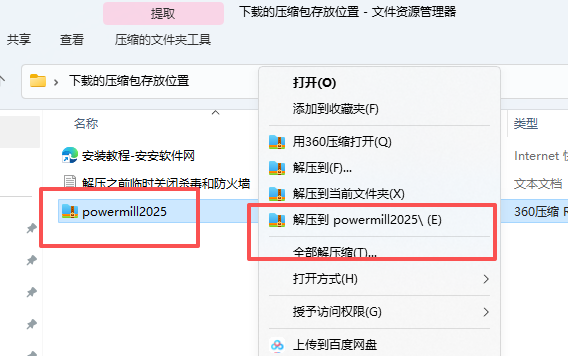
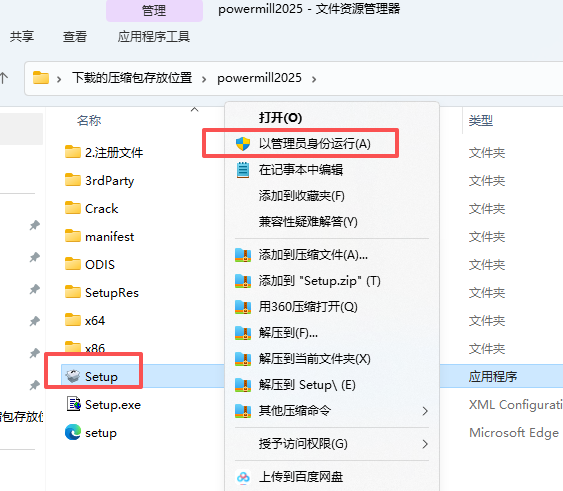
- 打开解压的文件夹,右键运行setup
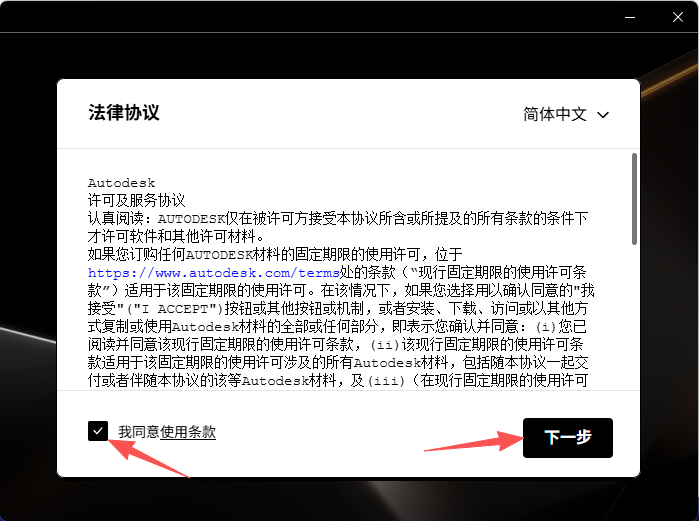
- 勾选我同意,点击下一步
- 选择安装位置,点击下一步
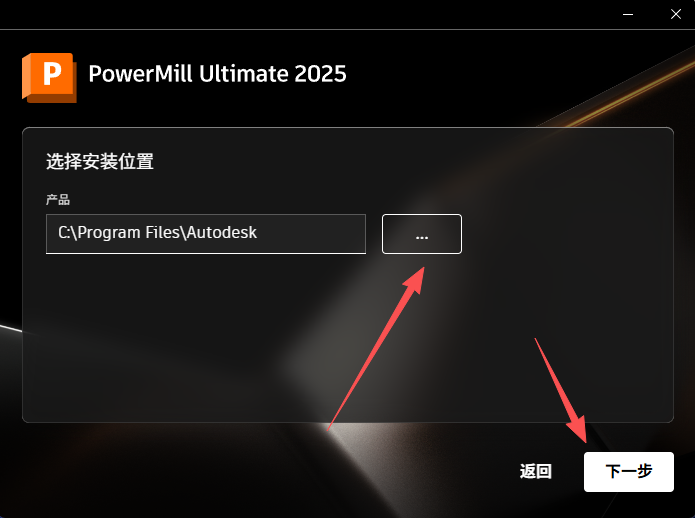
- 勾选择需要的组件,不懂的话可以全选,点击安装
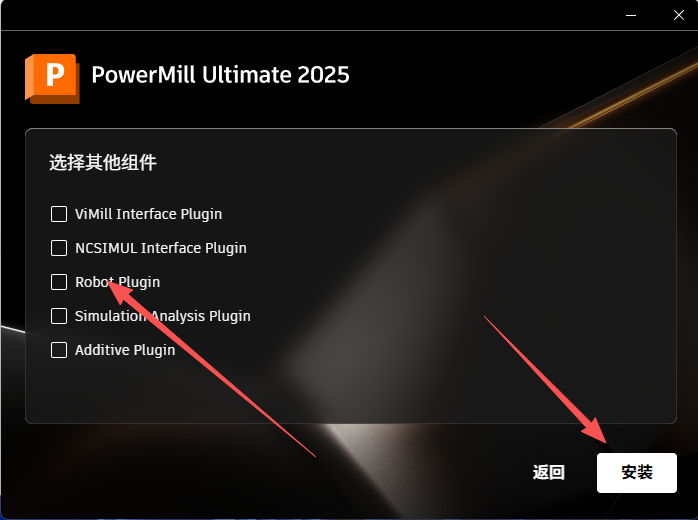
- 等待安装
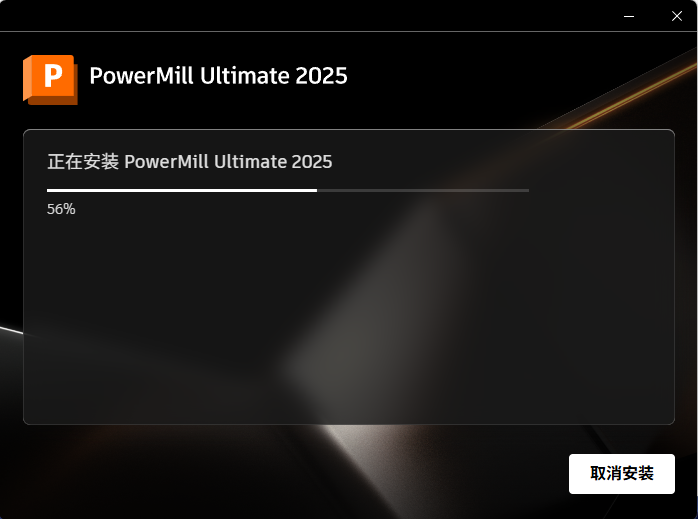
- 关闭界面
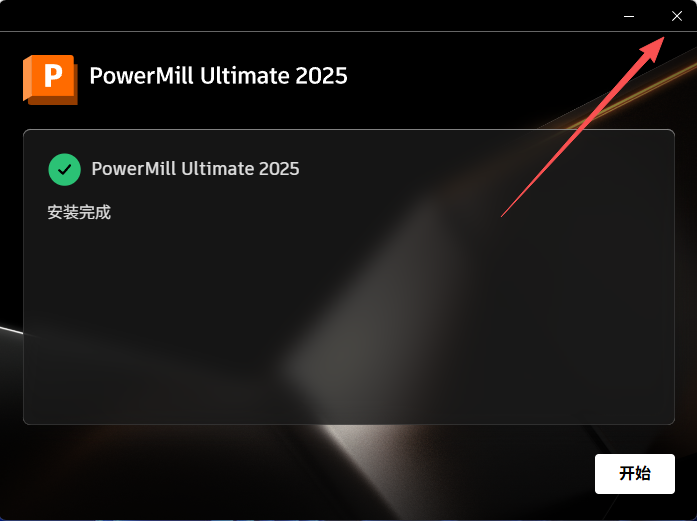
- 返回到解压的文件夹,打开2文件夹
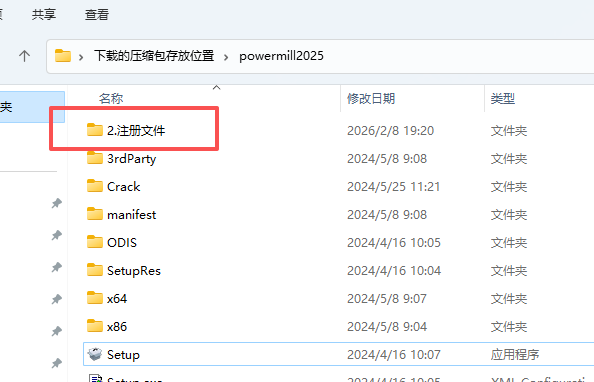
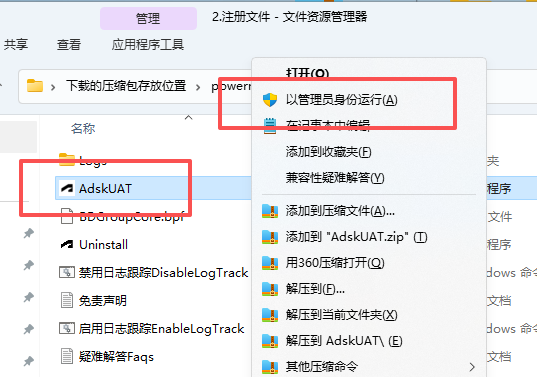
- 右键运行如图
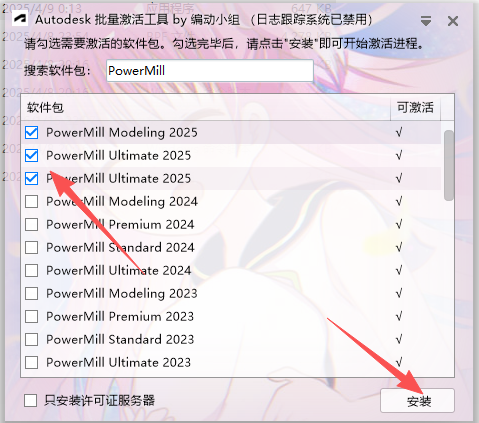
- 输入名称,或者输入2025找到里面需要的 勾选,如图 点击安装
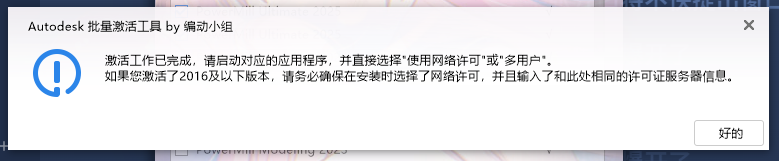
- 等待几分钟会出现
- 到桌面打开软件
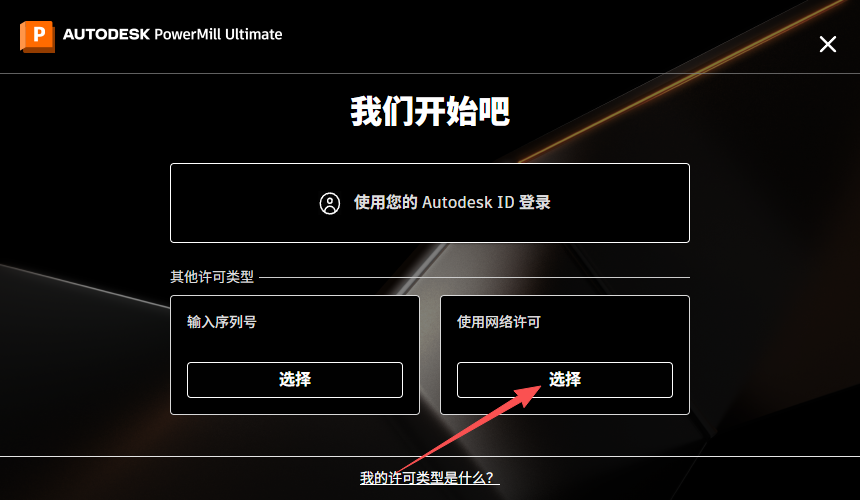
- 选择右边如图。
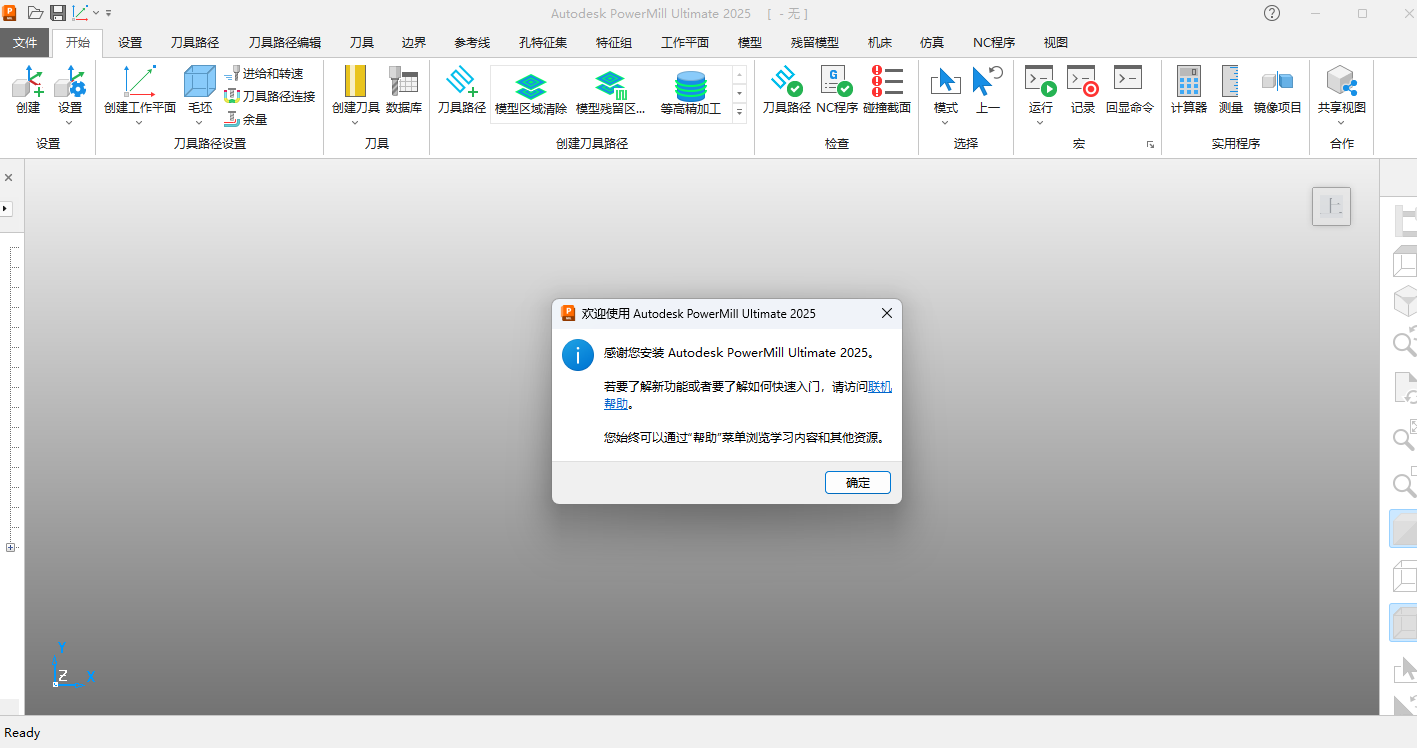
- 完成
三、系统硬件要求与多系统兼容优化
(一)硬件配置分档(适配不同加工复杂度)
| 配置项 | 基础配置(2-3 轴简单零件) | 推荐配置(多轴 / 高速加工) | 专业配置(混合制造 / 复杂航空件) |
|---|---|---|---|
| 操作系统 | Win10/11 64 位家庭版 | Win10/11 64 位专业版 | Win10/11 64 位专业版 / 企业版 |
| 处理器 | Intel Core i5/AMD Ryzen5 四核 3.0GHz+ | Intel Core i7/AMD Ryzen7 八核 3.5GHz+ | Intel Xeon/AMD Threadripper 多核 4.0GHz+ |
| 内存 | 16GB DDR4 2666MHz | 32GB DDR4 3200MHz 双通道 | 64GB DDR5 4800MHz 四通道 |
| 硬盘 | 512GB SSD,预留 30GB 空间 | 1TB NVMe SSD | 2TB NVMe SSD RAID 0 |
| 显卡 | NVIDIA Quadro P620 2GB/GTX1660 | NVIDIA Quadro P2200 5GB/RTX3070 | NVIDIA Quadro RTX A4500 16GB+ |
| 显卡要求 | 支持 OpenGL 4.0+,驱动≥456.71 | 支持 OpenGL 4.5+,驱动≥512.15 | 支持 OpenGL 4.6+,硬件加速,驱动≥536.67 |
| 显示器 | 1920×1080 分辨率 | 2K 专业制图显示器 | 4K 专业制图显示器 |
| 运行库 | VC++2015-2019 64 位 /.NET Framework 4.8 | VC++2015-2022 64 位 /.NET Framework 4.8 | VC++2015-2022 64 位 /.NET Framework 4.8 |
(二)Win10/11 64 位兼容优化(避坑 99% 运行问题)
1. 通用优化(必做)
- 软件快捷方式右键→【属性】→【兼容性】,勾选以管理员身份运行此程序;
- 安装NVIDIA 官方驱动(适配显卡型号),禁用系统自动更新显卡驱动;
- 打开 PowerMill【选项】→【显示】,勾选启用硬件加速,调整模型显示精度(低配设为中等);
- 关闭后台冗余程序(如浏览器、视频软件),释放内存与 CPU 资源,复杂编程时建议仅运行 PowerMill。
2. Win11 专属优化
- 关闭内存压缩功能,提升大模型加载速度;
- 调整虚拟内存:此电脑→属性→高级系统设置→性能→高级→虚拟内存,设置为物理内存的 2 倍,指定至非系统盘;
- 若出现界面卡顿,在显卡控制面板将 PowerMill 设为高性能 NVIDIA 显卡。
3. 混合制造专属优化
- 增材制造编程时,建议使用16GB + 内存与RTX 系列显卡,提升路径计算与仿真速度;
- 确保硬盘有足够空间(预留 50GB+),增材制造路径文件较大,需充足存储;
- 安装增材制造插件前,先安装最新版.NET Framework 4.8 与 VC++ 运行库。
四、PowerMill 2025 核心操作与新版功能精细化配置
(一)基础编程环境精细化配置(高效编程前提)
1. 全局参数标准化设置(【选项】→【参数设置】)
(1)单位与精度(数控加工核心)
- 长度单位:毫米 (mm),精度 0.001mm;
- 角度单位:度 (°),精度 0.01°;
- 进给率单位:毫米 / 分钟 (mm/min),转速单位:转 / 分钟 (rpm);
- 残留模型精度:0.005mm(平衡计算速度与精度);
- 碰撞检查精度:0.01mm,确保碰撞检测无遗漏。
(2)刀具库标准化搭建
- 点击【刀具】→【刀具库】→【新建刀具库】,命名为 “数控加工标准刀具库”;
- 按加工类型添加刀具:
- 立铣刀:定义直径、刃长、柄径、圆角半径,适配平面铣削、型腔粗加工;
- 球头铣刀:定义直径、刃长,适配曲面精加工;
- 牛鼻刀:定义直径、圆角半径、刃长,适配型腔半精加工、陡峭面加工;
- 钻头:定义直径、顶角、柄径,适配钻孔加工;
- 增材喷嘴:定义直径、沉积材料类型,适配增材制造;
- 为每把刀具关联切削参数模板(进给率、转速、切削深度 / 沉积速率),基于刀具材料与工件材料预设;
- 保存刀具库,后续编程直接调用,避免重复设置。
(3)安全高度与退刀高度设置
- 点击【策略】→【默认参数】,设置:
- 安全高度:高于工件最高点 15-20mm(避免碰撞);
- 退刀高度:高于工件最高点 8-10mm(快速移动高度);
- 切入高度:工件表面上方 2-5mm(缓慢下刀起点);
- 增材制造起始高度:高于基板表面 5-10mm;
- 勾选应用到所有新策略,确保所有刀具路径遵循统一安全标准。
2. 坐标系与工作平面精准配置
- 工件坐标系 (WCS) 设置:
- 导入模型后,点击【坐标系】→【创建坐标系】;
- 选择模型基准面 / 孔 / 边缘,将坐标系原点对齐到工件编程零点(如模具分型面中心、零件定位孔);
- 命名为 “WCS – 编程基准”,设为当前坐标系;
- 工作平面设置:
- 点击【工作平面】→【创建工作平面】;
- 可通过三种方式创建:①对齐到坐标系;②对齐到模型表面;③对齐到特征;
- 支持工作平面快速对齐与批量管理,按 Alt+W 循环切换已创建工作平面;
- 机床坐标系 (MCS) 关联:确保 WCS 与 MCS 坐标一致,避免加工偏位;增材制造时需额外校准喷嘴坐标系。
3. 仿真与碰撞检查默认配置
- 点击【仿真】→【选项】,勾选:
- 实时碰撞检查:加工过程中实时检测刀具与工件 / 夹具 / 机床碰撞;
- 过切检测:自动标记刀具过切区域;
- 机床行程限制:输入机床各轴行程,避免超程;
- 增材沉积仿真:增材制造时勾选,模拟材料堆积过程;
- 设置碰撞避让优先级:机床 > 夹具 > 工件 > 增材沉积区域,确保加工安全。
(二)2025 版新增核心功能精细化配置(重点必学)
1. 接触点边界 3D 编辑与批量生成(新增核心功能)
核心适用场景
详细配置与操作步骤
- 导入三维模型,完成坐标系、安全高度设置,调用目标刀具;
- 接触点边界 3D 编辑:
- 点击【边界】→【创建边界】→【接触点边界】;
- 选择加工曲面,点击计算生成接触点边界;
- 选中边界,点击【3D 编辑】,直接拖动边界控制点进行 3D 放大 / 缩小 / 偏移,无需转换为其他边界类型;
- 编辑完成后,点击【锁定边界】,防止误操作;
- 批量边界生成:
- 点击【边界】→【批量生成边界】;
- 选择生成类型:①基于残留模型;②基于模型特征;③基于参考线;
- 设置边界参数(偏移量、过滤条件),选择输出数量与命名规则;
- 点击计算,自动生成多个边界,适配多工位加工;
- 边界应用:将编辑好的边界应用到加工策略中,限制加工范围,避免空刀。
实操技巧
- 接触点边界 3D 编辑时,建议先锁定非编辑区域,防止整体变形;
- 批量生成边界时,结合模型简化功能,提升计算速度。
2. 参考线中轴计算与路径生成(新增)
核心适用场景
详细配置与操作步骤
- 创建 / 导入参考线(如型腔轮廓线、管道轴线、叶片边缘线);
- 中轴计算:
- 在资源管理器中的 “参考线” 分支下,选中目标参考线;
- 右键→【编辑】→【创建中心线】,PowerMill 自动计算参考线中轴;
- 可调整中轴精度与平滑度,适配不同结构需求;
- 路径生成:
- 点击【策略】→【精加工】→【沿参考线加工】;
- 选择计算好的中轴作为驱动曲线;
- 设置切削参数(步距、进给率、刀具倾斜角度);
- 点击计算,生成沿中轴对称的均匀刀具路径;
- 仿真验证:运行机床仿真,检查刀具路径与中轴的贴合度及碰撞情况。
核心优势
- 避免手动绘制中轴的繁琐与误差;
- 中轴自动适配参考线形状变化,修改参考线后中轴可同步更新。
3. 残留精加工优化配置(2025 核心增强)
核心适用场景
详细配置与操作步骤
- 完成前序加工(如型腔粗加工、等高半精加工),生成残留模型;
- 点击【策略】→【精加工】→【残留精加工】;
- 残留模型设置:
- 选择前序加工刀具路径,自动生成残留模型;
- 残留模型精度:设为 0.005mm(高精度场景);
- 勾选更新残留模型与完整覆盖残留区域(2025 新增,默认开启);
- 刀具与路径参数:
- 选择小直径球头铣刀 / 牛鼻刀(适配残留区域尺寸);
- 步距:刀具直径的 5%-8%(保证表面质量);
- 切削方向:顺铣,减少刀具磨损与工件毛刺;
- 避让设置:勾选自动碰撞避让,设置安全距离 0.1mm;
- 计算路径后,仿真检查残留覆盖情况,必要时调整前序加工参数或残留计算精度。
2025 优化对比
- 修复 2024 版过切问题,安全性提升;
- 覆盖完整性提升,无残留死角;
- 计算速度提升约 30%,适配大型复杂模型。
4. 自动碰撞避让一致性配置(2025 强化)
核心适用场景
详细配置与操作步骤
- 在任意多轴策略(如倾斜平面加工、等高精加工)中,找到【碰撞避让】选项卡;
- 避让模式:选择自动,PowerMill 2025 会优化相邻刀路间的倾斜一致性;
- 碰撞检查对象:勾选工件、夹具、机床、增材沉积区域,全面检测碰撞风险;
- 刀具姿态限制:
- 最小倾斜角度:避免刀具垂直切削(如 5°);
- 最大倾斜角度:避免姿态突变(如 45°);
- 倾斜步距:控制相邻刀路倾斜角度变化量(如 2°-5°),确保连续一致;
- 增材制造时额外限制喷嘴倾斜角度,避免材料堆积不均;
- 其他参数:设置避让优先级、安全距离(如 0.1-0.2mm);
- 计算路径后,查看刀具路径轨迹,确认刀具姿态连续无突变,仿真验证无碰撞。
实操技巧
- 复杂工件建议结合手动避让,在关键区域自定义刀具姿态;
- 安全距离不宜过大,否则会影响加工效率与表面质量 / 沉积精度。
5. 增材 – 减材混合制造编程配置(2025 拓展功能)
核心适用场景
详细配置与操作步骤
- 导入增材制造模型(STL/STEP 格式),完成坐标系设置;
- 增材制造路径编程:
- 安装并启用 PowerMill Additive 插件;
- 点击【增材策略】→【定向能量沉积】;
- 选择沉积材料、喷嘴型号,设置沉积速率、能量密度、层高等参数;
- 生成增材路径,仿真验证材料堆积过程;
- 减材加工路径编程:
- 基于增材后的模型,创建残留模型;
- 依次生成粗加工、半精加工、精加工路径;
- 重点优化增材表面的残留精加工,去除材料堆积不均区域;
- 路径衔接配置:
- 设置增材结束位置与减材起始位置的衔接高度;
- 增材完成后自动切换刀具,开始减材加工;
- 整体仿真验证:运行完整加工仿真,检查增材 – 减材衔接处是否碰撞、过切。
五、实操案例:5 轴中轴加工 + 残留精 + 增材减材混合制造(2025 核心功能全实操)
案例基础信息
- 工件:航空发动机叶片(增材制造毛坯 + 5 轴精密铣削)
- 材料:钛合金(增材沉积 + 铣削加工)
- 刀具:φ12mm 立铣刀(粗加工)、φ8mm 球头刀(半精)、φ4mm 球头刀(残留精)、φ1.2mm 增材喷嘴
- 机床:5 轴增材减材复合加工中心
- 核心功能:参考线中轴计算 + 残留精加工 + 自动碰撞避让 + 增材减材混合编程
步骤 1:环境初始化与模型预处理
- 启动 PowerMill 2025,导入叶片增材毛坯 STEP 模型;
- 修复模型破面,简化无关特征;
- 创建工件坐标系,原点对齐叶片根部中心,Z 轴沿叶片高度方向;
- 设置安全高度 20mm,退刀高度 10mm,增材起始高度 5mm。
步骤 2:增材制造路径编程(2025 拓展功能)
- 启用 Additive 插件,调用 φ1.2mm 增材喷嘴;
- 点击【增材策略】→【定向能量沉积】;
- 设置沉积参数:沉积速率 15mm³/min,层厚 0.3mm,能量密度适配钛合金;
- 生成增材路径,仿真验证材料堆积均匀,无碰撞;
- 输出增材 G 代码,用于 3D 打印毛坯。
步骤 3:增材毛坯粗加工(φ12mm 立铣刀)
- 导入增材制造完成的毛坯模型,创建残留模型;
- 调用【型腔铣削】策略,设置切削深度 3mm,步距 10mm,转速 2500rpm,进给率 1800mm/min;
- 启用自动碰撞避让,设置安全距离 0.2mm;
- 计算路径,仿真验证无碰撞,输出粗加工 G 代码。
步骤 4:半精加工与中轴路径生成(φ8mm 球头刀,2025 新增)
- 基于粗加工残留模型,生成半精加工路径;
- 创建叶片中轴:导入叶片轮廓参考线,右键→编辑→创建中心线;
- 调用【沿参考线加工】策略,选择中轴作为驱动曲线;
- 设置步距 0.8mm,刀具倾斜角度 15°,进给率 1500mm/min;
- 仿真验证:叶片曲面加工均匀,无过切,刀具姿态连续。
步骤 5:残留精加工(φ4mm 球头刀,2025 强化)
- 调用【残留精加工】策略,基于半精加工路径生成残留模型;
- 残留精度 0.005mm,步距 0.3mm,转速 4500rpm,进给率 1200mm/min;
- 勾选完整覆盖残留区域选项,确保无加工死角;
- 计算路径,仿真验证残留区域完全清除,表面质量达标。
步骤 6:后处理输出
- 分别选择增材与减材后处理文件(适配复合加工中心控制器);
- 输出 G 代码,命名为 “航空叶片_增材减材混合加工.nc”;
- 导出刀具清单与加工工艺单,用于现场加工指导。
六、PowerMill 2025 高频快捷键大全(提升编程效率)
(一)文件与视图操作
| 功能 | 快捷键 | 功能 | 快捷键 |
|---|---|---|---|
| 新建项目 | Ctrl+N | 打开项目 | Ctrl+O |
| 保存项目 | Ctrl+S | 另存为 | Ctrl+Shift+S |
| 仿真运行 | F5 | 仿真暂停 | F6 |
| 视图旋转 | 鼠标中键 | 视图平移 | Shift + 鼠标中键 |
| 视图缩放 | 鼠标滚轮 | 视图复位 | Ctrl+R |
| 增材仿真 | Ctrl+F5 | 减材仿真 | Ctrl+F6 |
(二)模型与坐标系操作
| 功能 | 快捷键 | 功能 | 快捷键 |
|---|---|---|---|
| 导入模型 | Ctrl+I | 模型修复 | Ctrl+F |
| 创建坐标系 | Alt+C | 切换坐标系 | Alt+Z |
| 创建工作平面 | Alt+W | 切换工作平面 | Alt+P |
| 创建边界 | Alt+B | 边界编辑 | Ctrl+E |
(三)刀具与策略操作
| 功能 | 快捷键 | 功能 | 快捷键 |
|---|---|---|---|
| 打开刀具库 | Ctrl+T | 新建刀具 | Ctrl+Shift+T |
| 粗加工策略 | Alt+R | 精加工策略 | Alt+F |
| 增材策略 | Alt+A | 计算刀具路径 | F9 |
| 取消计算 | Esc | 后处理输出 | Ctrl+E |
| 残留模型更新 | Ctrl+U | 中轴计算 | Alt+M |
(四)2025 新增功能快捷操作
| 功能 | 快捷键 / 操作 | 适用场景 |
|---|---|---|
| 接触点边界 3D 编辑 | 选中边界 + Alt+E | 边界快速调整 |
| 批量生成边界 | Alt+B + 批量 | 多工位加工编程 |
| 参考线中轴计算 | 右键参考线→编辑→创建中心线 | 对称结构加工 |
| 增材减材切换 | Alt+A/Alt+R | 混合制造编程 |
七、常见问题解答(FAQ)(2025 专属 + 全场景,分步排查)
(一)安装与启动问题
- Q:Win11 启动 PowerMill 2025 闪退?
A:①确认安装路径为纯英文,无中文 / 空格 / 特殊字符;②以管理员身份运行;③更新显卡驱动至适配版本;④安装 VC++2015-2022 与.NET Framework 4.8 运行库;⑤增材插件安装失败时,单独运行插件安装程序。
- Q:启动后界面为英文,无法切换中文?
A:①重新运行安装程序,勾选中文语言包;②安装后在【选项】→【语言】中选择中文,重启生效;③若仍为英文,删除软件缓存,重新加载语言包。
(二)2025 新增功能使用问题
- Q:接触点边界 3D 编辑后路径变形?
A:①编辑前锁定边界关键控制点;②调整编辑精度,避免过度放大;③确保刀具与边界匹配,接触点边界会随刀具变化。
- Q:参考线中轴计算失败?
A:①检查参考线是否闭合、无重叠;②简化参考线,去除多余节点;③提升参考线质量,修复破折或间隙。
- Q:残留精加工仍有遗漏区域?
A:①提升残留模型精度(设为 0.005mm);②确认前序加工路径完整,无中断;③勾选完整覆盖残留区域选项;④检查模型是否有破面,修复后重新计算。
(三)多轴加工与碰撞避让问题
- Q:自动碰撞避让后刀具姿态突变?
A:①减小倾斜步距(至 2°-3°);②设置最大倾斜角度限制,避免姿态跳跃;③在突变区域添加手动避让点;④简化模型,去除不必要的细小特征。
- Q:多轴加工时仿真提示碰撞,但路径显示正常?
A:①提升碰撞检查精度(设为 0.01mm);②确认刀具参数(尤其是刀柄长度)设置正确;③检查夹具模型是否完整导入;④增材加工时检查喷嘴型号与沉积区域匹配。
(四)增材 – 减材混合制造问题
- Q:增材路径生成失败?
A:①确认 Additive 插件已正确安装并启用;②检查模型格式(推荐 STEP/STL);③校准喷嘴坐标系与工件坐标系;④更新显卡驱动,提升仿真性能。
- Q:增材减材衔接处加工质量差?
A:①调整增材结束高度与减材起始高度匹配;②增材后增加一道均匀余量的半精加工;③优化减材刀具路径,采用螺旋切入,减少刀具冲击。
(五)通用编程问题
- Q:刀具路径生成缓慢,计算卡顿?
A:①简化模型(删除无关特征、小倒角);②降低残留模型精度;③增加电脑内存(推荐 32GB+);④使用 NVMe SSD 提升读写速度;⑤关闭后台冗余程序。
- Q:后处理输出的 G 代码机床无法识别?
A:①选择适配机床控制器的后处理文件(如 FANUC/SIEMENS/ 增材专用);②检查后处理参数设置(单位、坐标格式、指令集);③更新后处理文件至 2025 适配版。

评论(0)