
PowerMill 2024 64 位中文版是 Autodesk 基于 Delcam 内核打造的新一代专业数控加工 CAM 软件,聚焦高端精密制造领域,在 2023 版基础上完成 AI 化、高效化、智能化升级,新增 AI 辅助刀路规划、高速切削路径优化、多轴碰撞智能避让等核心功能,优化机床仿真精度与后处理兼容性,原生适配 Win10/11 64 位系统。软件专注多轴联动加工、模具型腔编程、航空航天部件加工,可自动生成无过切、无碰撞的高效刀路,大幅提升编程效率与加工精度,是模具制造、汽车零部件、航空航天、医疗器械等行业数控编程的优选工具。本文覆盖软件安装、核心配置、新版功能实操、典型案例、故障排查全流程,内容简洁实用,适配数控编程工程师与入门学习者。
一、PowerMill 2024 核心新增与优化功能
- AI 辅助刀路规划:新增 AI 智能分析模型结构,自动推荐粗 / 精加工程序与刀具搭配,适配复杂型腔、异形曲面,减少人工试错,编程效率提升 40%。
- 高速切削路径深度优化:重构走刀轨迹算法,减少刀具换向与空行程,提升切削连续性,适配硬质合金刀具高速加工,降低工件表面刀痕与刀具磨损。
- 多轴碰撞智能避让升级:优化刀具 / 刀柄 / 机床全要素碰撞检测,AI 预判碰撞风险并自动生成平滑避让路径,避免刀轴角度突变,提升加工稳定性。
- 模具加工专属策略增强:新增型腔深槽高效加工、分型面精密精加工策略,自动适配模具材料特性,提升型腔表面光洁度与加工效率。
- 机床仿真精度提升:优化 1:1 机床运动仿真,支持超程实时预警、切削余量动态显示,仿真报告自动生成加工难点标注,便于程序优化。
- CAD 模型兼容强化:完美适配 SolidWorks、UG、CATIA 等主流 CAD 格式,STEP/IGES 导入无破面、无特征丢失,支持大模型轻量化加载,减少卡顿。
- 后处理系统升级:新增多款高端数控系统后处理器,支持自定义 G 代码模板,批量后处理速度提升 30%,代码兼容性更强,可直接导入高端加工中心。
- 操作界面与交互优化:简化多工序编程流程,新增快捷操作面板,支持自定义常用策略一键调用,降低操作门槛,提升编程流畅度。
二、PowerMill 2024 本地安装全流程
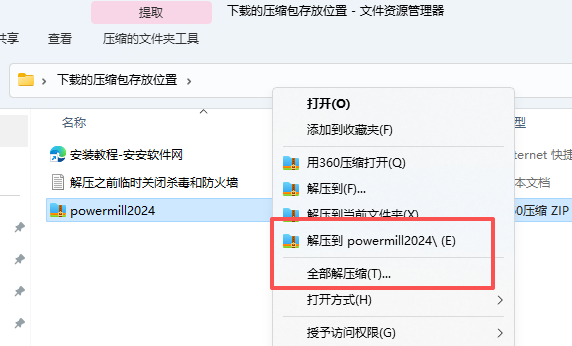
- 下载好压缩包,右键先解压
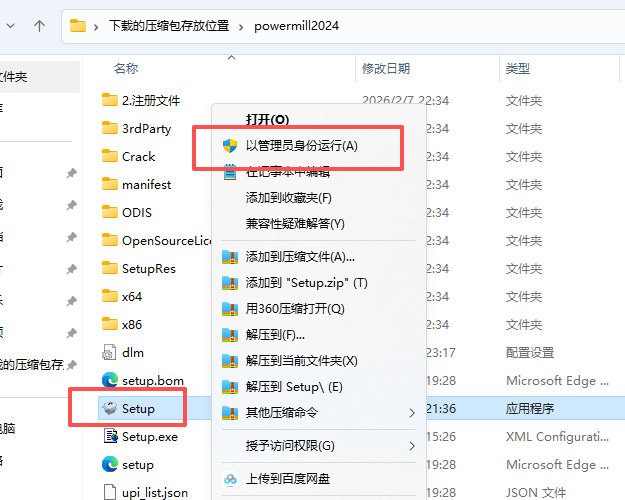
- 右键运行setup
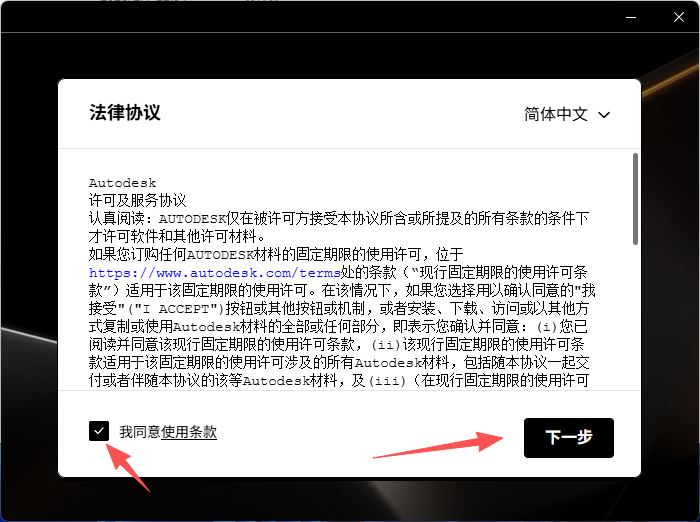
- 勾选协议,点击下一步
- 选择安装位置,点击安装
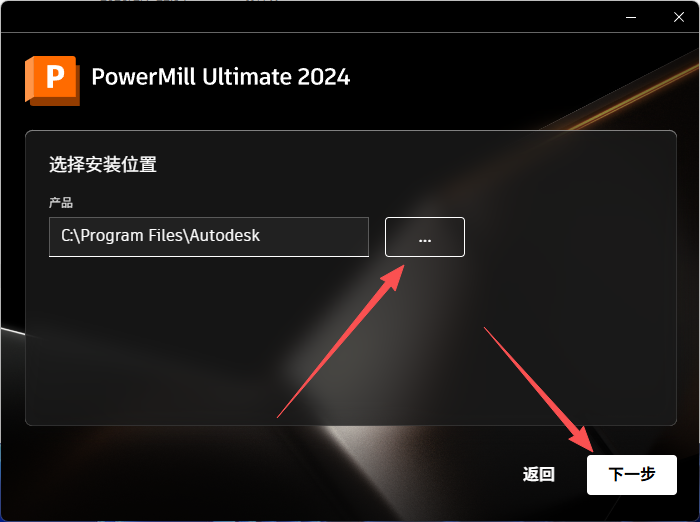
- 左边勾选你需要的,点击安装
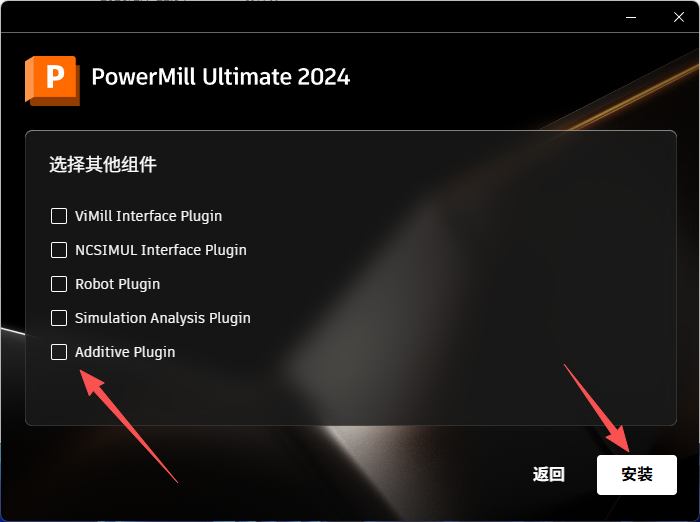
- 等待安装
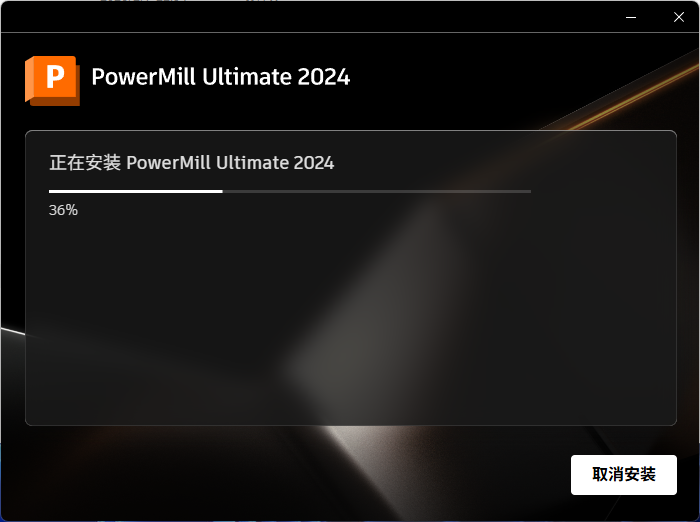
- 关闭界面
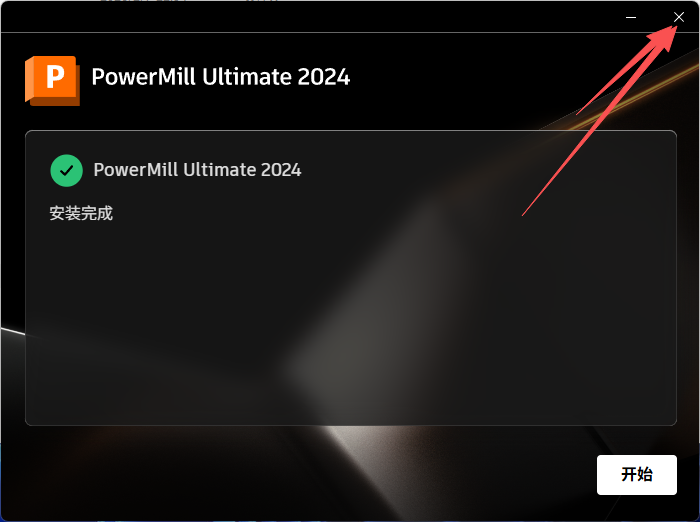
- 返回到解压文件夹,打开2文件夹
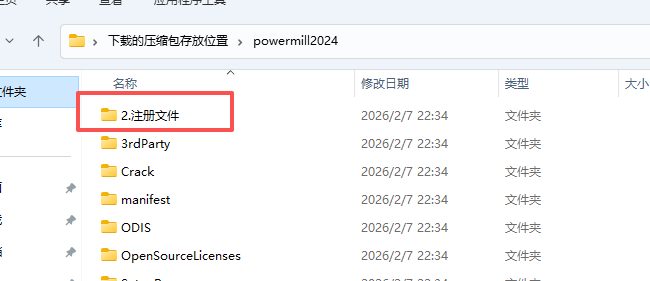
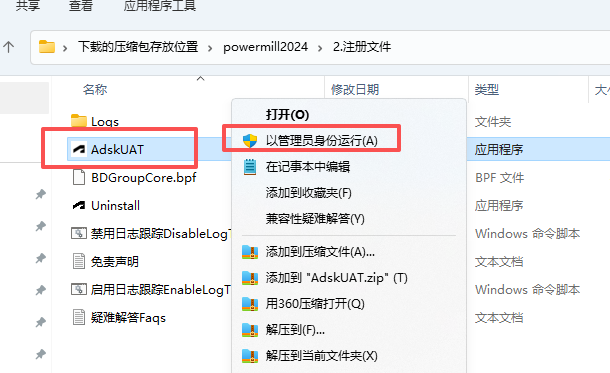
- 右键运行如图
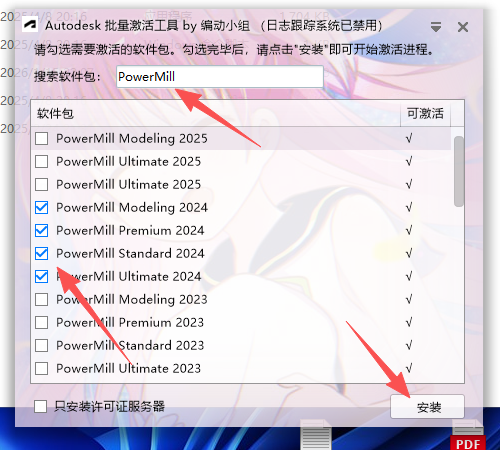
- 输入名称或者输入2024勾选需要的,点击安装,等待几分钟
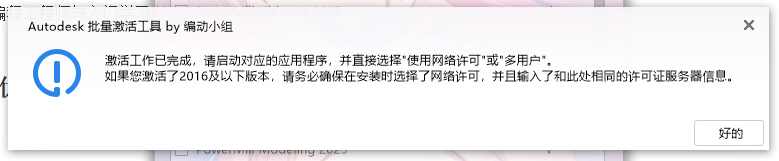
- 弹出的界面关闭
- 桌面打开软件
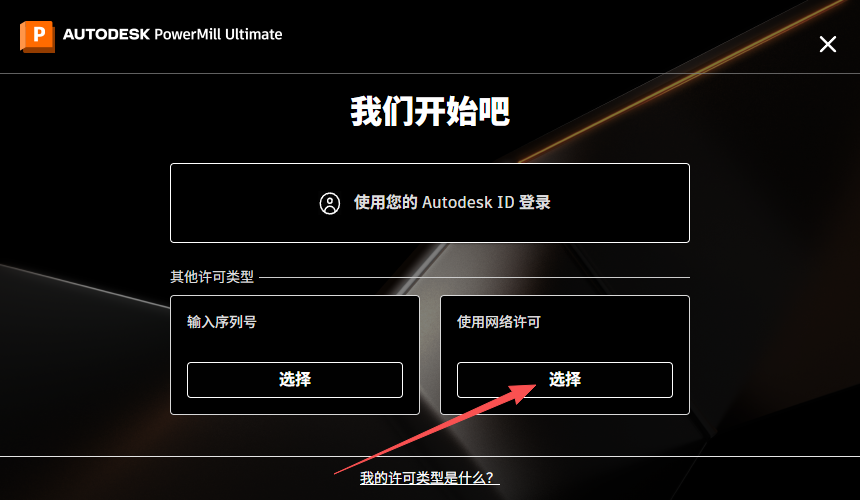
- 选择右边如图
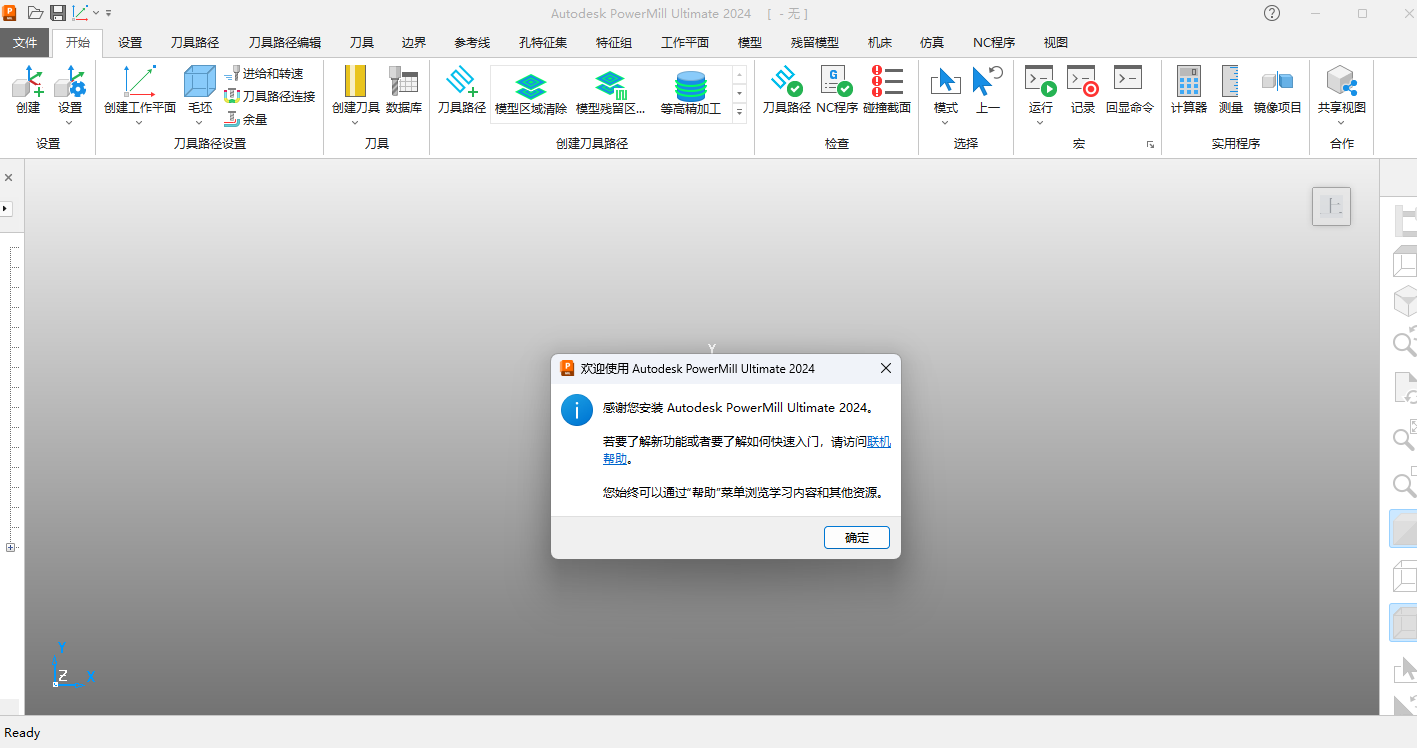
- 完成安装
三、系统硬件要求与 Win10/11 优化
(一)硬件配置分档
表格
| 配置项 | 基础配置(2-3 轴加工) | 推荐配置(多轴 / 模具加工) |
|---|---|---|
| 操作系统 | Win10/11 64 位 | Win10/11 64 位专业版 |
| 处理器 | Intel i5/AMD Ryzen5 四核 | Intel i7/AMD Ryzen7 八核及以上 |
| 内存 | 16GB DDR4 | 32GB/64GB DDR4 双通道 |
| 硬盘 | 512GB SSD(预留 25GB) | 1TB NVMe SSD |
| 显卡 | NVIDIA Quadro P620/GTX1650 | NVIDIA Quadro P2200/RTX3060 |
| 运行库 | VC++2017-2022 64 位 /.NET 4.8 | VC++2017-2022 64 位 /.NET 4.8 |
(二)Win10/11 快速优化
- 软件快捷方式右键勾选以管理员身份运行,禁用系统自动更新显卡驱动;
- 显卡控制面板将 PowerMill 设为高性能模式,开启硬件加速;
- 关闭后台冗余程序,大模型加工时增大虚拟内存至物理内存 2 倍,指定非系统盘;
- 若界面卡顿,降低模型显示精度,关闭实时阴影 / 高光效果。
四、PowerMill 2024 核心操作与新版功能配置
(一)基础编程环境快速配置
- 单位与精度:设毫米为单位,加工精度 0.001mm,残留模型精度 0.01mm,进给率单位 mm/min;
- 刀具库搭建:按加工类型创建立铣刀、球头刀、牛鼻刀库,关联切削参数模板,直接调用;
- 安全参数:安全高度设为工件上方 15-20mm,退刀高度 10mm,切入高度 5mm,应用到所有策略;
- 坐标系设置:对齐模型编程零点创建工件坐标系,关联机床坐标系,避免加工偏位。
(二)2024 版核心新功能实操配置
1. AI 辅助刀路规划
导入模型后,点击【策略】→【AI 辅助规划】,选择加工类型(模具 / 航空 / 通用),AI 自动推荐刀具、切削参数与加工策略,确认后直接生成刀路,可按需微调。
2. 多轴碰撞智能避让
任意多轴策略中,勾选【碰撞避让】→【AI 智能避让】,设置安全间隙 0.1-0.5mm,AI 自动预判碰撞并生成平滑刀轴轨迹,无需手动调整,兼顾安全与加工效率。
3. 高速切削路径优化
选择高速切削策略,勾选【路径优化】→【连续走刀】,设置圆弧过渡半径为刀具直径 50%,减少刀具换向,开启顺铣优先,降低工件毛刺与刀具磨损。
(三)标准化编程流程
- 模型预处理:导入模型→修复破面→简化无关特征→设置坐标系;
- 刀路编程:粗加工(型腔铣 / 摆线铣)→半精加工(残留半精)→精加工(等高 / 平行 / AI 推荐策略);
- 仿真验证:导入机床模型→全流程仿真→检测碰撞 / 过切 / 超程→优化刀路;
- 后处理输出:选择适配后处理器→自定义程序头 / 尾→生成 G 代码→导出加工报告。
五、实操案例:模具型腔多轴精加工(2024 新功能实操)
案例信息
- 工件:模具型腔(铝合金),含复杂曲面与深槽
- 刀具:φ12mm 牛鼻刀(粗加工)、φ6mm 球头刀(半精)、φ4mm 球头刀(精加工)
- 核心功能:AI 刀路规划 + 多轴碰撞避让 + 高速切削优化
操作步骤
- 模型预处理:导入型腔 STEP 模型,修复破面,创建工件坐标系(型腔中心为原点);
- AI 刀路规划:点击 AI 辅助规划,选择模具加工,自动推荐粗精加工程序与参数;
- 粗 / 半精加工:调用 AI 推荐策略,计算刀路,仿真验证无碰撞,去除大部分余量;
- 精加工:启用多轴碰撞智能避让,设置安全间隙 0.3mm,开启高速切削路径优化,生成精加工刀路;
- 仿真与后处理:全流程机床仿真,确认无过切 / 碰撞,选择 FANUC 后处理器,输出 G 代码与加工报告。
六、PowerMill 2024 高频快捷键大全
(一)文件与视图
表格
| 功能 | 快捷键 | 功能 | 快捷键 |
|---|---|---|---|
| 新建项目 | Ctrl+N | 保存项目 | Ctrl+S |
| 导入模型 | Ctrl+I | 视图旋转 | 鼠标中键 |
| 视图平移 | Shift + 鼠标中键 | 视图缩放 | 鼠标滚轮 |
| 全屏显示 | Ctrl+F | 刷新视图 | F5 |
(二)刀路与仿真
表格
| 功能 | 快捷键 | 功能 | 快捷键 |
|---|---|---|---|
| 新建刀路 | Alt+A | 计算刀路 | F9 |
| 启动仿真 | Alt+S | 碰撞检查 | Alt+C |
| 后处理输出 | Alt+P | 暂停计算 | Esc |
(三)坐标系与刀具
表格
| 功能 | 快捷键 | 功能 | 快捷键 |
|---|---|---|---|
| 创建坐标系 | Alt+M | 刀具库 | Ctrl+T |
| 新建刀具 | Ctrl+Shift+T | 工作平面 | Alt+W |
七、常见问题解答(FAQ)
(一)安装与启动
- Q:Win11 启动闪退?
A:确认安装路径纯英文,以管理员运行,补装 VC++2017-2022 与.NET 4.8 运行库,更新显卡驱动。
- Q:界面为英文无法切换中文?
A:重新安装勾选中文语言包,在【选项】→【语言】中选择中文,重启生效。
(二)新功能使用
- Q:AI 辅助刀路规划推荐不合理?
A:确认选择正确加工类型,补充设置工件材料与加工精度,手动微调刀具与参数。
- Q:多轴加工仍提示碰撞?
A:增大安全间隙至 0.5mm,检查刀柄 / 刀夹模型与实际一致,复杂区域结合手动避让。
(三)刀路与仿真
- Q:刀路计算卡顿?
A:简化模型无关特征,降低残留精度,关闭后台程序,确保内存≥16GB。
- Q:后处理 G 代码机床不识别?
A:选择适配机床的后处理器,检查单位与坐标格式,更新后处理文件至 2024 版。
(四)模型兼容
- Q:导入 SolidWorks 模型有破面?
A:将模型另存为 STEP 214 格式,导入时勾选模型修复,手动修复间隙与破面。
八、总结
PowerMill 2024 64 位中文版是 Autodesk 面向高端精密制造的新一代智能数控 CAM 软件,以 AI 辅助编程、高速切削优化、多轴碰撞智能避让为核心升级点,大幅提升编程效率与加工质量,适配模具、航空航天、汽车零部件等多场景数控加工。软件原生适配 Win10/11 64 位系统,兼容主流 CAD 模型,操作流程简化,兼顾专业工程师高效编程与新手快速入门。本文涵盖软件核心功能、安装配置、实操案例、快捷键与故障排查,内容简洁实用,可直接作为数控编程实操参考,也适配软件下载站发布需求。
声明:本站所有文章,如无特殊说明或标注,均为本站原创发布。任何个人或组织,在未征得本站同意时,禁止复制、盗用、采集、发布本站内容到任何网站、书籍等各类媒体平台。如若本站内容侵犯了原著者的合法权益,可联系我们进行处理。

评论(0)