

一、PowerMill 2021 核心新增功能
- 粗加工碰撞回避升级:支持五轴机床运动平滑避障,可识别并规避更多加工干涉问题,同时优化等高刀具路径,自定义刀具加工也能生成优质刀路。
- 区域清除动态加工控制:可编辑区域清除类刀路局部区域的刀轴,支持轴增量值限制,匹配实际机床轴运动精度。
- 多核心提速优化:碰撞绘制采用多线程技术,速度提升 68%;区域内编辑的刀轴更新速度提升 98%;模型圆倒角处理跟随激活边界,计算时间缩短 90%。
- 陡峭和浅滩加工增强:优化「先顶部」加工顺序,曲面精加工质量显著提升,刀路运行更安全可靠。
- 刀具路径修圆改进:实现更精准的刀路修圆,优化机床运动轨迹,缩短加工周期,提升零件表面光洁度。
- 增材制造策略更新:将轮廓与平行策略组合为单一刀路,优化 DED 工艺效果;新增交替平行选项,轮廓加工速度加快,零件结构更稳定。
- 项目与刀路计算提速:整体刀路计算效率提升 25%-30%,精加工计算提速 5%-10%,项目文件打开时间进一步缩短。
二、PowerMill 2021 安装教程
- 下载好压缩包右键先解压。
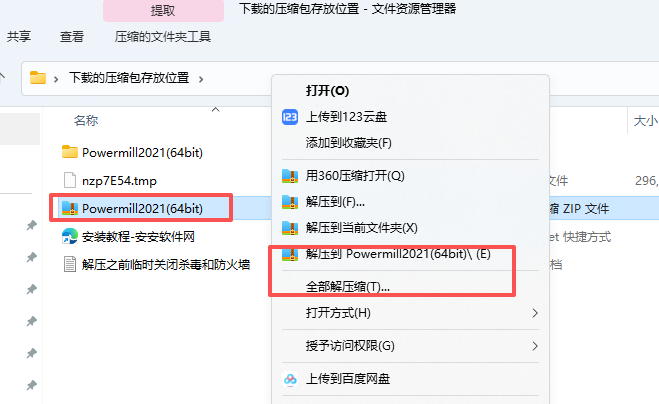
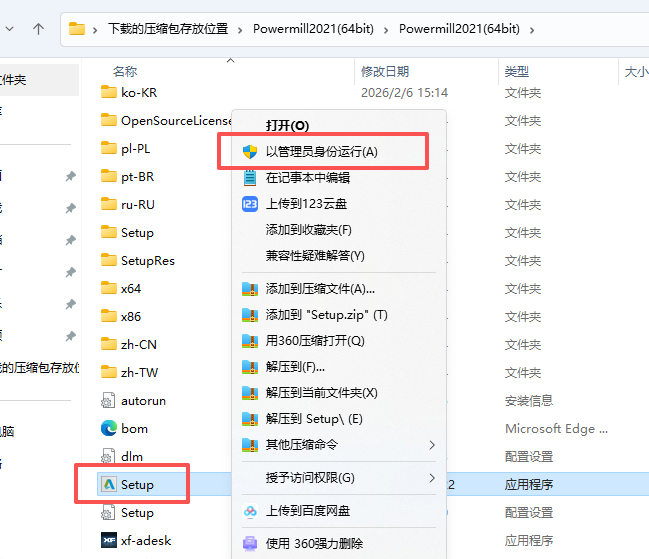
- 打开解压的文件夹,右键运行setup
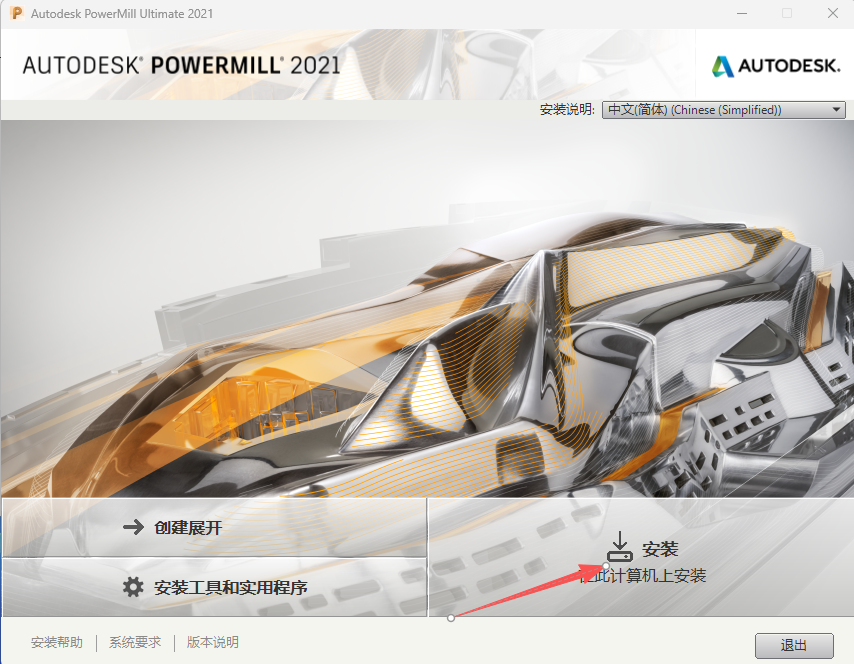
- 点击安装
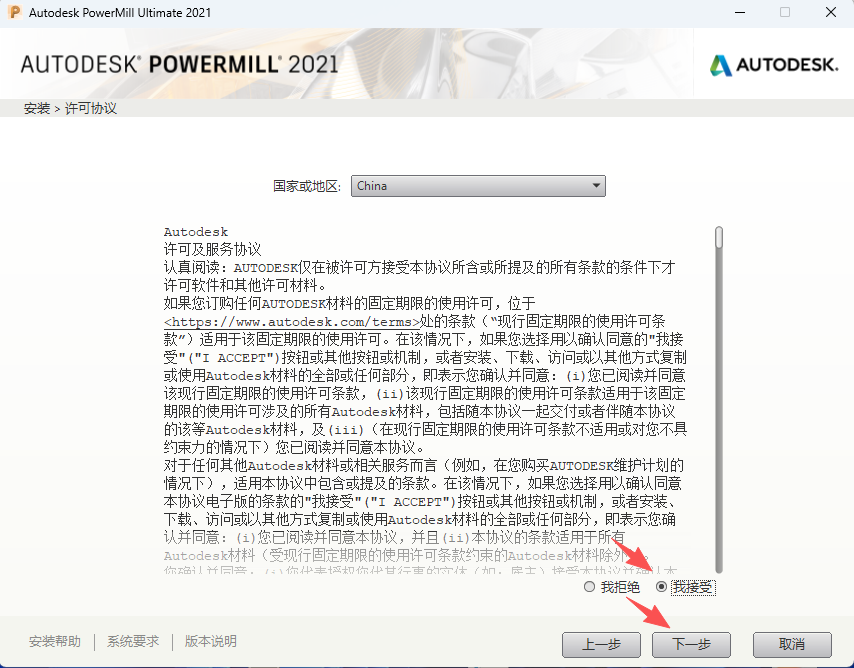
- 选择我接受,点击下一步
- 选择安装位置,点击安装
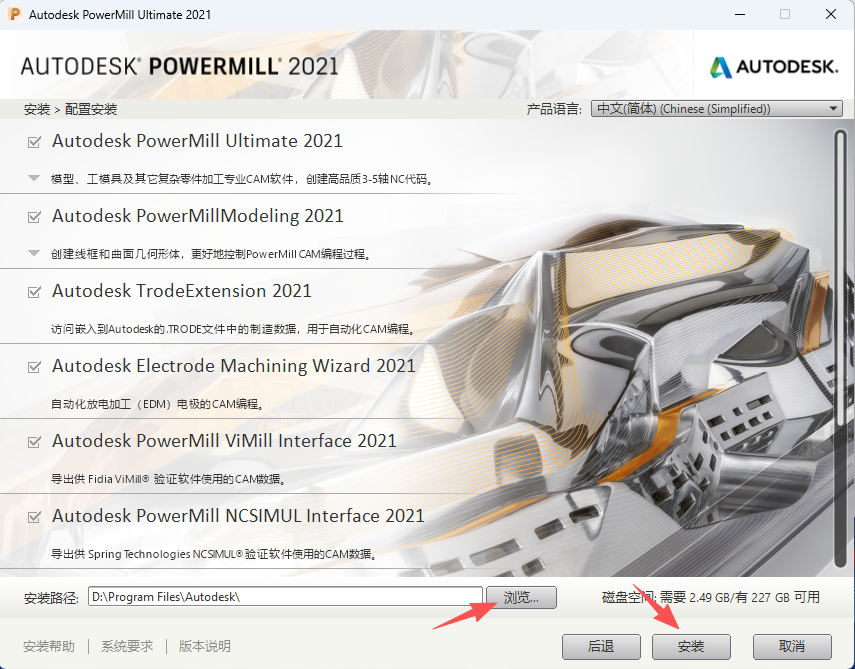
- 等待软件安装
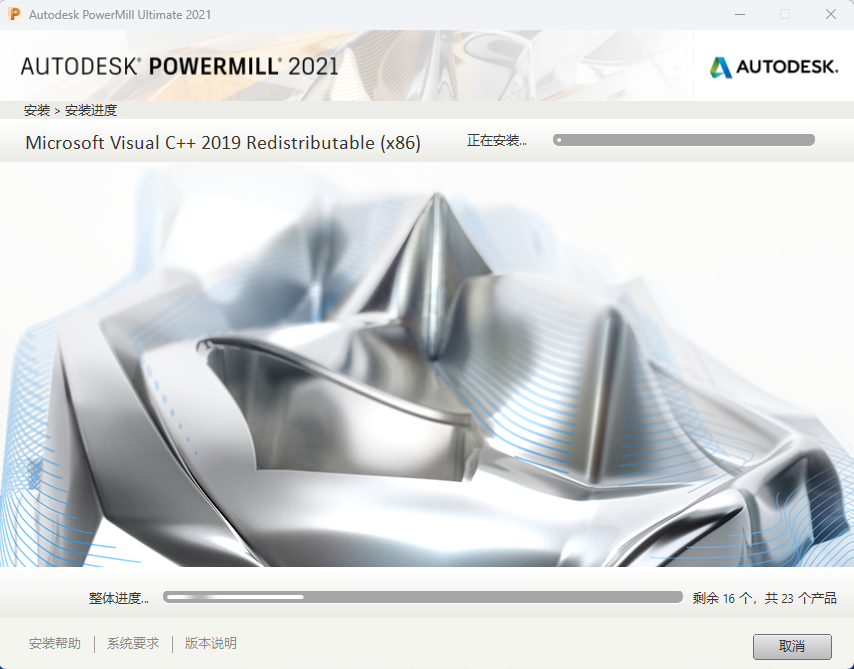
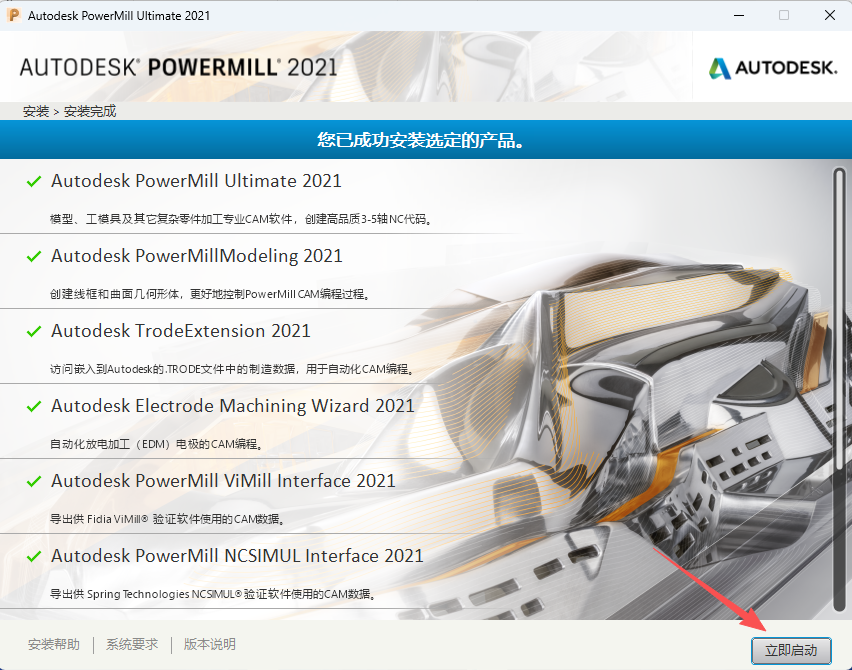
- 点击立即启动
- 选择输入如图
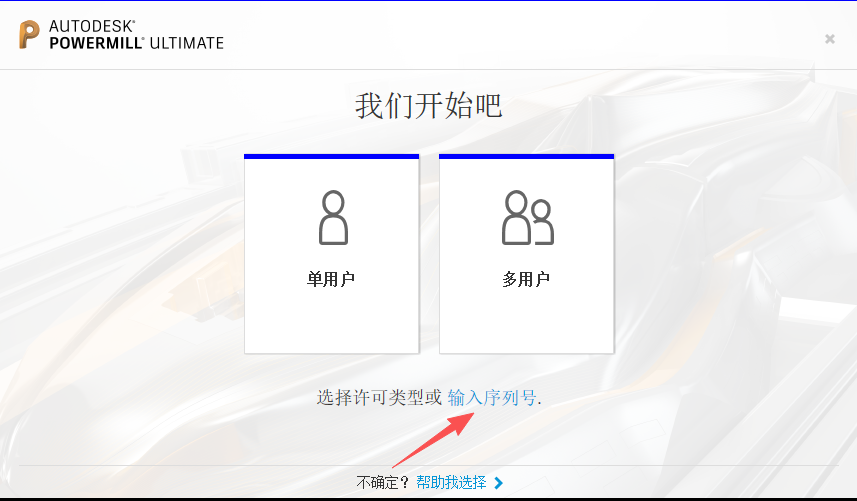
- 点击如图
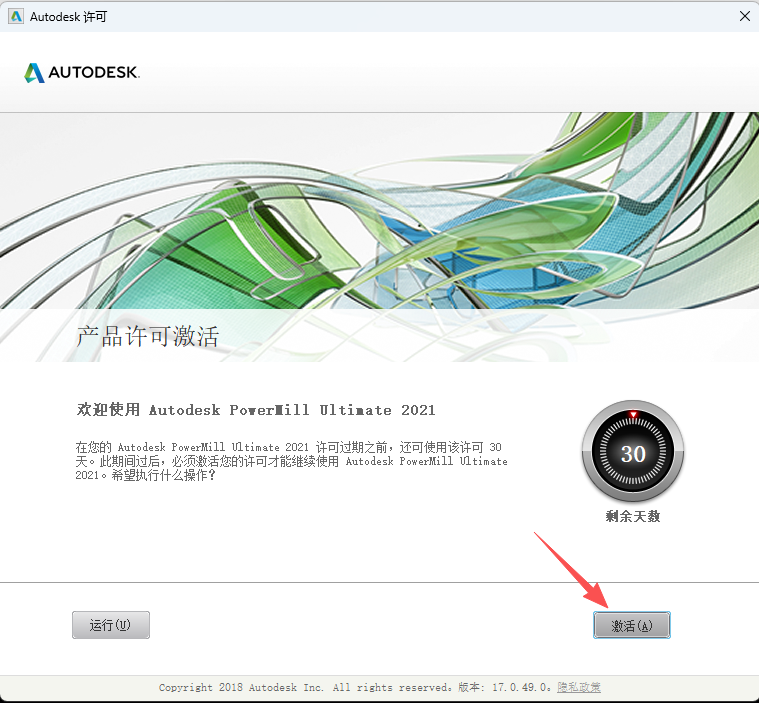
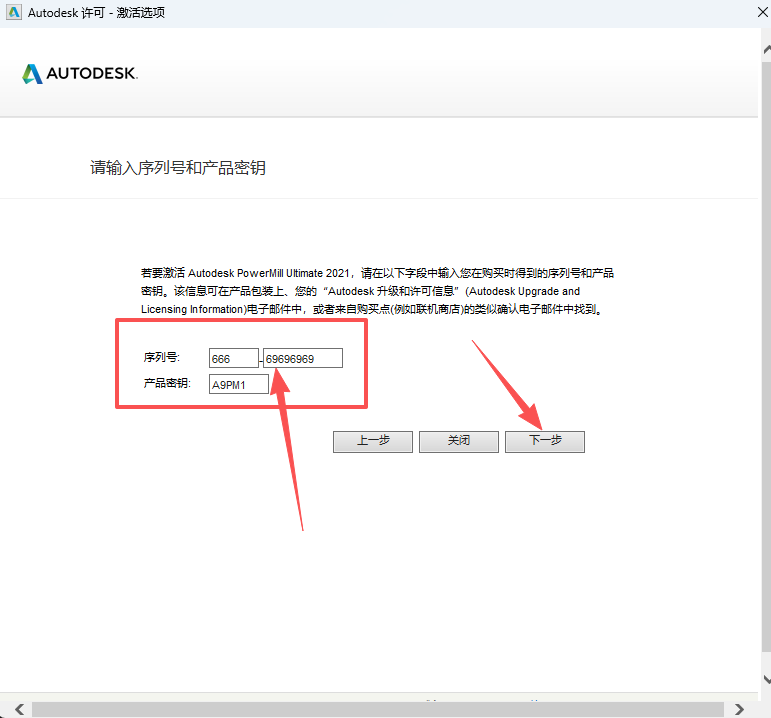
- 输入如图,点击下一步
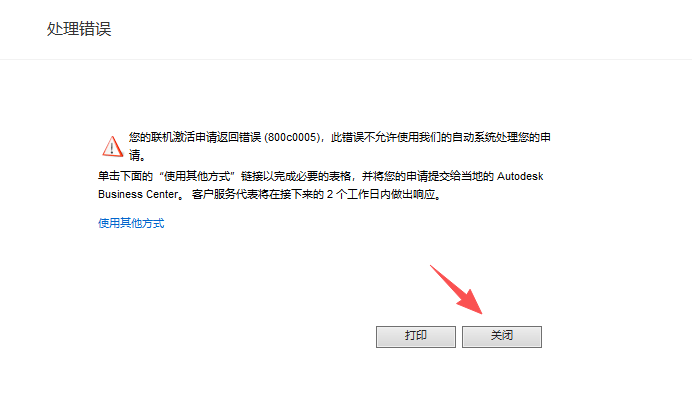
- 出现如图界面就关闭所有界面。
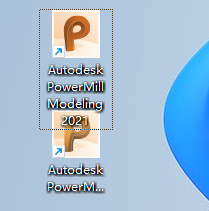
- 在电脑桌面找到图标重新打开。
- 继续点击
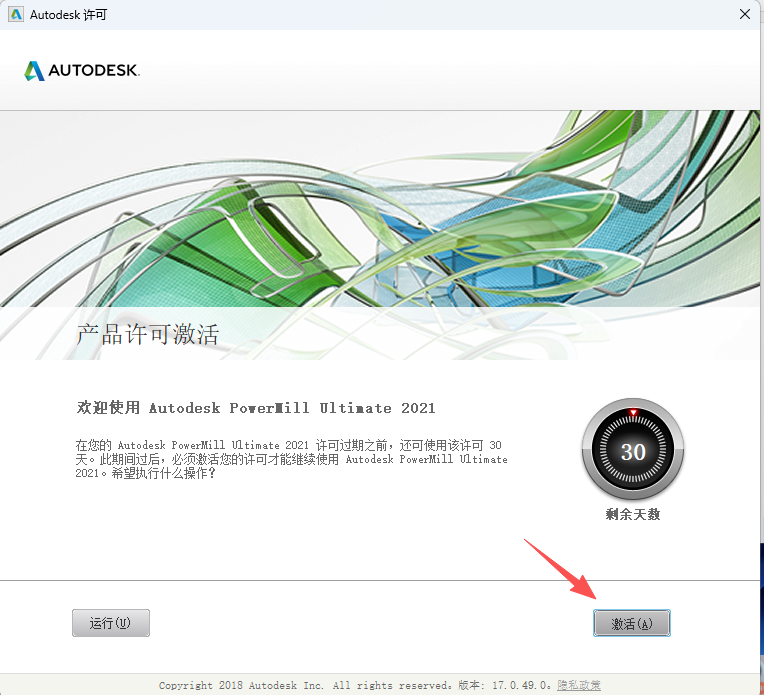
- 重新输入,点击下一步
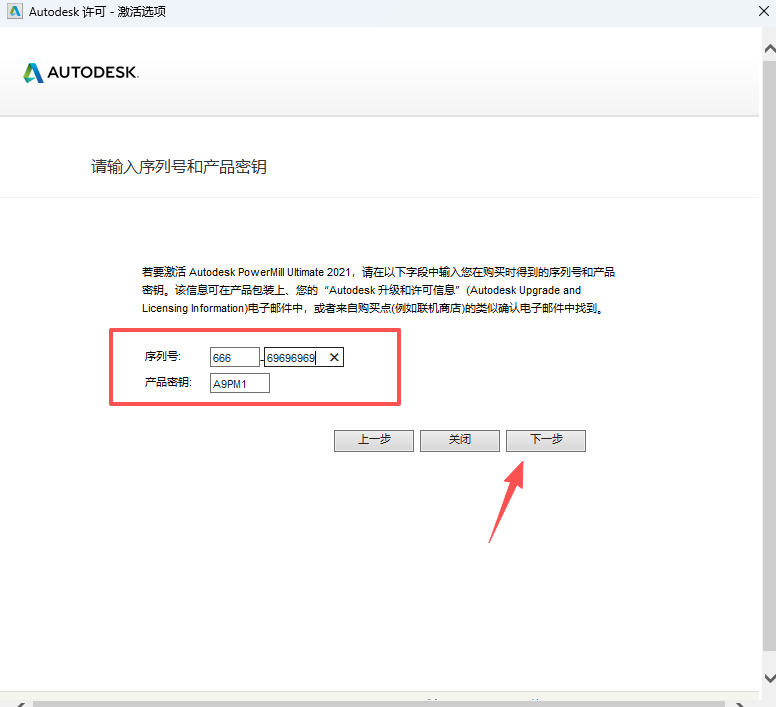
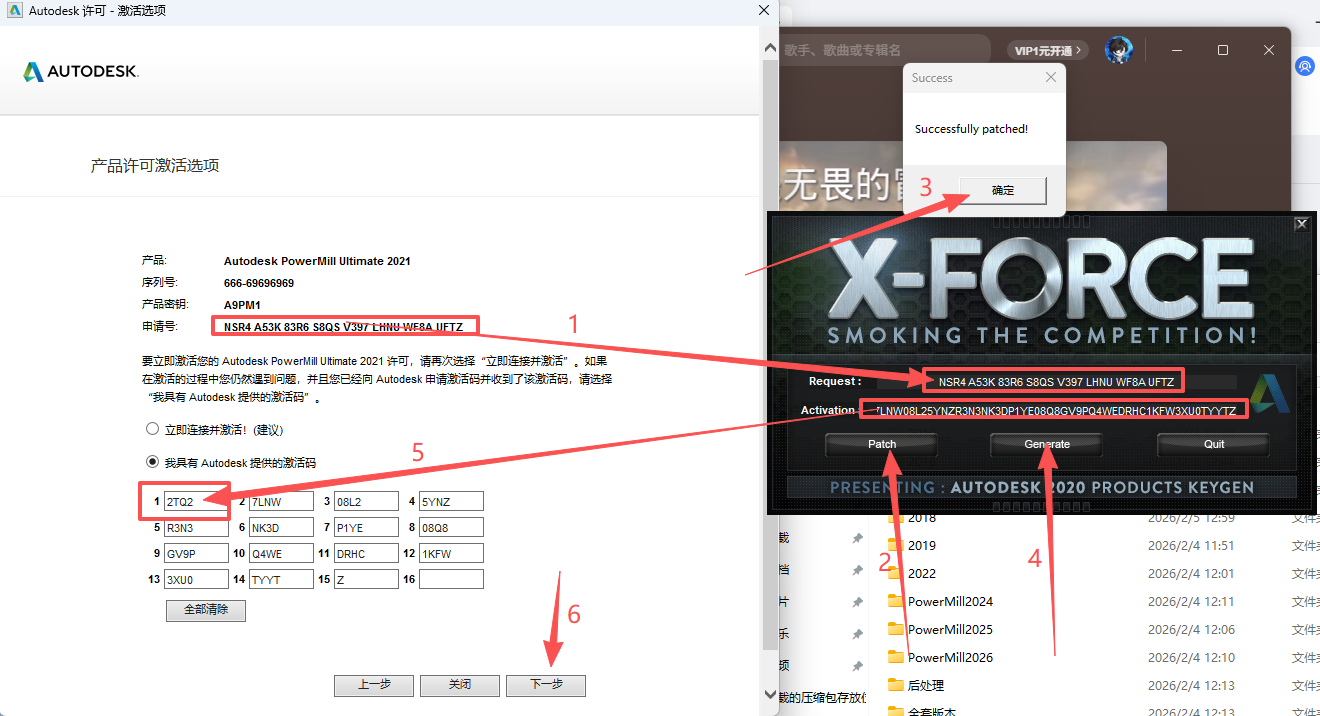
- 就会到这个界面,复制如图
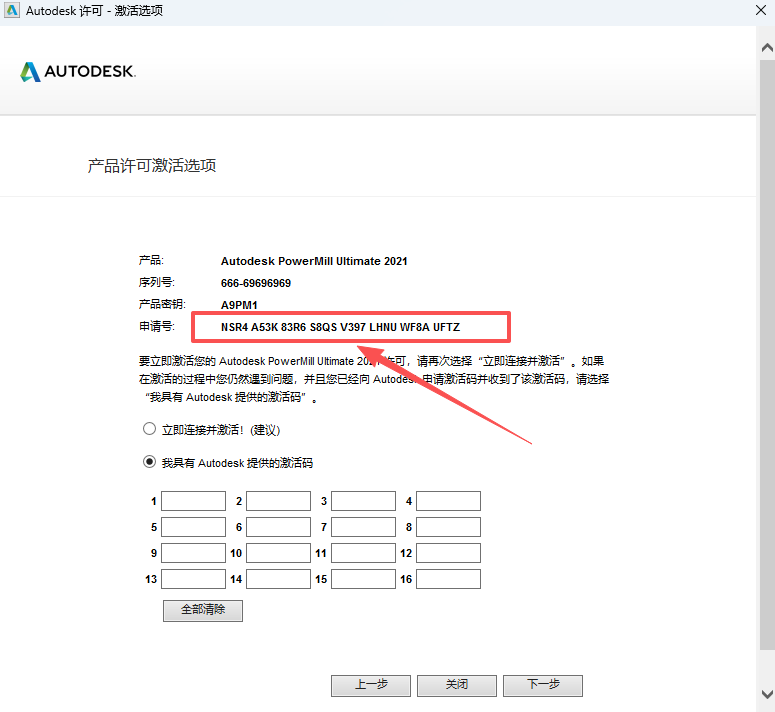
- 返回到解压的文件夹,右键运行如图
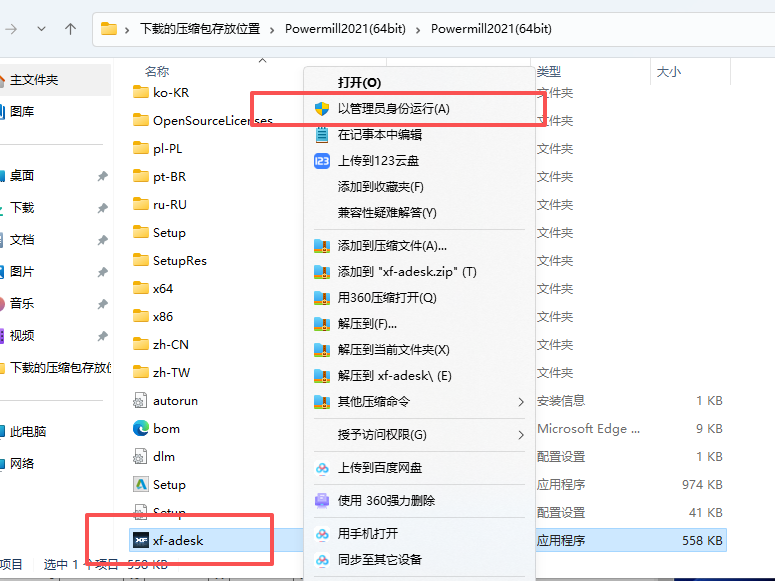
- 图标有标注的顺序1-6,按照顺序操作,挨个点击,直接复制就可以
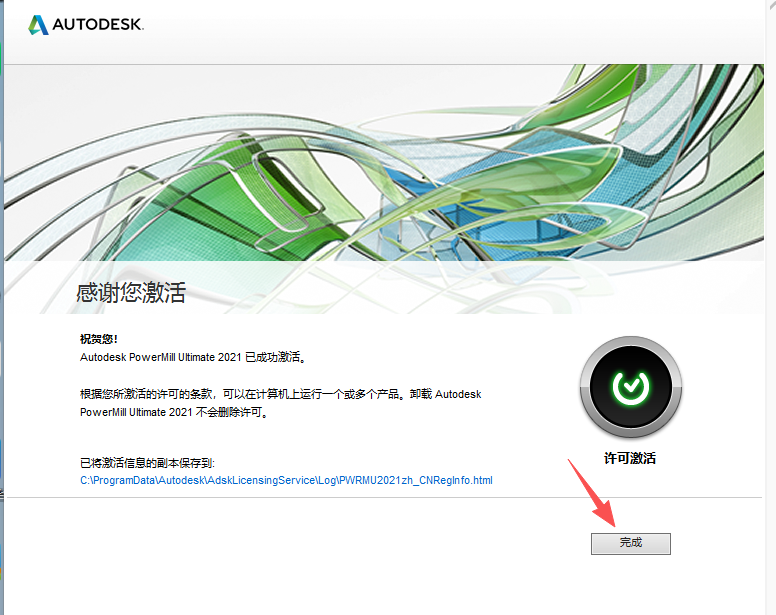
- 点击完成
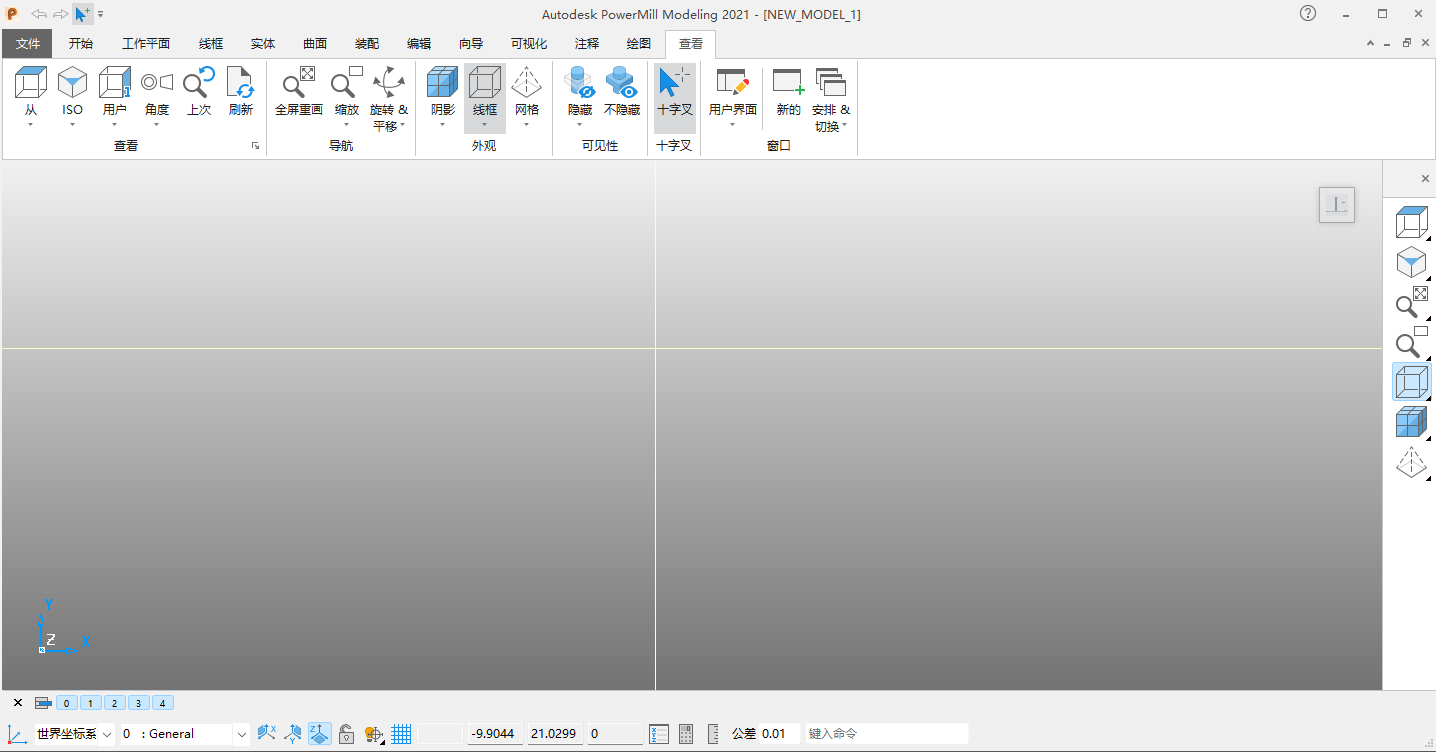
- 完成安装
三、系统硬件要求与 Win10/11 兼容优化
(一)硬件配置分档(基于 Autodesk 官方标准)
| 配置项 | 基础配置(3 轴 / 简单零件加工) | 推荐配置(五轴 / 复杂模具加工) | 最低配置(仅学习试用) |
|---|---|---|---|
| 操作系统 | Windows 10/11 64 位专业版 / 企业版 | Windows 10/11 64 位专业版 / 企业版 | Windows 10 64 位家庭版 |
| 处理器 | Intel Core i7 八核 / AMD Ryzen7 | Intel Core i9 十核 / AMD Ryzen9 | Intel Core i7 六核 |
| 内存 | 16GB DDR4 2666MHz | 32GB/64GB DDR4 3200MHz | 8GB DDR4 2400MHz |
| 硬盘 | 512GB SSD,预留 160GB 空间 | 1TB NVMe SSD,预留 200GB 空间 | 256GB SSD,预留 160GB 空间 |
| 显卡 | NVIDIA Quadro P620 2GB | NVIDIA Quadro P2200 5GB | NVIDIA Quadro K620 2GB |
| 显示器 | 1920×1200 分辨率 | 2K/4K 专业制图显示器 | 1920×1080 分辨率 |
| 其他 | 支持 OpenGL® 2.0 | 支持 OpenGL® 4.5+ | 支持 OpenGL® 2.0 |
(二)Win10 兼容优化(提升运行流畅度)
- 软件快捷方式右键选择「以管理员身份运行」,关闭系统显示缩放(设为 100%),避免界面错位、功能卡顿;
- 显卡控制面板中,将 PowerMill 2021 设为NVIDIA Quadro 高性能显卡,禁用集成显卡调用;
- 大型模型加工时,关闭后台浏览器、视频软件等冗余程序,释放内存与 CPU 资源;
- 仿真卡顿优化:进入软件【选项】→【显示】,降低图形渲染精度,关闭实时预览效果,提升仿真速度;
- 刀路计算提速:进入【选项】→【加工】,开启多线程计算,根据电脑核数调整线程数,复杂模型计算效率提升 50%+;
- 虚拟内存设置:将虚拟内存调整为物理内存的 2 倍,指定至非系统盘,避免内存不足导致软件闪退;
- 后台进程优化:关闭系统无关的后台服务,仅保留显卡、声卡等基础服务,减少系统资源占用。
四、PowerMill 2021 核心操作与新版功能配置
(一)基础编程环境精细化配置
1. 基础参数全局设置
- 操作路径:【文件】→【选项】→【应用程序选项】→【加工】,统一配置基础加工参数
- 进给与转速:粗加工主轴转速 5000r/min、切削进给率 2000mm/min、下切进给率 1500mm/min;精加工主轴转速 8000r/min、切削进给率 1000mm/min,略过进给率统一设为 8000mm/min
- 快进与安全平面:快进间隙设为 5mm,下切间隙设为 2mm,安全平面选择自定义工作平面,避免刀具与夹具碰撞
- 切入切出:粗加工默认斜向切入,最大倾斜角设为 15°;精加工采用圆弧切入切出,圆弧半径为刀具半径的 1/2,减少零件表面接刀痕
2. 坐标系与毛坯精准设置
- 坐标系创建:点击【建模】→【坐标系】,选择模型中心 / 基准面创建工件坐标系,命名为 G54/G55 等,保存为模板;坐标系原点需与机床实际对刀位置一致,误差控制在 0.01mm 内
- 毛坯创建:【加工】→【毛坯】,选择「模型偏置」生成毛坯,偏置值设为 0.5-1mm(粗加工)/0.1-0.2mm(精加工);勾选「跟随激活边界」,适配 2021 版圆倒角处理提速功能
- 边界定义:绘制封闭加工边界,排除非加工区域;边界与毛坯联动编辑,确保刀路仅在加工范围内运行,避免过切
3. 刀具库标准化搭建
- 刀具创建:【加工】→【刀具】,按实际加工需求创建立铣刀、球头刀、飞刀等,完整填写刀具参数(直径、刃长、刀柄长度、刀尖半径),刀柄参数需与实际一致,避免碰撞检测误报
- 刀具分类:按加工类型(粗加工 / 精加工 / 清根)分类创建刀具文件夹,如「φ12 球头刀 – 粗加工」「φ6 球头刀 – 精加工」,方便快速调用
- 刀具模板保存:将常用刀具参数保存为模板,后续新建刀具可直接调用,减少重复配置时间
(二)2021 版专属新增功能精细化配置
1. 动态加工控制(区域清除专属)
核心适用场景
详细配置步骤
- 新建「区域清除」刀路,选择球头刀,设置基础切削参数(切削深度、步距)
- 勾选刀路参数栏「动态加工控制」,点击【编辑】进入配置界面
- 轴限制设置:勾选「限制轴」,根据实际机床轴精度设置增量值(推荐 0.1-0.5mm),确保虚拟机床轴与实际机床轴移动一致
- 刀轴编辑:在模型预览区框选需要调整的局部区域,手动拖动刀轴调整角度,刀轴倾斜范围建议控制在 ±30°,避免机床超程
- 参数保存:调整完成后点击【应用】,将配置保存为刀路模板,后续同类加工可直接调用
2. 粗加工碰撞回避(五轴 / 三轴通用)
详细配置步骤
- 新建任意粗加工刀路(区域清除 / 摆线粗加工等),进入【碰撞回避】参数栏
- 勾选「自动碰撞回避」,设置安全间隙(推荐 0.3-0.5mm),五轴加工需额外勾选「五轴运动避障」
- 碰撞检测精度:基础加工设为「中等」,复杂型腔 / 异形件设为「高精度」,检测范围选择「刀具 + 刀柄 + 夹具」
- 刀路优化:勾选「平滑刀路过渡」,避免刀轴突变导致的机床抖动,五轴加工刀轴过渡角度设为 5°/ 步
- 预览与校验:点击【刀路预览】,查看碰撞区域是否完全避让,未避让区域手动调整刀轴角度或切削参数
3. 陡峭和浅滩加工增强
详细配置步骤
- 新建精加工刀路,选择「陡峭和浅滩加工」策略
- 勾选「先顶部加工顺序」,设置陡峭角阈值(推荐 25°-35°),大于阈值为陡峭区域,小于为浅滩区域
- 陡峭区域加工:选择「等高精加工」,步距设为 0.05-0.1mm,开启刀路修圆;
- 浅滩区域加工:选择「三维偏置精加工」,步距设为 0.03-0.05mm,开启「光顺连接」,提升曲面光洁度
- 加工衔接:设置陡峭 / 浅滩区域刀路衔接方式为「曲面上连接」,避免抬刀过多导致的加工效率降低
4. 模型圆倒角处理(2021 版提速核心)
详细配置步骤
- 导入模型后,点击【建模】→【圆倒角】→【模型圆倒角】
- 勾选「跟随激活边界」,仅对加工区域进行圆倒角处理,减少计算量
- 设置倒角半径(根据零件图纸要求,推荐 0.5-2mm),倒角类型选择「恒定半径」
- 计算优化:关闭「非加工区域倒角计算」,点击【应用】,复杂模型计算时间可缩短 90% 以上
- 结果校验:查看倒角后的模型,确认无倒角缺失、过切等问题,再进行后续刀路编程
(三)后处理系统深度配置
1. 基础后处理配置(适配主流数控系统)
核心操作路径
分系统关键参数设置
| 数控系统 | 核心参数设置 | 输出格式要求 |
|---|---|---|
| FANUC 0i-MF | 单位设为 mm,开启五轴联动指令,行号增量设为 10 | 程序头加 Oxxxx,程序尾加 M30,注释用() |
| Siemens 840D | 开启 R 参数,主轴转速设为 Sxxx,进给率设为 Fxxx | 程序头加 DEF,程序尾加 M02 |
| Heidenhain | 坐标格式设为 Xxx.xxx,开启刀具半径补偿 | 无行号,程序头加 BEGIN,程序尾加 END |
2. 自定义后处理(TCL 脚本基础修改)
- 脚本路径:PowerMill 安装目录→postprocessors文件夹,找到对应系统的 TCL 脚本文件
- 简单修改:用记事本打开脚本,修改程序头 / 尾代码,如添加「M08(冷却液开)」「M05(主轴停)」等指令
- 参数调整:修改 NC 代码坐标精度(保留 3-4 位小数),删除冗余注释,简化 NC 代码长度
- 保存与调用:修改后另存为新脚本,命名为「FANUC – 五轴 – 自定义」,在 PowerMill 后处理中选择该脚本即可调用
3. 批量后处理设置(企业批量生产适配)
- 操作路径:【项目管理器】→【NC 程序】→右键「批量后处理」
- 参数配置:选择需要后处理的多个刀路,设置保存路径(纯英文,无空格),文件命名规则设为「工序名称 – 刀具型号」(如「粗加工 -φ12 球头刀」)
- 批量输出:勾选「覆盖原有文件」「添加程序号」,点击【确定】,自动批量生成所有刀路的 NC 代码
- NC 代码检查:批量输出后,打开任意 NC 文件,检查坐标、指令、程序头 / 尾是否正确,避免批量错误
4. 默认机床选项文件设置(固定后处理模板)
- 【文件】→【选项】→【应用程序选项】→展开【NC 程序】→选择【输出】
- 点击【路径】→【Add path】,选择后处理器脚本文件夹(postprocessors),点击【确定】
- 在「选项文件」下拉框中选择自定义的后处理脚本,设置输出扩展名(如 FANUC 设为 nc,Heidenhain 设为 h)
- 点击【接受】,后续新建后处理将默认使用该模板,无需重复选择
(四)刀路模板保存与复用
- 完成任意刀路(含新版功能配置)后,右键刀路→【保存为模板】
- 命名模板(如「五轴型腔 – 动态加工控制 -φ12 球头刀」),选择保存路径(建议统一保存至「PowerMill 模板」文件夹)
- 后续新建刀路时,点击【从模板创建】,选择对应模板,直接生成配置好的刀路,仅需修改少量切削参数,大幅提升编程效率
五、实操案例:模具型腔五轴高速加工(2021 版新功能全实操)
案例基础信息
- 加工零件:汽车模具型腔(复杂曲面 + 深型腔)
- 加工设备:五轴联动加工中心(FANUC 0i-MF)
- 加工刀具:φ12mm 球头刀(粗加工)、φ6mm 球头刀(精加工)
- 核心新功能:动态加工控制 + 粗加工碰撞回避 + 模型圆倒角提速
步骤 1:模型与毛坯精细化准备
- 导入模具型腔 STEP 模型,检查模型完整性,修复曲面破面、间隙等缺陷,删除非加工区域曲面,简化模型
- 模型圆倒角处理:勾选「跟随激活边界」,设置倒角半径 1mm,仅对型腔拐角处进行圆倒角,计算时间缩短 90% 以上
- 坐标系创建:选择模具型腔中心平面为原点,创建 G54 工件坐标系,坐标系误差控制在 0.01mm 内
- 毛坯生成:选择「模型偏置」生成毛坯,粗加工偏置 0.5mm,预留精加工余量 0.1mm,勾选「跟随激活边界」
步骤 2:刀具与策略精准选择(适配 2021 版新功能)
- 刀具调用:从刀具库中调用「φ12mm 球头刀 – 粗加工」「φ6mm 球头刀 – 精加工」,核对刀具 / 刀柄参数与实际一致
- 粗加工策略:选择区域清除 + 动态加工控制,开启「粗加工碰撞回避」,设置切削深度 0.3mm,步距 0.6mm(刀具直径 50%),进给速度 1500mm/min,主轴转速 5000r/min
- 精加工策略:选择陡峭和浅滩精加工,开启「先顶部加工顺序」+「刀路修圆」,陡峭角设为 30°,陡峭区域步距 0.08mm,浅滩区域步距 0.05mm,进给速度 800mm/min,主轴转速 8000r/min
- 清根策略:选择「笔式清根」,使用 φ6mm 球头刀,步距 0.03mm,开启碰撞检测,避免刀柄与型腔碰撞
步骤 3:2021 版新功能核心配置与刀路计算
- 动态加工控制配置:粗加工刀路勾选「动态加工控制」,开启轴限制,增量值设为 0.2mm;框选型腔拐角处局部区域,将刀轴倾斜 15°,避免刀柄与型腔侧壁碰撞
- 碰撞回避配置:勾选「五轴运动避障」,安全间隙设为 0.4mm,检测范围选择「刀具 + 刀柄 + 夹具」,开启刀路平滑过渡
- 刀路计算优化:开启多线程计算(8 线程),点击【计算】,碰撞绘制速度提升 68%,快速定位无碰撞区域
- 刀路调整:查看刀路预览,对型腔深槽处手动调整抬刀高度(设为 3mm),减少空行程;优化刀路连接方式,选择「曲面上连接」,抬刀次数减少 30% 以上
步骤 4:全要素机床仿真与碰撞校验
- 机床模型加载:选择与实际一致的五轴加工中心模型(双摆头),核对机床行程、旋转轴角度范围等参数
- 仿真参数设置:仿真速度设为「中等」,碰撞检测精度设为「高精度」,勾选「刀具碰撞」「刀柄碰撞」「夹具碰撞」全检测
- 全流程仿真:执行从粗加工到清根的全流程仿真,步进查看型腔拐角、深槽等关键区域的加工状态,确认无碰撞、无过切、无机床超程
- 仿真报告生成:点击【生成仿真报告】,记录加工总时间、刀路总长度、各工序加工时间,为车间实际加工提供参考
- 刀路优化:根据仿真结果,对局部刀路进行微调,如降低型腔拐角处进给速度至 500mm/min,避免机床抖动
步骤 5:后处理输出与 NC 代码精准检查
- 后处理选择:选择自定义的「FANUC 0i-MF – 五轴」后处理脚本,单位设为 mm,开启五轴联动指令
- NC 代码输出:对粗加工、精加工、清根刀路进行批量后处理,保存路径设为 D:\NC 程序 \ 模具型腔,文件命名为「工序 – 刀具型号」
- NC 代码核心检查
- 程序头 / 尾:确认程序头 O1000、G54、M03 S5000,程序尾 M05、M30 正确
- 五轴指令:确认 A/B 轴旋转指令正确,无超程角度
- 坐标精度:确认坐标保留 3 位小数,无冗余坐标
- 刀具补偿:确认刀具半径补偿指令正确,与实际刀具一致
- NC 代码传输:将检查后的 NC 代码通过 U 盘 / 网线传输至机床,核对传输过程中无代码丢失、乱码等问题
步骤 6:车间实际加工注意事项
- 对刀时确保机床坐标系与 PowerMill 编程坐标系(G54)一致,对刀误差控制在 0.005mm 内
- 粗加工前先进行试切,检查刀路、进给转速是否匹配实际机床,无异常后再进行正式加工
- 精加工过程中实时观察零件表面光洁度,若出现接刀痕,适当降低进给速度或优化刀路修圆参数
- 加工完成后,使用百分表 / 千分尺检测零件尺寸精度,确认符合图纸要求
六、PowerMill 2021 高频快捷键大全(含新版功能 + 使用技巧)
(一)视图操作快捷键
| 功能 | 快捷键 | 功能 | 快捷键 |
|---|---|---|---|
| 旋转视图 | Ctrl + 鼠标中键 | 平移视图 | Shift + 鼠标中键 |
| 视图缩放 | 鼠标滚轮 | 全屏显示模型 | Ctrl+F |
| 刷新视图 | F5 | 线框 / 实体切换 | F2 |
| 刀路显示切换 | F3 | 毛坯显示切换 | F4 |
| 阴影显示切换 | F6 | 十字光标开启 / 关闭 | Ctrl+H |
| 模型局部放大 | 鼠标中键单击 | 视图复位 | Ctrl+R |
(二)2021 版新增功能专属快捷键
| 功能 | 快捷键 | 适用场景 | 操作技巧 |
|---|---|---|---|
| 动态加工控制编辑 | Ctrl+K | 区域清除刀路局部刀轴调整 | 框选区域后按快捷键快速进入编辑 |
| 粗加工碰撞回避设置 | Ctrl+L | 所有粗加工刀路 | 刀路新建后按快捷键直接配置 |
| 刀路修圆设置 | Ctrl+J | 所有刀路策略 | 精加工刀路计算前快速开启 |
| 陡峭浅滩加工设置 | Ctrl+T | 陡峭和浅滩精加工 | 直接设置陡峭角阈值,无需翻找菜单 |
| 模型圆倒角处理 | Ctrl+D | 模型预处理 | 导入模型后快速执行,跟随激活边界 |
(三)刀路与加工操作快捷键
| 功能 | 快捷键 | 功能 | 快捷键 |
|---|---|---|---|
| 新建刀路 | Alt+A | 计算刀路 | Alt+R |
| 启动仿真 | Alt+S | 后处理输出 | Alt+P |
| 区域清除策略 | Alt+Z | 清根策略 | Alt+X |
| 等高精加工 | Alt+C | 三维偏置精加工 | Alt+V |
| 刀路复制 | Ctrl+C | 刀路粘贴 | Ctrl+V |
| 刀路删除 | Delete | 刀路重命名 | F2 |
(四)编辑与文件操作快捷键
| 功能 | 快捷键 | 功能 | 快捷键 |
|---|---|---|---|
| 新建项目 | Ctrl+N | 打开项目 | Ctrl+O |
| 保存项目 | Ctrl+S | 另存为 | Ctrl+Shift+S |
| 撤销 | Ctrl+Z | 重做 | Ctrl+Y |
| 全选 | Ctrl+A | 加选对象 | Shift + 左键 |
| 减选对象 | Ctrl + 左键 | 坐标系创建 | Alt+M |
| 毛坯创建 | Alt+B | 边界创建 | Alt+E |
(五)快捷键高阶使用技巧
- 组合快捷键:新建刀路 + 选择策略,按「Alt+A」+「Alt+Z」,可快速新建区域清除刀路,无需多次点击菜单
- 新版功能快速调用:新建区域清除刀路后,按「Ctrl+K」+「Ctrl+L」,可快速配置动态加工控制 + 碰撞回避,节省 80% 菜单操作时间
- 仿真与后处理联动:仿真完成后,按「Alt+P」直接进入后处理,无需返回项目管理器
- 快捷键自定义:若默认快捷键不适用,可通过【工具】→【自定义】→【快捷键】,修改任意功能的快捷键,如将「动态加工控制」改为 F7,更贴合个人操作习惯
- 批量操作快捷键:批量选择刀路时,按「Ctrl + 左键」加选,再按「Alt+P」可直接批量后处理,大幅提升批量编程效率
七、常见问题解答(FAQ)(2021 版专属 + 全场景,分步排查)
(一)安装与启动问题
- Q:Win10 启动软件闪退,提示 “显卡不兼容”?
A:①升级显卡驱动至 NVIDIA 官方最新版,确认显卡为 Quadro 系列且支持 OpenGL® 2.0;②在显卡控制面板将 PowerMill 2021 设为高性能显卡,禁用集成显卡;③若仍闪退,检查显卡硬件是否损坏,更换符合配置要求的显卡。
- Q:安装完成后,部分菜单显示英文,中文界面不完整?
A:①重新运行安装程序,选择「修复」,勾选「中文语言包」,确保修复过程无中断;②修复完成后重启软件,点击【工具】→【自定义】→【界面】,重置界面布局为中文;③若仍有英文,删除软件缓存(C:\Users\ 用户名 \AppData\Local\Autodesk\PowerMill 2021),重启软件。
- Q:启动软件提示 “运行库缺失”,无法进入主界面?
A:①卸载现有.NET Framework 与 VC++ 运行库,确保卸载干净;②从微软官网下载完整版.NET Framework 4.8 和 Visual C++ 2015-2019 (x64),避免使用精简版;③安装完成后重启电脑,再启动 PowerMill 2021。
(二)2021 版新增功能使用问题
- Q:动态加工控制功能灰色不可用,无法编辑刀轴?
A:①确认刀路策略为区域清除 / 残留区域清除,其他策略不支持该功能;②确认使用的刀具为球头刀,平底刀 / 牛鼻刀不支持;③检查「轴限制」是否开启,未开启则无法编辑,开启后设置增量值(0.1-0.5mm)即可正常使用。
- Q:开启粗加工碰撞回避后,刀路计算速度极慢?
A:①进入【选项】→【加工】,开启多线程计算,根据电脑核数调整线程数(建议 8 线程以内);②简化模型,删除非加工区域曲面、冗余线条,减少计算量;③降低碰撞检测精度(基础加工设为「低」),复杂区域单独设为「高」;④关闭后台冗余程序,释放 CPU / 内存资源。
- Q:模型圆倒角处理无提速效果,计算时间仍过长?
A:①确认勾选「跟随激活边界」,仅对加工区域倒角,避免全模型计算;②删除模型中多余的非加工曲面,简化模型结构;③降低倒角精度(非高精度要求设为「中等」);④若模型过大,将模型拆分为多个部分,分别进行倒角处理。
- Q:刀路修圆功能开启后,机床加工时出现抖动,零件表面有波纹?
A:①适当减小刀路修圆半径,建议从刀具半径 1/2 调整为 1/3;②降低机床拐角处进给速度(如从 800mm/min 降至 500mm/min);③检查机床主轴刚性,若刚性不足,适当降低主轴转速;④确认刀路修圆仅在精加工开启,粗加工无需开启。
(三)刀路计算与优化问题
- Q:五轴刀路计算完成后,仿真提示 “机床超程”?
A:①进入【机床】→【参数】,重新设置旋转轴(A/B/C 轴)行程限制,匹配实际机床;②调整刀轴控制角度,将刀轴倾斜范围缩小 ±20°,避免超程;③在碰撞回避设置中增大安全间隙(0.5-0.8mm),优化刀路避让参数;④手动调整超程区域的刀轴角度,避免旋转轴达到极限位置。
- Q:精加工刀路出现接刀痕,零件表面光洁度不达标?
A:①开启「刀路修圆」和「光顺连接」,减少刀轴突变;②减小精加工步距(从 0.1mm 降至 0.05mm),提升加工密度;③优化切入切出方式,采用圆弧切入切出,避免直线接刀;④检查刀具磨损情况,更换新的精加工刀具,确保刀尖无磨损。
- Q:粗加工后毛坯残留不均匀,部分区域残留过多?
A:①增大粗加工步距(从刀具直径 40% 增至 50%),但不超过 50%,避免残留;②开启「残留区域清除」,对粗加工残留区域进行二次加工;③检查刀具是否磨损,若刀尖磨损,及时更换刀具;④优化刀路走刀方式,选择「双向走刀」,减少加工盲区。
(四)机床仿真与碰撞检测问题
- Q:仿真时提示 “刀柄碰撞”,但手动检查无碰撞,为误报?
A:①核对刀柄模型参数与实际刀柄尺寸一致,避免刀柄模型过大导致误报;②在碰撞检测设置中,将「刀柄碰撞检测」的精度调至「中等」,适当增大安全间隙(0.5mm);③简化夹具模型,删除夹具非关键部位,减少碰撞检测误判;④手动调整刀轴角度,使刀柄与工件保持一定距离。
- Q:仿真过程中模型显示卡顿,机床运动不流畅?
A:①进入【选项】→【显示】,降低图形渲染精度,关闭「实时阴影」「高光显示」等特效;②减小仿真模型的显示比例,或局部放大加工区域;③关闭后台视频、浏览器等冗余程序,释放显卡资源;④若显卡配置较低,更换符合推荐配置的 NVIDIA Quadro 显卡。
- Q:仿真完成后,毛坯残留与实际加工不符,存在过切?
A:①确认毛坯设置与实际一致,偏置值无错误;②将碰撞检测精度设为「高精度」,重新进行仿真;③检查刀路参数,确认切削深度、步距无设置错误;④核对刀具参数,确保刀具直径、刀尖半径与实际一致,避免刀具模型错误导致的过切。
(五)后处理与 NC 代码问题
- Q:后处理输出的 NC 代码,五轴机床无法识别刀轴旋转指令(A/B 轴)?
A:①更换适配五轴数控系统的后处理器脚本(如 FANUC 0i-MF 五轴专用),避免使用三轴后处理器;②在 TCL 脚本中添加五轴联动指令(如 G68.2),确保机床能识别;③核对机床参数,确认机床已开启五轴联动功能,无功能限制;④检查 NC 代码中的旋转轴角度,确保未超过机床行程限制。
- Q:批量后处理失败,提示 “路径不存在” 或 “权限不足”?
A:①检查 NC 代码保存路径为纯英文,无空格、特殊字符(如中文、¥、%);②确保保存路径的磁盘有足够存储空间(至少 10GB),且无磁盘损坏;③以管理员身份运行 PowerMill 2021,解决权限不足问题;④重启软件,重新执行批量后处理,避免软件卡顿导致的路径识别错误。
- Q:NC 代码传输至机床后,机床提示 “程序格式错误”?
A:①检查 NC 代码的程序头 / 尾,确认与机床系统要求一致(如 FANUC 需 Oxxxx 开头,M30 结尾);②删除 NC 代码中的冗余注释、空行,简化程序格式;③核对坐标格式,确保保留 3-4 位小数,无科学计数法;④若机床支持,将 NC 代码保存为纯文本格式,避免格式转换错误。
(六)系统运行与性能问题
- Q:软件运行过程中突然闪退,无任何提示?
A:①检查电脑硬件温度,CPU / 显卡温度过高会导致闪退,清理机箱灰尘,更换散热风扇;②增大虚拟内存(设为物理内存 2 倍),指定至非系统盘,避免内存不足;③关闭软件自动保存,改为手动保存,减少内存占用;④更新软件至最新版本,修复官方已知的闪退 BUG。
- Q:刀路计算时 CPU 占用率 100%,电脑卡死?
A:①开启多线程计算,但线程数不超过电脑实际核数(如 8 核电脑设为 6 线程),避免 CPU 满载;②将复杂模型拆分为多个部分,分别计算刀路;③关闭后台所有冗余程序,仅保留 PowerMill 2021;④若电脑配置较低,升级 CPU / 内存,建议至少 Intel Core i7 八核 / 16GB 内存。

评论(0)