
一、PowerMill 2020 核心功能特性与版本优势
(一)全场景加工策略体系
- 高速粗加工模块
包含摆线粗加工、区域清除、残留粗加工、斜坡下刀等策略,适配硬质合金、模具钢等难加工材料开粗,自动优化刀路轨迹,减少刀具冲击与断刀风险,支持多层开粗与残留毛坯继承,提升材料去除效率。
- 精密精加工模块
涵盖三维偏置、最佳等高、平行精加工、陡峭 / 浅滩分区加工、流线精加工等,针对复杂曲面、型腔、棱角、根部等细节自动适配刀路,保证工件光洁度与尺寸精度,支持清根、残料清理等补加工策略。
- 2.5D 特征自动化加工
可自动识别孔、槽、凸台、型腔等 2.5D 几何特征,一键生成钻孔、铣削、镗孔、攻丝刀路,支持特征批量编辑与参数复用,简化标准件编程流程。
- 四轴 / 五轴联动加工
提供五轴平行、五轴流线、旋转精加工、叶轮 / 叶片专用、轮毂加工等专业策略,支持刀轴自动控制、倾斜避让、旋转轴行程限制,适配双摆头、俯仰工作台等各类五轴机床,满足异形件、航空结构件加工需求。
- 刀路智能优化
自动生成圆弧切入切出、斜向连接、安全抬刀路径,减少空行程与刀具损耗;支持刀路复制、镜像、阵列、批量修改参数,大幅提升编程效率。
(二)加工安全与仿真能力
- 全要素碰撞检测
实时监测刀具、刀柄、刀夹、工件、夹具、机床整机的干涉情况,支持过切保护、机床超程预警、碰撞自动避让,从编程端杜绝加工废品与设备损伤。
- 实体机床仿真
支持自定义机床模型导入,1:1 还原机床运动逻辑,仿真过程可步进、回放、快进,直观展示材料去除与刀路执行状态,自动生成仿真校验报告。
- 毛坯动态追踪
实时记录每道工序的毛坯残留状态,后续刀路自动基于残留毛坯计算,避免空切与重复加工,毛坯数据可导出跨项目复用。
(三)数据兼容与后处理系统
- 多格式模型导入
直接读取 IGES、STEP、STL、SAT、Parasolid、CATIA、UG、SolidWorks 等主流 CAD 格式,自动修复模型破面、间隙、烂面等缺陷,无需额外模型修复工具。
- 定制化后处理
内置 FANUC、Siemens、Mitsubishi、Heidenhain 等主流数控系统后处理器,支持 TCL 脚本二次开发,可自定义程序头、坐标系指令、刀具补偿、冷却液控制,输出适配机床的合规 NC 代码。
- 批量工艺管理
支持刀路批量计算、批量后处理、批量导出 NC 程序,刀具库、策略库、后处理库可团队共享,实现加工工艺标准化。
二、PowerMill 2020 安装教程(64 位,Win7/10/11 适配)
(1)安装步骤
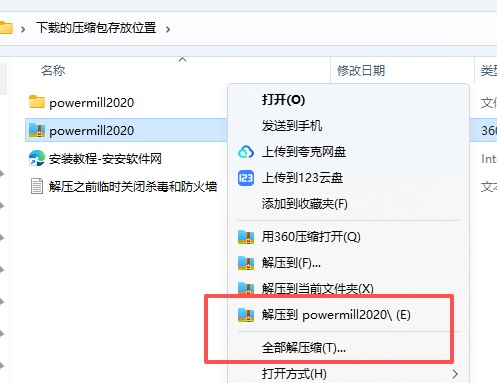
- 下载压缩包,右键先解压。
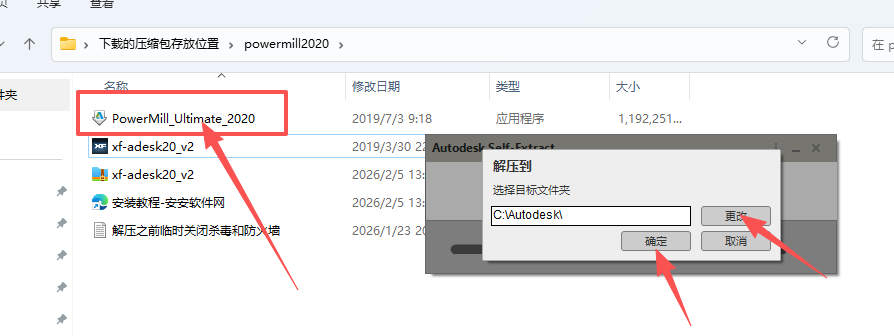
- 双击打开PowerMill_Ultimate_2020.exe,选择个位置,点击确定
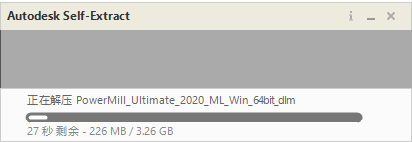
- 等待解压
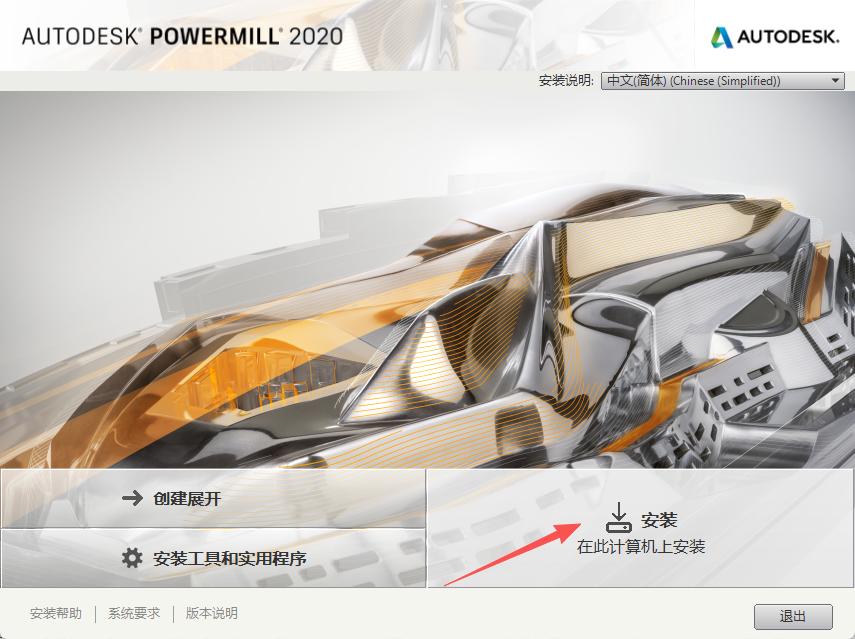
- 点击安装
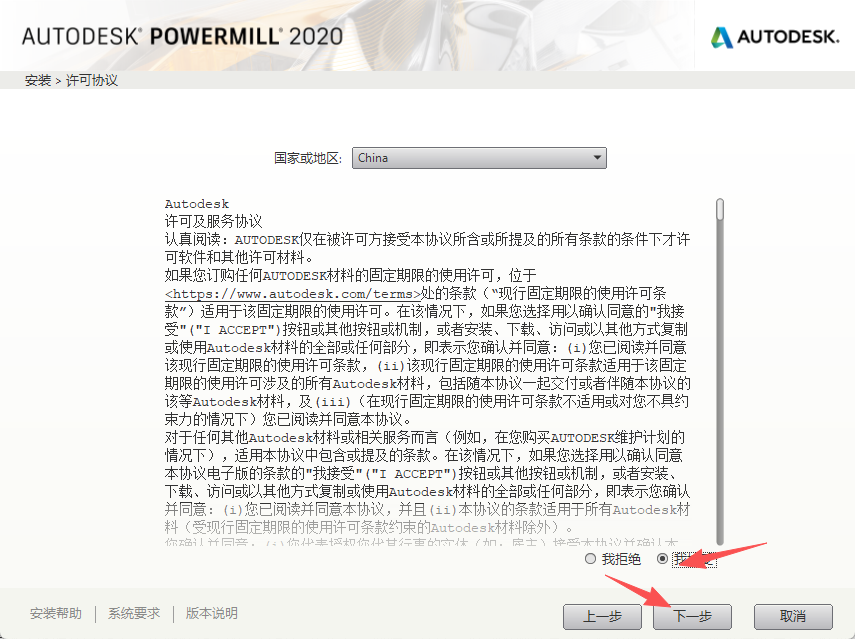
- 勾选我接受,点击下一步
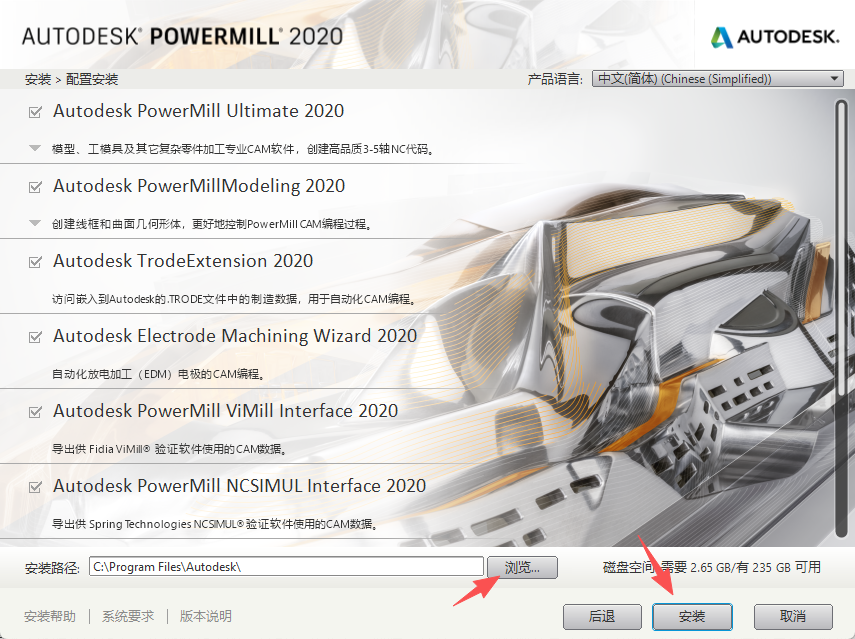
- 选择安装位置,点击安装,位置不要选择中文的,容易出错
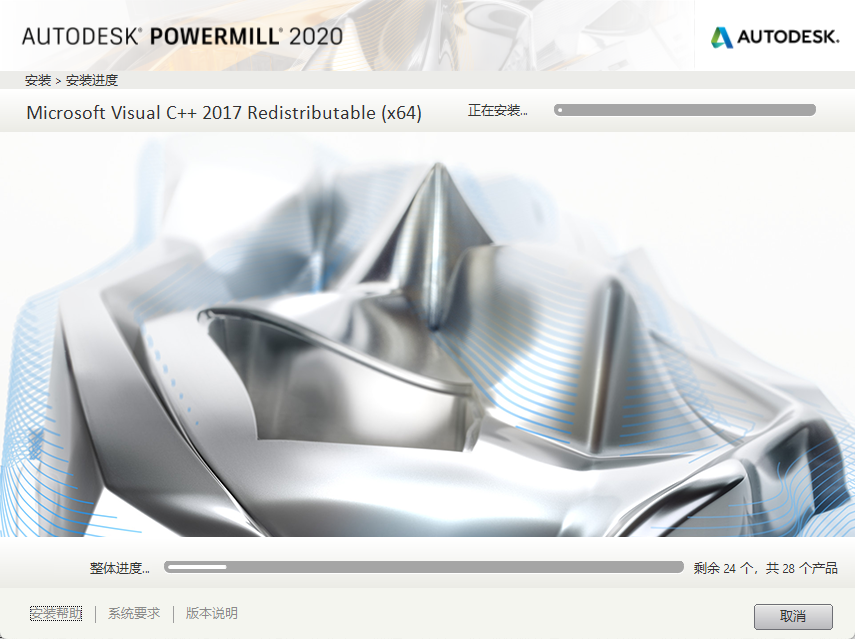
- 等待软件安装
- 点击立即启动
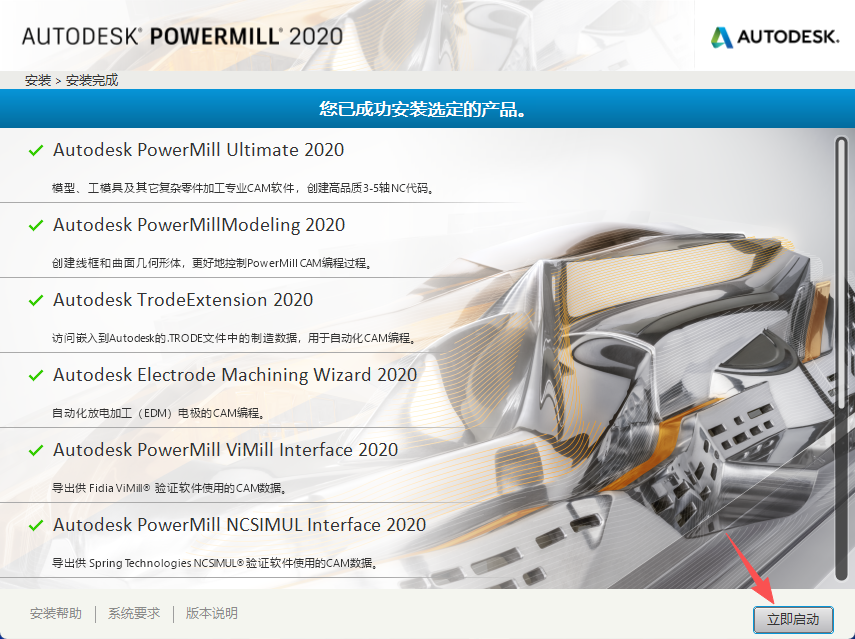
- 选择输入
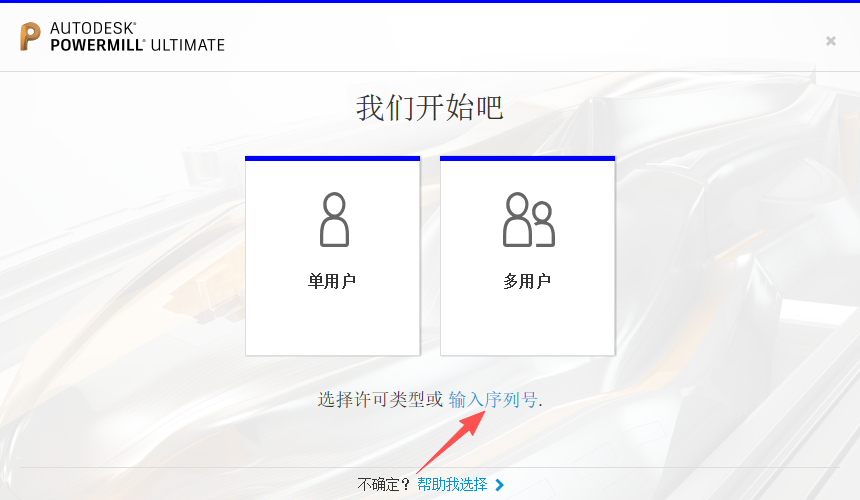
- 点击如图
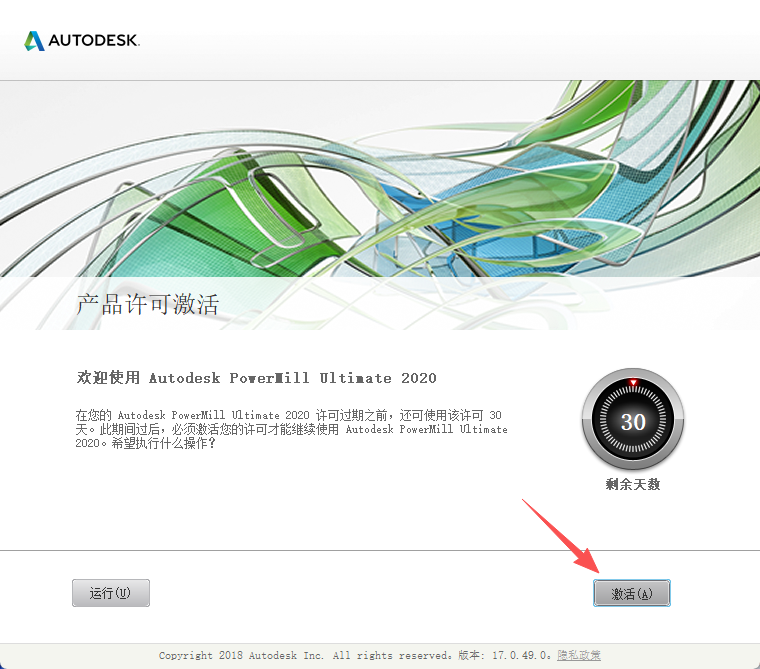
- 输入如图,点击下一步,这一步会出现错误,关闭所有界面重新操作即可
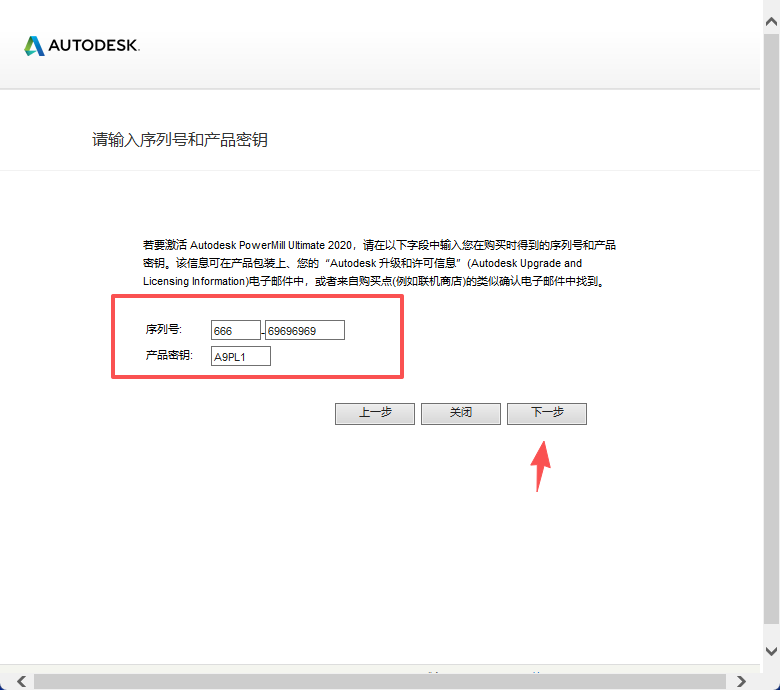
- 复制图片标记的地方
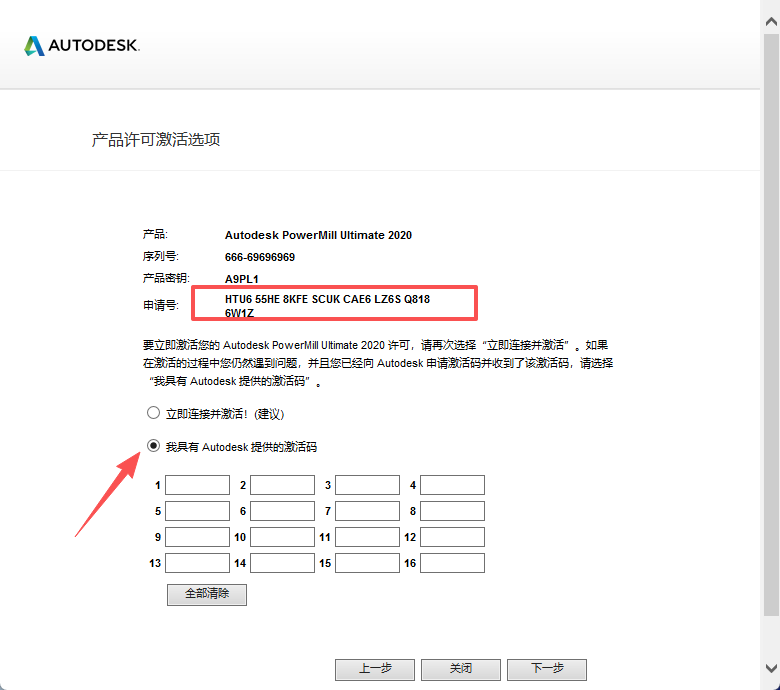
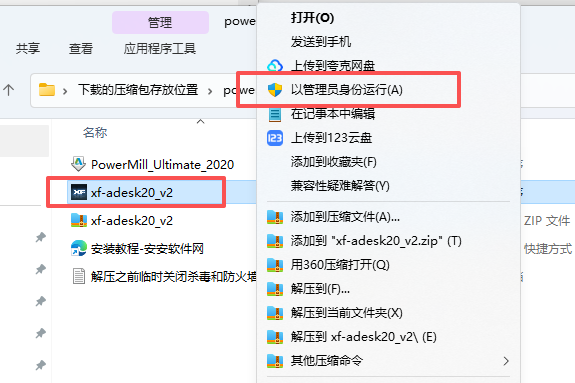
- 返回到解压的文件夹,右键运行如图
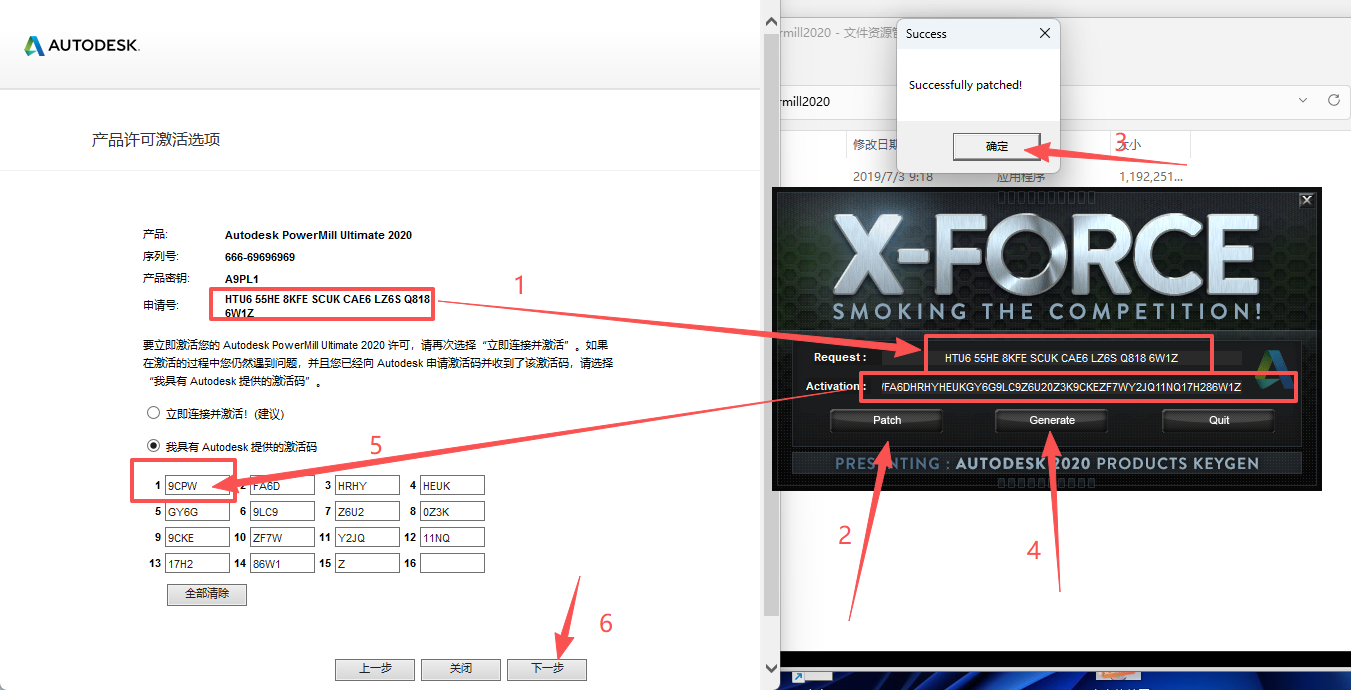
- 根据标记的1-6操作
- 点击完成
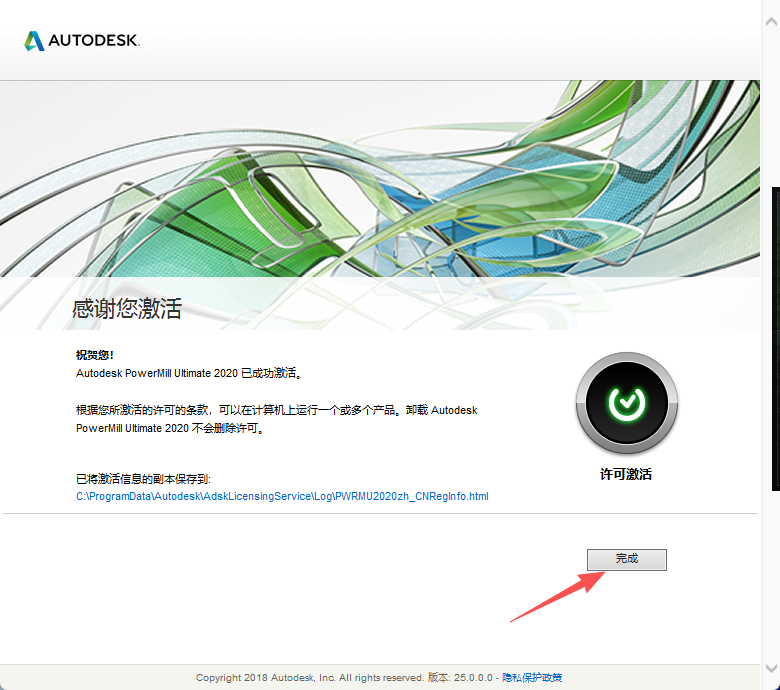
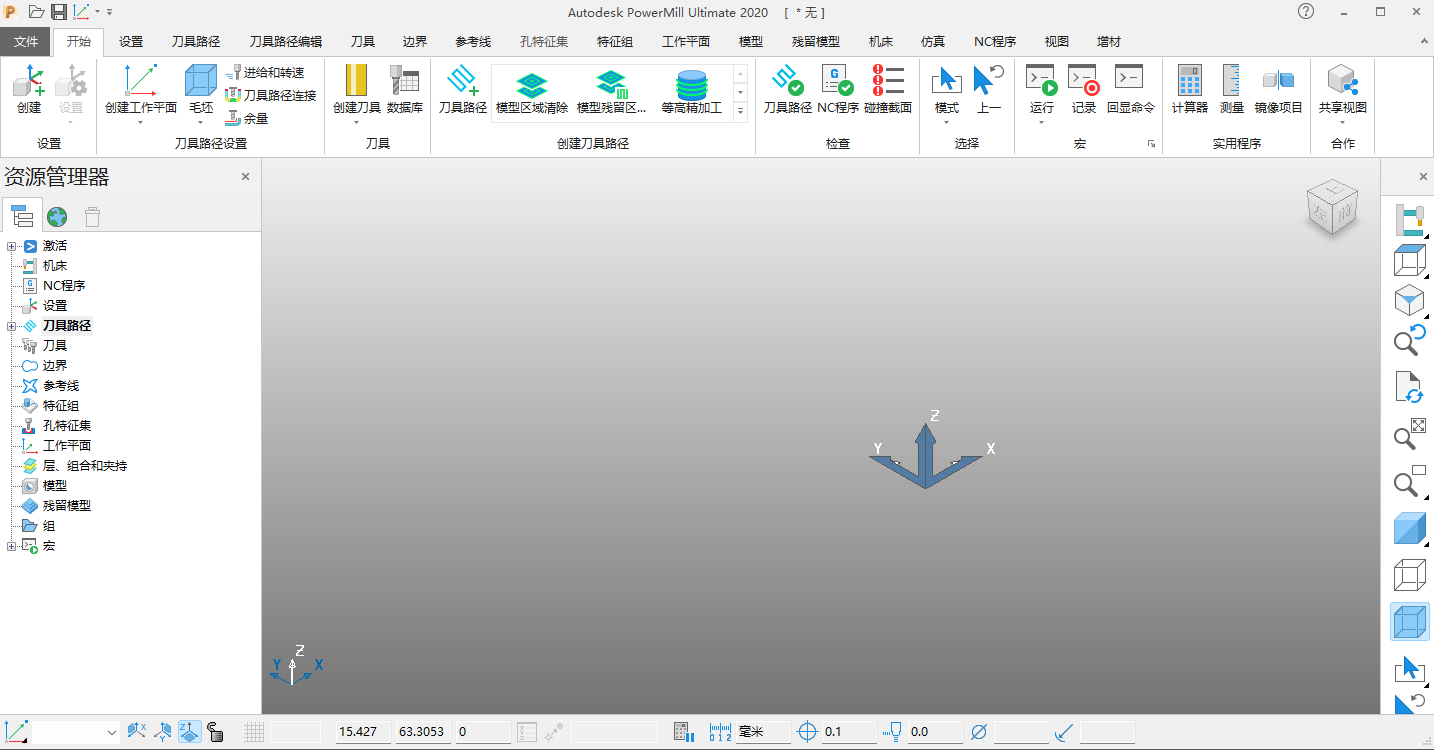
(2)安装校验
- 点击【帮助】→【关于 PowerMill】,确认版本为 PowerMill 2020 64 位中文版;
- 检查中文界面完整,无英文乱码、功能缺失;
- 测试 IGES/STEP 模型导入,可正常加载无报错;
- 打开刀具库、后处理器列表,资源加载完整;
- 新建刀路策略,计算无异常报错;
- 启动机床仿真,模型显示与运动正常。
三、系统硬件要求与新系统兼容优化
(一)硬件配置分档
| 配置项 | 基础配置(2.5D/3 轴加工) | 推荐配置(五轴 / 复杂模具) | 最低配置 |
|---|---|---|---|
| 操作系统 | Win7 SP1/Win10/Win11 64 位 | Win10/Win11 64 位 | Win7 SP1 64 位 |
| 处理器 | Intel i3/AMD Ryzen3 四核 | Intel i7/AMD Ryzen7 八核 | Intel 双核 64 位 CPU |
| 内存 | 8GB DDR4 | 16GB/32GB DDR4 | 8GB DDR3 |
| 硬盘 | 256GB SSD,预留 20GB 空间 | 1TB NVMe SSD | 100GB 机械硬盘 |
| 显卡 | 2GB 显存独立显卡 | 4GB + 专业图形显卡 | 支持 OpenGL 3.0 集成显卡 |
| 显示器 | 1920×1080 分辨率 | 2K/4K 专业显示器 | 1366×768 分辨率 |
(二)Win10/Win11 兼容优化
- 快捷方式启用管理员身份运行,关闭系统显示缩放(设为 100%),避免界面错位;
- 显卡驱动更新至官方最新版,在显卡控制面板将 PowerMill 设为高性能模式,禁用集成显卡调用;
- 大型模型加工时,关闭后台冗余程序,增加虚拟内存至物理内存的 1.5 倍,提升运行流畅度;
- 仿真卡顿优化:进入软件【选项】→【显示】,降低图形渲染精度,关闭实时预览效果;
- 后处理异常修复:将后处理库文件夹添加到系统环境变量,确保程序调用路径正常。
四、PowerMill 2020 核心操作与环境配置
(一)基础编程环境配置
- 单位与坐标系设置:启动后统一设置加工单位为毫米,建立工件坐标系(G54-G59),匹配机床实际对刀位置;
- 刀具库搭建:导入常用立铣刀、球头刀、飞刀等刀具参数,保存为自定义刀具库,支持批量导入导出;
- 毛坯设置:根据实际工件尺寸创建方形 / 圆形毛坯,可通过模型偏置自动生成毛坯;
- 边界定义:绘制加工边界,限定刀路加工范围,避免过切非加工区域;
- 自动保存配置:进入【选项】→【文件】,设置自动保存间隔,指定非系统盘保存路径,防止文件丢失。
(二)加工策略参数配置
- 粗加工参数:设置切削深度、进给速度、主轴转速,开启摆线加工优化,适配硬质材料;
- 精加工参数:选择曲面加工方式,设置步距、公差,开启光顺连接,提升工件表面质量;
- 五轴加工参数:配置刀轴控制方式、安全避让距离、旋转轴限制,避免机床超程;
- 碰撞检测参数:设置安全间隙,开启全程干涉检查,确保刀路安全。
(三)后处理配置
- 选择与机床匹配的后处理器,核对数控系统型号;
- 自定义程序头 / 尾代码,添加主轴转速、冷却液、换刀指令;
- 设置 NC 代码保存路径,批量导出时按工序命名,便于车间管理。
五、实操案例:模具型腔 3 轴高速加工
步骤 1:模型与毛坯准备
- 导入模具型腔 STEP 模型,检查模型完整性,修复轻微曲面缺陷;
- 创建工件坐标系,原点设定在模具型腔中心平面;
- 按模型外轮廓偏置生成方形毛坯,匹配实际工件尺寸。
步骤 2:刀具与策略选择
- 刀具库调用 φ16mm 立铣刀(粗加工)、φ6mm 球头刀(精加工);
- 粗加工选用区域清除 + 摆线优化策略,设置切削参数;
- 精加工选用三维偏置精加工策略,适配型腔曲面形态。
步骤 3:刀路计算与优化
- 计算粗加工刀路,开启碰撞检测,调整抬刀高度减少空行程;
- 计算精加工刀路,优化步距与连接方式,保证曲面光洁度;
- 新增清根策略,去除型腔根部残料。
步骤 4:机床仿真与校验
- 加载 3 轴机床模型,执行全流程仿真,检查无碰撞、过切;
- 核对毛坯残留状态,确认残料清理到位;
- 生成仿真报告,留存加工校验记录。
步骤 5:后处理输出 NC 代码
- 选择 FANUC 系统后处理器,自定义程序格式;
- 批量导出粗加工、精加工、清根 NC 程序,按工序命名保存;
- 核对 NC 代码指令,确认可直接导入机床使用。
六、PowerMill 2020 高频快捷键大全
(一)视图操作
| 功能 | 快捷键 | 功能 | 快捷键 |
|---|---|---|---|
| 旋转视图 | Ctrl + 鼠标中键 | 平移视图 | Shift + 鼠标中键 |
| 视图缩放 | 鼠标滚轮 | 全屏显示模型 | Ctrl+F |
| 刷新视图 | F5 | 线框 / 实体切换 | F2 |
| 刀路显示切换 | F3 | 毛坯显示切换 | F4 |
(二)刀路与仿真
| 功能 | 快捷键 | 功能 | 快捷键 |
|---|---|---|---|
| 新建刀路 | Alt+A | 计算刀路 | Alt+R |
| 启动仿真 | Alt+S | 后处理输出 | Alt+P |
| 碰撞检查 | Alt+C | 删除刀路 | Alt+D |
| 验证刀路 | Alt+V | — | — |
(三)编辑与文件操作
| 功能 | 快捷键 | 功能 | 快捷键 |
|---|---|---|---|
| 新建项目 | Ctrl+N | 打开项目 | Ctrl+O |
| 保存项目 | Ctrl+S | 撤销 | Ctrl+Z |
| 重做 | Ctrl+Y | 全选 | Ctrl+A |
| 设置坐标系 | Alt+M | 创建毛坯 | Alt+B |
七、常见问题解答(FAQ)
(一)安装与启动问题
- Q:Win11 启动软件闪退,界面无响应?
A:启用管理员身份运行,设置 Windows 8 兼容模式,补装.NET Framework 4.8 与 VC++2015-2019 运行库。
- Q:模型导入失败,提示格式不支持?
A:将模型导出为 IGES/STEP 通用格式再导入,检查模型无损坏,更新软件组件库。
- Q:中文界面乱码,部分菜单显示英文?
A:重新运行安装程序,修复中文语言包组件,重启软件后重置界面布局。
(二)刀路计算与加工问题
- Q:刀路计算缓慢,复杂模型耗时过长?
A:升级内存至 16GB 以上,使用 SSD 硬盘;简化非加工区域模型,开启多核计算优化。
- Q:五轴刀路提示机床超程?
A:重新设置旋转轴行程限制,调整刀轴控制角度,优化刀路避让参数。
- Q:仿真出现碰撞误报?
A:核对刀柄、刀夹模型与实际一致,调整碰撞检测安全间隙,区分接触与干涉状态。
(三)后处理与 NC 代码问题
- Q:后处理输出的 NC 代码机床不识别?
A:更换匹配机床系统的后处理器,检查程序单位、坐标系指令,重新定制后处理参数。
- Q:批量后处理失败,无法导出程序?
A:检查 NC 保存路径为纯英文,确保后处理器无损坏,重启软件后重新执行。

评论(0)