
Adobe Audition CC 2018 v11.1.1(简称 AU CC 2018)是 Adobe 音频编辑产品线的经典版本,整合录音、编辑、混音三大核心模块,首次引入响度标准化、增强频谱显示、多轨剪辑优化等实用功能,无缝联动 Premiere Pro CC 2018 实现音视频同步工作流,适配播客制作、影视配音、音乐后期、音频修复等多场景,是专业音频工作者的入门与进阶必备工具。
一、AU CC 2018 v11.1.1 核心亮点:音频创作效率革命
AU CC 2018 在界面与功能上实现重大升级,解决前代版本操作繁琐、功能分散的痛点,特别强化广播级音频处理能力:
- 响度标准化功能:一键将音频音量调整至广播级标准(-23 LUFS),自动分析并平衡不同素材音量差异,适配播客、电台、影视配音等专业场景,避免手动反复调整音量。
- 增强频谱显示:新增频谱频率显示模式,支持实时频谱分析与编辑,可精准定位并修复音频中的杂音、爆音等问题,可视化操作大幅提升音频修复效率。
- 多轨剪辑优化:改进多轨编辑界面,新增 “剪辑吸附” 功能,支持按时间码、标记点自动对齐,多轨道素材同步更精准;优化轨道管理,支持批量重命名与颜色标记,复杂项目管理更清晰。
- Premiere Pro 深度联动:强化与 Premiere Pro CC 2018 的协同体验,序列导入速度提升 40%,音频剪辑标记实时同步,无需手动导出导入,实现音视频无缝衔接。
- 音频修复工具升级:新增自适应降噪、爆音修复、齿音消除等智能工具,基于音频内容自动调整修复参数,保留原始音质的同时高效处理瑕疵,适合采访录音、老唱片修复等场景。
- 界面布局优化:整合单轨编辑、多轨混音、音频修复三大模块,新增快速切换按钮;自定义工作区支持保存面板布局与快捷键设置,适配不同工作场景(录音 / 编辑 / 混音)的操作需求。
二、安装准备:AU CC 2018 v11.1.1 Windows 系统要求与环境预检
AU CC 2018 的多轨混音与频谱分析对硬件性能有一定要求,尤其音频实时处理需满足特定配置,安装前务必完成全面预检,避免功能异常或安装失败:
(一)Windows 系统与硬件要求
| 配置项 | 最低规格 | 推荐规格 |
|---|---|---|
| 操作系统 | Windows 7 SP1(64 位)、Windows 8.1(64 位)、Windows 10(64 位,1511 及以上) | Windows 10(64 位,1803 及以上) |
| 处理器 | Intel 第 4 代或同等 AMD CPU,2.5 GHz 及以上,支持 SSE4.2 指令集 | Intel 第 6 代及以上、AMD Ryzen 5 2600 及以上 CPU |
| 内存 | 4GB RAM(基础音频编辑) | 8GB RAM(多轨混音 / 频谱分析);16GB RAM(批量音频处理 / 影视配音) |
| 硬盘空间 | 4GB 可用空间(基础安装),安装过程需额外预留 2GB 临时空间 | 高速 SSD,预留 10GB + 空间(含安装包、缓存、插件、素材库) |
| 显示器分辨率 | 1920×1080 及以上 | 2560×1440 及以上(支持 HiDPI) |
| 音频接口 | 兼容 ASIO 的音频接口(录音必备) | 专业音频接口(如 Focusrite、Presonus),支持低延迟监听 |
| 其他 | 最新版 VC++ 运行库(2015-2017 全套)、Adobe 账户 | 显卡支持 OpenGL 2.0(频谱显示加速)、音频驱动版本≥最新稳定版 |
(二)安装前环境预检步骤
- 系统版本核查:右键【此电脑】→【属性】,确认系统版本达标;通过【设置】→【Windows 更新】安装最新补丁,Windows 10 用户需确保已升级至 1511 及以上版本,重启电脑生效。
- 硬件参数校验:用 CPU-Z 确认处理器支持 SSE4.2 指令集,通过音频接口控制面板核查驱动版本与低延迟设置,录音功能需兼容 ASIO 驱动,否则无法启用专业录音模式。
- 硬盘空间清理:优先选择高速 SSD 作为安装目标盘,确认可用空间≥6GB,清理缓存、废弃安装包、大体积冗余文件,避免安装中断或后续缓存不足。
- 冲突程序关闭:退出第三方音频软件、后台高占用程序(如视频剪辑、游戏),防止拦截音频组件安装。
- 组件与驱动更新:安装 2015-2017 版 VC++ 运行库(含 32 位、64 位),通过音频接口官方工具更新驱动至最新稳定版,确保录音与播放功能正常。
三、AU CC 2018 v11.1.1 安装教程与初始化全流程
(1)详细安装步骤
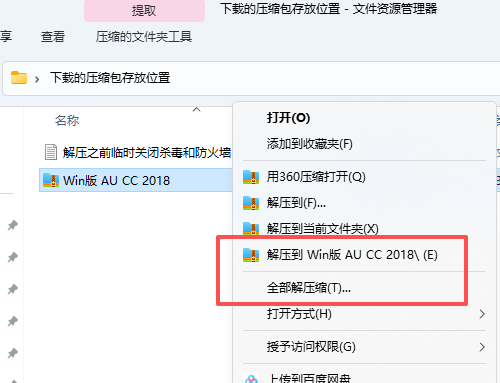
- 下载好压缩包,右键先解压
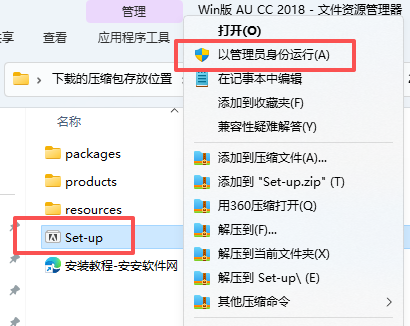
- 打开解压的文件夹,右键运行
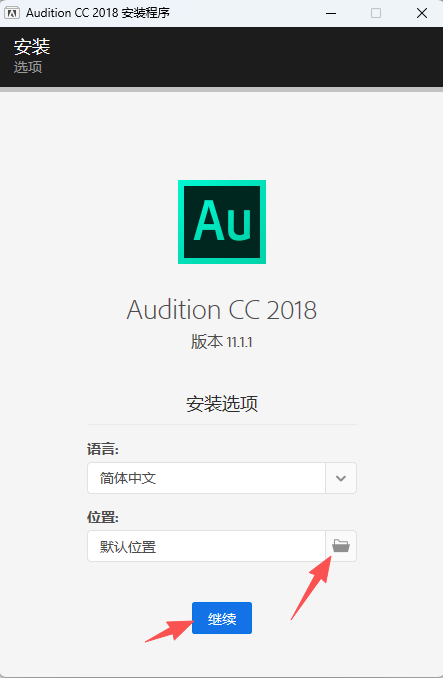
- 选择安装位置,点击继续
- 等待软件安装
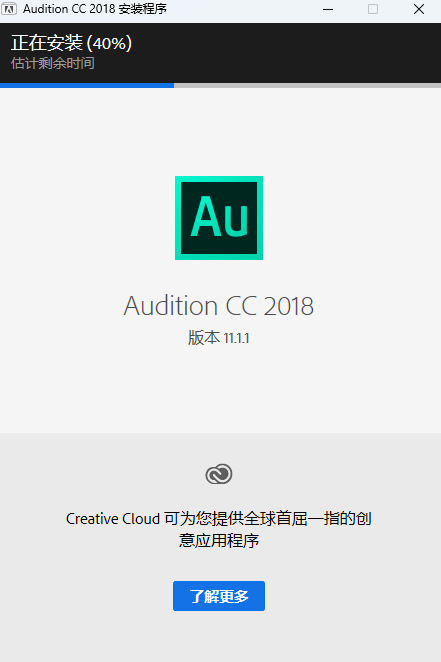
- 点击关闭
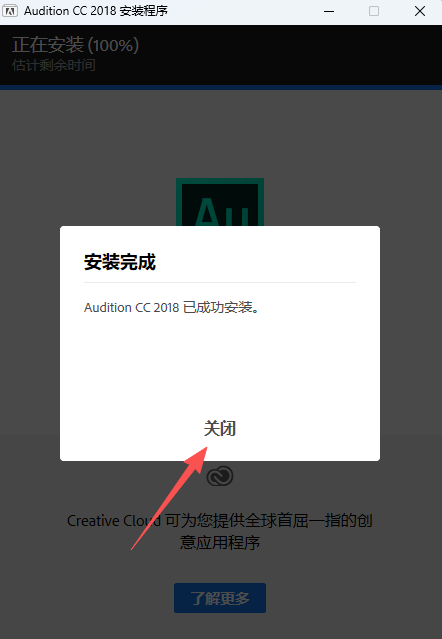
- 在电脑开始菜单把软件启动图标拖拽到桌面方便启动
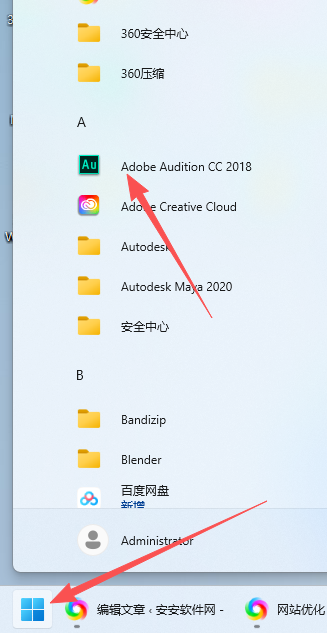
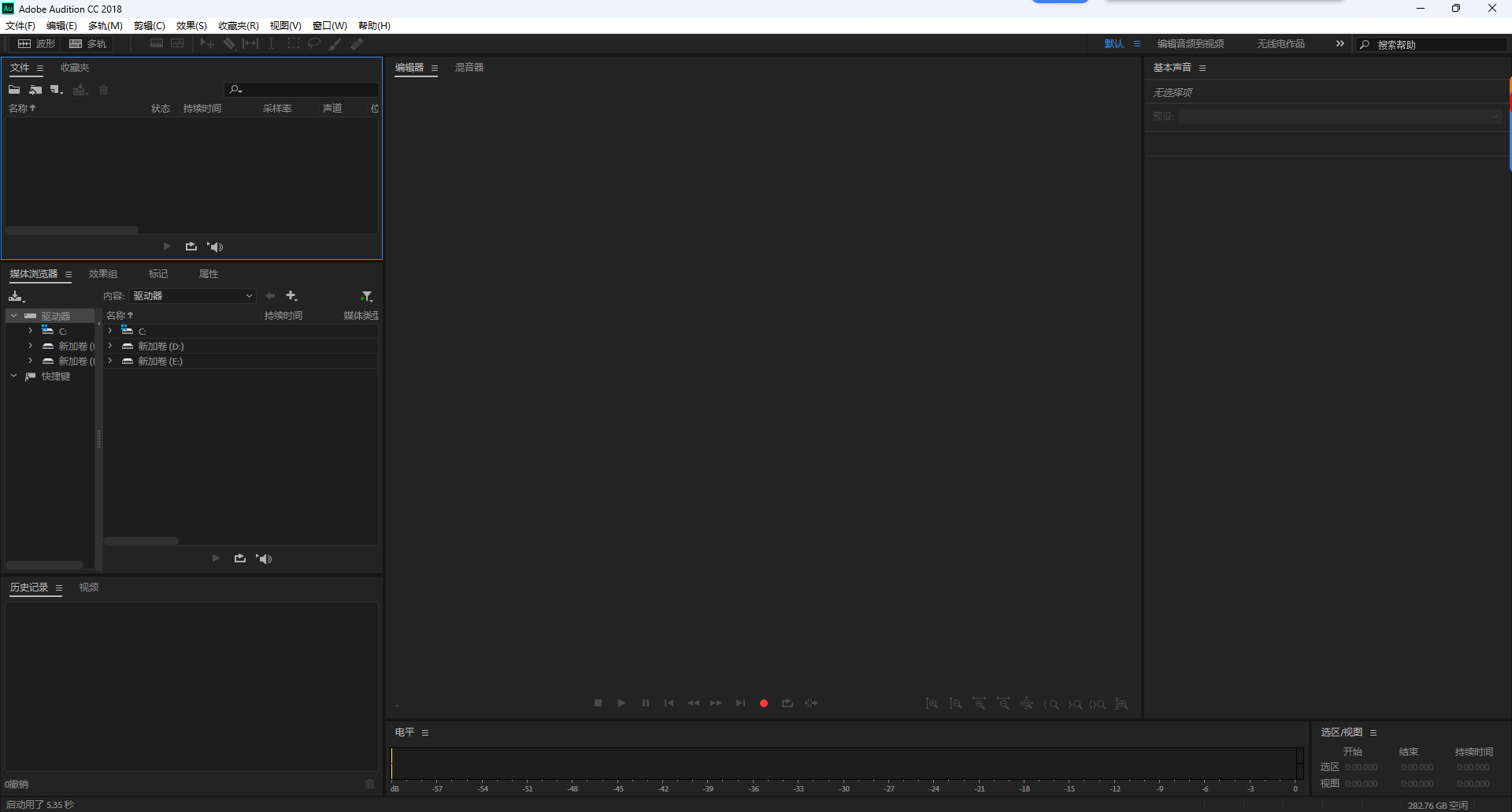
(2)初始化设置与安装校验
- 工作区初始选择:首次启动弹出工作区预设界面,提供【基础录音】【多轨混音】【音频修复】三种选项,推荐选择【多轨混音】(后续可自定义调整),点击【确定】进入主界面。
- 安装校验:点击顶部菜单栏【帮助】→【关于 Audition】,确认版本号为 11.1.1.3;检查核心面板(多轨编辑器、波形编辑器、频谱显示、效果控件)是否正常显示,尝试录制一段音频并应用响度标准化功能,无异常则安装成功。
四、初始配置:AU CC 2018 v11.1.1 工作区优化与偏好设置
安装完成后,结合音频编辑场景需求,优化工作区布局与偏好设置,打造高效操作环境,兼顾多场景适配性,同时保持操作逻辑连贯:
(一)工作区优化设置
- 基础布局自定义:通过【窗口】菜单勾选核心面板,保留【多轨编辑器】【波形编辑器】【频谱显示】【效果控件】【媒体浏览器】【元数据】【标记】面板;【效果控件】面板建议固定停靠在右侧,便于快速调用音频效果,冗余面板按需隐藏。
推荐布局:左侧停靠【媒体浏览器】面板(宽度 20%),中间上半部分为【多轨编辑器】/【波形编辑器】(占比 40%),中间下半部分为【频谱显示】(占比 20%),右侧为【效果控件】【元数据】【标记】面板(占比 20%),形成 “素材 – 编辑 – 效果” 连贯流程;多窗口功能(快捷键 Ctrl+N)可保留,用于同时处理多个音频文件。
- 自定义工作区保存:完成布局调整后,点击【窗口】→【工作区】→【新建工作区】,按场景命名(如 “播客制作专用”“影视配音 – 音频修复”“音乐后期混音”),勾选 “保存面板位置”“效果预设”“快捷键设置”,点击【确定】保存;后续可通过应用程序栏一键切换。
- 界面显示优化:点击【编辑】→【首选项】→【界面】,选择【深色主题】(减少视觉疲劳,适配频谱显示),调整 UI 缩放比例(2K 屏设为 125%,4K 屏设为 150%);【波形显示】设置中勾选 “显示频谱叠加”“显示峰值线”,提升音频编辑精度。
(二)偏好设置优化(含音频核心配置)
- 核心偏好配置:
- 音频硬件设置:点击【编辑】→【首选项】→【音频硬件】,选择兼容 ASIO 的音频接口,设置采样率为 48kHz(影视标准)/44.1kHz(音乐标准),缓冲区大小设为 256 samples(低延迟录音)/1024 samples(多轨混音),平衡延迟与性能。
- 响度标准化设置:在【首选项】→【响度】中勾选 “默认启用响度标准化”,设置目标响度为 – 23 LUFS(广播标准)/-16 LUFS(网络音频),启用 “峰值限制” 避免音频失真。
- 缓存设置:将缓存路径迁移至高速 SSD(如
D:\AU2018_Cache),设置缓存大小为 20GB,勾选 “自动清理 30 天未使用缓存”,提升音频预览与处理速度。
- Premiere 联动设置:点击【编辑】→【首选项】→【协作】,启用【Premiere Pro 实时同步】,设置同步频率为 “自动”,确保序列导入与标记同步功能正常;勾选 “导入时保留多轨结构”,提升音视频协同效率。
五、核心功能快速上手:AU CC 2018 v11.1.1 新功能 + 实战技巧
聚焦新版响度标准化、频谱分析与 Premiere 联动功能,结合实战场景讲解核心操作,衔接前代版本逻辑,降低学习成本:
(一)新版功能实操
- 响度标准化操作:选中目标音频文件,点击【效果】→【响度】→【响度标准化】,选择预设(广播 / 网络 / 音乐),点击【应用】,AI 会自动分析并调整音频音量至标准水平;批量处理时,选中多个文件,右键选择【应用效果】→【响度标准化】,一键完成所有素材音量平衡。
- 频谱显示与修复:切换至【频谱显示】模式(快捷键 Shift+S),放大目标区域,可见杂音、爆音等问题以高亮显示;选择【修复】→【自适应降噪】,AI 会自动识别并消除杂音,保留人声 / 音乐等核心内容;对于特定频率问题,可直接用频谱画笔涂抹修复。
- 多轨剪辑优化:在多轨编辑器中,选中素材后按住 Alt 键拖动可快速复制;启用【剪辑吸附】(快捷键 S),素材会自动对齐时间码或标记点;右键选择【批量重命名】,按 “轨道 + 序号” 规则命名,复杂项目管理更高效。
- Premiere Pro 联动:在 Premiere Pro 中选择【文件】→【导出】→【Audition 序列】,AU 会自动打开并导入序列;在 AU 中修改音频后,按 Ctrl+S 保存,Premiere Pro 会实时更新音频内容,无需手动导出导入。
(二)音频编辑实战技巧
- 播客制作流程:导入采访录音素材→用自适应降噪处理环境杂音→应用响度标准化平衡音量→添加背景音乐(调整音量至主声道的 1/3)→导出为 MP3(比特率 320kbps)/WAV 格式。
- 影视配音同步:导入视频文件(AU 支持直接打开 MP4/MOV)→在多轨编辑器中对齐配音轨道与视频→用频谱显示修复配音中的齿音 / 爆音→导出为 WAV 格式并导入 Premiere Pro 完成音视频合成。
- 老唱片修复:导入黑胶唱片录音→用频谱显示识别划痕噪声→应用爆音修复工具→启用均衡器提升音质→导出为无损 WAV 格式,保留原始音频细节。
六、标准化工作流:AU CC 2018 v11.1.1 音频创作全流程
以 “录音 – 编辑 – 修复 – 混音 – 导出” 为核心场景,梳理完整工作流,整合新版功能与经典操作,形成标准化流程:
- 素材导入:通过【媒体浏览器】导入音频 / 视频素材,支持 MP3、WAV、AIFF、MP4、MOV 等格式,自动生成波形预览。
- 基础编辑:在波形编辑器中裁剪、拼接素材,用标记功能标注关键位置(快捷键 M),批量调整音量增益(快捷键 Ctrl+Up/Down)。
- 音频修复:切换至频谱显示模式,应用自适应降噪、爆音修复、齿音消除等工具,处理素材中的瑕疵。
- 响度标准化:对所有素材应用响度标准化,平衡音量差异,确保符合播出标准。
- 多轨混音:在多轨编辑器中添加背景音乐、音效,调整各轨道音量平衡,应用压缩、均衡等效果,创建立体声 / 5.1 环绕声混音。
- 导出发布:选择导出格式(MP3/WAV/AAC),设置参数(比特率、采样率),点击【导出】完成制作;播客 / 网络音频推荐 MP3 320kbps,影视 / 音乐推荐 WAV 无损格式。
七、高效技巧:快捷键大全 + 效果预设管理
(一)必备快捷键(按功能分类)
| 操作功能 | 快捷键 | 适用场景 | 备注 |
|---|---|---|---|
| 新建多轨会话 | Ctrl+N | 项目创建 | 支持自定义采样率 / 位深度 |
| 波形 / 多轨切换 | Ctrl+Tab | 编辑模式切换 | 保留当前编辑进度 |
| 频谱显示模式 | Shift+S | 音频修复 | 适配新版频谱功能 |
| 响度标准化 | Ctrl+Shift+L | 音量平衡 | 一键应用广播标准 |
| 自适应降噪 | Ctrl+Shift+D | 杂音处理 | 智能识别环境噪声 |
| 批量导出 | Ctrl+Shift+E | 多格式输出 | 支持 MP3/WAV/AAC |
| 添加标记 | M | 关键位置标注 | 可自定义标记颜色 |
| 剪辑吸附 | S | 多轨同步 | 自动对齐时间码 / 标记 |
| 复制轨道 | Alt + 拖动 | 快速复制素材 | 保留效果参数 |
(二)效果预设管理
音频效果预设可导出为
.aupreset文件备份,软件重装后重新导入;工作区预设通过 Creative Cloud 跨设备同步,保持操作习惯一致;响度标准化、降噪等常用效果可保存为自定义预设,适配不同场景需求。八、常见问题 (FAQ) 排查(含新版功能故障)
- 问题 1:录音时出现延迟 / 卡顿?解决方案:在【音频硬件】设置中减小缓冲区大小(建议 256 samples),选择兼容 ASIO 的音频接口,关闭后台高占用程序。
- 问题 2:响度标准化功能无效果?解决方案:确认选中音频文件而非空白轨道,检查目标响度设置是否正确(广播 – 23 LUFS / 网络 – 16 LUFS),更新软件至最新版本 11.1.1。
- 问题 3:Premiere Pro 序列导入失败?解决方案:更新两款软件至 CC 2018 最新版本,确认 AU 支持导入的序列格式(PRPROJ),在 PR 中导出时选择 “完整音频” 而非 “仅音频剪辑”。
- 问题 4:频谱显示模式卡顿?解决方案:降低频谱显示分辨率(在首选项中设置),关闭其他后台程序释放系统资源,确保显卡支持 OpenGL 2.0 及以上。
- 问题 5:导出 MP3 时提示 “编码器缺失”?解决方案:安装 LAME MP3 编码器(AU CC 2018 需手动安装),重启软件后重新导出,或选择 WAV/AAC 格式替代。
九、官方学习资源与进阶方向
(一)权威学习资源
- Adobe 官方帮助中心:访问 Adobe 中文帮助中心,搜索 “Audition CC 2018 v11.1.1”,获取响度标准化、频谱分析等专属教程。
- Creative Cloud 学习板块:打开 CC 桌面应用,点击 “学习” 进入中文社区,下载优质音频效果预设、工作区预设,查看 Adobe Live 中文直播回放(音频编辑教学)。
- 官方视频教程:访问 Adobe YouTube 中文频道,搜索 “Audition CC 2018 新功能”,观看响度标准化、Premiere 联动等实战演示视频。
(二)进阶学习方向
- 音频效果深度应用:钻研压缩器、均衡器、混响等专业效果的参数调整,创建自定义效果预设,适配不同音频场景需求。
- 多轨混音高级技巧:学习声道平衡、动态范围控制、立体声成像等专业混音技术,提升音频作品的空间感与层次感。
- 跨软件协同:强化与 Premiere Pro、After Effects 的联动,实现音视频一体化创作,提升影视制作整体效率。
感谢您选择本次 Adobe Audition CC 2018 v11.1.1 Win 版配置指南!本文全面覆盖安装配置、新功能实操、故障排查与进阶资源,助力您快速解锁专业音频编辑能力。
我们将持续更新 Adobe 音频系列软件教程,聚焦版本特性与实战需求,若需定制专属音频效果预设、工作区布局,可访问本站对应专题页面获取资源。祝您使用愉快,用 AU CC 2018 创作出更多优质音频作品!
声明:本站所有文章,如无特殊说明或标注,均为本站原创发布。任何个人或组织,在未征得本站同意时,禁止复制、盗用、采集、发布本站内容到任何网站、书籍等各类媒体平台。如若本站内容侵犯了原著者的合法权益,可联系我们进行处理。

评论(0)