
Adobe Animate 2023(简称 An 2023)是 Adobe 公司推出的Windows 平台专属 2D 动画与交互式内容创作旗舰软件,前身为 Flash Professional,全面支持 HTML5 Canvas、WebGL、SVG、游戏精灵表、VR/AR 内容等现代格式创作,专为游戏开发、影视动画、网页交互、教育课件、广告设计等场景打造。2023 版本核心升级封套变形器、弹性骨骼系统、索具编辑模式,强化时间轴动画、元件管理与渲染输出性能,修复 Windows 系统兼容性问题,成为专业动画师与设计师高效创作的首选工具,兼具易用性与专业性,零基础可快速上手,专业用户可实现精细化创作。
一、Adobe Animate 2023 核心新增与优化功能
(一)变形与动画系统革新
- 封套变形器(核心更新):新增专业级封套变形工具,可通过控制点自由调整图形形状,实现流畅自然的变形动画,支持复杂角色肢体动作、面部表情、物体形变创作,动画细节更丰富,操作更直观。
- 弹性骨骼系统:强化骨骼动画功能,新增弹性骨骼特性,支持为骨骼添加物理属性(如弹性、硬度、阻尼),模拟真实物理运动效果,角色动画更生动,减少关键帧设置工作量。
- 索具编辑模式:引入专业索具编辑功能,可创建复杂角色控制器,通过简单控件调整复杂动画,提升动画制作效率,适合角色行走、跑步、跳跃等循环动画创作。
- 重置变形资源:一键重置所有变形控点,轻松尝试不同姿势,无需手动清除变形效果,创作灵活性大幅提升。
(二)性能与交互体验提升
- WebGL 加速渲染:优化 WebGL 渲染引擎,复杂动画预览速度提升 50% 以上,支持更高帧率实时预览,减少渲染等待时间,创作更流畅。
- 界面优化与工作流升级:精简用户界面,提供更多创作空间,优化面板布局与操作逻辑,新增自定义工作区功能,适配不同创作习惯。
- Microsoft Surface 笔支持:针对微软 Surface 设备优化,支持压感笔精准控制,线条粗细、透明度随压力变化,手绘体验更自然,适合插画与动画创作。
- 库面板变形对象管理:库面板新增变形对象分类,可快速访问与管理变形资源,支持批量应用变形效果,资源复用效率提升。
(三)导出与兼容性强化
- 多平台格式全面支持:优化 HTML5 Canvas、WebGL、SVG 导出功能,新增游戏精灵表、Lottie 动画格式支持,适配网页、移动端、游戏引擎、AR/VR 设备等多平台发布需求。
- 视频与动画格式优化:支持导出 4K 分辨率视频,强化 GIF、MP4、MOV 格式编码,导出文件体积更小、质量更高,满足社交媒体与专业影视发布标准。
- SWF 格式兼容:保留 SWF 格式导入 / 导出功能,确保旧项目平滑过渡,同时支持将 SWF 转换为现代格式,保护历史创作资源Adobe Help Center。
(四)细节功能优化
- 时间轴增强:优化时间轴操作,新增关键帧批量编辑、帧速率调整、时间轴缩放功能,多图层动画管理更高效,减少误操作。
- 元件系统升级:强化元件功能,支持嵌套元件、动态元件,元件属性可通过代码控制,交互内容创作更灵活,适合游戏 UI、网页交互设计。
- 文本动画优化:新增文本路径动画、文本变形动画功能,支持文本沿路径运动、文字形变效果,标题动画、字幕动画创作更丰富。
2:图文详解 AN2023 安装步骤
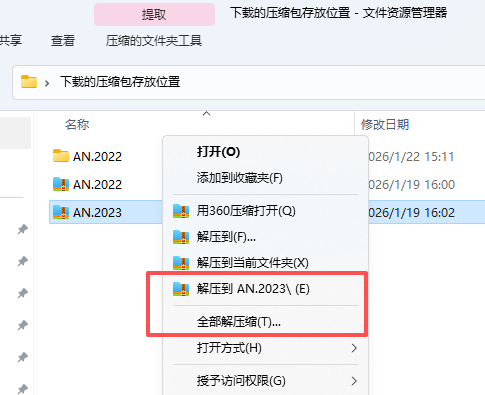
- 下载好压缩包,右键解压。
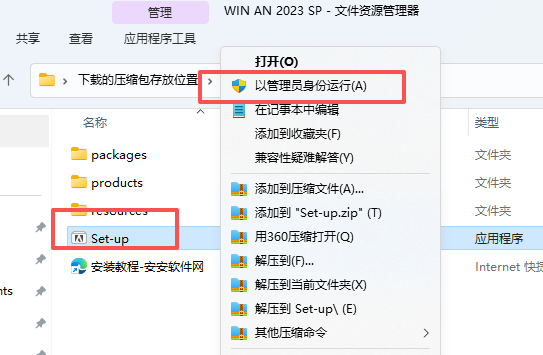
- 打开解压的文件夹,右键setup运行
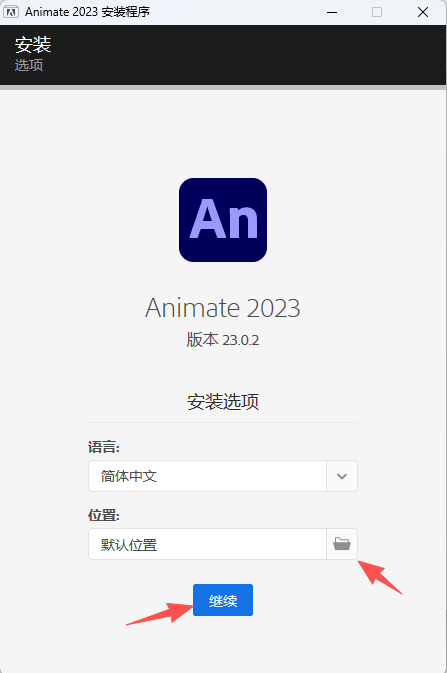
- 选择安装位置,点击安装。
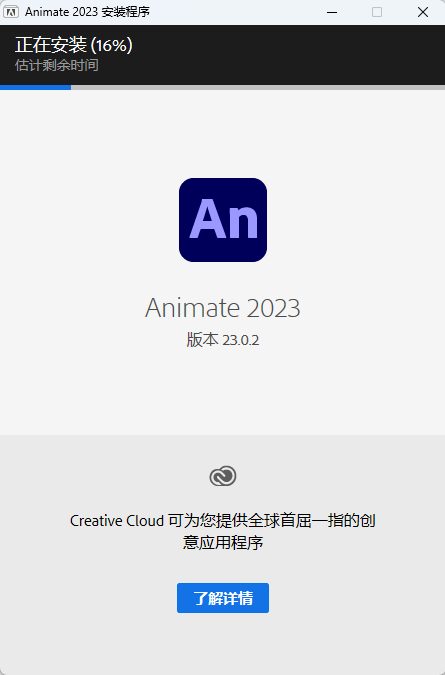
- 等待安装,大约10分钟
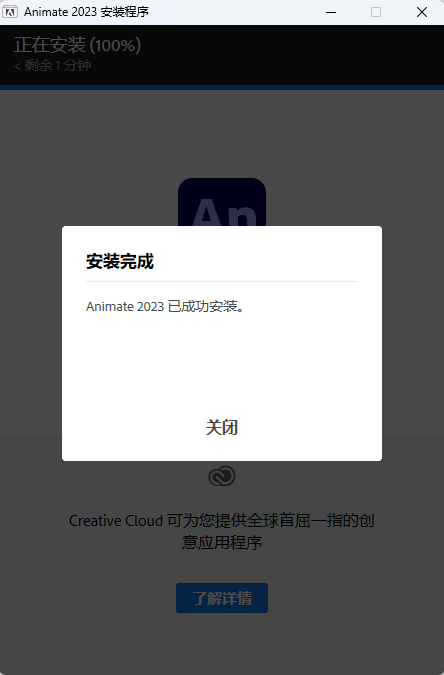
- 显示安装完成后关闭
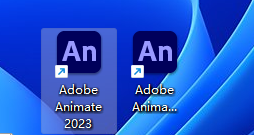
- 到桌面打开软件
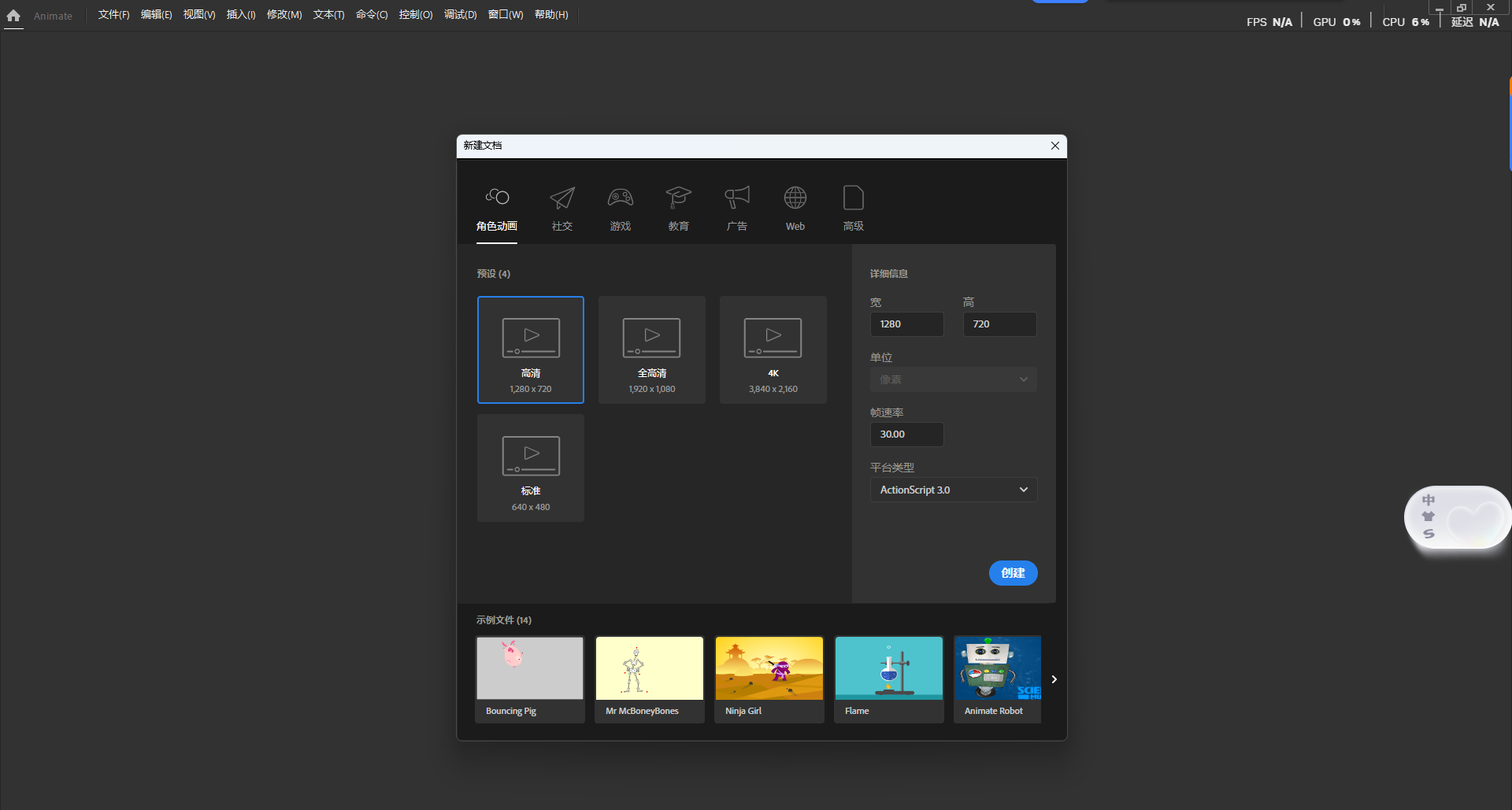
- 安装完成
三、Windows 系统硬件配置要求
表格
| 配置项 | 基础配置 | 推荐配置 | 最低配置 |
|---|---|---|---|
| 操作系统 | Windows 10 64 位 v22H2 | Windows 11 64 位 v22H2 | Windows 10 64 位 v22H2 |
| 处理器 | Intel i7/Ryzen 7 八核 | Intel i9/Ryzen 9 十二核 | Intel i5/Ryzen 5 四核 |
| 运行内存 | 16GB DDR4 | 32GB DDR5 | 8GB DDR4 |
| 硬盘 | 512GB NVMe SSD,100GB 可用空间 | 2TB NVMe SSD RAID,500GB 可用空间 | 256GB SSD,6GB 可用空间 |
| 显卡 | NVIDIA RTX 3060 / AMD RX 6600 6GB 显存 | NVIDIA RTX 4070 / AMD RX 7700 8GB 显存 | NVIDIA GTX 1650 / AMD RX 550 4GB 显存 |
| 显示器 | 1920×1080 10bit 色深 | 3840×2160 10bit HDR | 1024×900 8bit 色深 |
| 其他 | 千兆网卡,兼容压感笔 | 专业绘图板,双显示器 | 集成显卡,基础网络环境 |
四、核心操作与新版功能精细化配置
(一)封套变形器使用教程
- 选择目标图形,点击工具栏封套变形工具(快捷键 Shift+F9)
- 图形周围出现变形控制点,拖动控制点调整形状
- 点击添加控制点按钮,增加变形精度,适合复杂形状调整
- 调整完成后,在时间轴添加关键帧,创建变形动画
- 右键选择重置变形,可清除当前变形效果,重新调整
(二)弹性骨骼动画创作流程
- 导入角色插画,使用骨骼工具(快捷键 I)创建骨骼结构
- 选中骨骼,在属性面板勾选弹性骨骼,调整弹性系数(建议 0.3-0.8)
- 为骨骼添加关键帧,设置不同姿势,弹性骨骼自动生成中间动画
- 调整骨骼硬度参数,控制动画刚性,适合不同角色风格(如 Q 版 / 写实)
- 预览动画,微调参数,导出为所需格式
(三)索具编辑模式配置
- 选择角色元件,进入索具编辑模式(快捷键 Ctrl+Shift+R)
- 创建控制器(如圆形、方形),绑定到角色骨骼
- 设置控制器属性,调整控制范围与灵敏度
- 退出编辑模式,通过拖动控制器调整角色姿势
- 为控制器添加关键帧,快速创建复杂动画
(四)WebGL 加速渲染设置
- 点击编辑→首选项→性能
- 勾选启用 WebGL 加速,选择显卡设备
- 调整渲染质量(高 / 中 / 低),平衡性能与画质
- 勾选硬件加速渲染,提升预览与导出速度
- 重启软件生效设置
(五)多格式导出优化
- 完成动画创作后,点击文件→导出→导出为
- 选择目标格式(如 HTML5 Canvas、WebGL、MP4)
- 调整导出参数(分辨率、帧率、码率)
- 预览导出效果,确认无误后导出文件
- 复杂动画建议先渲染为视频格式,再进行格式转换
五、实操案例:2D 角色动画全流程制作
案例基础信息
- 创作类型:2D 角色行走循环动画(HTML5 Canvas 格式)
- 适配场景:网页交互、游戏角色、社交媒体表情
- 核心功能:封套变形 + 弹性骨骼 + 索具编辑 + WebGL 渲染
- 硬件配置:Windows 11 64 位、i7 十二核、32GB 内存、RTX 3070、1TB NVMe SSD
- 最终输出:HTML5 Canvas 文件(含 JavaScript 控制代码)
步骤 1:角色设计与元件创建
- 新建项目,设置画布尺寸 800×600,帧率 24fps
- 导入角色设计图,分割为头部、身体、四肢等元件
- 创建元件实例,组合为完整角色,调整层级关系
- 为角色添加骨骼,绑定元件到骨骼
步骤 2:弹性骨骼与变形设置
- 进入骨骼编辑模式,为四肢骨骼添加弹性属性
- 调整弹性系数与硬度参数,模拟真实肢体运动
- 使用封套变形工具调整角色衣服褶皱、肌肉线条
- 创建索具控制器,绑定到角色关节,简化动画控制
步骤 3:行走动画关键帧制作
- 在时间轴创建关键帧,设置角色站立姿势
- 添加关键帧,调整角色迈步姿势,利用弹性骨骼自动生成中间帧
- 使用索具控制器调整角色平衡,确保动画自然流畅
- 复制关键帧,创建循环动画,调整时间轴使动画循环播放
步骤 4:WebGL 预览与优化
- 开启 WebGL 加速渲染,实时预览动画效果
- 调整帧率至 30fps,优化动画流畅度
- 检查动画细节,修复肢体穿透、动作不自然等问题
- 添加背景与特效,增强视觉效果
步骤 5:导出与交互设置
- 导出为 HTML5 Canvas 格式,勾选包含 JavaScript 控制
- 添加交互代码,实现鼠标悬停动画暂停 / 播放功能
- 测试导出文件,确保在浏览器中正常运行
- 优化文件大小,压缩图片资源,提升加载速度
六、高频快捷键大全(Windows 专属完整版)
(一)文件与项目操作
表格
| 功能 | 快捷键 |
|---|---|
| 新建项目 | Ctrl+N |
| 打开项目 | Ctrl+O |
| 保存项目 | Ctrl+S |
| 另存项目 | Ctrl+Shift+S |
| 导出为 | Ctrl+Shift+E |
| 撤销操作 | Ctrl+Z |
| 重做操作 | Ctrl+Y |
| 关闭项目 | Ctrl+W |
(二)工具与选择操作
表格
| 功能 | 快捷键 |
|---|---|
| 选择工具 | V |
| 部分选择工具 | A |
| 线条工具 | N |
| 矩形工具 | R |
| 椭圆工具 | O |
| 钢笔工具 | P |
| 文本工具 | T |
| 骨骼工具 | I |
| 封套变形工具 | Shift+F9 |
| 填充工具 | K |
| 墨水瓶工具 | S |
| 橡皮擦工具 | E |
(三)时间轴与动画操作
表格
| 功能 | 快捷键 |
|---|---|
| 插入关键帧 | F6 |
| 插入空白关键帧 | F7 |
| 删除关键帧 | Shift+F6 |
| 选择所有帧 | Ctrl+A |
| 复制帧 | Ctrl+C |
| 粘贴帧 | Ctrl+V |
| 清除帧 | Shift+Delete |
| 播放 / 暂停 | 空格键 |
| 转到第一帧 | Home |
| 转到最后一帧 | End |
| 时间轴缩放 | Ctrl++/Ctrl+- |
(四)视图与面板操作
表格
| 功能 | 快捷键 |
|---|---|
| 以 100% 尺寸查看 | Ctrl+1 |
| 适合窗口 | Ctrl+0 |
| 显示 / 隐藏库 | Ctrl+L |
| 显示 / 隐藏属性面板 | Ctrl+F3 |
| 显示 / 隐藏时间轴 | Ctrl+Alt+T |
| 显示 / 隐藏工具面板 | Ctrl+F2 |
| 切换工作区 | Ctrl+F5 |
(五)2023 新增功能快捷键
表格
| 功能 | 快捷键 |
|---|---|
| 索具编辑模式 | Ctrl+Shift+R |
| 重置变形资源 | Ctrl+Shift+E |
| 启用 WebGL 加速 | 自定义 |
| 弹性骨骼设置 | 自定义 |
| 封套变形工具 | Shift+F9 |
七、常见问题解答(FAQ)
(一)安装与激活问题
- Q:安装失败,提示 Creative Cloud 错误?
A:确保系统满足最低要求,更新 Creative Cloud 客户端,以管理员身份运行安装程序,关闭安全防护软件后重试。
- Q:激活失败,提示许可证无效?
A:核对 Adobe ID 与密码准确性,确保网络连接正常,仅使用 Adobe 官方授权渠道购买的许可证,重新登录 Creative Cloud 客户端Adobe Help Center。
(二)新版功能使用问题
- Q:封套变形工具无法使用?
A:确认选中图形对象(非元件实例),转换为图形元件后重试,更新软件至 2023 最新版本,清理缓存后重启。
- Q:弹性骨骼动画不自然?
A:调整弹性系数与硬度参数,减少关键帧数量,利用弹性骨骼自动生成中间动画,添加阻尼参数控制动画衰减。
(三)性能与兼容性问题
- Q:WebGL 加速渲染效果不佳?
A:更新显卡驱动至最新版本,选择高性能显卡运行软件,降低渲染质量设置,关闭后台多余程序。
- Q:动画预览卡顿,帧率低?
A:开启代理模式,简化复杂图形,降低预览分辨率,升级内存至 16GB 以上,使用 NVMe SSD 存储项目文件Adobe Help Center。
(四)导出与交互问题
- Q:HTML5 Canvas 导出文件无法在浏览器运行?
A:检查导出设置,确保包含 JavaScript 文件,测试浏览器兼容性,添加浏览器前缀,简化代码逻辑。
- Q:导出文件体积过大?
A:压缩图片资源,降低分辨率,减少关键帧数量,使用矢量图形替代位图,优化代码结构Adobe Help Center。
八、文章总结
Adobe Animate 2023 作为 Windows 平台专业 2D 动画创作工具,以封套变形器、弹性骨骼、索具编辑模式三大核心更新为亮点,全面提升动画创作效率与质量,WebGL 加速渲染、界面优化、多格式导出等功能强化,使其成为动画师与设计师的高效创作平台。软件兼具易用性与专业性,零基础用户可快速上手基础动画制作,专业用户可通过精细化设置实现复杂角色动画、交互内容创作,覆盖网页、游戏、影视、教育等多领域需求。
相比旧版本,2023 版在变形系统、性能优化、交互体验上实现质的飞跃,解决了传统动画制作中变形复杂、关键帧繁多、渲染缓慢等痛点,同时保持对旧格式的兼容性,保护历史创作资源。无论是个人创作者还是企业团队,Adobe Animate 2023 都能提供从设计到导出的全流程解决方案,是当前 Windows 平台上功能最全面、性能最稳定的 2D 动画与交互设计软件之一,值得专业创作者与设计爱好者选择。
AN2023 官方学习资源与进阶方向
完成安装与基础配置后,可通过官方资源进阶学习,拓展AN2023 HTML5 Canvas 进阶学习、AN2023 Lottie 动画进阶开发、AN2023 角色动画专业化制作等技能:
(一)官方学习资源
- Adobe 官方教程:访问 Adobe Animate 官网(https://helpx.adobe.com/cn/animate/animate-2023.html),获取AN2023 官方学习教程(含角色动画、Lottie 导出、HTML5 开发、短视频创作等专题)。
- Creative Cloud 社区:加入 Adobe Creative Cloud 社区论坛,与全球创作者交流AN2023 团队协作资源管理方法、AN2023 HTML5 Canvas 性能提升技巧等实战内容。
- Adobe Live 直播:观看 Adobe 官方直播课程,学习影视级角色动画、交互式 Web 内容开发、Lottie 动画优化等进阶技能。
(二)进阶学习方向
- HTML5 Canvas 进阶开发:学习 JavaScript/HTML5 API,实现复杂交互逻辑(如游戏控制、表单提交、动态数据绑定),适配 Web/App 交互式内容开发。
- Lottie 动画进阶优化:深入掌握AN2023 Lottie 导出优化方法,学习 Lottie Files 插件高级设置,优化 JSON 文件性能与兼容性,适配小程序、iOS/Android 原生应用。
- 角色动画专业化制作:学习高级索具绑定、面部动画同步、运动曲线调节、镜头语言运用,制作影视级角色动画,适配动画短片、系列剧、游戏角色创作。
- 短视频与商业动效:学习AN2023 短视频动画导出参数优化、商业广告动效设计、产品演示动画制作,适配自媒体、广告公司的商业创作需求。
- 2D 游戏开发对接:学习 AN2023 与 Unity/Unreal Engine 的对接方法,导出 2D 游戏角色、UI 动效、场景动画,进入 2D 游戏开发领域。
感谢您选择安安软件网的 AN2023 中文版一键安装与配置指南!我们持续更新软件安装教程、功能解析与问题排查内容,助力您高效开展二维动画、UI 动效、短视频创作。若您有 AN2021/AN2022/AN2024 等版本的需求,可访问本站对应专题页面获取完整方案。
声明:本站所有文章,如无特殊说明或标注,均为本站原创发布。任何个人或组织,在未征得本站同意时,禁止复制、盗用、采集、发布本站内容到任何网站、书籍等各类媒体平台。如若本站内容侵犯了原著者的合法权益,可联系我们进行处理。

评论(0)