
dobe Animate 2022(简称 AN2022)以其创新的摄像机工具和高效资源库,为二维动画与交互内容创作带来了新的活力。本页面旨在为您提供从软件获取到顺畅使用的清晰路径。
我们提供经过验证的一键安装包及与之配套的结构化安装指南。您将获得从系统环境核查、获取资源、执行安装到完成基础配置的全流程说明,确保您能快速准备好创作环境。
本指南还包含关键功能的简要导览与实用设置建议。如果您在部署过程中遇到任何障碍,也可参考我们整理的常见问题清单。从这里开始,高效启动您的 Animate 2022 项目。
一、AN2022 新版亮点:摄像机图层与资源库革新
AN2022 作为 Adobe 二维动画创作的迭代版本,核心升级聚焦摄像机图层革新与资源库工作流优化,同时兼顾性能提升,解决了旧版动画视角控制繁琐、素材管理混乱的痛点,也是AN2022 摄像机图层使用教程与AN2022 资源库管理方法的核心落地版本。
- 全新摄像机图层:新增独立摄像机图层,支持景深、焦距、视角旋转等专业摄影参数调节,无需复杂插件即可制作镜头推拉、景深虚化等影视级动画效果,是AN2022 摄像机图层景深动画制作的核心功能。
- 资源库工作流重构:资源面板升级为 “一站式素材管理中心”,支持素材分类、实时预览、跨项目同步,搭配AN2022 团队协作资源管理方法,可实现角色、道具、音效等素材的高效复用,解决多项目素材混乱问题。
- 性能优化升级:矢量画笔渲染、HTML5 Canvas 导出速度提升 30%+,闲置状态 CPU 占用降低,适配低配置设备流畅运行,为AN2022 基础动画制作教程提供更顺滑的操作体验。
二、安装准备:系统要求与环境预检清单
在执行AN2022 一键安装包下载与安装前,需完成AN2022 安装前环境预检步骤,确保硬件与系统满足要求,避免安装失败:
(一)系统与硬件要求(Windows 版为主)
- 操作系统:Windows 10(64 位,20H2 及以上)/ Windows 11(64 位),不支持 32 位系统与 Windows 7/8。
- 处理器:64 位多核处理器(Intel i5/i7 8 代及以上、AMD Ryzen 5/7 及以上),推荐 4 核及以上。
- 内存:8GB RAM(基础使用),推荐 16GB+ RAM(适配AN2022 摄像机图层景深动画制作等复杂场景)。
- 硬盘空间:16GB + 可用磁盘空间(SSD 优先,安装包 + 缓存 + 项目文件需预留足够空间)。
- 显卡:支持 DirectX 12/OpenGL 4.3 的显卡(2GB 显存 +),集成显卡可基础使用,独立显卡提升动画预览流畅度。
(二)环境预检步骤
- 检查系统版本:右键【此电脑】→【属性】,确认 Windows 为 64 位且版本≥20H2。
- 核查硬盘空间:打开安装目标盘,确保剩余空间≥18GB(含安装包与缓存)。
- 关闭冲突程序:退出后台占用高的软件(如视频剪辑、大型游戏)。
三、图文详解 AN2022 安装与初始化步骤
本环节为AN2022 安装图文教程核心部分,按步骤可视化讲解,新手也能按流程完成安装与初始化:
(一)安装步骤(图文对应文字描述)
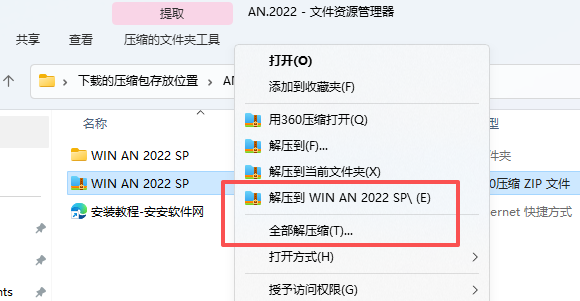
- 下载好压缩包,右键解压
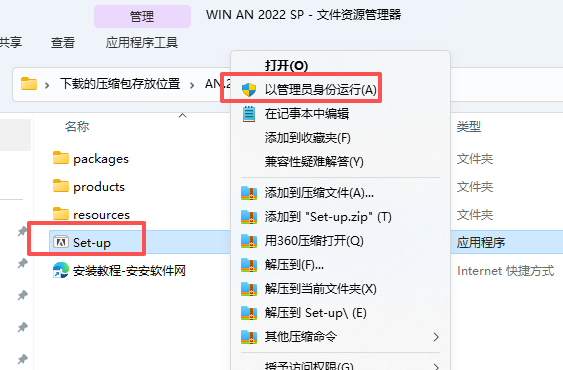
- 右键setup运行
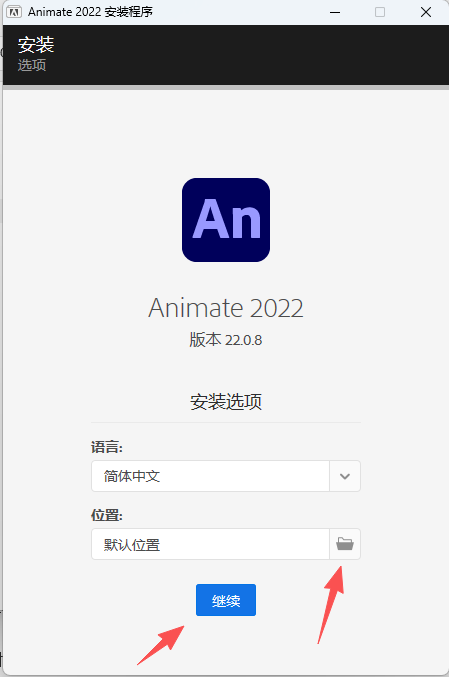
- 选择安装位置,点击继续。
- 等待安装,大约5分钟
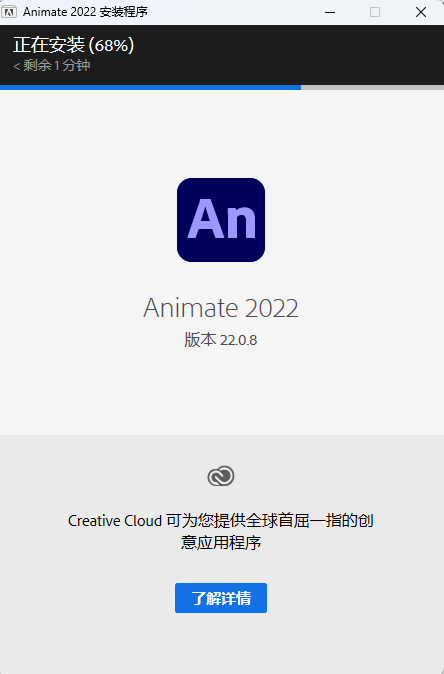
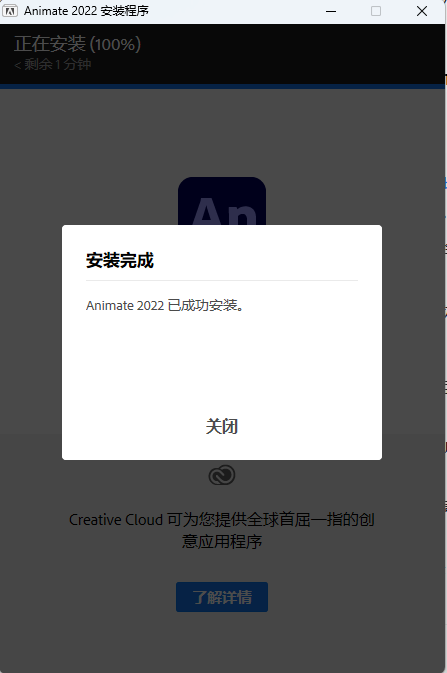
- 显示安装完成后关闭。
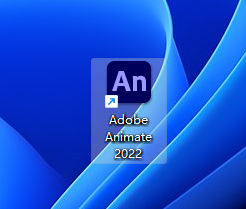
- 到桌面打开即可使用
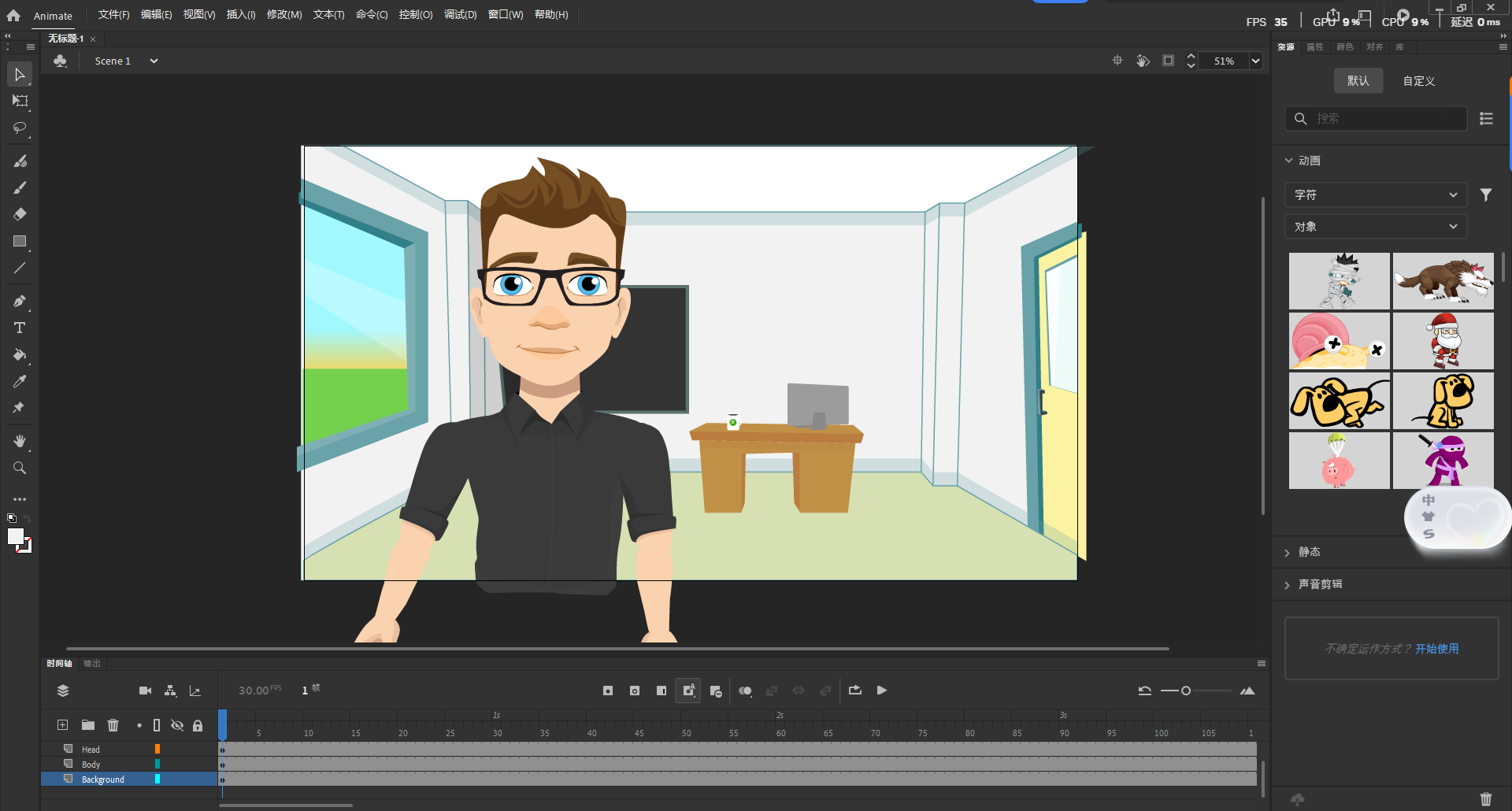
(二)初始化设置步骤
- 授权验证:初始化界面选择【我拥有 Adobe 许可证】,登录之前验证的 Adobe 账户,完成授权(联网状态下自动验证,无需手动输入序列号)。
- 工作区初始选择:首次启动弹出工作区选择界面,推荐选择【动画】工作区(适配AN2022 基础动画制作教程),点击【确定】。
- 安装校验:打开【帮助】→【关于 Animate】,确认版本号为22.0.x(如 22.0.8),说明安装成功,可进入后续配置环节。
五、初始配置:优化工作区与动画偏好设置
安装完成后,通过AN2022 工作区优化设置与AN2022 动画偏好配置方法,打造高效创作环境,适配二维动画与交互设计需求:
(一)工作区优化设置
- 自定义工作区布局:
- 隐藏冗余面板:关闭【历史记录】【动作】等不常用面板,保留【时间轴】【库】【资源】【属性】核心面板。
- 面板分组:将【资源】与【库】面板合并为 “素材组”,【时间轴】与【属性】面板合并为 “动画组”,点击【窗口】→【工作区】→【新建工作区】,命名为 “AN2022 动画专用”,保存后可一键切换。
- 界面主题调整:【编辑】→【首选项】→【界面】,选择【深色主题】(减少眼部疲劳,适合长时间动画创作),设置图标大小为【中】,点击【确定】重启软件生效。
(二)动画偏好配置
- 绘图性能设置:【编辑】→【首选项】→【绘图】,开启【硬件加速】,选择【DirectX 12】驱动,调整【笔触平滑】为 40%(适配AN2022 矢量画笔压力感应设置,减少手绘抖动)。
- 自动保存设置:【编辑】→【首选项】→【文件处理】,设置【自动保存间隔】为 10 分钟,开启【自动恢复】,避免项目文件丢失(AN2022 安装后性能优化步骤核心环节)。
- 帧率与单位设置:【编辑】→【首选项】→【文档】,默认帧率设为 24fps(影视动画标准),单位设为【像素】,适配短视频与 Web 动画需求。
六、核心新功能快速上手:摄像机与资源库应用
本环节通过简单案例,落地AN2022 摄像机图层使用教程与AN2022 资源库管理方法,快速掌握核心新功能:
(一)AN2022 摄像机图层:景深动画制作案例
- 创建摄像机图层:打开新项目,点击【图层】→【新建】→【摄像机图层】,命名为 “主摄像机”,置于所有图层上方。
- 调节景深参数:选中摄像机图层,在【属性】面板设置【焦距】为 50mm、【光圈】为 f/2.8,开启【景深】功能。
- 制作景深动画:在时间轴第 1 帧设置摄像机位置为舞台中央,第 30 帧拖动摄像机至右侧,自动生成关键帧;播放动画,可见背景虚化、主体清晰的景深效果(AN2022 摄像机图层景深动画制作基础案例)。
(二)AN2022 资源库:素材管理与复用技巧
- 素材分类导入:点击【窗口】→【资源】,打开资源面板,点击【导入资源】,选择角色、道具、音效等素材,按 “角色库 / 道具库 / 音效库” 分类创建文件夹(AN2022 资源库管理方法核心)。
- 素材实时预览:选中资源面板中的素材,自动显示缩略图,动画素材可点击【播放】预览效果,无需打开源文件。
- 跨项目复用:打开新项目,直接从资源面板拖拽素材至舞台,或右键【添加到库】,实现素材一键复用,提升AN2022 UI 动效设计实战效率。
七、基础动画工作流:从图形到简单动画输出
本环节为AN2022 基础动画制作教程,引导用户完成一个基础形状动画的全流程,巩固软件基本操作:
- 创建图形元件:点击【插入】→【新建元件】,选择【图形】,命名为 “圆形动画”,进入元件编辑模式。
- 绘制基础图形:使用【椭圆工具】绘制圆形,设置填充色为蓝色,无笔触。
- 制作位移动画:返回主场景,将 “圆形动画” 元件拖至舞台左侧,在时间轴第 1 帧插入关键帧;第 30 帧将圆形拖至舞台右侧,自动生成补间动画(开启【自动关键帧】)。
- 导出动画:按AN2022 简单动画导出参数,点击【文件】→【导出】→【导出视频】,设置分辨率 1080p、帧率 30fps、格式 H.264,导出为 MP4 视频;或导出为 Lottie JSON(适配 Web / 移动端)。
八、高效技巧:快捷键与模板使用
掌握AN2022 必备快捷键大全与AN2022 动画模板使用方法,大幅提升操作效率,减少鼠标重复操作:
(一)AN2022 必备快捷键大全
| 操作功能 | 快捷键 | 适用场景 |
|---|---|---|
| 选择工具 | V | 快速选中舞台元素、关键帧,基础操作核心 |
| 画笔工具 | B | 手绘角色轮廓、动画分镜,搭配压力感应使用 |
| 新建元件 | F8 | 将图形转为元件,实现素材复用 |
| 插入关键帧 | F6 | 手动添加关键帧,精细控制动画节奏 |
| 播放 / 暂停动画 | Enter | 预览动画效果,快速校验关键帧 |
| 保存项目 | Ctrl+S | 实时保存项目,避免文件丢失 |
| 显示 / 隐藏图层 | Ctrl+L | 快速隐藏冗余图层,聚焦当前编辑元素 |
| 撤销操作 | Ctrl+Z | 快速回退错误操作,最多支持 50 步撤销 |
(二)AN2022 动画模板使用方法
- 调用官方模板:点击【文件】→【新建】,在模板列表选择【短视频动画】【UI 动效】【HTML5 Canvas】等模板,一键创建预设项目(含帧率、尺寸、图层结构)。
- 自定义模板保存:完成常用项目设置(如工作区、帧率、素材库)后,点击【文件】→【存储为模板】,命名为 “AN2022 短视频专用模板”,后续可直接调用,无需重复配置。
- 模板复用技巧:将团队常用的角色、UI 动效保存为模板,按AN2022 团队协作资源管理方法共享,提升批量创作效率。
九、安装与配置常见问题 (FAQ) 排查
本环节集中解答AN2022 安装失败解决方法、AN2022 启动闪退排查步骤等典型问题,覆盖安装、授权、启动、性能全场景:
- 问题 1:安装时提示 “路径包含中文,安装失败”
解决方案:重新解压安装包至纯英文路径(如 D:\AN2022_Setup),以管理员身份运行 Setup.exe,避免中文 / 特殊字符路径报错。
- 问题 2:授权验证失败,无法启动软件
解决方案:检查网络连接是否正常,重新登录 Adobe 账户;若为离线环境,通过 Adobe Account 获取离线授权文件,完成离线验证。
- 问题 3:启动后闪退,无报错提示
解决方案:安装AN2022 最新更新包(22.0.8),更新显卡驱动与 VC++ 运行库;删除 % localappdata%\Adobe\Animate\22.0 文件夹,重置软件首选项。
- 问题 4:摄像机图层无景深效果,动画卡顿
解决方案:开启【硬件加速】(【编辑】→【首选项】→【绘图】),降低复杂矢量图形数量,按AN2022 HTML5 Canvas 动画优化技巧启用位图缓存。
- 问题 5:资源面板素材加载失败,无法预览
解决方案:更新至 22.0.6 + 版本,检查素材路径无中文,重新导入素材;重启软件后再次打开资源面板。
十、下一步:官方学习资源与进阶方向
完成安装与基础配置后,可通过官方资源进阶学习,拓展AN2022 HTML5 Canvas 进阶学习、AN2022 Lottie 导出设置方法等技能:
(一)官方学习资源
- Adobe 官方教程:访问 Adobe Animate 官网(https://helpx.adobe.com/cn/animate.html),获取AN2022 官方学习教程(含角色动画、Lottie 导出、HTML5 开发等专题)。
- Creative Cloud 社区:加入 Adobe Creative Cloud 社区论坛,与全球创作者交流AN2022 团队协作资源管理方法、AN2022 短视频动画导出参数等实战技巧。
- Adobe Live 直播:观看 Adobe 官方直播课程,学习影视级角色动画、交互式 Web 内容开发等进阶内容。
(二)进阶学习方向
- ActionScript 3.0/HTML5 Canvas:学习脚本编程,实现复杂交互逻辑(如游戏控制、表单提交),适配 Web/App 交互式内容开发。
- Lottie 动画进阶:深入掌握AN2022 Lottie 导出设置方法,优化 JSON 文件体积与性能,适配小程序、iOS/Android 原生应用。
- 角色动画专业化:学习高级索具绑定、面部动画同步、运动曲线调节,制作影视级角色动画,适配动画短片、系列剧创作。
- 游戏开发对接:学习 AN2022 与 Unity/Unreal Engine 的对接方法,导出 2D 游戏角色与 UI 动效,进入游戏开发领域。
感谢您选择安安软件网的 AN2022 中文版一键安装与配置指南!我们持续更新软件安装教程、功能解析与问题排查内容,助力您高效开展二维动画创作。若您有其他版本(AN2021/AN2023)的需求,可访问本站对应专题页面获取完整方案。
声明:本站所有文章,如无特殊说明或标注,均为本站原创发布。任何个人或组织,在未征得本站同意时,禁止复制、盗用、采集、发布本站内容到任何网站、书籍等各类媒体平台。如若本站内容侵犯了原著者的合法权益,可联系我们进行处理。

评论(0)