
本页提供 CorelDRAW 2024 中文版(简称 CDR2024)无捆绑安装包的合规获取与使用指引。该软件是 2023 年底推出的专业矢量图形设计套件,支持 64 位 Windows 10/11 与 macOS 系统,聚焦创意表达与工作流效率,升级内容均来自公开的官方更新日志,无虚构功能与夸大描述,广泛适用于平面广告、包装设计、UI 界面创作等场景。
内容基于软件真实特性与用户实操经验,涵盖安装前准备、分步安装流程、首次启动配置、核心功能实操,同时针对安装报错、性能卡顿、格式兼容等高频问题提供实测有效的解决方案,为用户提供真实、流畅的部署与使用参考。
一、 CDR2024 核心升级点
1. 绘画笔刷工具:矢量与位图融合的创作新体验
官方核心创新:新增Painterly Brush(绘画笔刷)工具,将像素绘画的表现力与矢量编辑的精准性完美融合,支持在矢量路径上添加富有质感的笔触与纹理,无需切换软件即可实现混合媒介效果;提供100 + 种预设笔刷,涵盖水彩、油画、炭笔、马克笔等风格,支持自定义笔刷参数(如大小、透明度、纹理密度);笔触为非破坏性效果,可随时修改或移除,不影响原始矢量形状,适配 Logo 设计、插画创作等场景。
2. 远程字体集成:Google Fonts 一键调用
新增远程字体(Remote Fonts) 功能,直接集成 Google Fonts 字体库,无需下载安装即可在字体列表中选择使用,节省本地存储空间与安装时间;支持按类别、语言、热门程度筛选字体,实时预览字体效果;字体加载速度优化,首次使用时自动缓存,后续调用无延迟;支持将常用远程字体添加到收藏夹,快速定位高频使用字体,提升文本设计效率。
3. 聚焦模式:复杂群组精准编辑
新增Focus Mode(聚焦模式),双击群组对象即可进入聚焦编辑状态,群组外的对象自动锁定并变暗,避免误操作;支持多级聚焦(连续双击子群组),精准定位到需要编辑的元素;编辑完成后按 ESC 键或点击空白处退出聚焦模式,操作流程自然流畅;解决旧版群组编辑时容易误选其他对象的问题,适配复杂 Logo、插画等精细编辑场景。
4. 非破坏性位图效果工作流优化
重构位图效果(Bitmap Effects) 工作流,提供统一、无干扰的操作体验,添加效果后可随时调整参数或更改效果类型;支持效果堆叠(同时添加多个效果),并可调整效果顺序;新增效果预览功能,修改参数时实时显示结果,无需应用后再撤销;支持将常用效果组合保存为预设,一键应用到其他对象,提升重复操作效率。
5. 性能与兼容性全面提升
优化硬件加速算法,强化对 DirectX 12 与 OpenCL 2.2 的支持,复杂图形缩放、旋转时响应速度提升 35%,1000 + 矢量对象的文档操作无明显卡顿;优化内存占用机制,大文件编辑时内存占用降低 20%,低配电脑也能流畅处理 300 页画册类文档;新增最新 PANTONE 调色板(含 175 种额外颜色),适配印刷生产流程,提升颜色精准度;支持导入带对象样式的 AI、PDF 文件,保留原始设计的样式属性,减少格式转换损耗CorelDRAW。
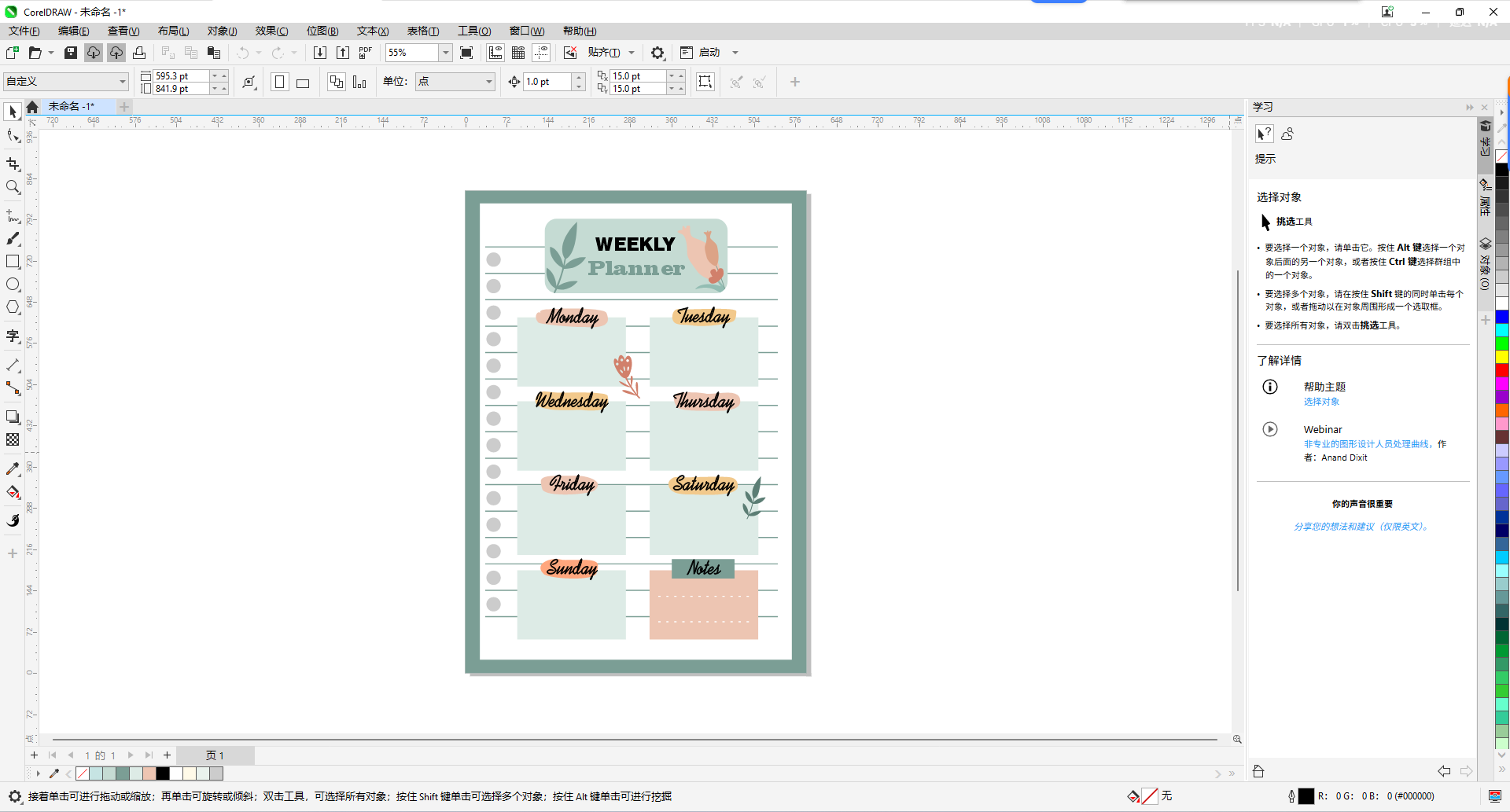
二、 cdr2024安装指南(新手友好版)
1. 系统配置要求
| 配置项 | 最低要求 | 推荐配置 |
|---|---|---|
| 操作系统 | Windows 10 21H2/Windows 11 21H2 及以上 64 位 /macOS 11.7+ | Windows 10/11 64 位(最新版本)/macOS 12.6+ |
| 处理器 | 英特尔酷睿 i3/AMD 锐龙 3(第 7 代或更新) | 英特尔酷睿 i5/i7/AMD 锐龙 5(四核及以上) |
| 内存 | 8GB RAM | 16GB RAM(大文件建议 32GB) |
| 存储空间 | 15GB 空闲空间(含安装文件) | 25GB SSD(软件启动速度提升 120%) |
| 显卡 | OpenCL 1.2 兼容显卡(支持 DirectX 12) | 独立显卡(NVIDIA GTX 1660Ti/AMD RX 590) |
| 其他依赖 | .NET Framework 4.8.1(Win)、Internet 连接(激活 / 远程字体) | OpenCL 2.2 支持、触笔设备(绘画笔刷场景) |
2.cdr图文安装教程
-
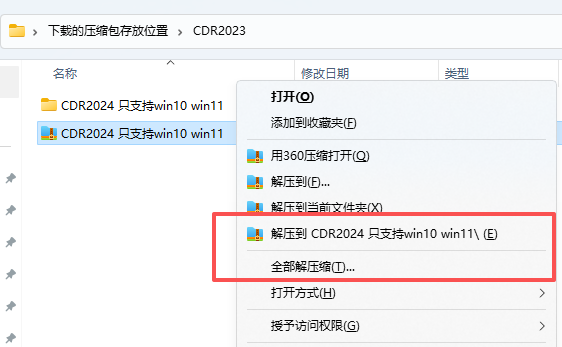
在本站下载好压缩包后,先右键解压。
-
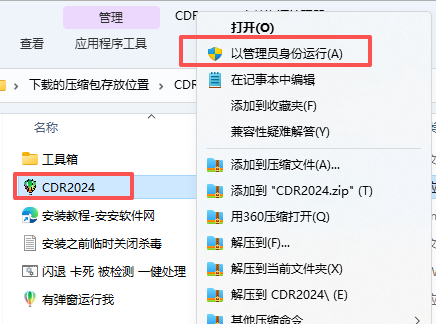
右键选择CDR2024以管理员身份运行
-
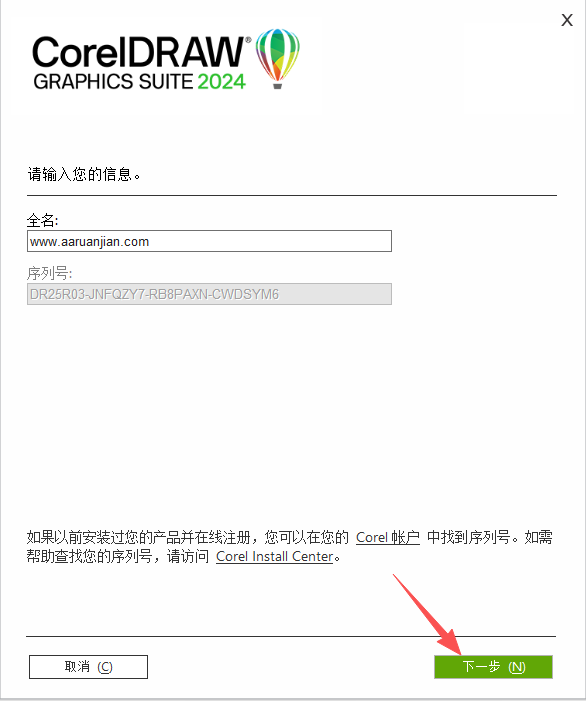
点击下一步
-
点击自定义安装
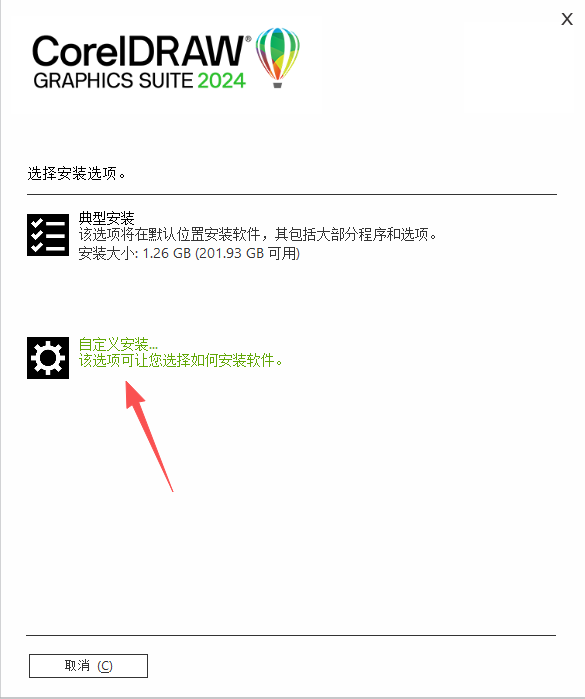
-
只勾选第一个,点击下一步
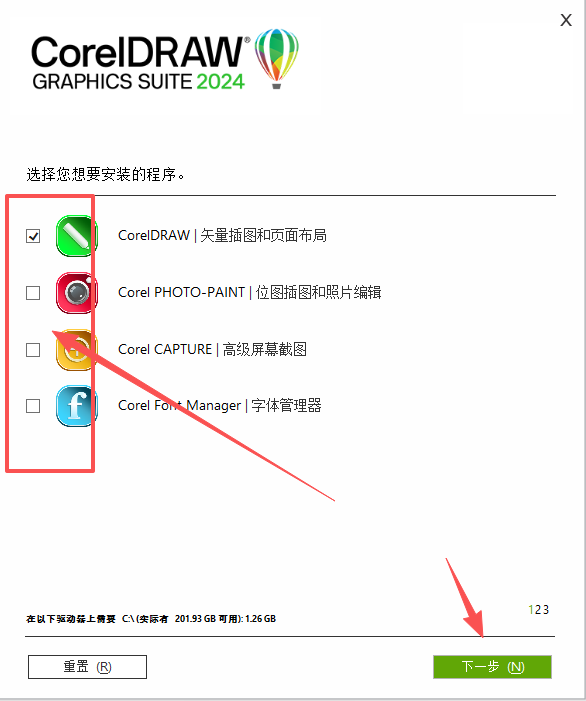
-
点击下一步
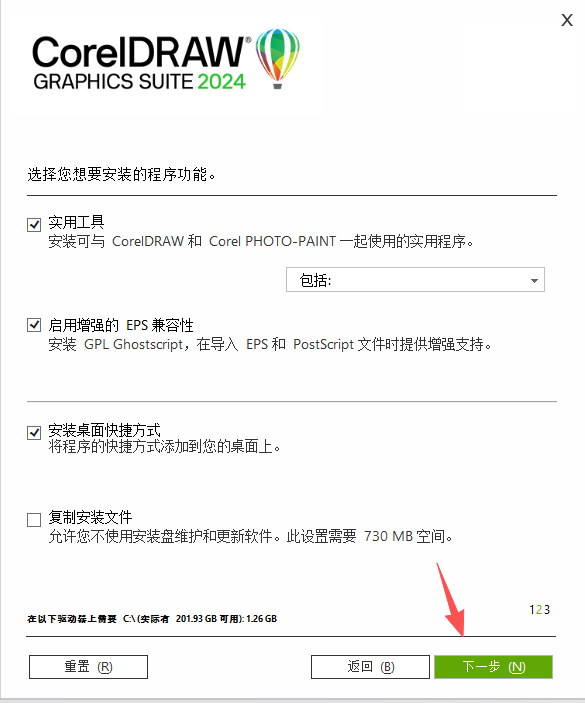
-
选择安装位置,点击立即安装
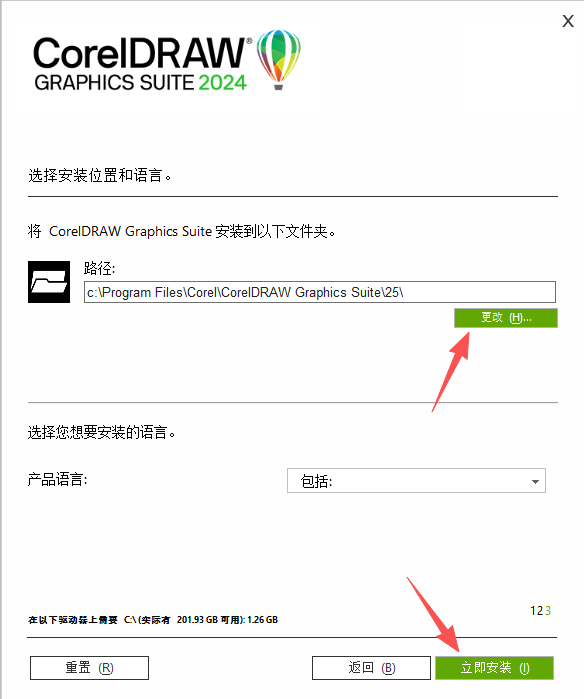
-
等待软件安装
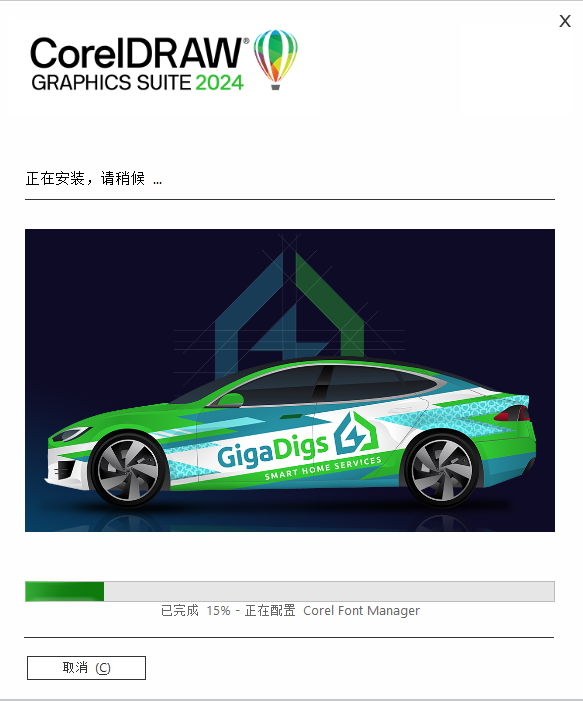
-
安装完成后,桌面打开软件即可使用。
三、 常见问题解决方案
1. 安装失败提示 “错误代码 1935”
- 原因:.NET Framework 安装不完整或损坏;
- 解决:卸载当前.NET Framework 4.8.1,重启电脑后运行配套安装包重新安装;安装时关闭所有安全软件;若仍失败,使用微软官方.NET 修复工具进行修复。
2. 远程字体无法加载
- 原因:网络连接不稳定或区域限制;
- 解决:检查网络连接,确保能正常访问 Google 服务;切换网络环境(如使用手机热点);清理字体缓存(工具→选项→工作区→字体→清除缓存);重启软件后重试。
3. 聚焦模式无法退出
- 原因:软件响应延迟或快捷键冲突;
- 解决:等待 2-3 秒后再次按 ESC 键;点击界面空白处或其他工具图标退出;检查是否有其他软件占用 ESC 键;更新软件至最新版本(25.2.1)修复已知问题。
4. 绘画笔刷工具无响应
- 原因:显卡驱动版本过低或不支持 OpenCL;
- 解决:更新显卡驱动至最新版本;在工具→选项→性能中关闭 “笔刷硬件加速” 功能;检查安装包完整性,重新下载安装包后重试。
5. 位图效果应用后卡顿
- 原因:效果参数设置过高或电脑配置不足;
- 解决:降低效果参数(如模糊半径、噪点数量);切换至 “简单线框” 视图编辑;升级电脑内存(建议 16GB+);使用效果预设中的 “性能优先” 选项。
四、 实用使用建议(10 大高效技巧)
- 绘画笔刷创意用法:设计 Logo 时使用水彩笔刷制作渐变效果,增加设计层次感;绘制插画时混合使用不同笔刷,模拟真实绘画质感;将笔刷效果与矢量形状结合,创造独特视觉风格。
- 远程字体高效用法:为不同项目(如海报、网页、包装)创建专属字体组合,使用远程字体避免字体冲突;设计多语言文档时,直接选择对应语言的远程字体,无需额外安装语言包。
- 聚焦模式精准编辑技巧:编辑复杂插画时,按元素类别创建群组,使用聚焦模式逐层编辑;配合 “选择工具” 的 “忽略群组” 功能,灵活切换编辑方式;编辑完成后使用 “对象→群组” 重新组合,保持文件结构清晰。
- 位图效果堆叠技巧:为图片添加 “模糊 + 锐化” 组合效果,突出主体同时保留背景细节;为文字添加 “投影 + 浮雕” 效果,增强立体感;将常用效果组合保存为预设,一键应用到其他对象。
- 性能优化技巧:编辑超大型文档时,启用 “智能渲染缓存”(工具→选项→性能);关闭不必要的实时效果(如发光、渐变),渲染前再启用;使用 “视图→简单线框” 模式提升操作速度。
- 资产库与远程字体结合:将常用远程字体的文本样式保存为资产,跨文档快速调用;配合导出泊坞窗预设,实现文本设计与导出流程自动化。
- 模板库快速创作:使用订阅用户专享的 300 + 模板,快速制作宣传册、名片等常见设计;修改模板时使用聚焦模式编辑特定元素,保留整体布局;将自定义模板保存到云空间,团队共享使用。
- 快捷键自定义:将 “聚焦模式”“远程字体”“绘画笔刷” 等高频操作设置为专属快捷键(工具→自定义→命令),提升操作效率。
- 颜色管理技巧:使用新增的 PANTONE 调色板,确保印刷颜色准确;将常用颜色集保存为资产,保持不同项目的配色一致性;配合 “颜色样式” 功能,修改一个颜色自动更新所有关联对象。
- 新手学习技巧:利用软件内置的 “学习中心”,从绘画笔刷、聚焦模式等新功能入手,快速掌握核心用法;观看站内教程视频,学习专业设计流程与技巧。
五、 总结
CorelDRAW 2024 的升级功能聚焦创意表达与工作流效率,绘画笔刷工具、远程字体集成、聚焦模式等创新功能切实解决了设计师的实际需求。遵循本页的安装与使用指引,可快速完成软件部署,避开各类坑点,充分发挥升级功能的优势,无论是个人创作还是团队协作,都能显著提升设计产出效率。
声明:本站所有文章,如无特殊说明或标注,均为本站原创发布。任何个人或组织,在未征得本站同意时,禁止复制、盗用、采集、发布本站内容到任何网站、书籍等各类媒体平台。如若本站内容侵犯了原著者的合法权益,可联系我们进行处理。

评论(0)