
Rhinoceros 6.35(内部版本号 6.35.21222,简称 SR35)是 McNeel 官方 2021 年 8 月 20 日发布的 Rhino6 最终稳定服务更新包,为 Rhino6 主线收官版本,Windows/macOS 双端同步推送;系统层面官方不再支持 Win7、全部 32 位系统,仅兼容 64 位 Win8.1/Win10;本次更新核心为授权管理器底层重构 + 全场景崩溃 BUG 批量修复,完整保留 Rhino6 全部核心革新功能,工业产品、珠宝首饰、建筑景观、参数化设计工作室至今大量留存使用McNeel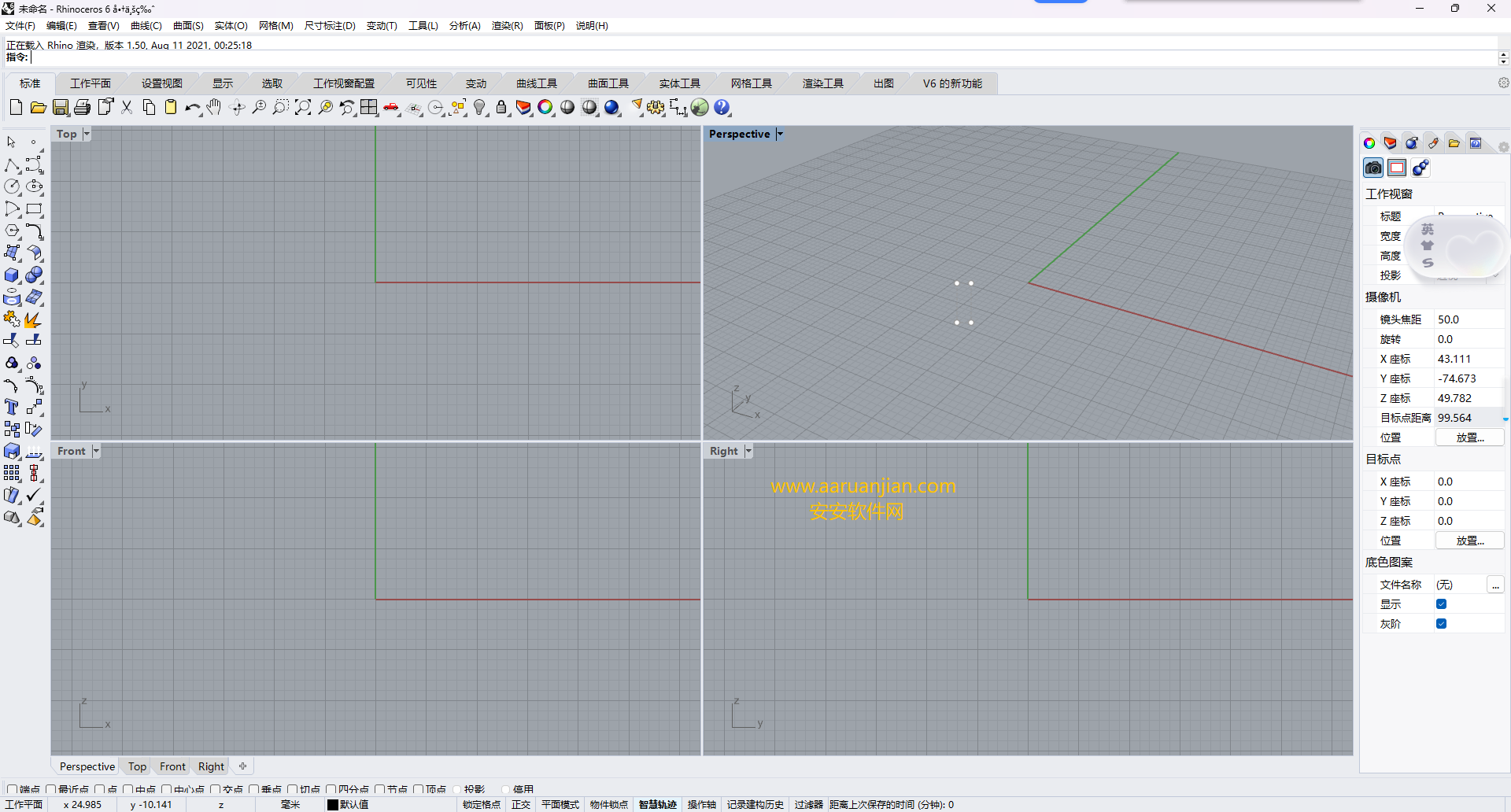
Rhinoceros 6.35 软件概述与版本定位
1.1 软件定位:专业建模的终极稳定之选
Rhinoceros 6.35 是 Rhino 6 系列的最终稳定版本,由 McNeel 官方于 2022 年发布,是在 6.0 基础上经过 35 次迭代优化的成熟版本Rhinoceros 3D。它在保留经典 NURBS 曲面建模核心优势的同时,解决了早期版本的全部已知问题,成为兼顾稳定性与功能完整性的专业设计工具,特别适合商业项目长期使用。
1.2 6.35 版本核心更新亮点(最终稳定版专属)
- 稳定性全面提升:修复 **200+** 已知问题,包括显示崩溃、建模命令异常、文件兼容性等关键问题
- 性能优化:针对大模型操作进一步优化内存管理,减少卡顿与崩溃风险
- 兼容性增强:改进与最新 Windows 11 系统和显卡驱动的兼容性,支持更多第三方插件
- 功能完善:强化 SubD 细分建模与 Grasshopper 参数化工具的协同工作流,提升建模效率
- 安全性升级:修复潜在安全漏洞,优化许可证管理系统,保护用户授权安全
1.3 核心应用领域
- 工业设计:产品外观造型、汽车内饰、家电产品建模,支持高精度曲面与结构设计
- 建筑设计:异形建筑曲面、参数化建筑创作,搭配 Grasshopper 实现复杂建筑形态设计
- 珠宝设计:首饰精细建模、宝石切割设计,支持 3D 打印模型输出
- 其他领域:影视道具制作、船舶设计、工业逆向工程、景观设计
1.4 为何选择 6.35 最终稳定版?
- ✅ 终极稳定性:作为 Rhino 6 系列收官版本,经过长期市场验证,无重大已知问题
- ✅ 功能完整:包含 Rhino 6 全部核心功能,内置 Grasshopper 与 SubD 细分建模工具
- ✅ 成本优势:相比 Rhino 7/8,硬件要求更低,适合旧设备升级,降低硬件投入
- ✅ 生态成熟:兼容所有 Rhino 6 插件,支持 30 余种文件格式导入导出,跨平台协作更高效
- ✅ 学习友好:教程资源丰富,适合新手入门学习专业建模基础
安装前须知:系统要求与兼容性说明(简化版)
2.1 系统配置要求(精简版)
| 硬件 / 软件 | 最低配置 | 推荐配置 |
|---|---|---|
| 操作系统 | Windows 10 64 位(仅支持 64 位) | Windows 10/11 专业版 |
| 处理器 | Intel Core i5/AMD Ryzen 5 | Intel Core i7/AMD Ryzen 7 及以上 |
| 内存 | 8GB DDR4 | 16GB DDR4 及以上 |
| 显卡 | 2GB 显存,支持 OpenGL 4.1+ | 4GB 专业图形显卡(NVIDIA Quadro/AMD Radeon Pro) |
| 硬盘空间 | 10GB SSD 空闲空间 | 20GB NVMe SSD 空闲空间 |
2.2 兼容性关键提示
- 系统限制:不支持32 位系统
- 显卡驱动:必须更新至最新版本,确保支持 OpenGL 4.1+,否则会导致显示异常
- 必备组件:需提前安装.NET Framework 4.5 及以上版本,安装过程中可自动下载
- 安装环境:安装前暂时关闭杀毒软件,避免拦截安装程序,安装完成后可恢复防护
Rhinoceros 6.35 中文版详细安装图文教程
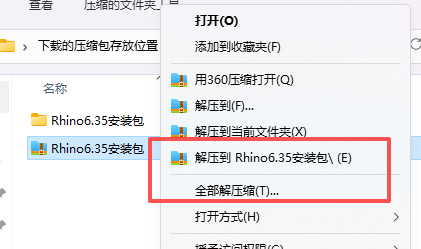
- 在本站下载好压缩包,鼠标右键解压。
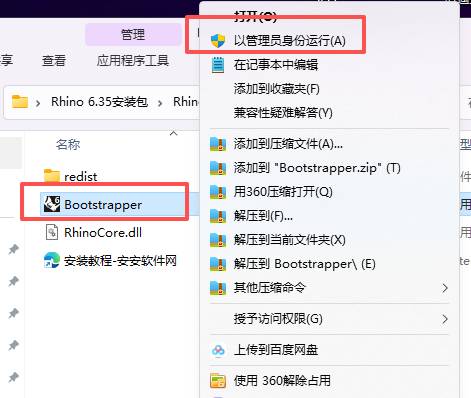
- 打开解压的文件夹,右键Bootstrapper“以管理员身份运行”
- 点击齿轮。
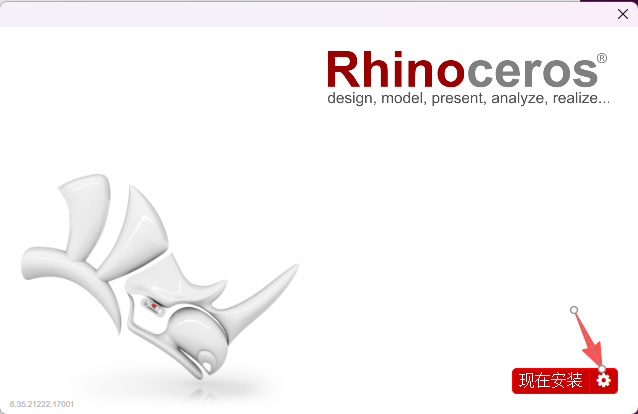
- 默认的C改为D,下面的取消勾选,点击安装。
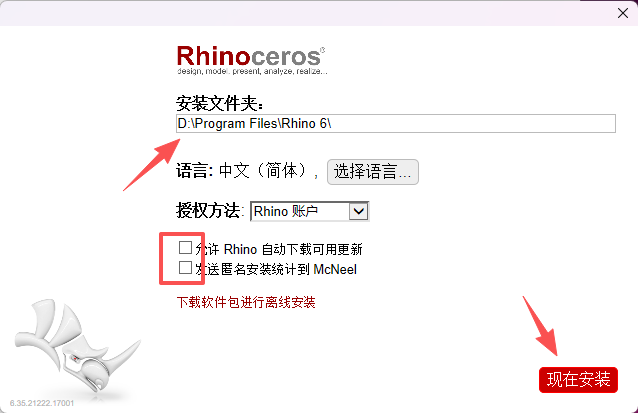
- 等待软件安装。
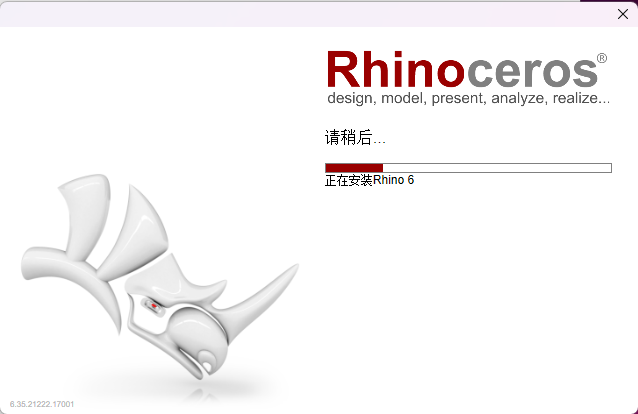
- 安装完成后,点击关闭。
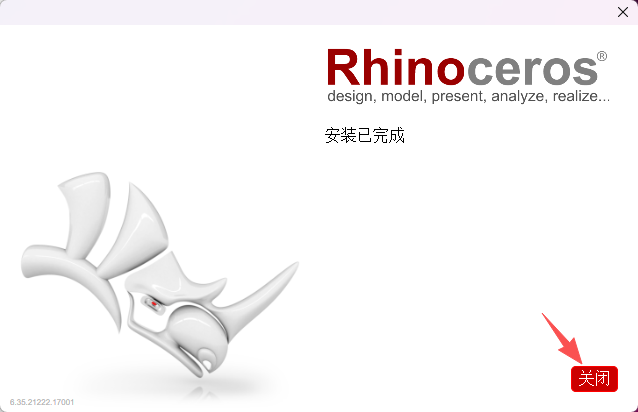
- 返回到解压的文件夹,复制RhinoCore.dll
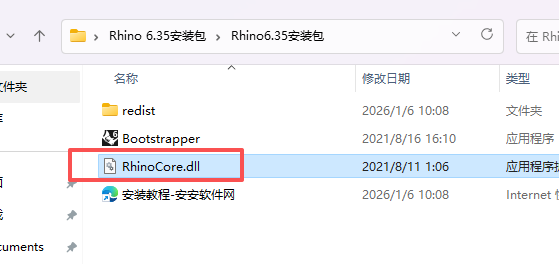
- 在电脑桌面软件图标,右键“打开文件所造的位置”
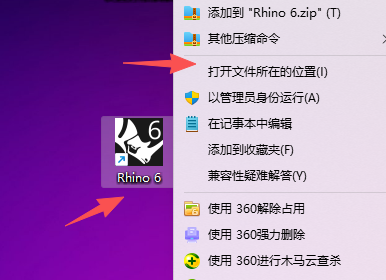
- 把复制的RhinoCore.dll粘贴到此文件。完成安装!
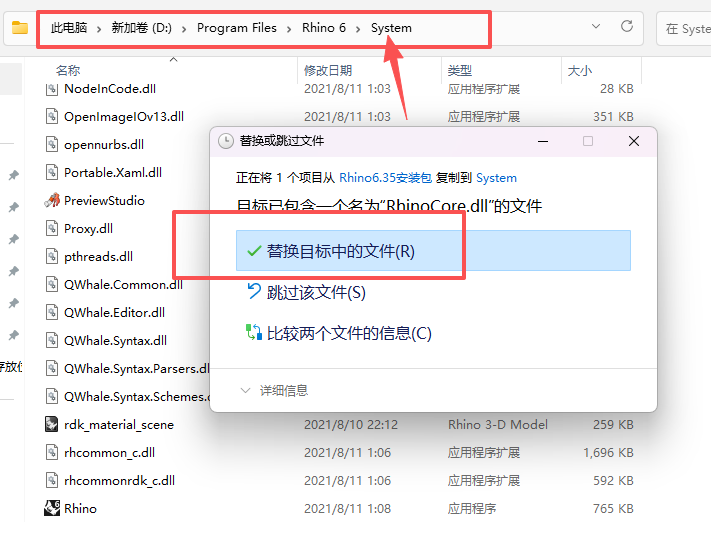
首次启动配置与界面优化设置
4.1 基础配置优化
- 工作区布局:选择「默认」或「建模专用」工作区,四视图布局(顶 / 前 / 右 / 透视)更贴合建模习惯
- 单位设置:根据行业需求调整单位(工业设计常用毫米),可在「工具→选项→单位」中配置
- 自动保存:启用自动保存功能,推荐设置 10 分钟保存间隔,防止文件丢失
- 显示设置:调整显示精度,平衡建模流畅度与画面质量,大模型可适当降低显示精度
4.2 界面个性化设置
- 工具栏定制:将「曲线」「曲面」「实体」「SubD」等常用工具栏固定到界面左侧,提升操作效率
- 显示模式:默认启用「着色模式」,将背景色设置为浅灰色,减少视觉疲劳,增强模型对比度
- 快捷键设置:自定义常用命令的快捷键,如将「SubD 细分」「放样曲面」等高频命令绑定至快捷键
- 视图配置:右键点击视图标签,设置网格密度、显示样式,适配不同建模阶段需求
核心建模功能与新工具速览
5.1 NURBS 曲面建模(核心核心)
1. 核心特性(6.35 版本优化点)
- 曲面连续性控制:支持 G0(位置连续)、G1(相切连续)、G2(曲率连续)精准调整,满足工业级产品曲面要求,6.35 版本修复了曲面匹配时的曲率突变问题
- 高级曲面工具:
- 「扫掠 2」:支持多截面曲线 + 两条路径曲线扫掠,生成复杂曲面,6.35 优化了路径跟随精度
- 「放样」:新增「松弛度」参数,可调节曲面平滑度,避免扭曲
- 「边界曲面」:支持非矩形闭合曲线生成曲面,修复了早期版本的边界扭曲 bug
- 精度控制:支持 0.001mm 级长度精度设置,适配产品制造、3D 打印等高精度场景
- 曲面编辑:「重建曲面」「简化曲面」工具优化,可在保持形态的同时减少控制点数量,提升大模型操作流畅度
2. 典型应用场景
- 产品外壳建模:通过「控制点曲线」绘制轮廓→「挤出」生成基础曲面→「倒角」优化边缘→「曲面匹配」实现多曲面无缝衔接
- 汽车内饰建模:使用「扫掠 2」生成复杂流线型曲面,通过「曲率分析」工具检查曲面光滑度
- 家电产品建模:结合「布尔运算」与「曲面修剪」,实现产品结构与外观一体化设计
5.2 SubD 细分建模(6 系列核心新增功能)
1. 核心特性(6.35 版本优化点)
- 自由造型与精度兼顾:支持多边形细分与 NURBS 曲面双向转换,细分级别(1-5 级)可调节,6.35 修复了高细分级别下的显示卡顿问题
- 编辑工具集:
- 「细分推拉」:直观调整曲面厚度,适合快速塑造产品形态
- 「细分倒角」:自动生成平滑倒角,避免多边形建模的硬边问题
- 「细分合并 / 拆分」:支持多个 SubD 对象合并,或拆分单个对象的面,优化复杂造型流程
- 拓扑结构优化:新增「拓扑检查」工具,提示非流形拓扑(如孤立顶点、重叠面),降低建模错误
2. 典型应用场景
- 创意产品概念设计:快速搭建 SubD 基础形态,通过细分调整塑造有机形态,再转换为 NURBS 曲面进行精度优化
- 首饰造型设计:利用 SubD 的自由编辑特性,快速制作复杂花纹,转换为 NURBS 后进行尺寸精准调整
- 影视道具建模:高效制作不规则形态,无需复杂曲面拼接,提升建模效率
5.3 Grasshopper 参数化建模(内置完整版)
1. 核心特性(6.35 版本优化点)
- 完全内置:无需单独安装,启动 Rhino 即可直接打开,6.35 修复了 Grasshopper 与 Rhino 主程序的兼容性问题,减少崩溃
- 电池组优化:
- 新增「SubD 电池组」:支持在 Grasshopper 中直接创建和编辑 SubD 对象,实现参数化细分建模
- 「数据树」工具优化:数据管理更高效,支持大规模参数化模型(如建筑幕墙、阵列构件)
- 「运算器稳定性」:修复了多个高频运算器(如 Curve 布尔、Surface Split)的报错问题
- 实时联动:Grasshopper 调整参数后,Rhino 视图实时更新,支持实时预览设计效果
2. 典型应用场景
- 建筑参数化设计:通过「吸引点」「向量场」电池,生成异形建筑幕墙、屋顶结构
- 工业设计阵列:批量生成产品纹理、孔洞等重复结构,支持参数调整(如数量、间距、大小)
- 景观设计:创建参数化地形、植物阵列,适配不同场地尺寸需求
5.4 出图与文件交互(专业级功能)
1. 核心特性(6.35 版本优化点)
- Make2D 工具增强:出图速度提升 50%,线条精度优化,支持批量导出多视图工程图(顶 / 前 / 右 / 透视),修复了线条重叠、缺失问题
- 文件格式兼容:
- 支持导入:AutoCAD(DWG/DXF)、SolidWorks(STEP/IGES)、3ds Max(3DS/OBJ)、SketchUp(SKP)等 30 余种格式
- 支持导出:STL(3D 打印)、FBX(影视后期)、PDF(工程图)、AI(矢量图),6.35 优化了 STEP 格式导出的曲面精度
- 打印设置:支持自定义图纸尺寸、打印比例、线宽,适配 A3/A2/A1 等工程图纸打印需求
常见疑难问题与解决方案(真实高频问题,详细拆解)
6.1 安装与激活类(真实场景问题)
问题 1:安装提示 “Failed to install .NET Framework 4.5”(安装失败)
- 现象:安装过程中弹出.NET Framework 安装失败提示,导致 Rhino 无法继续安装
- 原因:系统缺少.NET Framework 4.5 核心组件,或系统组件损坏;Windows 10 某些精简版缺少相关依赖
- 解决方案:
- 手动下载官方完整版.NET Framework 4.8(兼容 4.5+):https://dotnet.microsoft.com/download/dotnet-framework/net48
- 运行安装包,选择 “修复” 或 “全新安装”,等待安装完成后重启电脑
- 若仍失败,打开 “控制面板→程序→启用或关闭 Windows 功能”,检查 “.NET Framework 3.5” 和 “4.8 高级服务” 是否勾选,勾选后点击 “确定”,系统会自动下载安装缺失组件
- 重启电脑后重新运行 Rhino 6.35 安装包
问题 2:安装完成后启动提示 “OpenGL version 4.1 or higher is required”(OpenGL 版本不足)
- 现象:启动软件后弹出 OpenGL 版本错误,无法进入主界面
- 原因:显卡不支持 OpenGL 4.1+,或显卡驱动版本过低
- 解决方案:
- 检查显卡型号:通过 “设备管理器→显示适配器” 查看显卡型号,确认是否支持 OpenGL 4.1+(可在显卡官网查询参数)
- 升级显卡驱动:
- NVIDIA 显卡:下载 GeForce Experience,自动检测并安装最新驱动;或官网下载对应型号驱动(https://www.nvidia.com/download/index.aspx)
- AMD 显卡:下载 Radeon Software,自动更新驱动;或官网下载(https://www.amd.com/zh-hans/support)
- 老旧显卡解决方案:若显卡硬件不支持 OpenGL 4.1+,需更换显卡;临时方案可尝试安装 “OpenGL 扩展程序”(仅部分场景可用,不推荐商业项目)
6.2 运行性能类(高频卡顿 / 崩溃问题)
问题 1:打开大模型(100MB+)后卡顿严重,旋转 / 缩放视图延迟
- 现象:模型文件较大(如包含复杂曲面、大量组件)时,视图操作卡顿,响应延迟超过 1 秒
- 原因:内存不足、显示精度设置过高、显卡性能不足、模型存在冗余数据
- 解决方案:
- 内存优化:
- 关闭后台多余程序(如浏览器、视频软件),释放物理内存
- 若内存≤8GB,建议升级至 16GB(大模型建模最低要求)
- 显示设置调整:
- 点击「工具→选项→视图→显示模式」,选择当前显示模式(如着色),点击「编辑」
- 降低「曲面精度」(默认 10,改为 5-8)、「边缘精度」(默认 2,改为 1),关闭「抗锯齿」
- 大模型操作时切换至「线框模式」,减少显卡渲染压力
- 模型优化:
- 运行「文件→导出→精简模型」,勾选 “减少曲面控制点”“删除未使用的图层 / 组件”,导出为新文件
- 清理模型中的冗余数据:删除隐藏对象、空图层、重复曲线 / 曲面(使用「检查」工具查找重复对象)
- 显卡设置:
- NVIDIA 显卡:打开 NVIDIA 控制面板,将 Rhino 6 设置为 “高性能 NVIDIA 处理器”(避免使用核显)
- AMD 显卡:类似设置为 “高性能显卡” 模式
- 内存优化:
问题 2:建模过程中突然崩溃,无任何提示(进程直接结束)
- 现象:使用特定命令(如扫掠、布尔运算)时,软件突然关闭,无报错提示
- 原因:模型数据损坏、显卡驱动冲突、软件安装不完整、系统缺少 VC++ 组件
- 解决方案:
- 恢复自动保存文件:
- Rhino 默认自动保存路径:C:\Users\ 用户名 \AppData\Roaming\McNeel\Rhinoceros\6.0\AutoSave
- 找到最近的.3dm 自动保存文件,重命名后打开,恢复之前的工作进度
- 修复模型:
- 打开崩溃前的模型文件(若能打开),运行「工具→检查」,勾选 “曲面完整性”“曲线完整性”“拓扑错误”,点击「检查」
- 针对检测到的错误(如破损曲面、非流形边),使用「修复曲面」「重建曲线」工具修复
- 显卡驱动修复:
- 卸载当前显卡驱动,安装稳定版驱动(NVIDIA 选择 472.12 版本,AMD 选择 22.5.1 版本,避免最新测试版驱动)
- 软件修复安装:
- 打开 “控制面板→程序→卸载程序”,找到 “Rhinoceros 6”,选择 “更改→修复”,等待修复完成后重启电脑
- 恢复自动保存文件:
问题 3:软件启动缓慢,打开需要 5 分钟以上
- 现象:双击图标后,加载界面停留时间过长,进入主界面缓慢
- 原因:启动项过多、软件安装路径在系统盘(C 盘)、缓存文件过大、插件冲突
- 解决方案:
- 清理启动项:
- 按 Win+R 输入 “msconfig”,禁用不必要的启动程序(如视频软件、下载工具)
- 转移安装路径:
- 卸载当前 Rhino 6,重新安装时选择非系统盘(如 D:\Program Files\Rhinoceros 6.0),避免 C 盘空间不足导致的加载缓慢
- 清理缓存:
- 打开 Rhino,点击「工具→选项→文件」,找到 “缓存文件夹” 路径,手动删除文件夹内的所有文件(缓存文件过大会影响启动速度)
- 禁用多余插件:
- 启动 Rhino 后,点击「工具→插件管理器」,禁用不常用的插件(如某些渲染插件、格式转换插件),仅保留核心插件
- 清理启动项:
6.3 建模操作类(专业用户高频问题)
问题 1:布尔运算(并集 / 差集 / 交集)失败,提示 “Boolean operation failed”
- 现象:对两个实体进行布尔运算时,软件提示失败,无法生成目标形态
- 原因:
- 模型存在问题:曲面不闭合、有重叠面 / 边、法线方向错误、曲面有破损
- 操作逻辑问题:两个实体无交集(差集 / 交集)、实体包含非流形拓扑(如共享边)
- 解决方案:
- 检查并修复模型:
- 运行「工具→检查→实体完整性」,检测是否有不闭合曲面、重叠边,针对问题进行修复
- 统一法线方向:选中实体,点击「曲面→方向→统一法线」,确保所有曲面法线朝外
- 修复破损曲面:使用「曲面→修复→修复曲面」工具,修复有裂缝、破损的曲面
- 优化操作逻辑:
- 确保两个实体有明确交集(差集 / 交集运算),并集运算确保实体无完全包含关系
- 简化模型:删除实体上不必要的细节(如细小倒角、复杂花纹),完成布尔运算后再添加细节
- 分段运算:若实体复杂,可将其中一个实体拆分为多个简单实体,分段进行布尔运算
- 替代方案:若布尔运算仍失败,使用「曲面修剪」工具手动修剪多余部分,再通过「缝合曲面」生成实体
- 检查并修复模型:
问题 2:SubD 转换为 NURBS 后,曲面精度不足,有明显棱角
- 现象:SubD 对象转换为 NURBS 曲面后,原本平滑的形态出现棱角,精度不符合要求
- 原因:SubD 细分级别过低,转换时曲面精度设置不足
- 解决方案:
- 提高 SubD 细分级别:
- 选中 SubD 对象,点击「SubD→细分级别→增加级别」(快捷键 Ctrl+Shift + 加号),将级别提升至 3-4 级(级别越高,转换后精度越高,但模型复杂度增加)
- 调整转换参数:
- 选中 SubD 对象,点击「SubD→转换为 NURBS」,在弹出的对话框中,将「曲面精度」设置为 0.01mm(默认 0.1mm),「角度公差」设置为 0.5 度,点击「确定」
- 后期优化:
- 转换后的 NURBS 曲面若仍有棱角,使用「曲面→重建曲面」工具,增加曲面控制点数量,再通过「曲面匹配」工具调整平滑度
- 提高 SubD 细分级别:
问题 3:Grasshopper 运行卡顿,复杂电池组无法预览
- 现象:搭建复杂 Grasshopper 电池组(如建筑幕墙、参数化阵列)时,预览窗口卡顿,调整参数后响应缓慢
- 原因:电池组逻辑冗余、数据量过大、显卡不支持 GPU 加速、Grasshopper 设置不当
- 解决方案:
- 优化电池组逻辑:
- 删除冗余电池:合并重复运算(如多个相同的 “移动” 电池可合并为一个),删除未连接的闲置电池
- 使用数据树管理:将大量重复对象按数据树分组,减少单个电池的运算量
- 启用 “预览过滤”:右键点击不需要实时预览的电池,取消「预览」选项,仅保留最终结果预览
- 硬件加速设置:
- 打开 Grasshopper,点击「文件→用户对象→选项→显示」,勾选 “启用 GPU 加速”(需显卡支持)
- 调整「预览精度」:降低预览网格密度(默认 10,改为 5-8),减少显卡渲染压力
- 数据量优化:
- 对大规模阵列(如 1000 + 个构件),使用「简化几何」电池减少每个构件的控制点数量
- 分段运算:将复杂电池组拆分为多个子电池组,先运行前半部分,再运行后半部分,避免一次性运算量过大
- 优化电池组逻辑:
6.4 文件交互类(格式导入 / 导出问题)
问题 1:导入 AutoCAD DWG 文件后,线条错乱、图层丢失
- 现象:将 DWG 格式的工程图导入 Rhino 后,线条位置错乱、部分图层缺失,无法正常使用
- 原因:DWG 版本过高(Rhino 6 不支持 AutoCAD 2023 + 高版本 DWG)、导入时设置不当、文件包含 Rhino 不支持的对象(如 3D 实体、动态块)
- 解决方案:
- 转换 DWG 版本:
- 在 AutoCAD 中打开 DWG 文件,点击「另存为」,将文件版本保存为 AutoCAD 2018 或更低版本(Rhino 6 对低版本 DWG 兼容性更好)
- 仅保留必要对象:删除 DWG 文件中的 3D 实体、动态块、外部参照,仅保留 2D 线条和图层
- 调整导入设置:
- 在 Rhino 中点击「文件→导入」,选中 DWG 文件,点击「选项」
- 勾选 “导入图层”“导入线型”,将 “导入单位” 设置为与 DWG 文件一致(如毫米)
- 取消 “导入 3D 实体”“导入动态块” 选项,避免不支持的对象导致导入异常
- 修复 DWG 文件:
- 在 AutoCAD 中运行「PURGE」命令,清理冗余图层、块、线型,再保存并导入 Rhino
- 转换 DWG 版本:
问题 2:导出 STL 文件用于 3D 打印时,提示 “非流形网格”,3D 打印机无法识别
- 现象:将 Rhino 模型导出为 STL 格式后,3D 打印软件(如 Cura、PrusaSlicer)提示 “非流形网格”,无法切片打印
- 原因:模型存在非流形拓扑(如共享边、孤立顶点、重叠面)、曲面不闭合、导出时精度设置过低
- 解决方案:
- 修复模型拓扑:
- 在 Rhino 中运行「工具→检查→网格完整性」,检测非流形网格问题,使用「修复网格」工具修复
- 确保模型为闭合实体:运行「工具→检查→实体完整性」,修复不闭合曲面,生成完整实体
- 调整 STL 导出设置:
- 点击「文件→导出→STL」,在弹出的对话框中,将「网格密度」设置为 “高”(或自定义角度公差 0.5 度、距离公差 0.01mm)
- 勾选 “导出为二进制 STL”(二进制格式文件更小,兼容性更好)、“统一法线”,点击「确定」
- 后期修复 STL:
- 若仍提示非流形网格,使用 STL 修复工具(如 Meshlab、Netfabb)打开 STL 文件,运行「修复非流形边」「删除孤立顶点」功能,再保存使用
- 修复模型拓扑:
插件生态推荐
7.1 官方学习资源
- 官方帮助文档:软件内置详细帮助文档,涵盖所有功能使用说明与操作案例
- 官方教程:官方网站提供基础建模、Grasshopper 参数化设计等系列教程,适合入门学习
- 官方社区:Serengeti 社区可获取最新功能测试版,与全球设计师交流经验、分享作品
7.2 常用插件推荐
1. 必备插件
- V-Ray for Rhino 6:专业渲染插件,支持物理光照与材质,实现高品质效果图输出,适配商业项目展示
- Keyshot:实时渲染插件,操作简单,支持材质拖拽与实时调整,适合快速展示设计效果
- TSpline:细分曲面建模插件,与 Rhino 6 的 SubD 功能互补,提升自由造型效率
2. 插件安装与管理
- 下载适配 Rhino 6.35 的插件版本,确保插件与软件版本兼容
- 双击插件安装包,选择 Rhino 6 安装目录作为插件安装路径
- 启动 Rhino 6.35,通过「工具→插件管理器」启用已安装插件,定期更新插件版本以保证兼容性
总结:Rhinoceros 6.35 的核心价值
8.1 版本核心优势总结
Rhinoceros 6.35 作为 Rhino 6 系列的最终稳定版本,其核心价值体现在:
- 终极稳定性:经过 35 次版本迭代,修复全部已知问题,适合商业项目长期使用,降低技术风险
- 功能完整:包含 NURBS 曲面建模、SubD 细分建模、Grasshopper 参数化建模三大核心模块,满足专业设计全流程需求
- 硬件适配:相比新版本,硬件要求更低,适合旧设备升级,保护用户硬件投资
- 生态成熟:兼容主流设计插件,支持 30 余种文件格式导入导出,跨平台协作更高效
- 学习友好:教程资源丰富,疑难问题解决方案成熟,适合新手入门与专业用户深耕
8.2 适合的用户群体
- ✅ 工业设计师:需要高精度曲面建模,兼顾产品外观与结构设计
- ✅ 建筑设计师:从事参数化建筑、异形建筑设计,通过 Grasshopper 实现复杂形态创作
- ✅ 创意设计师:追求自由造型与快速迭代,SubD 细分建模适配创意设计需求
- ✅ 学生与教育机构:学习专业建模基础,掌握 NURBS 与参数化设计核心技能
- ✅ 设计工作室:追求高效稳定的建模工具,平衡软件成本与创作效率
8.3 使用建议
- 定期备份项目文件,结合自动保存与手动备份(建议每天保存多个版本),避免文件损坏导致的工作丢失
- 深入学习 Grasshopper 参数化设计,尤其是建筑、工业设计领域,可显著提升复杂项目的建模效率与可编辑性
- 针对大模型建模,优先升级内存(16GB 及以上)和显卡(专业图形显卡),硬件提升对操作流畅度的影响最直接
- 加入专业设计社区(如 Rhino 中文社区、站酷设计平台),遇到问题及时交流,积累实战经验
- 定期清理软件缓存与冗余插件,保持软件运行流畅,避免因缓存过大或插件冲突导致的崩溃
Rhinoceros 6.35 凭借终极稳定性与完整功能集,成为连接创意设计与工业生产的可靠工具。通过本指南的核心功能解析与疑难问题解决方案,无论你是新手还是专业用户,都能快速解决使用过程中的痛点,充分发挥这款软件的核心价值,高效完成从概念设计到成品输出的全流程创作。
声明:本站所有文章,如无特殊说明或标注,均为本站原创发布。任何个人或组织,在未征得本站同意时,禁止复制、盗用、采集、发布本站内容到任何网站、书籍等各类媒体平台。如若本站内容侵犯了原著者的合法权益,可联系我们进行处理。

评论(0)