
Adobe InDesign 2021(官方最终稳定补丁 v16.4,2020 年 10 月正式发布,2021 年 8 月推送收官修复包)Adobe Comm…,属于 Creative Cloud 订阅产品线;系统重大分水岭版本,官方彻底移除 Win7 底层适配,Win7 电脑无法安装启动,仅支持 Win10/Win11 64 位系统。
核心四大重磅更新:Windows 原生 GPU 视图硬件加速、固定版式 EPUB 电子书、Sensei AI 内容识别智能绕排、EPUB 自定义 CSS 样式控制;完整继承 InDesign 2020 全部成熟生产功能,大幅优化长篇画册、多图文档操作流畅度,同时完善数字出版全流程,出版社、图文印刷、文创数字读物行业广泛使用。
InDesign2021安装教程:
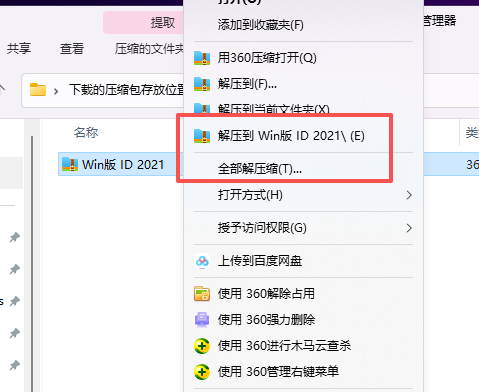
- 下载好压缩包先解压,解压之前临时关闭电脑的杀毒。
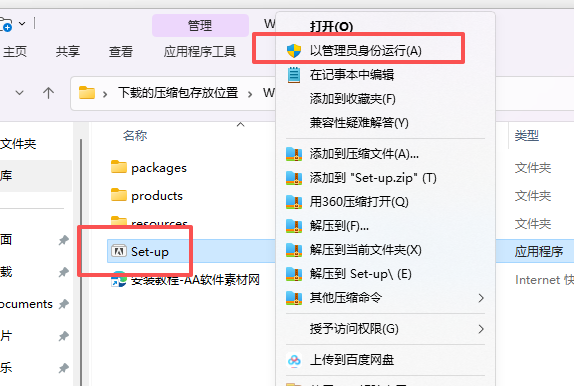
- 打开解压的文件夹,右键setup“以管理员身份运行”
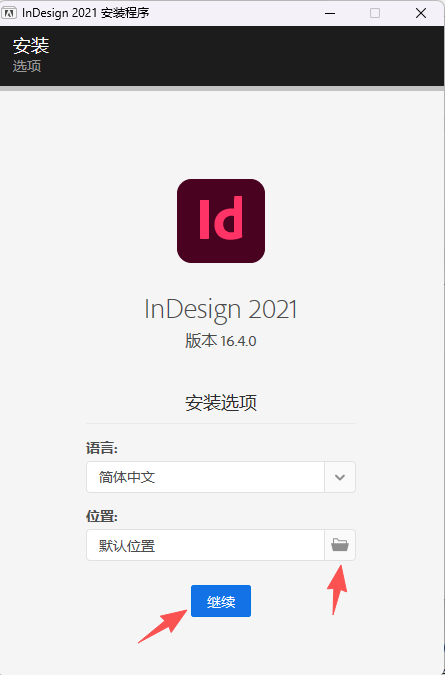
- 选择软件安装位置,点击继续。
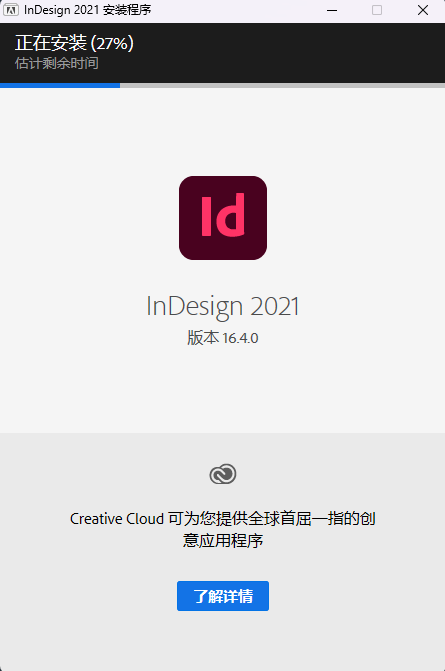
- 软件安装中,大概5分钟。
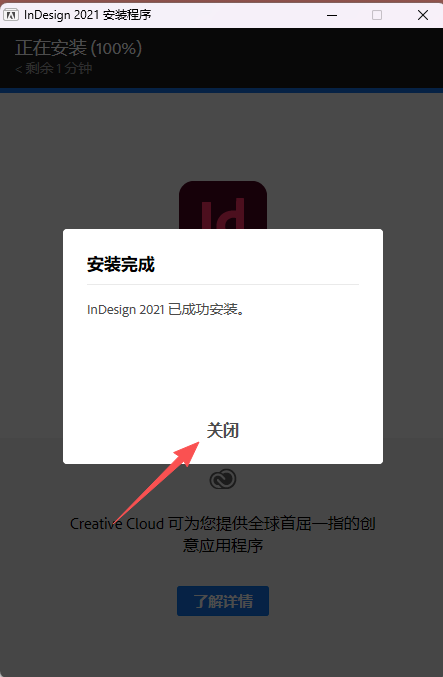
- 显示安装完成后点击关闭。
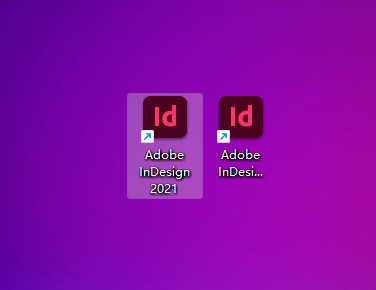
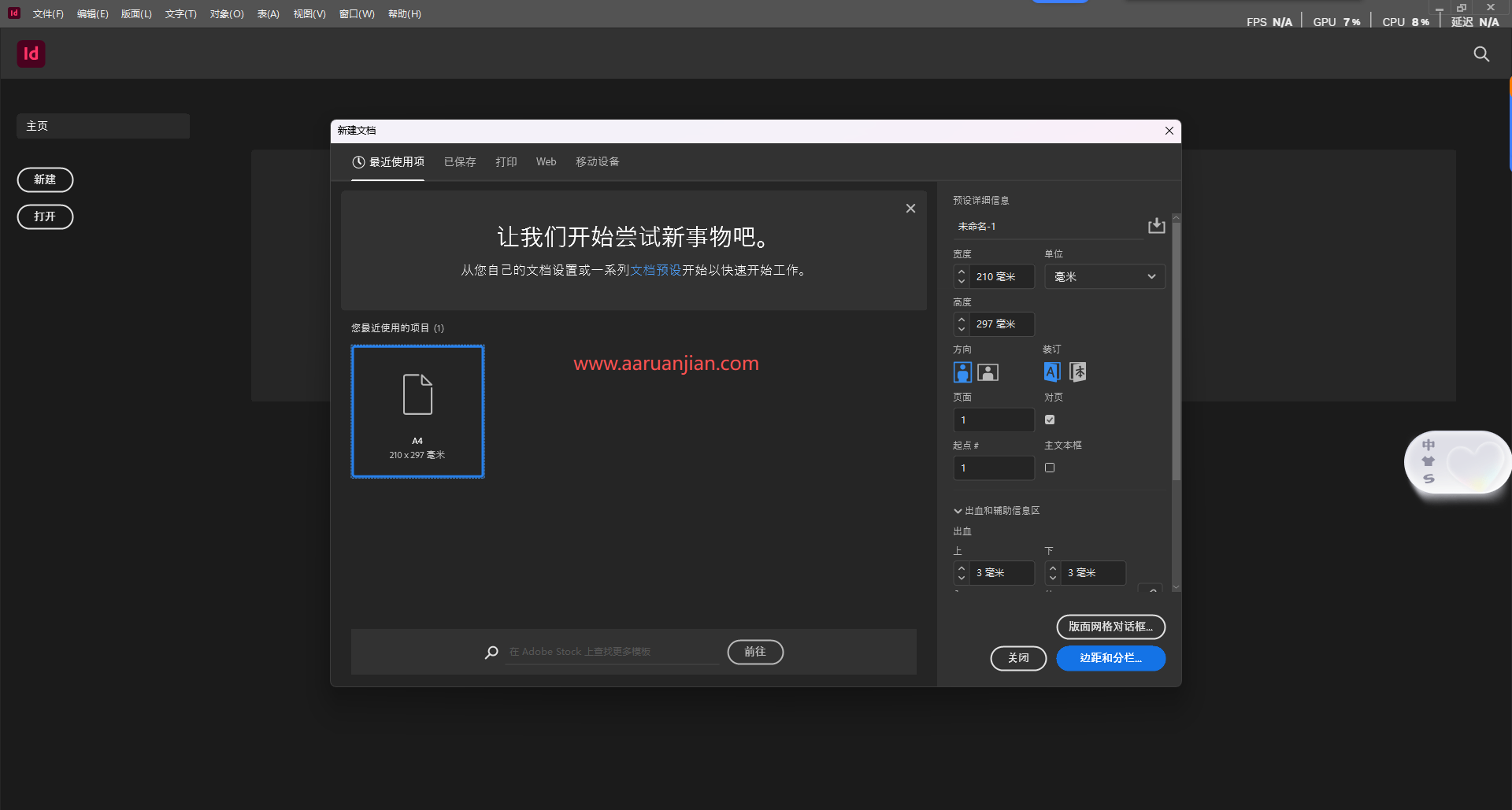
- 在电脑桌面打开图标即可使用。内置激活,实现真正的一键安装!
Adobe InDesign 2021 功能全解与系统指南
一、2021版核心新特性详解
本部分将详细介绍InDesign 2021的核心升级,重点解析AI、协作与性能三大方面的革新。
1. AI驱动与智能排版效率革命
此章节介绍如何利用Adobe Sensei人工智能技术,自动化处理传统上繁琐的排版任务。
-
智能主体检测与文本绕排:软件可自动识别图像主体,并生成精准的绕排路径,彻底告别手动绘制。
-
自适应版面与内容识别调整:当修改页面尺寸时,系统能智能调整图像、文本框架的位置与大小,保持设计一致性。
2. 团队协作与审阅流程优化
聚焦于多人协作场景下的功能增强,旨在打破沟通壁垒,提升团队效率。
-
强化审阅与批注工具:全新的文本批注工具集(如高亮、插入、删除线)支持直接在设计稿上标记反馈。
-
InCopy实时协同与云端协作:编辑人员可在网页浏览器中通过InCopy直接修改文本,并实时同步回InDesign文档。
3. 性能飞跃与系统兼容性
解析软件在运行速度和硬件支持方面的重大改进,特别是对新一代硬件的优化。
-
Apple Silicon (M1/M2) 原生支持:在搭载M系列芯片的Mac设备上,实现高达59%的性能提升和显著更快的文件打开速度。
-
内存优化与大型文档处理:通过底层优化,减少在编辑复杂、多页文档时的卡顿现象,提升处理能力。
二、核心功能模块深度解析
本部分系统地拆解InDesign的核心功能模块,涵盖从页面设计到成品输出的完整工作流。
1. 专业页面与版面架构
深入讲解构建标准化、可复用版面体系的基础工具。
-
主页与网格系统:使用“主页”功能创建全文档统一的页面模板,并利用基线网格、版面网格实现元素的精确对齐。
-
灵活页面与文档设置:支持创建不同尺寸的页面,并自定义出血、裁切标记等印刷必备辅助信息。
2. 高级文本排版与样式管理
阐述如何高效、精准地控制文档中所有文本的格式,实现批量修改与自动化。
-
字符与段落样式:定义并应用可一键修改全文格式的样式,支持嵌套样式和复杂列表编号。
-
GREP样式与高级文本流:通过正则表达式(GREP)规则,自动为符合特定模式的文本(如电话号码、产品代码)应用格式。
3. 图形、图像与表格处理
介绍在InDesign中高效管理和创作视觉元素的方法。
-
图像链接管理与矢量绘图:通过“链接”面板管理外部图像,确保原图更新时设计稿同步更新;使用内置工具绘制和编辑基本矢量图形。
-
专业表格设计与数据合并:创建样式复杂的表格,并可将Excel/CSV数据自动合并生成批量文档(如名片、证书)。
4. 输出、印刷与数字出版
涵盖从传统印刷到现代数字发布的最终输出环节,确保成果符合专业标准。
-
专业印刷标准与PDF导出:使用PDF/X-4等预设,生成符合印刷厂要求的PDF文件,精确控制色彩与分色。
-
交互式PDF与数字出版:为PDF添加按钮、超链接和多媒体,或导出为固定版式的EPUB,用于电子书或在线发布。
三、Windows系统配置与安装指南
本部分提供详细的Windows平台系统要求、安装步骤及优化设置,确保软件稳定运行。
1. 详细系统要求与配置建议
明确列出运行InDesign 2021所需的最低和推荐硬件配置。
-
操作系统与处理器:需Windows 10/11 64位系统,处理器必须支持AVX2指令集。
-
内存、存储与显卡:建议16GB以上内存、SSD硬盘及4GB显存以上的独立显卡以获得流畅体验。
2. 安装准备与正确流程
详述安装前必须完成的准备工作及正确的安装步骤,避免常见失败问题。
-
安装前的关键准备:务必临时关闭杀毒软件,并确保安装路径为全英文,且磁盘空间充足。
-
标准安装与激活步骤:始终以管理员身份运行安装程序,并按照引导完成安装与Adobe ID激活。
3. 性能优化与常见问题排查
提供安装后的软件优化设置和典型问题的解决方法。
-
首选项优化与工作流设置:在“首选项”中调整内存与缓存分配,并养成使用“打包”功能归档项目的习惯。
-
闪退、卡顿问题处理:通过重置首选项文件、禁用冲突的第三方插件来解决稳定性问题。
InDesign 2021 常见疑难解答
以下是关于 Adobe InDesign 2021 在安装、激活、使用过程中的常见问题及解决方案。请根据您遇到的问题,对照以下分类进行排查。
一、安装与启动问题
本部分主要解决软件无法正常安装或启动的故障。
-
安装失败,提示错误代码或进度回滚
-
核心原因:系统权限不足、安全软件拦截、安装路径不符规范、系统组件缺失。
-
解决步骤:
-
关闭防护:临时完全关闭Windows Defender实时保护及所有第三方杀毒软件。
-
管理员身份运行:右键点击安装程序,选择 “以管理员身份运行”。
-
检查路径:确保安装路径为全英文(例如
D:\Adobe\InDesign 2021),无任何中文字符或特殊符号。 -
系统检查:确认您的Windows 10/11系统为64位,且处理器支持AVX2指令集(可使用工具如CPU-Z检测)。
-
-
-
软件启动时闪退或崩溃
-
核心原因:首选项文件损坏、第三方插件冲突、显卡驱动不兼容。
-
解决步骤:
-
重置首选项:在启动InDesign时,立即按住
Ctrl + Alt + Shift键,出现提示时点击“是”以重置首选项。 -
安全模式启动:启动时按住
Ctrl键,选择“以安全模式启动”,这将禁用所有第三方插件。若能正常启动,则问题源于某个插件,需逐一启用排查。 -
更新显卡驱动:前往显卡(NVIDIA/AMD/Intel)官网,下载并安装最新版本的官方驱动程序。
-
-
二、功能使用与性能问题
本部分主要解决软件在使用过程中遇到的特定功能异常或卡顿问题。
-
“重复版面”或“颜色字体”等新功能找不到或不可用
-
核心原因:界面设置隐藏、软件版本不匹配或系统限制。
-
解决步骤:
-
检查工作区:在顶部菜单栏选择 “窗口” > “工作区” > “重置‘基本功能’”,以确保所有面板可见。
-
确认版本:点击 “帮助” > “关于 InDesign”,确认版本号是否为 21.x(即2021版)。部分高级字体功能需要操作系统和字体本身支持。
-
查找功能:“重复版面”功能位于 “版面”菜单下;“颜色字体”需在 “文字” > “字体” 菜单中选择支持该特性的字体(字体名称旁通常有特殊图标)。
-
-
-
软件运行缓慢,处理大型文档时卡顿
-
核心原因:内存分配不足、缓存文件过多、文档优化不足。
-
解决步骤:
-
优化首选项:进入 “编辑” > “首选项” > “性能”,适当增加 “内存使用” 的分配,并将 “缓存大小” 调整为可用硬盘空间的10%-15%。
-
清理缓存:手动清理临时文件。缓存路径通常位于
C:\Users\[您的用户名]\AppData\Local\Temp\。 -
优化文档:使用 “窗口” > “链接” 面板检查并嵌入或更新大型图像链接;将长文档拆分为多个章节,通过 “书籍” 功能管理。
-
-
三、文件与输出问题
本部分主要解决文件打开异常、保存错误及输出不符合预期的问题。
-
文件损坏,无法打开或内容丢失
-
核心原因:程序意外关闭、存储介质故障、版本不兼容。
-
解决步骤:
-
恢复自动恢复文件:重启InDesign,软件通常会提示恢复自动保存的版本。
-
使用恢复文本功能:在打开文件对话框中,勾选 “恢复文本” 选项尝试导入文本内容。
-
导出为IDML:若可用旧版InDesign,尝试将文件另存为 IDML 格式,再用2021版打开。
-
-
-
导出的PDF文件过大、质量差或印刷出错
-
核心原因:PDF预设选择不当、图像压缩过度、色彩空间未转换。
-
解决步骤:
-
选择正确预设:印刷用途请选择 “[PDF/X-4:2008]” 等高标准预设;屏幕观看可选择 “最小文件大小”。
-
压缩设置:在PDF导出设置的 “压缩” 面板中,将彩色/灰度图像的分辨率设置为 300 ppi,质量设置为 “高” 或以上。
-
色彩与输出:在 “输出” 面板中,将“颜色转换”设置为 “转换为目标配置文件”,目标选择印刷方指定的CMYK配置文件(如China Standard CMYK)。
-
-
💡 如何高效提问以获得帮助
如果您的问题未在上方列出,或按步骤操作后仍未解决,请在评论区提问时尽量提供以下信息,这将极大加快问题解决速度:
-
问题描述:您正在进行的操作是什么?遇到了什么具体的错误提示(请截图)?
-
环境信息:您的操作系统版本(如 Windows 11 22H2)和 InDesign 完整版本号。
-
已尝试方法:您已经按照哪些步骤进行过排查?

评论(0)