欢迎进行 Adobe InDesign CC 2020 中文版(简称ID2020)下载。本站郑重提供的Windows系统直装版本,严格基于官方原版构建,确保了软件的完整性与稳定性,并已为您集成必要组件,实现了一键式的简易安装体验,是您获取并快速启用这款专业排版软件的可靠途径。

InDesign CC 2020不仅是版本的简单更新,更是一次功能的飞跃。它引入了设计界瞩目的可变字体技术,彻底改变了文字设计的自由度;其内容感知式版面特性,利用智能算法辅助排版,大幅提升工作效率;对SVG彩色字体的全面支持,则为页面增添了更多创意视觉元素。同时,软件在整体性能、文档打开与处理速度上均有显著优化。

作为Adobe旗下专业的页面设计与排版软件,ID2020广泛应用于书籍、杂志、报纸、画册、电子书、交互式PDF等各类平面及数字出版物的创作与生产。选择本次ID2020下载,不仅是选择了一款工具,更是选择了一个经过业界验证的、能够应对从简单文宣到复杂长篇出版物等各种设计挑战的高效解决方案。它能够帮助您将创意完美付诸版面,并实现专业级的输出效果。InDesign CC 2020 官方中文直装版下载 (Win) | 一键安装包附教程 图片
Adobe InDesign CC 2020安装教程

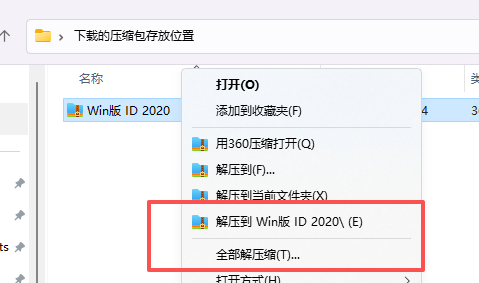
  1. 下载好压缩包先解压,解压之前临时关闭电脑的杀毒。
    InDesign CC 2020 官方中文直装版下载 (Win) | 一键安装包附教程 图片
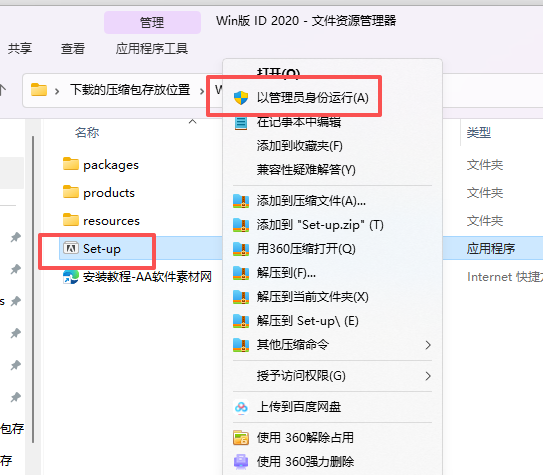
  2. 打开解压的文件夹,右键setup“以管理员身份运行”InDesign CC 2020 官方中文直装版下载 (Win) | 一键安装包附教程 图片
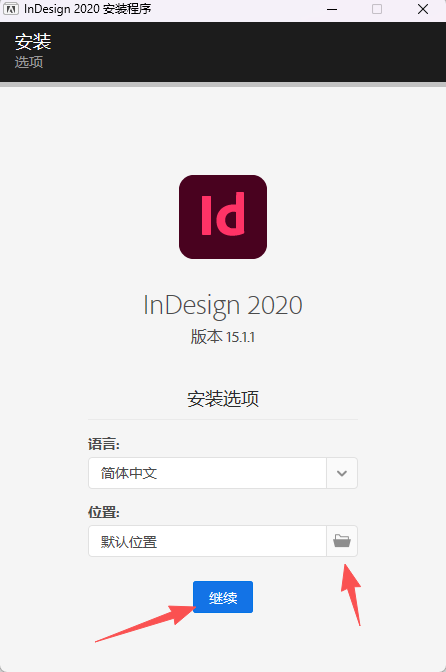
  3. 选择安装位置,点击继续。InDesign CC 2020 官方中文直装版下载 (Win) | 一键安装包附教程 图片
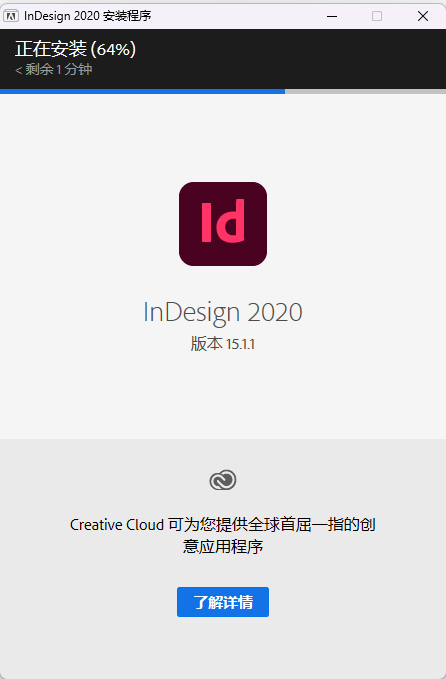
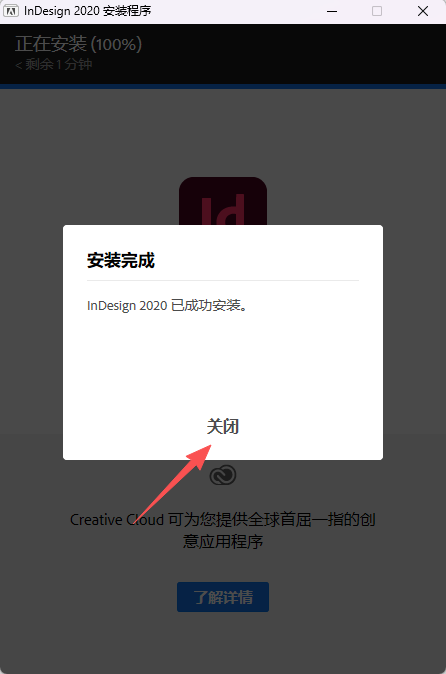
  4. 等待软件安装。InDesign CC 2020 官方中文直装版下载 (Win) | 一键安装包附教程 图片
  5. 安装完成后关闭界面。InDesign CC 2020 官方中文直装版下载 (Win) | 一键安装包附教程 图片
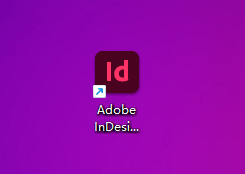
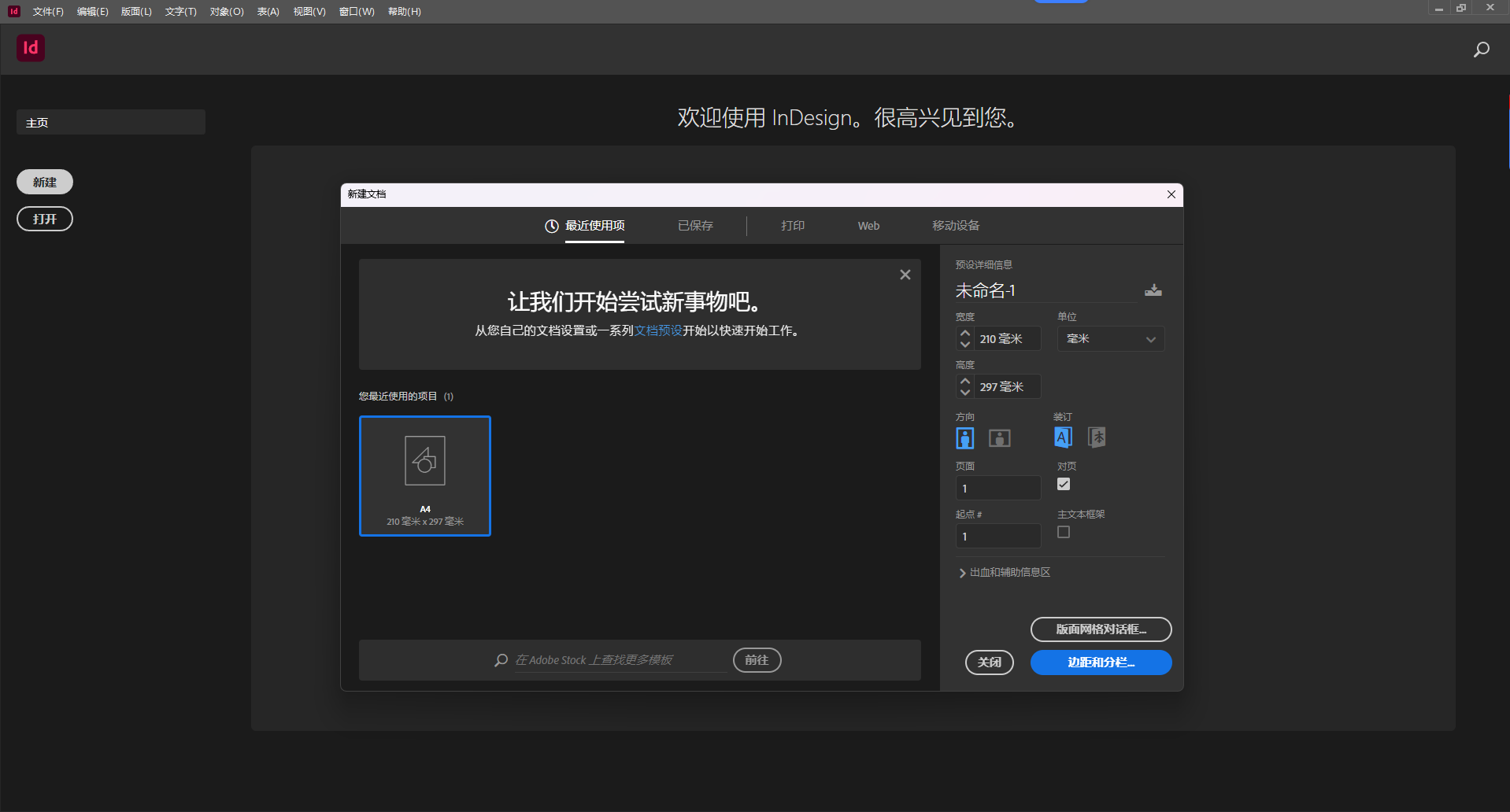
  6. 在桌面找到软件图标打开即可使用,实现一键安装,无需额外操作。InDesign CC 2020 官方中文直装版下载 (Win) | 一键安装包附教程 图片InDesign CC 2020 官方中文直装版下载 (Win) | 一键安装包附教程 图片

Adobe InDesign 2020 核心功能详解

一、排版与布局核心功能

1. 页面与文档管理

  • 智能布局调整:修改页面尺寸 / 页边距时,内容框架自动调整位置和大小,支持文本缩放保持可读性
  • 多页文档处理:支持任意尺寸、方向的文档创建,主页 (Master Pages) 功能统一设计风格
  • 精确网格系统:基线网格 + 栏网格 + 辅助线组合,确保内容对齐和跨页一致性

2. 变量字体 (Variable Fonts) 支持

  • 引入 OpenType 新字体格式,可通过直观滑块实时调整字体属性
  • 支持动态修改字体宽度、粗细、倾斜度、光学大小等,无需更换字体
  • 控制面板、字符面板和字符样式面板均提供变量字体调整控件

3. 主题感知文本绕排

  • Adobe Sensei AI 技术驱动,自动识别图像主体轮廓并环绕文本
  • 无需手动创建 Alpha 通道或 Photoshop 路径,直接实现专业级图文混排
  • 适用于人物、产品等复杂形状,大幅提升排版效率

二、文本处理与字体管理

1. 字体管理增强

  • Adobe Fonts 自动激活:打开文档时自动查找并激活所有 Adobe 字体,消除 “缺少字体” 提示
  • 反向拼写检查:支持从右到左或从后向前扫描文本,适应阿拉伯语等右向文字
  • 直观字体浏览:字体菜单显示预览图,可按名称、样式或类型快速筛选

2. 文本功能增强

  • 栏线功能:多列文本框架中添加列间分隔线,提升阅读体验
  • 段落样式间距:精确控制段落前后间距,避免手动调整
  • SVG 彩色字体:直接使用包含彩色图形的 SVG 字体,丰富设计表现力

三、图像与对象处理

1. SVG 支持全面升级

  • 原生导入与编辑:直接导入 SVG 文件并保留矢量特性,支持颜色修改和路径编辑
  • 无损缩放:保持清晰边缘,适合网页元素和高分辨率输出
  • 兼容性提升:解决早期版本中 SVG 显示和编辑问题

2. 内容识别调整

  • Adobe Sensei AI驱动,智能分析图像内容并自动优化构图
  • 当图像放入框架时,自动调整最佳显示区域,保持主体清晰
  • 适用于照片、插图等多种图像类型,减少手动调整时间

3. 高级图像控制

  • 查找类似图像:直接在 Adobe Stock 中搜索与文档中图像风格相似的资源
  • 链接管理增强:支持批量更新、替换链接,快速修复缺失图像

四、协作与效率提升

1. 增强的评论与协作

  • Share for Review功能升级,支持文本高亮、删除线和文本替换建议
  • 评论直接显示在 InDesign 画布上,设计团队协作效率提升 3 倍 (两人团队) 至 6 倍 (四人团队)
  • 无需离开应用即可管理反馈,简化审批流程

2. 效率工具集

  • 颜色查找与替换:可像查找文本一样查找和替换文档中任意对象的颜色,统一品牌色调
  • 内容识别调整:AI 自动优化图像显示区域,保持主体清晰
  • 从 PDF 导入注释:直接读取 PDF 中的评论并应用到 InDesign 文档

五、输出与数字出版

1. EPUB 增强

  • 固定版面 EPUB:支持导出保留原始排版的电子书,适合儿童读物和复杂设计类书籍
  • EPUB 元数据管理:可在导出前直接更新文档信息,优化数字阅读体验
  • 表格和单元格样式改进:CSS 输出更精准,提升电子出版物兼容性

2. PDF 输出优化

  • 自定义 PDF 表单:创建交互式表单,支持文本域、复选框等表单元素
  • 高级印刷设置:出血、裁切线、色彩管理 (CMYK/RGB/ 专色) 和预飞检查
  • PDF 包增强:可包含 INDD 源文件、链接、字体、IDML 和 PDF 文件,便于交付

六、其他重要功能

1. 多语言支持

  • 新增对五种东南亚语言的原生支持:泰语、缅甸语、老挝语、高棉语和僧伽罗语
  • 内置新文本引擎,支持复杂字符和连字规则

2. 性能与稳定性提升

  • 启动速度提升最多 25%,大型文档操作更流畅
  • 内存优化,减少大型项目崩溃风险

3. 界面与操作改进

  • HSB 色彩模式:在所有颜色选择区域支持色相 (H)、饱和度 (S)、亮度 (B) 值直接输入
  • 反向拼写检查:支持从右到左或从后向前的文本检查,适应多种文字方向
  • 增强的主页屏幕:提供快速访问最近项目、模板和学习资源

Adobe InDesign 2020 系统要求

1. 操作系统

  • 最低要求:64 位 Windows 10(需为 1709 版本及以上,官方明确不支持 1507、1511、1703 版本)
  • 推荐配置:64 位 Windows 10 21H2/22H2 或 Windows 11(2020 版本虽未原生适配 Win11,但实测兼容稳定)
  • 注意:不支持 32 位系统、Windows 7/8 及更早版本

2. 处理器

  • 最低要求:支持 64 位的多核处理器(如 Intel Pentium 4、AMD Athlon 64 及以上)
  • 推荐配置:Intel Core i5/i7 或 AMD Ryzen 5/7 系列多核处理器(提升大型文档排版流畅度)
  • 注意:无需支持 AVX2 指令集(该要求为 2025 + 版本新增,2020 版本无此限制)

3. 内存(RAM)

  • 最低要求:4GB RAM(仅能满足基础单页文档排版,多页 / 高分辨率图文档易卡顿)
  • 推荐配置:16GB RAM 及以上(支持多文档切换、大量图像嵌入与复杂排版)

4. 硬盘空间

  • 最低要求:3.5-3.6GB 可用硬盘空间(仅用于软件安装,不含文档与缓存)
  • 推荐配置:10GB 以上可用空间 + SSD 硬盘(SSD 可提升软件启动、文档加载及导出速度)
  • 注意:不可安装在可移动闪存设备(如 U 盘、移动硬盘),安装过程需额外临时空间

5. 显示器与分辨率

  • 最低要求:1024×768 分辨率显示器,支持 HiDPI 显示
  • 推荐配置:1920×1080(全高清)及以上分辨率显示器(适配可缩放 UI,减少界面拥挤)
  • 触控工作区特殊要求:需 2160×1440 及以上分辨率的触控屏设备(如 Microsoft Surface Pro 3 及后续型号)

6. 显卡(GPU)

  • 最低要求:支持 OpenGL 2.0 的 32 位显卡(满足基础视图渲染)
  • 推荐配置:支持 OpenGL 4.0 及以上、1024MB VRAM(2GB 及以上更佳)的独立显卡(如 NVIDIA GTX 1050、AMD RX 560),提升图文预览与 GPU 加速功能效率

Adobe InDesign 2020 Windows 版高频疑难问题与解决方案

一、安装错误:错误代码 127

问题现象:安装时弹出“找不到指定的程序”,进度条中断。常见于权限不足、安全软件拦截或系统环境异常。
解决方案

  1. 以管理员身份运行安装程序:右键点击 InDesign_2020_Installer.exe,选择“以管理员身份运行”,避免 UAC 拦截 SetupHelper.exe 等核心组件。

  2. 临时关闭安全软件并清理 Temp 目录

    • 暂时关闭 Windows Defender 或第三方杀毒软件(防止误删 pmruntime.dll 等文件)。

    • 按下 Win+R,输入 %TEMP%,删除该临时文件夹内所有文件(无法删除的跳过)。

    • 右键点击 Temp 文件夹,选择“属性” → “安全” → “编辑”,确保当前用户拥有“完全控制”权限。

  3. 修复系统环境变量

    • 右键点击“此电脑” → “属性” → “高级系统设置” → “环境变量”。

    • 在“系统变量”中找到 PATH,检查并确保包含 C:\Windows\System32 和 C:\Windows\SysWOW64 路径(若缺失则添加)。

    • 修改后重启电脑。

  4. 更新 Creative Cloud 客户端:打开 Adobe Creative Cloud 应用,在左侧点击“更新”,将其升级至最新版本,然后重新运行安装程序。

二、程序启动或排版时闪退、崩溃

问题现象:启动后一闪而过、排版中无预警退出,或在执行文字样式、图像操作时崩溃。
解决方案

  1. 禁用第三方插件

    • 定位插件目录:C:\Program Files\Adobe\Adobe InDesign 2020\Plug-ins

    • 在该目录下新建一个名为 Backup_Plugins 的文件夹。

    • 将原 Plug-ins 目录下除“Default”和“Required”外的所有子文件夹剪切到备份文件夹中。

    • 重启 InDesign 测试稳定性。若问题解决,可逐步将插件移回以定位冲突项。

  2. 关闭字体预览与字体代理工具

    • 启动 InDesign,进入“编辑” → “首选项” → “文字”,取消勾选“字体预览大小”。

    • 如果安装了 Extensis Suitcase 等字体管理工具,打开其软件,在设置(Preferences) → 集成(Integration)中,关闭“Enable Adobe InDesign Plug-in”选项,然后彻底退出该工具。

  3. 重置首选项并清理缓存

    • 关闭 InDesign。在启动 InDesign 时,立即按住 Ctrl+Alt+Shift 键,直到弹出确认对话框,点击“是”以重置首选项。

    • 手动清理缓存:打开运行窗口(Win+R),输入 %LocalAppData%\Adobe\InDesign\15.0-j\Cache,删除该缓存文件夹内的所有文件。

    • 完成以上操作后,重启电脑再测试。

  4. 修复 Microsoft Visual C++ 运行库

    • 打开控制面板的“程序和功能”。

    • 在已安装程序列表中找到所有“Microsoft Visual C++ 2015–2022 Redistributable”项目。

    • 对每一个都右键点击,选择“更改” → “修复”。

    • 如果修复失败,请从微软官网下载最新的 x64 和 x86 版本运行库重新安装,然后重启电脑。

三、文件操作异常(无法打开或保存失败)

问题现象:打开文件时提示“内存不足”、“访问被拒绝”,或保存时程序卡住、文件损坏。
解决方案

  1. 释放系统内存:关闭其他占用大量内存的应用程序(如浏览器、Photoshop)。按 Ctrl+Shift+Esc 打开任务管理器,结束非必要的进程。若该问题频繁发生,建议考虑将系统内存升级至 16GB 或以上。

  2. 检查并修复文件访问权限

    • 右键点击目标文件或文件夹,选择“属性” → “安全” → “编辑”。

    • 添加当前用户并赋予“完全控制”权限。

    • 如果文件位于网络驱动器或移动设备,请先复制到本地磁盘(如 C 盘或 D 盘)再进行操作。

  3. 解除文件占用或锁定

    • 确保没有其他 InDesign 实例正在打开该文件。

    • 如果无法正常关闭,打开任务管理器,在“进程”选项卡中结束所有 InDesign.exe 进程,或直接重启电脑。

    • 保存时若报错,可尝试修改文件名(避免使用特殊字符)并更换保存路径(例如从桌面改为 D 盘根目录)。

  4. 修复磁盘与文件

    • 修复磁盘错误:以管理员身份打开命令提示符(cmd),输入 chkdsk C: /f(如果文件在其他盘,请将 C 替换为相应盘符),按照提示重启电脑进行检查修复。

    • 修复损坏的文件:如果原文件可以打开,尝试通过“文件” → “导出”,选择“IDML”格式进行保存,然后重新打开这个 IDML 文件(此过程可能清除部分损坏数据)。

  5. 清理临时文件与缓存

    • 按下 Win+R,输入 %TEMP%,删除该目录下的所有临时文件。

    • 同时清理 InDesign 的缓存文件(路径同“闪退崩溃”部分的第4步),以减少文件读写冲突。


如果您在安装或使用 ID2020 的过程中有任何心得、技巧或疑问,欢迎在评论区分享与提问。您的经验对其他使用者而言可能非常宝贵。

声明:本站所有文章,如无特殊说明或标注,均为本站原创发布。任何个人或组织,在未征得本站同意时,禁止复制、盗用、采集、发布本站内容到任何网站、书籍等各类媒体平台。如若本站内容侵犯了原著者的合法权益,可联系我们进行处理。