
Adobe InDesign CC 2017(稳定版 v12.1.0,2016 年 11 月正式发布,2017 年 4 月推送增量更新),Adobe 专业桌面印刷排版软件,属于 Creative Cloud 订阅体系;是原生完美兼容 Win7 SP1 的主流 CC 版本,Win7 老旧设计工作站优选稳定排版工具。
核心重磅更新:全新现代化扁平化 UI 搭配 4 套明暗主题、跨栏分布脚注、数据合并自动生成二维码、箭头首尾独立缩放互换;深度集成 Adobe Stock 素材库、Typekit 付费字体市场、CC 云端资源库;完整继承长文档书籍排版、交互式 PDF、EPUB 电子书、批量数据印刷、色彩管理全套成熟管线,广告、出版社、图文店、电商详情广泛使用。
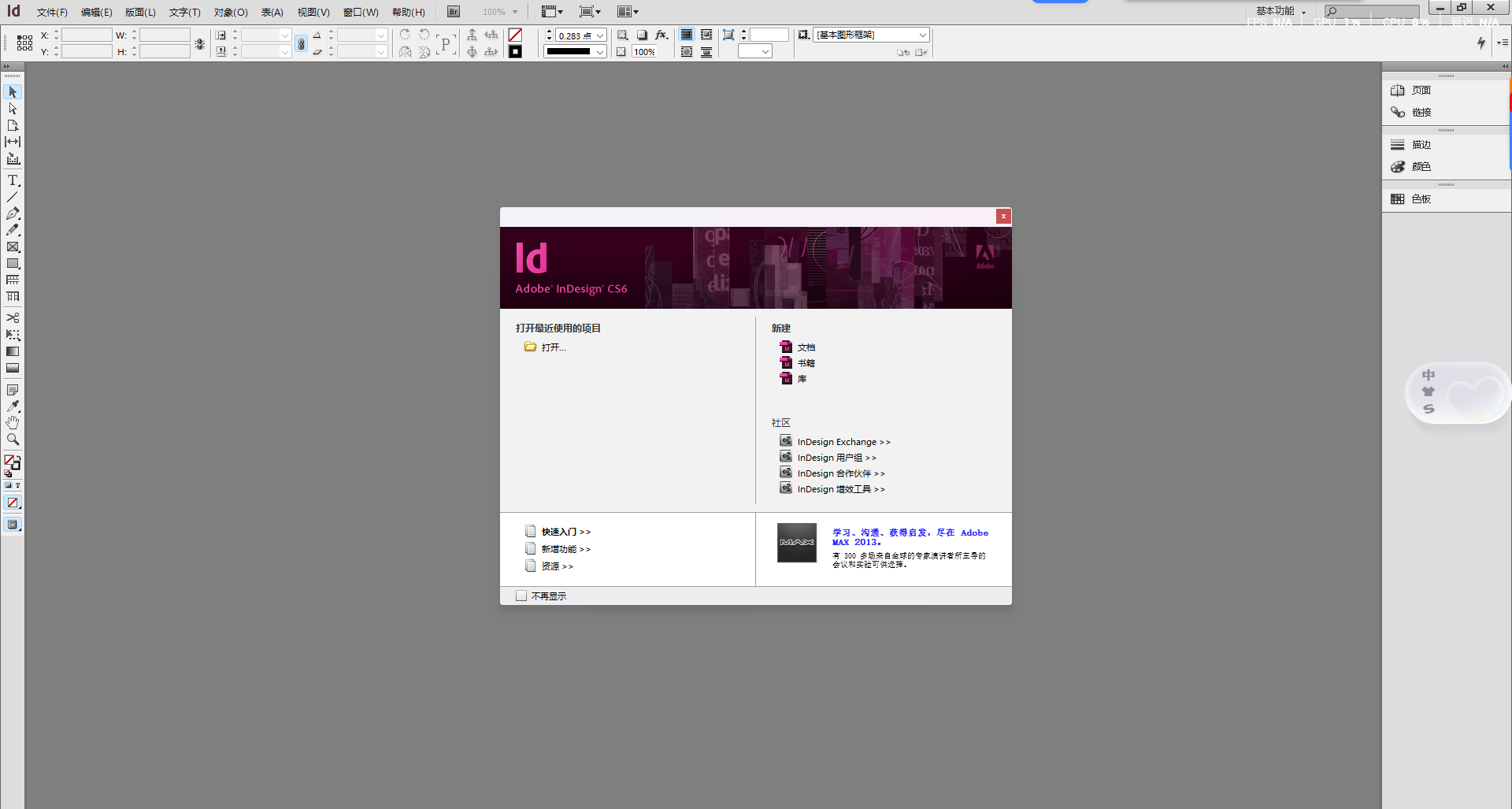
InDesign cs6安装教程:
- 下载好压缩包先解压,解压之前临时关闭下电脑的杀毒。
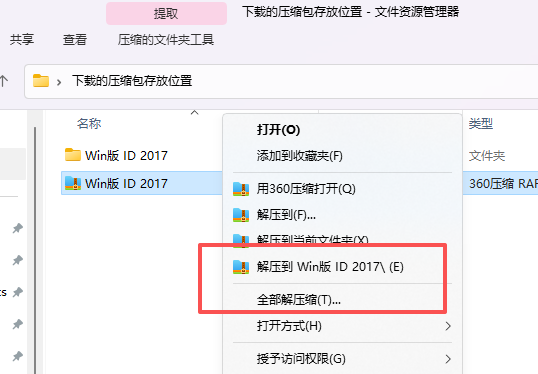
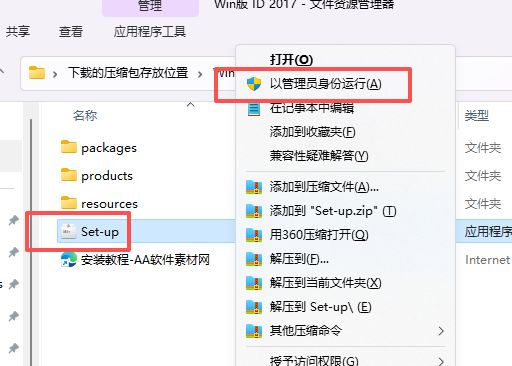
- 打开解压的文件夹,右键选择setup“以管理员身份运行”
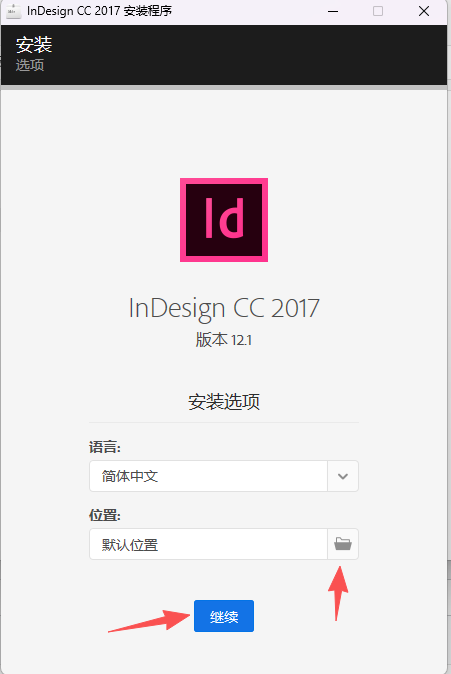
- 选择软件安装位置,点击继续。
- 等待安装。
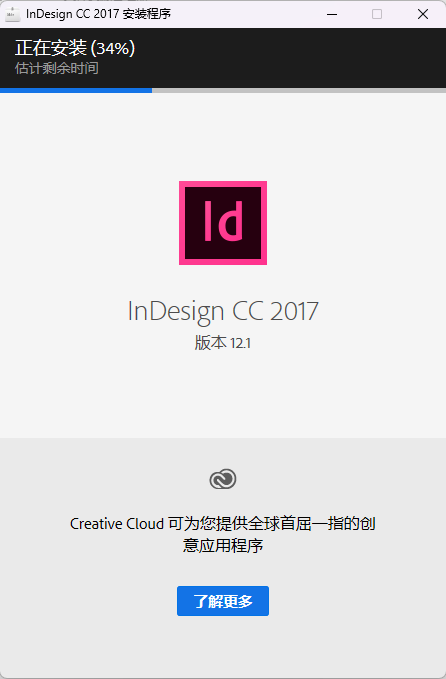
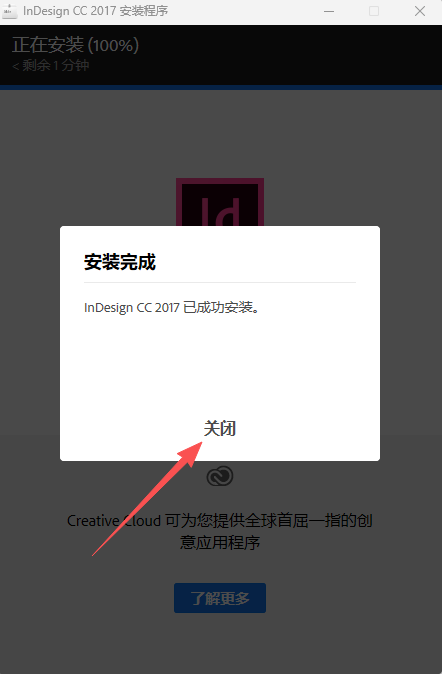
- 显示安装完成,点击关闭。
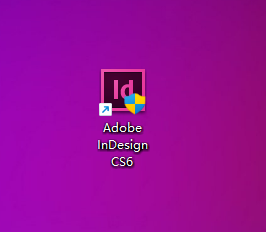
- 在桌面打开软件图标即可使用,内置激活程序无需额外操作。
版本基础信息
| 项目 | 参数详情 |
|---|---|
| 软件全称 | Adobe InDesign CC 2017(稳定版本 v12.1.0,支持 32/64 位 Windows) |
| 配套生态 | Adobe Stock 素材库、Typekit 字体市场、CC Libraries 云端资源、Behance 作品分享 |
| 发布时间 | 2016 年 11 月首发,2017 年 4 月推送 v12.1.0 稳定修复更新 |
| Windows 系统限制 | 32/64 位双架构;原生完美支持 Win7 SP1、Win8、Win8.1、Win10;Win11 可兼容运行,无需强制兼容模式 |
| CPU 要求 | Intel Pentium4 / AMD Athlon 64 及以上 64 位处理器,多核心可提升长文档渲染速度 |
| 授权模式 | Creative Cloud 月度 / 年度订阅;离线可短期使用,激活、素材库访问需联网校验 |
| 标志性专属新增 | 跨栏脚注、数据合并自动生成二维码、箭头首尾独立缩放互换、4 套明暗界面主题、OpenType 字体一键预览面板、反向查找替换、Adobe Stock 内置检索拖拽素材 |
| v12.1.0 重点修复 | 长文档脚注排版错乱、导出交互式 PDF 链接丢失、数据合并 CSV 编码异常、高 DPI 屏幕界面缩放模糊、CC 库素材同步闪退 |
| 核心特色 | Win7 全兼容、32/64 位双版本适配老旧电脑;批量印刷名片 / 宣传单自动化管线完善;电子书 EPUB、印刷 PDF 双输出稳定;向下兼容 CS6、CC2015 工程文件 |
关键备注
- 跨栏脚注(出版行业刚需):多栏文本框内脚注可自动跨栏分布,期刊、画册、教材排版不用手动拆分脚注文本intercadsy…。
- 数据合并内置二维码:CSV 数据源批量制作名片、优惠券、会员证时,可自动生成链接、短信、邮箱类型二维码,无需第三方插件Adobe。
- 系统分水岭:CC2018 及之后版本虽可安装在 Win7,但兼容性大幅下降;CC2017 是 Win7 工作站综合稳定性最高的 InDesign CC 版本。
- UI 全新重构:扁平化现代图标,内置深色、中深、中浅、浅色四套界面主题,长时间排版护眼MacRumors。
核心功能清单
一、完整继承前代成熟核心功能
- 长文档书籍排版、目录自动生成、段落 / 字符样式全局统一修改
- 交互式印刷 PDF、交互式电子 PDF、EPUB 电子书、SWF 电子画册多格式导出
- 数据合并批量印刷(CSV/TXT 数据源)、邮件合并批量制作宣传单、名片
- 色彩管理、印刷分色预览、叠印预览、出血标记、印刷输出预检
- 图层、主页母版、嵌套主页、透明效果、渐变、描边复合排版
- 与 PS、AI 无缝联动,一键置入分层图像、矢量图形,同步 CC 资源库素材
二、InDesign CC 2017 原生重磅新增(v12.1.0 全部包含)
-
跨栏分布脚注
文档脚注选项新增「跨栏分布脚注」开关;新建文档默认开启,多栏教材、期刊脚注自动适配分栏布局,无需手动调整文本框intercadsy…。
-
数据合并自动生成二维码
数据合并面板原生集成二维码生成,支持文本、网页链接、短信、邮箱、名片 vCard 五类二维码;批量制作上千张名片、优惠券自动生成独立二维码,省去第三方二维码插件Adobe。
-
箭头首尾独立缩放 + 一键互换
线条首尾箭头可脱离描边粗细独立缩放;新增交换按钮,一键互换线条两端箭头,工程图纸、流程图排版效率提升Noble Desk…。
-
全新多主题扁平化 UI 界面
全套工具图标重新扁平化设计,界面对比度优化;偏好设置可切换 4 套主题:深色、中深色、中浅色、浅色,适配不同光线工作环境Digital Tr…。
-
OpenType 字体一键预览面板
选中文本 / 文本框后右下角弹出 OpenType 快捷面板,混合多字体文本可统一预览、启用全部字形特性(花体、连字、小型大写),无需多层菜单查找字体设置intercadsy…。
-
查找替换新增反向搜索
查找 / 更改面板新增正向、反向双向搜索,文本、GREP、字形标签页全部支持,回溯查找文字、特殊字符不用重置检索流程Adobe。
-
内置 Adobe Stock 素材库拖拽素材
软件内直接检索 Adobe Stock 正版图片、矢量图,素材库面板一键拖拽至画布;右键图片可视觉搜图,快速匹配相似商用素材InsMac.org。
-
Typekit 字体市场内置采购
软件内直接浏览、采购商用付费字体,购买后同步至所有 CC 软件,解决印刷商用字体版权问题InsMac.org。
-
CC 云端资源库协作升级
资源库可生成只读分享链接,团队设计师共享图片、色板、段落样式;关注公共资源库自动同步更新素材InsMac.org。
三、v12.1.0 补丁重点生产级修复
- 修复多栏长文档脚注排版错位、文本溢出;
- 导出交互式 PDF 时超链接、书签丢失 BUG;
- 数据合并读取中文 CSV 文件编码乱码;
- 4K 高 DPI 显示器界面图标缩放模糊;
- CC 云端资源库同步素材时程序闪退;
- 箭头缩放后线条描边意外变形。
官方硬件配置(Windows)
最低配置(简单单页画册、宣传单、短文档)
- 系统:32/64 位 Win7 SP1 / Win8 / Win8.1 / Win10
- CPU:Intel Pentium4 / AMD Athlon 64 处理器
- 内存:2GB RAM(仅简易文档,长文档易卡顿)
- 硬盘:2.6GB 可用硬盘空间
- 显卡:32 位色深兼容显卡,显存≥512MB
- 显示器:1024×768 分辨率
推荐配置(多栏教材、期刊、批量数据印刷、画册长文档)
- 系统:64 位 Win7 SP1 / Win10 64 专业版
- CPU:4 核及以上 Intel/AMD 多核处理器
- 内存:8GB RAM;300 页以上长文档、海量图片画册建议 16GB
- 硬盘:SSD 固态硬盘,大幅提升文件打开、导出 PDF 速度
- 显卡:独立显卡,显存≥1GB,支持 HiDPI 高分显示
- 外设:数位板(图文排版手绘批注可选)
硬件重点提示:InDesign 排版运算侧重内存与硬盘读写速度,SSD 与大内存对多图画册、长篇书籍提升最明显;显卡仅负责界面画布预览。
高频常见问题
-
Win7 可以稳定运行 InDesign CC2017 吗?
可以,CC2017 是 Win7 系统兼容性最优的 CC 版本,CC2018 及以上在 Win7 易出现界面缩放、素材同步异常。
-
数据合并生成二维码显示乱码 / 空白?
CSV 文件保存编码选择 UTF-8,删除单元格内换行符、特殊符号;二维码类型匹配数据源(链接 / 文本)。
-
跨栏脚注开启后排版错乱?
旧版 CC 工程打开默认关闭跨栏脚注,新建文档才默认开启;旧文档需手动在「文档脚注选项」开启功能,重新刷新文本框。
-
导出印刷 PDF 图片丢失、链接失效?
执行「打包」功能,打包整合所有图片、字体;导出 PDF 时勾选「嵌入全部图像」,预检面板修复缺失链接。
-
软件界面图标模糊(高分屏)?
偏好设置→界面,开启高 DPI 界面适配,重启软件生效;CC2017 原生支持 4K 高分显示器缩放。
适用行业场景
1. 出版社、期刊杂志、教材排版(Win7 工作站首选)
2. 广告图文店、批量印刷行业
3. 电商、品牌画册、产品宣传册排版
4. 电子书、EPUB 电子读物制作
5. Win7 老旧设计机房、图文培训教学
6. 2017–2019 年老印刷画册、期刊工程维护
版本总结
Adobe InDesign CC 2017 v12.1.0 是原生完美兼容 Win7 SP1、全新四套明暗扁平化 UI、新增跨栏脚注与数据合并自动生成二维码、CC 订阅制的专业印刷排版软件。
核心亮点:Win7 老旧工作站综合稳定性拉满;出版行业脚注排版、批量印刷二维码两大痛点功能落地;Adobe Stock、Typekit、云端资源库完善正版素材工作流;同时支持印刷 PDF、交互式电子 PDF、EPUB 电子书多格式输出。

评论(0)