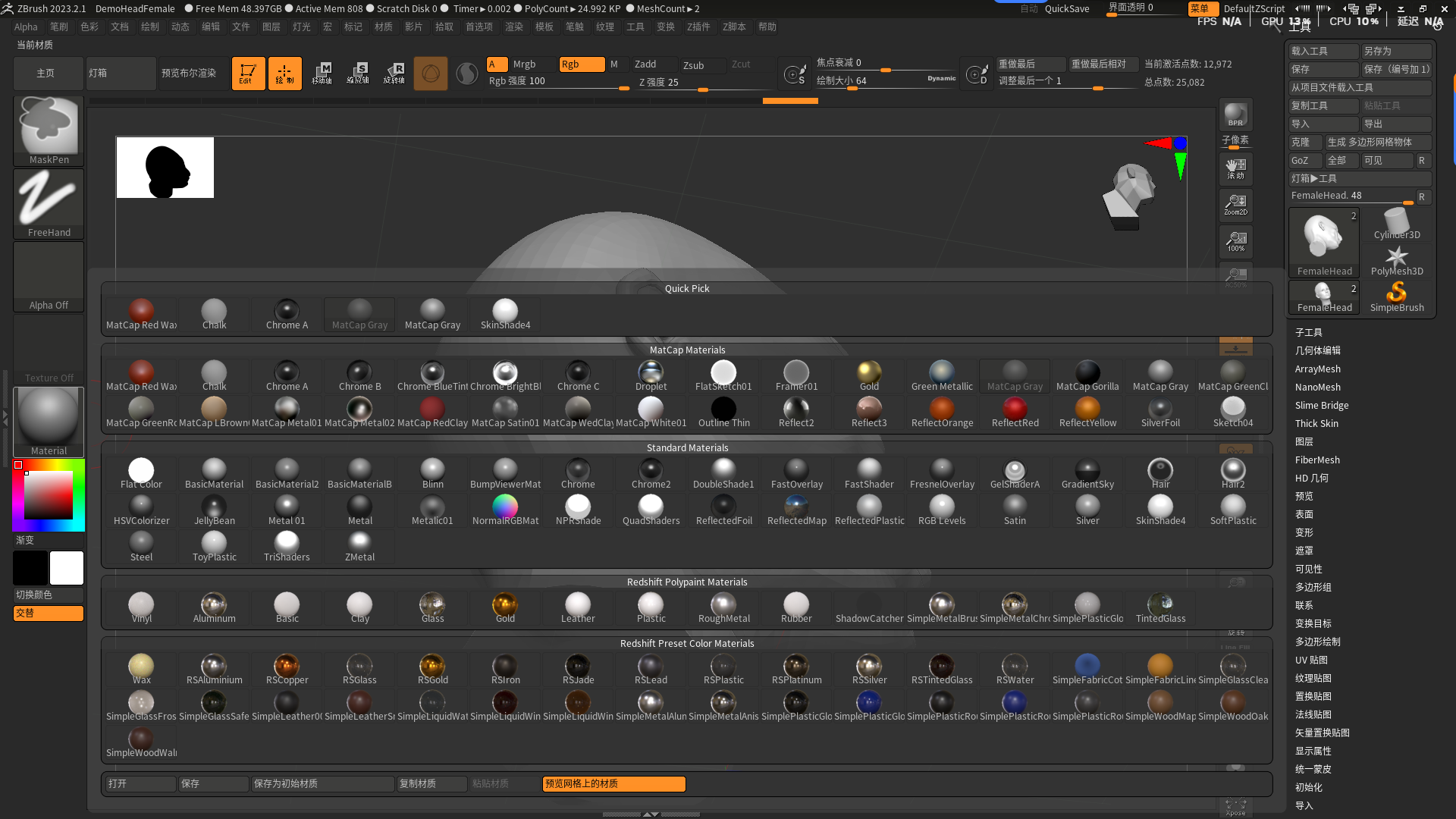
ZBrush 2023.2.1下载带来了革命性的功能升级,包括 Slime Bridge(史莱姆桥)、ZRemesher 4.0 与集成的 Redshift 渲染器,为专业创作提供了更强大的工具。作为数字雕刻行业的标杆软件,它让您能够使用可自定义的画笔,在实时反馈的环境中塑造虚拟粘土,获得与全球顶尖艺术家相同的工作流。

本指南将直接切入核心,为您提供从 ZBrush 2023下载、详细安装教程 到 新功能实战技巧 的一站式解决方案,帮助您快速掌握ZBrush 2023。

核心功能: 

全新的 Slime Bridge(史莱姆桥)

  • 在模型两个遮罩区域间一键生成粘液、口水或融化效果的有机连接物。

  • 为生物、角色设计增加生动的细节和真实感

升级的 ZRemesher 4.0

  • 更快速、更智能的自动重拓扑功能,生成更整洁的网格流形。

  • 新增 “Keep Polypaint” 选项,可在重拓扑后保留模型的颜色信息。

集成的 Redshift 渲染器

  • 在 ZBrush 内部直接进行电影级的高质量渲染,支持金属、玻璃、次表面散射等高级材质。

  • 无缝工作流,无需导出模型,即可查看最终渲染效果。

动态对称

  • 允许您根据 Gizmo 位置 设置对称轴,实现更灵活的非中心对称雕刻。

  • 在移动、缩放或旋转模型时,对称性会跟随 Gizmo 动态调整。

蒙版区域

  • 绘制遮罩轮廓后,一键填充复杂的遮罩区域,即使面对多个不连续区域也能轻松处理。

  • 极大提升了遮罩创建的效率和精度

ZBrush 2023 软件下载 中文版安装包附激活教程 WIN版 图片

ZBrush_2023.2.1_Win版软件下载和安装教程以及核心功能介绍:

1安装步骤:

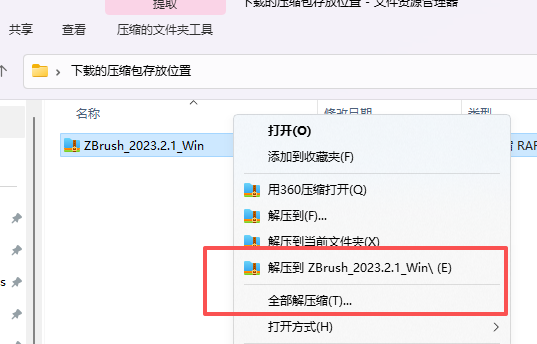
  1. 下载好压缩包,先解压。解压之前临时关闭下电脑的所有杀毒。ZBrush 2023 软件下载 中文版安装包附激活教程 WIN版 图片
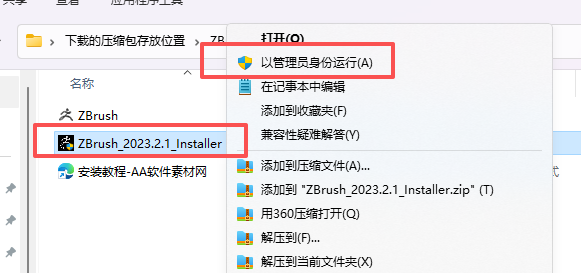
  2. 打开解压的文件夹,右键ZBrush_2023.2.1_Installer选择“以管理员身份运行”ZBrush 2023 软件下载 中文版安装包附激活教程 WIN版 图片
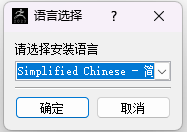
  3. 选择安装的语言,点击确定。ZBrush 2023 软件下载 中文版安装包附激活教程 WIN版 图片
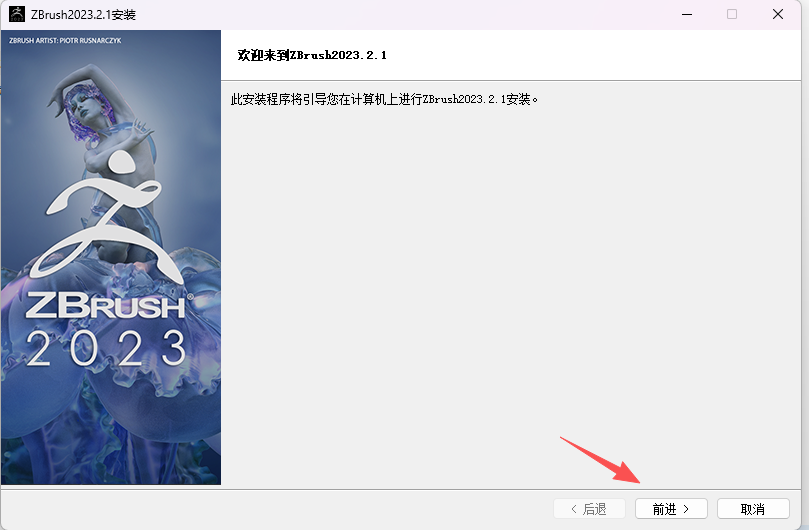
  4. 点击前进。ZBrush 2023 软件下载 中文版安装包附激活教程 WIN版 图片
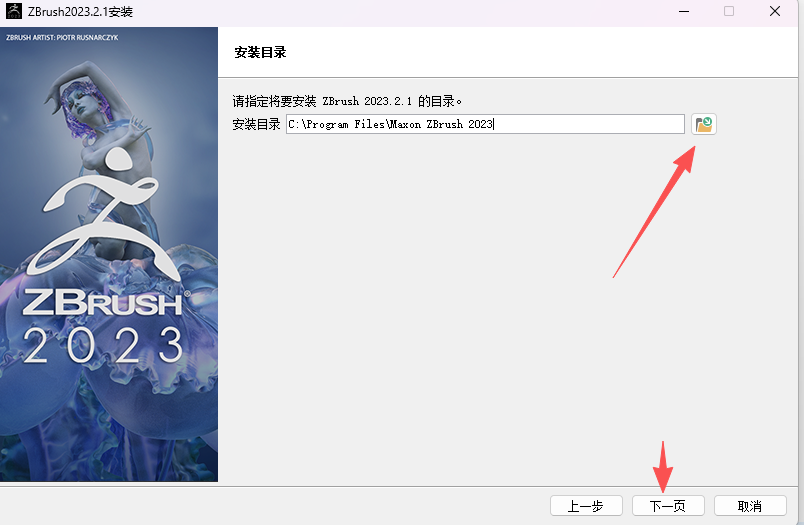
  5. 选择软件安装位置,点击下一页。ZBrush 2023 软件下载 中文版安装包附激活教程 WIN版 图片
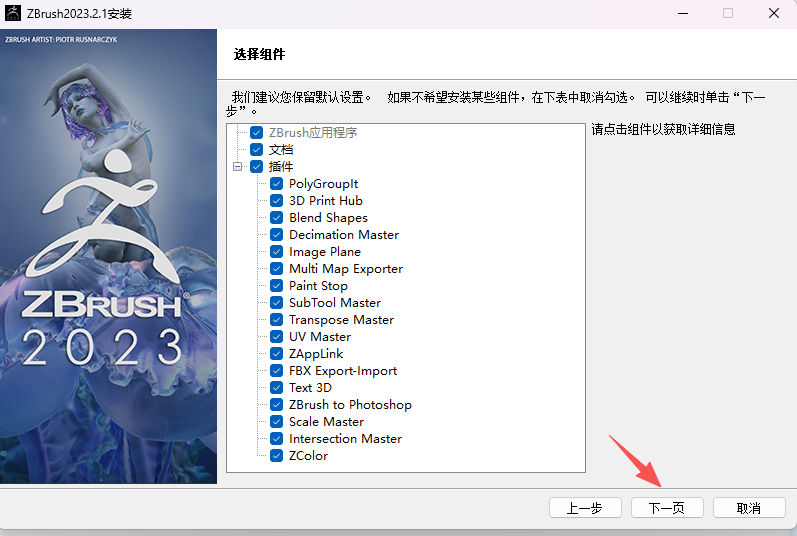
  6. 点击下一页ZBrush 2023 软件下载 中文版安装包附激活教程 WIN版 图片
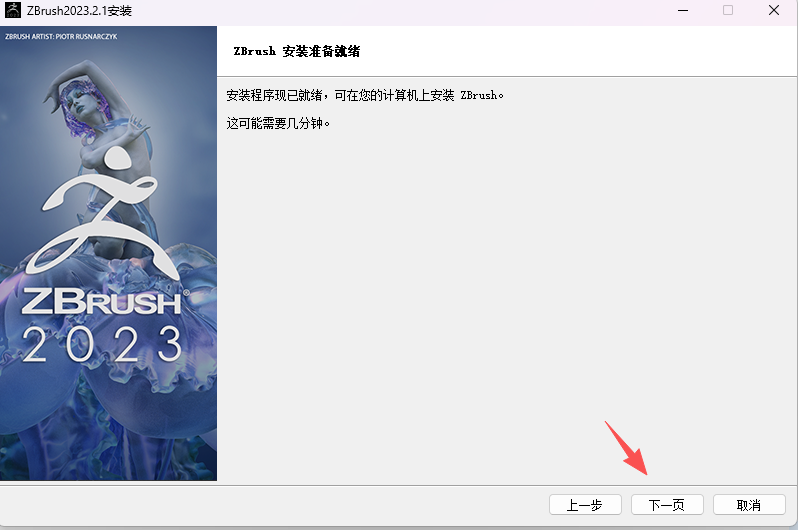
  7. 下一页ZBrush 2023 软件下载 中文版安装包附激活教程 WIN版 图片
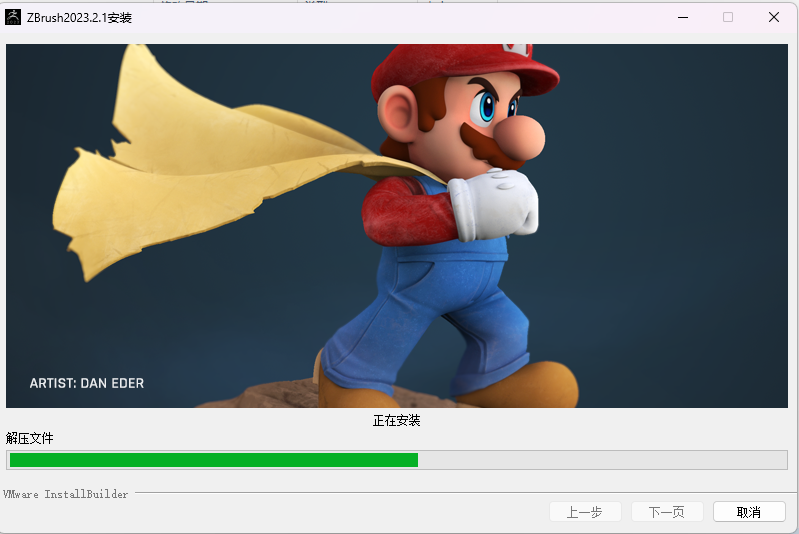
  8. 等待安装,大概10分钟ZBrush 2023 软件下载 中文版安装包附激活教程 WIN版 图片
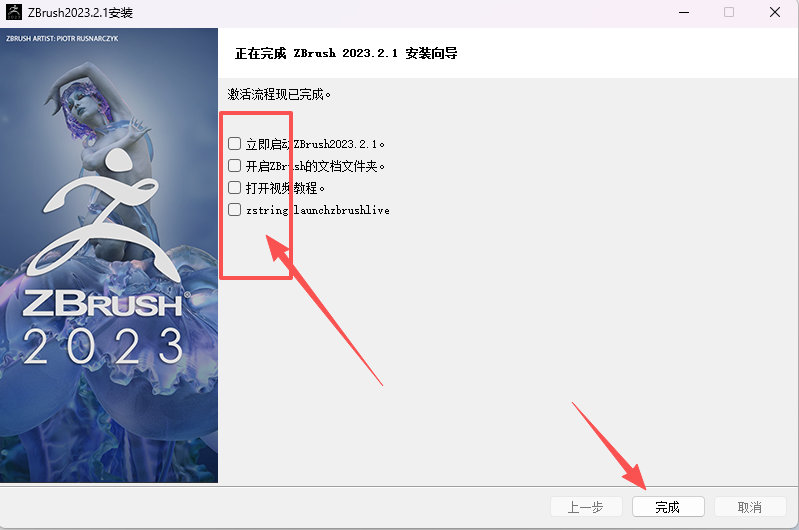
  9. 勾选的都去掉,点击完成。ZBrush 2023 软件下载 中文版安装包附激活教程 WIN版 图片
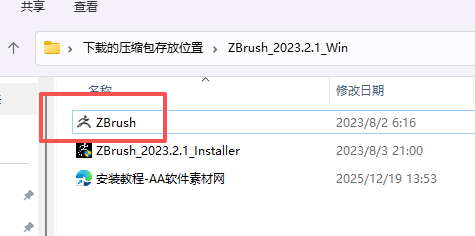
  10. 返回解压的文件夹,复制ZBrushZBrush 2023 软件下载 中文版安装包附激活教程 WIN版 图片
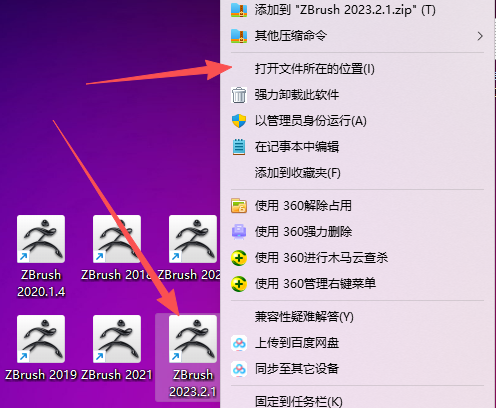
  11. 在桌面找到安装的软件图标右键选择:打开文件所造的位置ZBrush 2023 软件下载 中文版安装包附激活教程 WIN版 图片
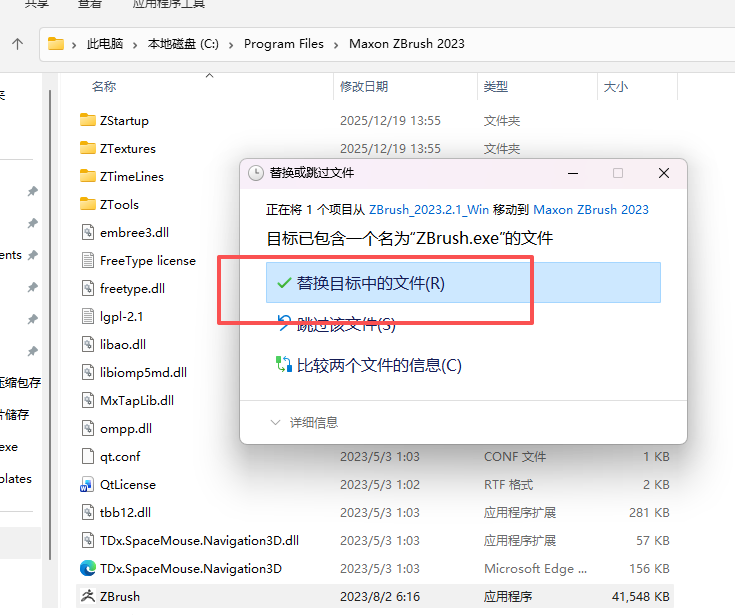
  12. 把刚才复制的ZBrush粘贴到打开的文件夹,点击替换,软件安装完成。ZBrush 2023 软件下载 中文版安装包附激活教程 WIN版 图片

核心功能详细介绍:

一、Redshift 渲染集成(核心突破)

  • 原生内置 Redshift 渲染器:无需外部插件,直接在 ZBrush 中创建电影级高质量渲染效果
  • 实时交互式渲染:雕刻过程中可实时预览材质、光照和阴影效果,即时调整创作方向
  • 材质与渲染设置同步:ZBrush 材质与 Redshift 材质无缝转换,支持 PBR 工作流
  • 渲染通道控制:支持 AO、法线、置换等多通道输出,满足后期合成需求
  • 渲染优化:针对雕刻模型优化的渲染算法,高多边形模型渲染更高效稳定

二、Anchors Brush(锚点笔刷)—— 全新变形工具

  • 核心原理:在网格上设置两个锚点,通过调整锚点位置关系实现精确网格变形
  • 支持操作:Inflate(膨胀)、Twist(扭曲)、Move(移动)、Rotate(旋转)等变形操作
  • 对称兼容:可在对称模式下使用,同时保持模型对称结构
  • 精细控制:支持调整影响范围、强度和衰减,实现局部精细变形
  • 应用场景:角色肌肉调整、硬表面模型细节修改、有机形态塑造

三、动态对称(Dynamic Symmetry)增强

  • Gizmo 中心控制:局部对称(L.Sym)现在由 Gizmo 操纵器中心控制,网格偏离轴旋转后仍可精确对称操作
  • 自由变换对称:移动、缩放或旋转模型时,可移动 Gizmo 位置并保持对称关系
  • 多轴对称支持:支持 X/Y/Z 轴及组合轴对称,满足复杂模型对称需求
  • 对称线可视化:实时显示对称轴线,方便调整对称位置和角度

四、ZRemesher 3.0 拓扑优化系统

  • 数据缓存功能:可缓存拓扑数据,同一网格重复使用时大幅提升性能(高分辨率网格效果更明显)
  • 性能全面提升:算法优化,处理速度提升 30%-50%,复杂模型拓扑更流畅
  • 保留细节优化:改进的细节保留算法,拓扑后模型细节损失更小
  • 边界保持:新增 “保持边界” 选项,复杂模型边缘拓扑更精确
  • PolyGroup 支持:可基于 PolyGroup 划分拓扑区域,实现分区拓扑控制

五、Slime Bridge(黏液桥)—— 创新几何连接工具

  • 蒙版驱动:利用 ZBrush 强大的蒙版系统,在两个蒙版区域之间创建复杂几何连接
  • 参数控制:Tension(张力)、Bridges(桥数量)、Calipers(卡尺)和 Branches(分支)等参数精确控制连接形态
  • 应用场景:角色肌肉连接、生物组织生成、硬表面模型支撑结构创建
  • 动态调整:实时预览连接效果,调整参数即时更新几何形态

六、Sculptris Pro 智能细分雕刻

  • 密度滑块控制:新增密度滑块,可在需要的区域增加网格密度,同时减少三角形大小
  • 局部细分优化:仅在笔刷作用区域增加细分,非作用区域保持低细分,平衡细节与性能
  • 无缝工作流:无需手动调整细分级别,笔刷划过自动增加细分捕捉细节
  • 细节保留:雕刻过程中自动保留模型细节,避免细分带来的细节损失

七、Spotlight 聚光灯系统增强

  • 新增控制滑块:Mid-Value(中间值)和 Blur(模糊)滑块,增强 Alpha 纹理对表面的影响控制
  • 纹理传递优化:改进的纹理传递算法,颜色和雕刻细节转移更精确
  • 多纹理管理:支持同时加载多个 Alpha 纹理,快速切换使用
  • 遮罩结合:可与蒙版配合使用,限制纹理应用区域,实现局部纹理细节添加

八、Morph Brush(变形笔刷)升级

  • 撤销历史兼容:扩展支持 Undo History,可基于历史状态进行变形操作
  • 多状态存储:可存储多个变形状态,方便对比和切换不同变形效果
  • 强度调整:支持实时调整变形强度,实现精细变形控制
  • 应用场景:模型表情变化、形态过渡动画、多版本模型对比

九、子工具(SubTool)管理优化

  • Apply Last Action to All SubTools:一键将材质属性、颜色信息及其他 “可撤销” 操作应用到多个子工具
  • 子工具对齐:一键将网格与左 / 右 / 中心、顶部 / 底部边缘对齐,提升部件模型组装效率
  • 子工具分布:均匀分布多个子工具,支持等距和自定义间距设置
  • 快速筛选:改进的子工具列表,支持按名称、类型、可见性等条件快速筛选

十、Slime Bridge 与 Mask Region 蒙版功能

  • Auto Region 填充:轻松填充复杂蒙版形状,一键填充多个蒙版区域
  • 蒙版轮廓优化:改进的蒙版轮廓生成算法,更精确地反映模型表面形态
  • 蒙版羽化控制:支持调整蒙版羽化范围和强度,实现平滑过渡效果
  • 非破坏性蒙版:蒙版操作不会永久修改模型,可随时编辑和移除蒙版

十一、Contact(接触对齐)工具升级

  • 直观网格对齐:允许将一个网格直观地对齐到另一个网格表面
  • 角度控制:支持调整对齐角度,满足不同接触角度需求
  • 偏移调整:可设置网格间偏移距离,实现精确间隙控制
  • 应用场景:模型部件装配、道具放置、角色与场景交互位置调整

十二、2.1 版本专属修复与优化

  1. Gizmo 操作优化:在顶点上按住鼠标可进行更精确的 Gizmo 操作,提升模型变换精度
  2. 稳定性提升:修复多个导致软件崩溃的 bug,尤其是高分辨率模型雕刻和渲染时
  3. 性能优化:优化内存管理,减少大型模型操作时的内存占用
  4. 兼容性改进:提升与 Windows 11 系统的兼容性,支持最新硬件设备
  5. UI 调整:优化部分界面元素,提升操作流畅度和用户体验

系统配置要求:

组件 最低配置 推荐配置
操作系统 64 位 Windows 10/11 64 位 Windows 11 22H2+
CPU Intel Core i5 或 AMD Ryzen 5 Intel Core i7/i9 或 AMD Ryzen 7/9
内存 8GB RAM 16GB RAM(32GB 处理大型模型)
显卡 NVIDIA GeForce GTX 1060 / AMD Radeon RX 580(支持 Vulkan) NVIDIA GeForce RTX 3070+ / AMD Radeon RX 6800+
硬盘 10GB 可用空间(HDD) 50GB 可用空间(SSD,推荐 NVMe)
数位板 Wacom 兼容数位板(支持 WinTab API) Wacom Intuos Pro / Cintiq 系列
显示器 1920×1080 分辨率 2560×1440 或 4K 分辨率

高频问题疑难解答(性能 + 功能类):

一、性能类问题(卡顿、崩溃、内存不足)

1. 高分辨率模型雕刻严重卡顿

问题现象:模型细分到较高级别(百万面以上)时,笔刷操作延迟明显,视图旋转 / 缩放卡顿

解决方案

  1. 细分策略优化
    • 低级别(1-3 级)处理大型结构,高级别(4-6 级)仅用于细节雕刻
    • 使用Ctrl+D逐步细分,避免一次性提升过多级别
    • 临时降低细分:Shift+D降低一级,完成操作后再提升
  2. 视图性能设置
    • 首选项 > 性能 > 视口分辨率设为75%-50%,提升帧率
    • 关闭非必要显示:取消勾选 “纹理”、”MatCap”、”AO” 等选项
    • 启用快速显示(Fast Display):首选项 > 界面 > 勾选 Fast Display
  3. 笔刷性能优化
    • 笔刷面板 > Samples > 开启Fast Samples选项,减少笔刷计算量
    • 降低笔刷Draw SizeZIntensity,避免过度细节计算
    • 关闭笔刷的Lazy Mouse功能(复杂模型时)

2. 内存不足导致软件崩溃

问题现象:处理大型模型时弹出内存错误提示,或直接崩溃

解决方案

  1. 内存分配调整
    • 首选项 > 内存 > 最大内存使用设为物理内存的70%-80%(如 16GB 内存设为 12GB)
    • 降低最大 Undo 步骤(默认 10000),建议设为500-1000
  2. 资源清理
    • 定期清理未使用资源:Tool > Clean Up,删除隐藏子工具、未使用纹理和 Alpha
    • 关闭自动保存的历史记录:首选项 > 项目 > 取消勾选 “启用历史记录”
    • 将临时文件路径改为非系统盘(如 D 盘),避免 C 盘空间不足
  3. 模型优化
    • 使用Decimation Master插件精简模型面数,保留关键细节
    • 对非活跃子工具使用Hide功能,减少实时计算负担

3. Redshift 渲染时显存不足 / 渲染失败

问题现象:Redshift 渲染时提示 “显存不足”,或渲染结果异常 / 黑屏

解决方案

  1. 渲染设置优化
    • 降低渲染分辨率(如从 4K 降至 2K),渲染完成后再放大
    • 关闭Hybrid Rendering(CPU+GPU 混合渲染),仅使用 GPU 渲染
    • 调整Bucket Size(渲染桶大小)为256×256512×512,平衡速度与显存占用
  2. 材质与纹理优化
    • 降低纹理分辨率(如 4K→2K),Redshift 支持纹理压缩
    • 减少透明材质和反射 / 折射效果,这些会大幅增加显存使用
  3. 模型简化
    • 对非关键模型使用Decimation Master降低面数
    • 渲染前隐藏不可见的子工具,减少渲染计算量

4. ZRemesher 3.0 处理复杂模型时崩溃或报错

问题现象:使用 ZRemesher 时弹出 “Remeshing error encountered”,或软件无响应

解决方案

  1. 模型预处理
    • 修复网格错误:Tool > Geometry > Mesh Integrity > Fix Mesh,修复破洞和非流形几何
    • 对模型进行Smooth操作(强度 5-10),减少尖锐细节对拓扑的影响
    • 关闭 DynaMesh,或重新运行 DynaMesh 关闭网格中的破洞
  2. ZRemesher 参数调整
    • 降低目标多边形数,复杂模型建议从5000-10000开始
    • 启用Legacy 模式(ZRemesher 面板 > 高级 > 勾选 Legacy 2018)
    • 勾选保持边界选项,避免复杂边缘导致的拓扑错误Maxon

二、功能类问题(工具失效、操作异常、渲染错误)

1. Redshift 渲染结果异常(噪点过多、颜色异常、无光照)

问题现象:Redshift 渲染出的图像噪点严重、颜色偏色、模型无光照或全黑

解决方案

  1. 采样参数优化
    • 渲染设置 > Redshift > Diffuse Samples设为8-16GI Samples设为16-32,提升间接光质量
    • 增加Specular SamplesReflection Samples(各设为 4-8),减少高光噪点
    • 启用Denoiser(降噪器),显著减少噪点同时保持细节
  2. 光照与材质检查
    • 确保场景中至少有一个Redshift 光源(如 RS Area Light)
    • 检查材质设置:确保Diffuse ColorEmissive参数设置合理,避免过曝
    • 确认摄像机曝光值(EV)设置正确(通常 0-2 之间)
  3. 渲染通道设置
    • 启用多通道渲染:渲染设置 > 通道 > 勾选需要的通道(如 AO、法线、颜色)
    • 对透明 / 半透明材质启用Double-Sided Emission选项

2. Anchors Brush(锚点笔刷)无法正常工作

问题现象:设置锚点后无法进行变形操作,或变形效果异常
解决方案
  1. 锚点设置检查
    • 确保在模型表面准确点击两次设置两个锚点(绿色和红色标记)
    • 检查是否启用了对称模式(X/Y/Z),锚点笔刷支持对称操作
    • 确保模型处于编辑模式(按 T 键进入),非编辑模式下无法使用锚点笔刷
  2. 变形参数调整
    • 降低锚点影响范围(Falloff),避免过度影响模型其他部分
    • 调整变形强度(Strength),建议从低到高逐步调整(10%-50%)
    • 对硬表面模型使用低强度 + 多次操作,避免网格扭曲

3. Dynamic Symmetry(动态对称)操作异常

问题现象:启用对称后模型变形不均匀,或对称线位置错误
解决方案
  1. 对称中心调整
    • 使用Gizmo 操纵器移动对称中心:选择模型 > 激活 Gizmo > 拖动中心控制点
    • 对已偏离中心的模型:先使用Transpose Master重置模型位置
    • 启用对称线可视化:首选项 > 对称 > 勾选 “显示对称线”
  2. 对称模式设置
    • 确认选择正确的对称轴(X/Y/Z),复杂模型可尝试组合轴对称
    • 对局部对称需求:使用L.Sym(局部对称),并通过 Gizmo 控制对称中心
    • 对称操作前确保模型无隐藏部分,隐藏部分会导致对称计算错误

4. Slime Bridge(黏液桥)无法创建连接或连接形态异常

问题现象:在两个蒙版区域之间无法创建黏液桥,或创建的连接形态不符合预期
解决方案
  1. 蒙版设置优化
    • 确保两个蒙版区域不重叠有足够距离(至少模型半径的 1/4)
    • 使用Ctrl + 单击创建精确蒙版,避免模糊边缘(可先使用 Sharpen Mask 功能)
    • 对复杂模型,先使用DynaMesh优化拓扑,再创建黏液桥
  2. 黏液桥参数调整
    • 增加 **Bridges(桥数量)** 参数,创建更多连接结构
    • 调整 **Tension(张力)** 控制连接的紧致度,**Calipers(卡尺)** 控制连接粗细
    • 启用 **Branches(分支)** 选项,创建更复杂的连接形态
  3. 应用场景适配
    • 对有机模型使用高 Branches + 低 Tension参数,创建自然连接
    • 对硬表面模型使用低 Branches + 高 Tension参数,创建规整连接

5. ZModeler 工具选择边 / 面时出现错误

问题现象:使用 ZModeler 选择边或面时,无法准确选择,或选择后无法进行编辑操作

解决方案

  1. 选择模式设置
    • 确保 ZModeler 处于正确的选择模式:边选择(Edge)或面选择(Face)
    • 启用循环选择(Loop)功能,快速选择连续边 / 面
    • 对复杂模型,先使用PolyGroup划分区域,再进行选择操作
  2. 工具设置调整
    • 降低 ZModeler 的选择公差(Tolerance),避免误选相邻元素
    • 启用忽略背面(Ignore Backfacing)选项,只选择可见边 / 面
    • 对非流形几何,先使用Fix Mesh功能修复,再进行 ZModeler 操作

三、2.1 版本专属问题修复方案

1. Gizmo 操作不精确,顶点控制困难

问题现象:在顶点上按住鼠标进行 Gizmo 操作时,控制不精确,容易偏离顶点
解决方案
  1. 确保安装了2.1 版本最新更新(修复了 Gizmo 顶点控制问题)
  2. 调整 Gizmo灵敏度:首选项 > Gizmo > 降低 “顶点吸附灵敏度” 至0.1-0.3
  3. 操作时按住 Shift 键进行微调,提高控制精度

2. 高分辨率模型雕刻时软件无响应

问题现象:特定操作(如细分、ZRemesher、Redshift 渲染)时软件突然无响应
解决方案
  1. 关闭实时预览功能:Redshift 渲染设置 > 取消勾选 “实时预览”
  2. 对高分辨率模型使用分块处理:将模型拆分为多个子工具分别处理
  3. 升级显卡驱动至最新版本,特别是 NVIDIA RTX 系列显卡(Redshift 优化)

3. 与 Windows 11 系统兼容性问题

问题现象:在 Windows 11 上运行 ZBrush 2023.2.1 时出现界面异常、功能缺失或崩溃

解决方案

  1. 管理员身份运行 ZBrush 2023.2.1
  2. 兼容模式设置:右键 ZBrush 图标 > 属性 > 兼容性 > 勾选 “以兼容模式运行此程序”,选择Windows 10
  3. 禁用 Windows 11 的虚拟内存压缩功能:设置 > 系统 > 关于 > 高级系统设置 > 性能设置 > 高级 > 虚拟内存 > 更改 > 取消勾选 “启用内存压缩”

四、预防与维护建议

  1. 定期备份:重要项目每 30 分钟手动备份一次,避免数据丢失
  2. 驱动更新:保持显卡驱动、数位板驱动为最新版本,提升兼容性和性能
  3. 系统优化
    • 关闭后台占用资源的程序(如浏览器、视频播放器)
    • 定期清理系统垃圾文件,保持系统盘有至少 20GB可用空间
    • 对 SSD 硬盘启用TRIM功能,提升文件读写速度
  4. 软件维护
    • 定期重置 ZBrush 偏好设置:首选项 > 初始化 > 重置所有设置
声明:本站所有文章,如无特殊说明或标注,均为本站原创发布。任何个人或组织,在未征得本站同意时,禁止复制、盗用、采集、发布本站内容到任何网站、书籍等各类媒体平台。如若本站内容侵犯了原著者的合法权益,可联系我们进行处理。