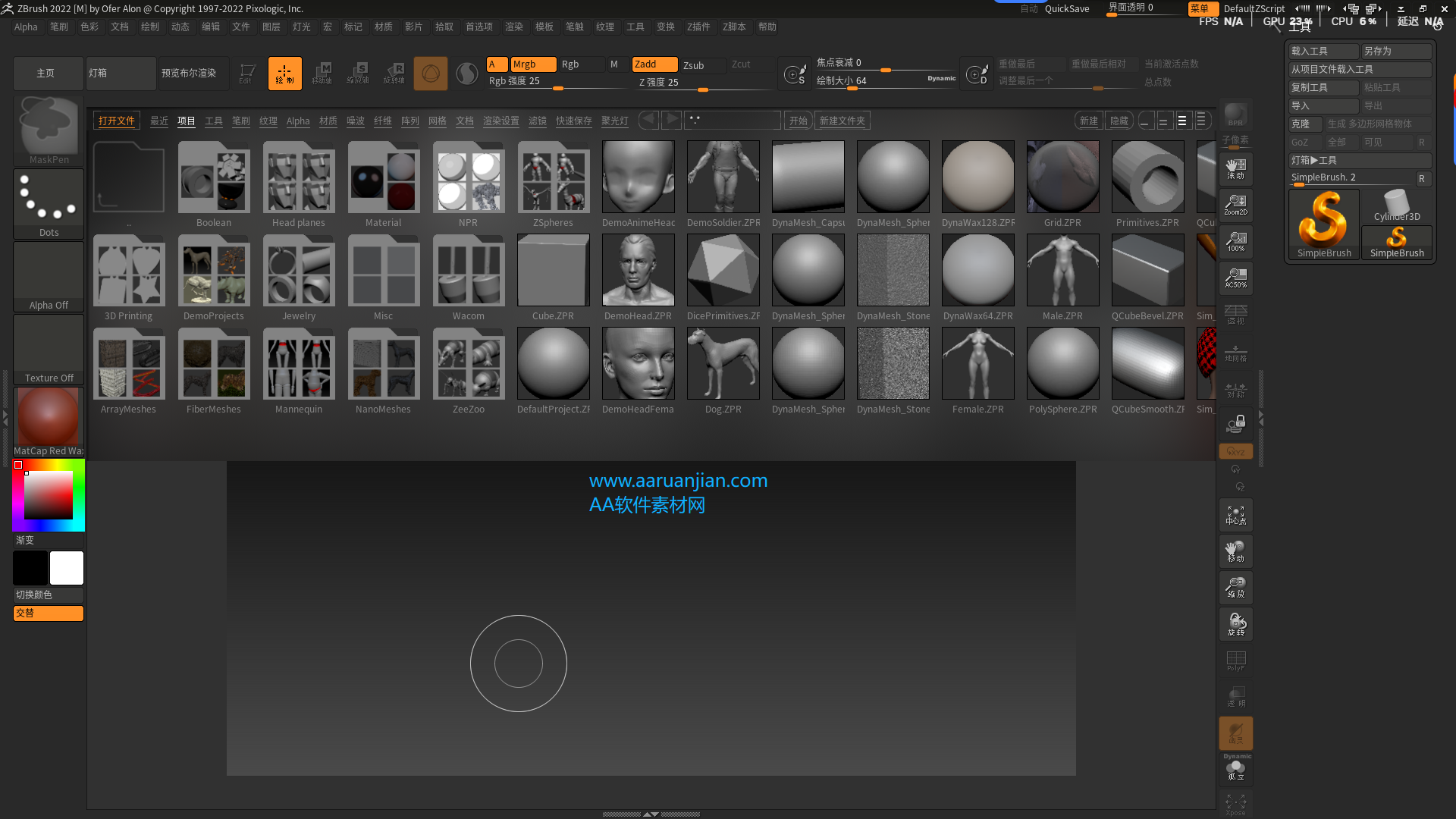
ZBrush 2022 并非一次简单的版本迭代,它在 创意效率 和 硬表面建模 上带来了飞跃。为了让您快速了解其价值,我们将其核心升级总结如下:

功能名称 解决了什么痛点? 一句话应用场景
浅浮雕系统 手动雕刻低浮雕费时费力,且难以保持均匀。 一键生成硬币、盔甲、建筑外墙上的浮雕花纹。
BevelPro 插件 为高模制作规整的倒角十分困难,通常需要依赖低模。 为任何复杂度的机械、硬表面模型快速添加精准的工业级倒角
笔刷双Alpha/纹理 雕刻时需要频繁切换笔刷来混合不同细节。 根据下笔压力,单支笔刷无缝混合皮肤毛孔与粗糙纹理。
原生Apple M1/M2支持 Mac用户无法发挥新硬件全部性能。 MacBook Pro/Air用户获得更流畅、更快速的雕刻体验

要体验这些强大的新工具,首先需要一次正确无误的安装。本指南将为您提供从准备、ZBrush 2022下载、安装到排错的完整安装激活教程。ZBrush 2022 官方中文版安装包下载和激活指南 图片

ZBrush 2022下载和安装教程教程以及核心功能讲解:

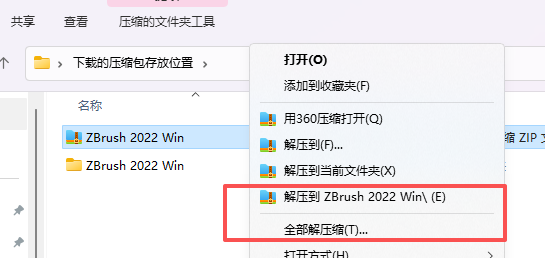
  1. 下载好压缩包先解压,解压之前临时关闭下电脑的杀毒。ZBrush 2022 官方中文版安装包下载和激活指南 图片
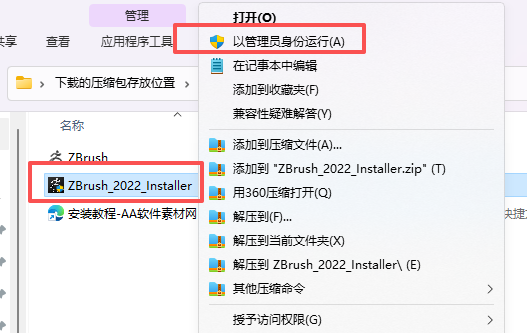
  2. 打开解压的文件夹,右键ZBrush_2022_Installer选择“以管理员身份运行”ZBrush 2022 官方中文版安装包下载和激活指南 图片
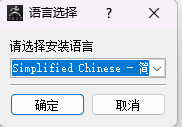
  3. 语言可以自己选择,点击确定。ZBrush 2022 官方中文版安装包下载和激活指南 图片
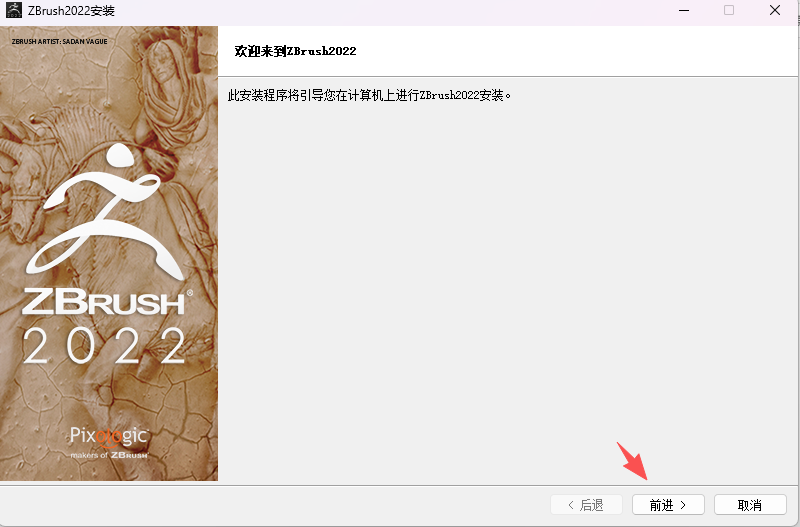
  4. 点击前进。ZBrush 2022 官方中文版安装包下载和激活指南 图片
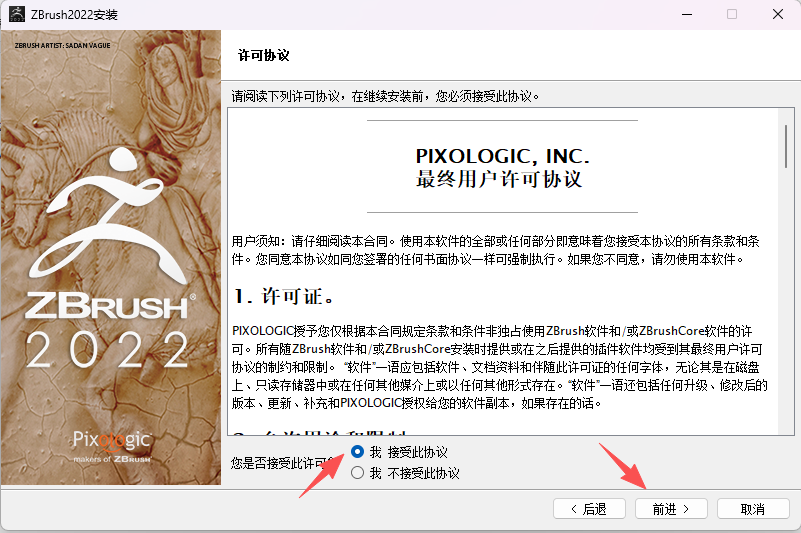
  5. 勾选协议,点击前进。ZBrush 2022 官方中文版安装包下载和激活指南 图片
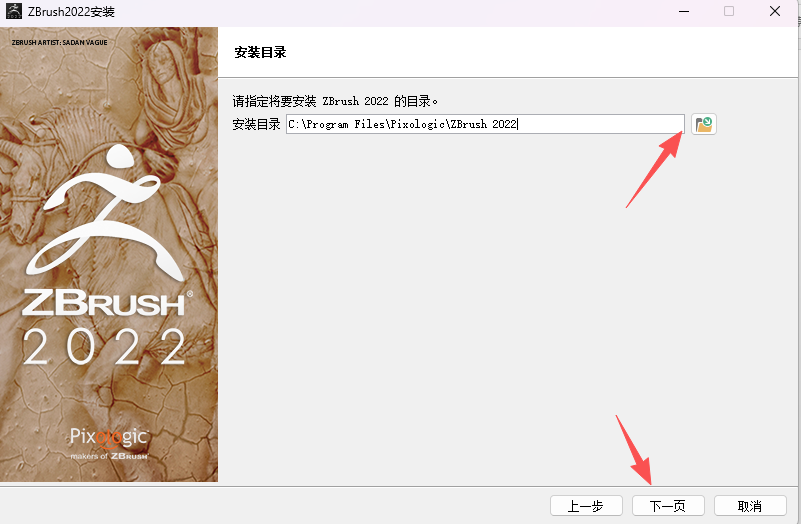
  6. 选择安装位置,点击下一页。ZBrush 2022 官方中文版安装包下载和激活指南 图片
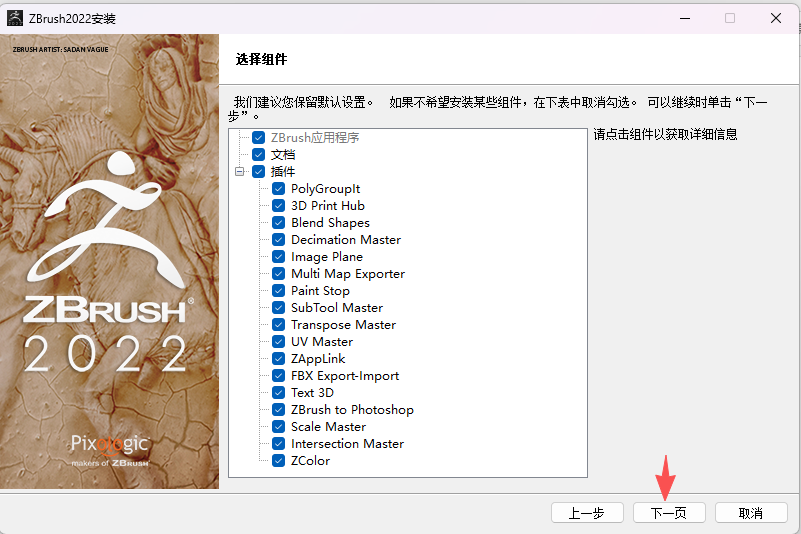
  7. 点击下一页。ZBrush 2022 官方中文版安装包下载和激活指南 图片
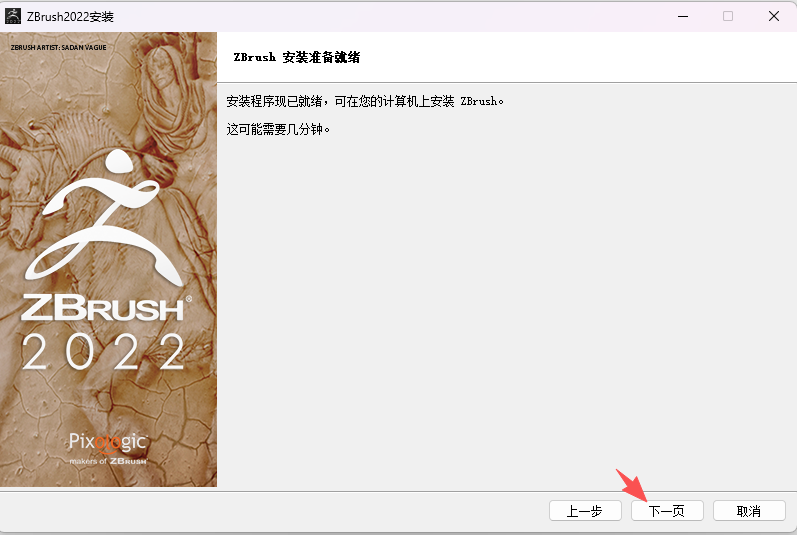
  8. 在点击下一页。ZBrush 2022 官方中文版安装包下载和激活指南 图片
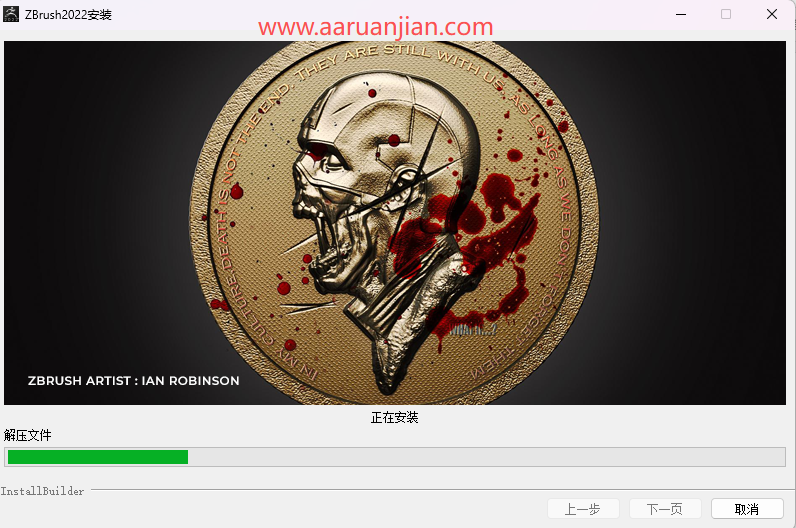
  9. 软件安装中,大搞10分钟左右。ZBrush 2022 官方中文版安装包下载和激活指南 图片
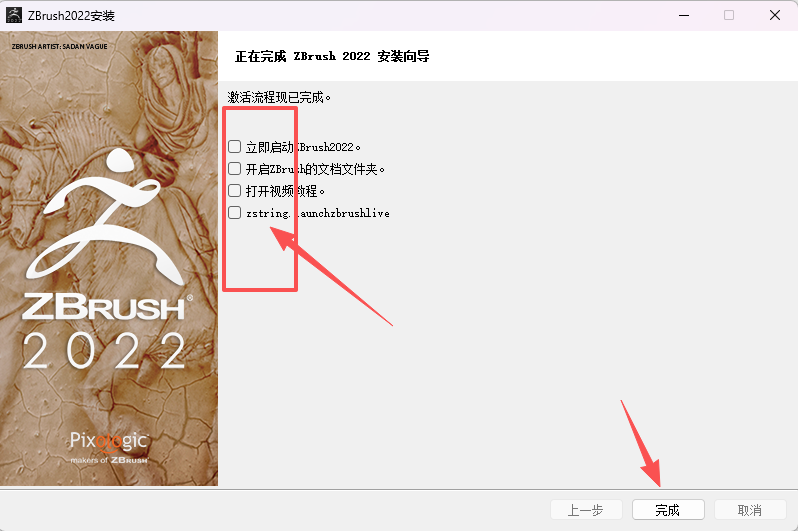
  10. 把左边的都取消勾选,不要启动软件。ZBrush 2022 官方中文版安装包下载和激活指南 图片
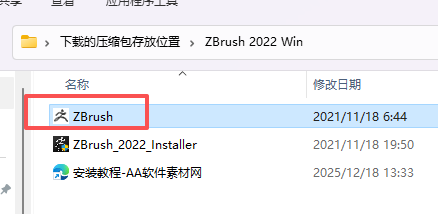
  11. 返回解压的文件夹,复制ZBrush如图。ZBrush 2022 官方中文版安装包下载和激活指南 图片
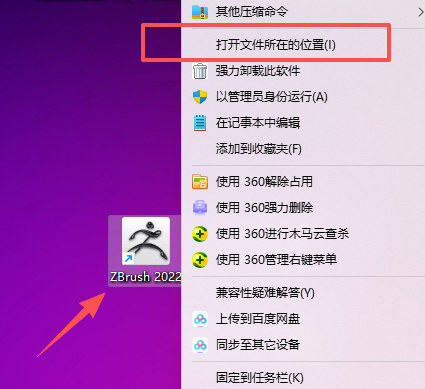
  12. 在电脑桌面找到已经安装的软件图标,右键选择“打开文件所造的位置”ZBrush 2022 官方中文版安装包下载和激活指南 图片
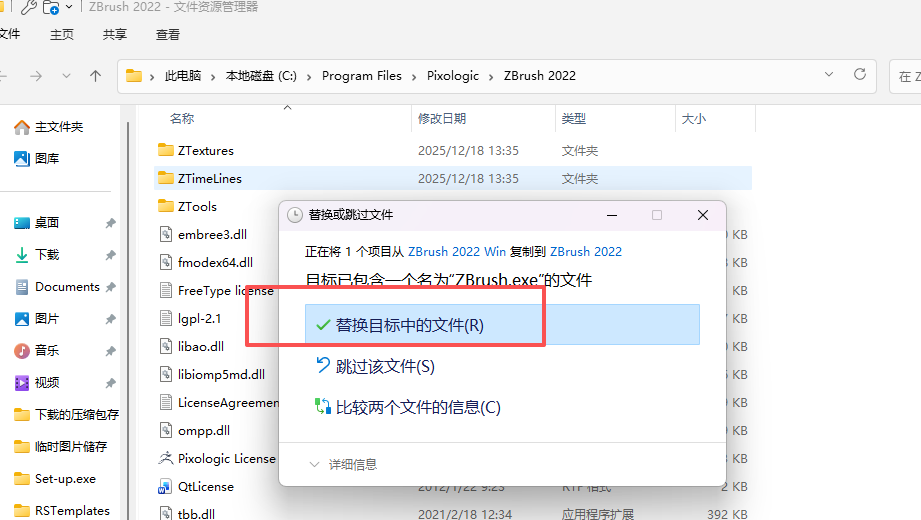
  13. 把刚才复制的粘贴到此文件。点击替换。在桌面打开软件就可以正常使用了。ZBrush 2022 官方中文版安装包下载和激活指南 图片

ZBrush 2021.7.1 核心功能和疑难解答以及系统配置:

全新的 BevelPro 插件(GPU 加速)

  • 无需低多边形网格或特定拓扑,可在任何分辨率模型上生成复杂斜面。

  • 支持使用遮罩和 PolyGroups 精确指定要倒角的边缘。

  • 非破坏性调整与预览,可将斜面创建为独立几何部分用于 Live Boolean。

  • Windows 系统需支持 Vulkan 的显卡

增强型刀刷系统

  • 新增 KnifeCircle、KnifeRectangle、ScribeChisel、ScribeStandard 四种画笔。

  • Knife 系列支持圆形 / 矩形笔触,干净切割网格并准确反映笔划形状。

  • Scribe 系列可刻入网格表面,使用衰减控件控制深度和范围。

子工具管理升级

  • 子工具对齐功能:一键将网格与左 / 右 / 中心及顶部 / 底部边缘对齐。

  • 子工具分布功能:均匀分布多个子工具,提升多部件模型组织效率。

  • 改进的子工具列表,支持快速筛选和批量操作。

笔触插值强化

  • 行程插值功能支持 ZIntensity、画笔大小、RGB 强度、正反面颜色 等参数。

  • 实现更精细的笔触过渡和动画效果,提升雕刻流畅度。

浮雕系统

  • 基于 Alpha 和纹理 创建精确的表面浮雕细节。

  • 支持调整 深度、方向和衰减,非破坏性应用于模型。

  • 可与遮罩结合,限制浮雕效果区域。

其他核心增强

  • Stager 新增插值功能:快速放置重复网格,提升场景布置效率。

  • ZModeler 改进:新增边 / 面选择和编辑工具,拓扑工作更高效。

  • UV Master 更新:优化 UV 展开算法,支持更多复杂模型类型。

常见使用小技巧(效率提升)

基础操作效率

  • 重复上一操作:按 1 键(数字 1)可重复 ZBrush 中上一次操作(相机移动、模型变换、笔触绘制)。

  • 快速切换细分级别Ctrl+D细分,Shift+D降低一级,D升高一级,S Div调整具体级别。

  • 编辑模式切换:按 T进入 / 退出编辑模式,解决假死时可先退出再重新进入。

  • 透明移动 / 缩放:按住 Alt + 鼠标左键移动视图,Alt + 鼠标右键缩放,不影响当前操作。

笔刷与雕刻技巧

  • 颜色快速拾取:按 C 键选择屏幕上任意颜色作为当前颜色。

  • 聚光灯控制Z 键调出聚光灯,Shift+Z关闭,可制作自定义宏提升效率。

  • 遮罩快捷操作

    • Ctrl + 单击添加遮罩,Ctrl+Alt + 单击移除遮罩。

    • Ctrl+W反选遮罩,Ctrl+Shift + 单击快速遮罩未选中区域。

  • 笔刷快速切换:按住 Shift+Ctrl 在画笔间快速切换,提升雕刻连续性。

模型优化与管理

  • 快速降面:使用 Decimation Master 插件,调整百分比保留细节同时减小文件体积。

  • UV 快速生成UV Master 一键生成 UV,自动优化布局,支持复杂模型。

  • 清理未使用资源Tool > Clean Up,删除隐藏子工具、未使用纹理和 Alpha,减小文件大小。

  • 子工具批量操作SubTool Master插件支持批量导入 / 导出 / 重命名子工具。

显示与视图优化

  • 全屏工作区:按 F键切换全屏,隐藏界面元素专注雕刻。

  • 模型线框显示:按 Shift+F 显示 / 隐藏线框,Shift+Ctrl+F 显示 PolyGroup 颜色。

  • 快速定位Ctrl+Shift + 单击模型某部分,视图自动聚焦到该区域。

  • 材质快速切换:按 M键打开材质面板,Alt + 单击材质球快速应用。

疑难解答(高频问题)

安装与激活问题

  • 问题 1:BevelPro 插件无法使用(Windows)

    • 解决方案:确保显卡支持 Vulkan,更新显卡驱动;在首选项中启用 Vulkan 加速

  • 问题 2:GoZ 功能无法连接其他软件(如 Maya/Blender)

    • 解决方案

      1. 重新安装 GoZ 插件,确保目标软件安装目录正确。

      2. 检查 GoZ_ObjectList.txt 文件是否存在于 C:\Users\Public\Pixologic\GoZBrush

      3. 重启 ZBrush 和目标软件,重新建立连接。

性能与卡顿问题

  • 问题 1:高细分模型雕刻卡顿,响应慢

    • 解决方案

      1. 降低当前细分级别(Shift+D),在低级别调整大型,高级别细化细节。

      2. 清理内存:关闭未使用子工具,删除隐藏对象。

      3. 启用快速显示:首选项 > 界面 > 启用快速显示

      4. 升级内存至 16GB+,使用 SSD 作为暂存盘提升读写速度。

  • 问题 2:ZRemesher 崩溃或结果异常

    • 解决方案

      1. 降低模型细分级别后再进行重拓扑。

      2. 检查并修复模型非流形几何(Tool > Geometry > Fix Mesh)。

      3. 调整 ZRemesher 参数:增加多边形密度,启用 “保持边界” 选项。

  • 问题 3:最高细分级别下笔触无压力感应

    • 解决方案:按 Ctrl+Alt 并在网格上短暂拖动,压力感应立即恢复。

功能使用问题

  • 问题 1:Live Boolean 无法正确运算,出现破面

    • 解决方案

      1. 确保所有布尔对象为封闭流形网格

      2. 调整布尔运算顺序,复杂模型分步骤运算。

      3. 启用 “高级布尔” 选项,提高运算精度。

  • 问题 2:导入的模型无法雕刻或编辑

    • 解决方案

      1. 检查模型是否为可编辑状态(按 T 进入编辑模式)。

      2. 确认模型无锁定层或冻结状态。

      3. 如为 OBJ 导入,检查是否有重复面,使用 Tool > Geometry > Clean Up 修复。

  • 问题 3:材质显示异常,颜色不匹配

    • 解决方案

      1. 检查材质球设置,确保未启用 “颜色锁定”。

      2. 重置材质:按 M 打开材质面板,选择默认材质球。

      3. 检查 UV 是否正确展开,错误 UV 会导致纹理扭曲。

系统配置要求(官方)

最低配置(基础使用)

组件 要求
操作系统 64 位 Windows 10/11 或 macOS 11.5+
CPU Core2duo 或 AMD 等效产品,支持 SSE2 技术
内存 4GB(强烈建议 6GB+
硬盘 8GB 可用空间(推荐 SSD
数位板 鼠标或 Wacom 兼容(WinTab API)
显示器 1280×1024 分辨率,真彩色

推荐配置(专业创作)

组件 推荐
CPU Intel i5/Xeon 或 AMD Ryzen/Threadripper 及更新型号
内存 8GB(处理百万面模型),16GB+(推荐)
硬盘 100GB 可用空间,SSD(强烈推荐)
显卡 NVIDIA/AMD 中高端显卡,支持 Vulkan(BevelPro 需要)
数位板 Wacom Intuos/Pro 系列,支持压力感应
显示器 1920×1080 + 分辨率,2K/4K 更佳

特殊功能配置

  • BevelPro 插件:Windows 系统需支持 Vulkan 的显卡。

  • 大型场景 / 高模工作:建议 32GB 内存,高速 NVMe SSD

  • 多人协作:稳定网络连接,支持云存储同步文件。

现在,您可以立即开启 ZBrush 2022 的探索之旅。如果在使用安装过程中遇到的新问题,或希望分享您的独家使用技巧,欢迎在评论区留言,与我们共同交流进步!

声明:本站所有文章,如无特殊说明或标注,均为本站原创发布。任何个人或组织,在未征得本站同意时,禁止复制、盗用、采集、发布本站内容到任何网站、书籍等各类媒体平台。如若本站内容侵犯了原著者的合法权益,可联系我们进行处理。