
Pixologic ZBrush 2021.7.1(2021 系列最终正式收官稳定补丁,2021 年 9 月发布);属于 Maxon 收购 Pixologic 过渡阶段重要版本,支持买断永久许可证激活,同时开放订阅模式;原生兼容 Win7 SP1+Win10 双平台,是Win7 工作站能够稳定运行、自带布料动力学的最高版本。
完整继承 ZBrush2020.1.4 全套核心工具,新增原生布料动力学、Stager 子工具双状态切换、刀刷与笔刷式倒角;注意区分:仅有笔刷倒角 BevelArc/BevelFlat,无 2022 独立插件 BevelPro;无 Nanite 视口、无内置 Redshift 渲染(两项始于 ZBrush2023)。大量国内游戏外包工作室长期选用。
一、版本基础信息
| 项目 | 参数详情 |
|---|---|
| 软件全称 | Pixologic ZBrush 2021.7.1(仅 64 位,2021 系列最终补丁) |
| 发布时间 | 2021 年 9 月 |
| 开发商 | Pixologic(收购过渡阶段) |
| Windows 系统限制 | 64 位 Win7 SP1 / Win8.1 / Win10;原生支持 Win7,稳定性优于 ZBrush2022;不支持 32 位;Win11 管理员模式运行 |
| CPU 要求 | 64 位处理器,依赖单核性能;二代酷睿 / Ryzen1000 起步,支持 SSE2 |
| 授权模式 | 原有买断永久序列号正常激活,同步提供 Maxon 订阅;一套授权 Win/Mac 双平台;买断版无需频繁联网验证 |
| 标志性核心功能 | Cloth Dynamics 原生布料动力学、Stager 子工具双状态切换、KnifeCurve/KnifeLasso 刀刷、BevelArc/BevelFlat 倒角笔刷、Adjust Last Stroke、姿态对称镜像绘制 |
| 2021.7.1 专属修复 | 保存路径记忆优化、BevelArc 适配 Sculptris Pro、对称笔刷接缝 BUG、GoZ 对接 Maya2021/3ds Max2021 法线错乱、布料模拟穿透问题 |
| 核心特色 | Win7 可用且自带布料动力学的最高版本;硬表面笔刷大幅补强;向下完美兼容 ZBrush2020 工程;无 BevelPro 插件、无 Bas-Relief 浮雕、无 Nanite 实时预览 |
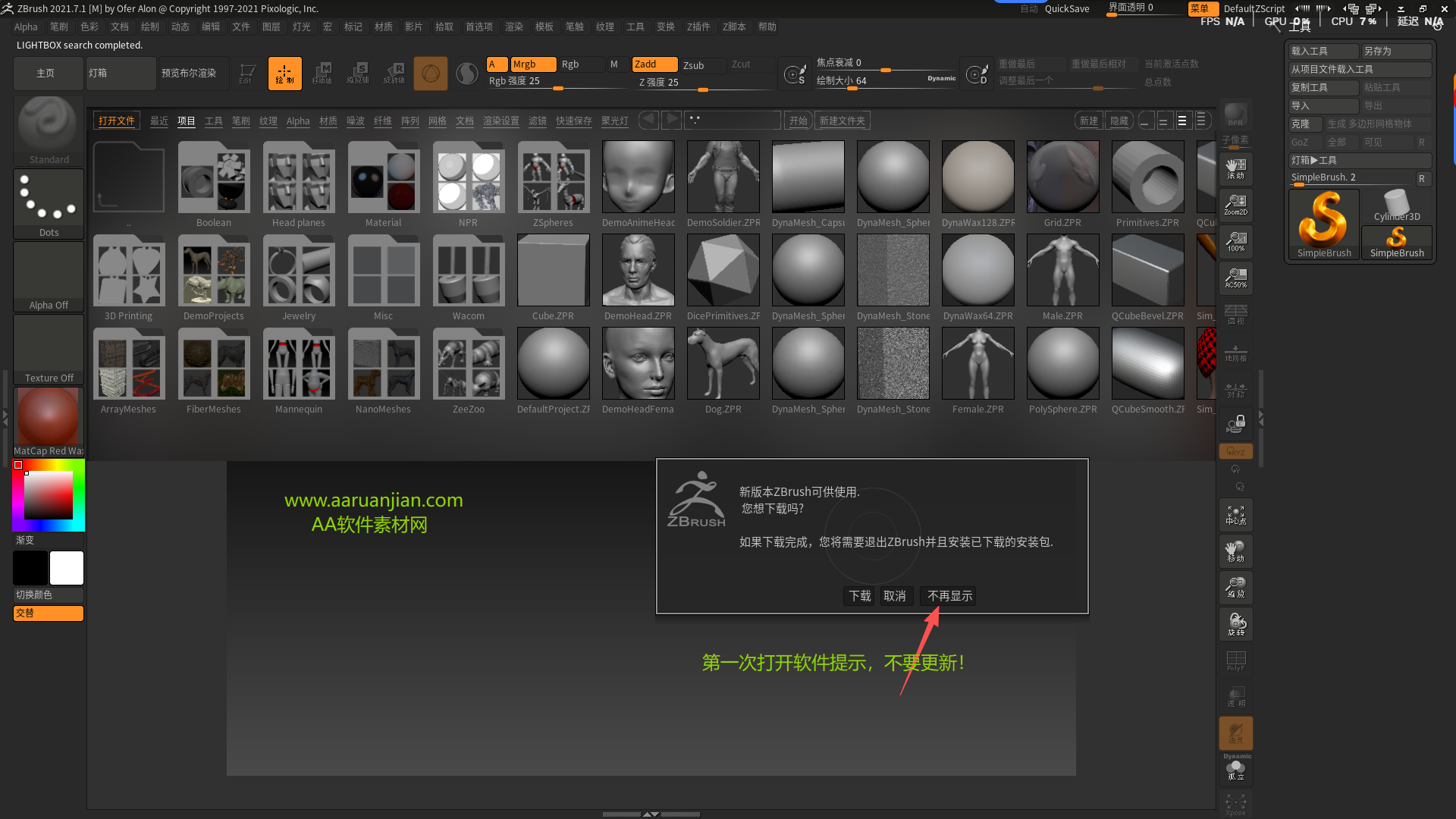
ZBrush 2021安装教程:
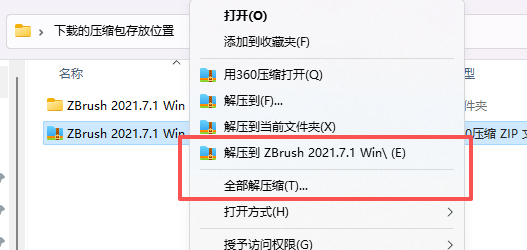
- 下载好压缩包先解压,解压之前临时关闭下电脑的杀毒。
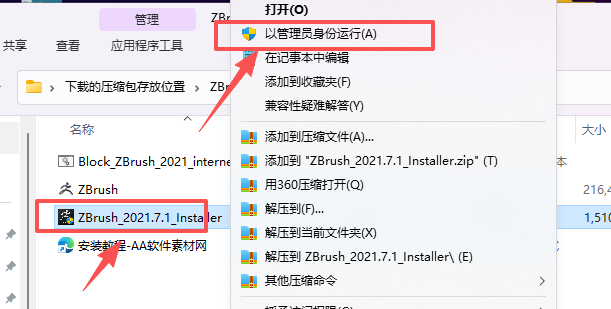
- 打开解压的文件夹,右键选择ZBrush_2021.7.1_Installer.exe“以管理员身份运行”
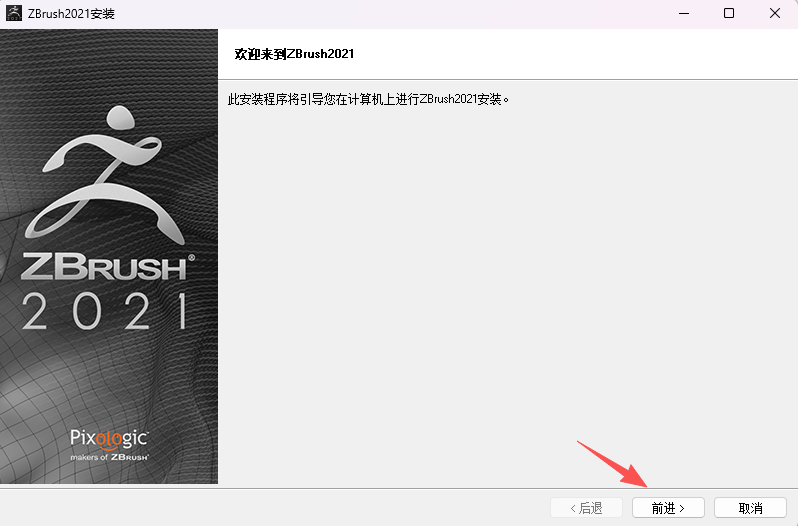
- 点击确定。

- 点击前进。
- 勾选协议,点击前进。
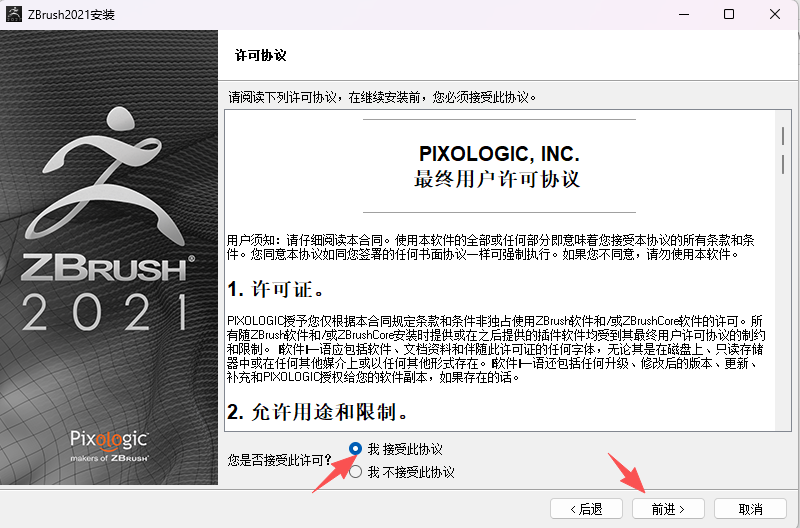
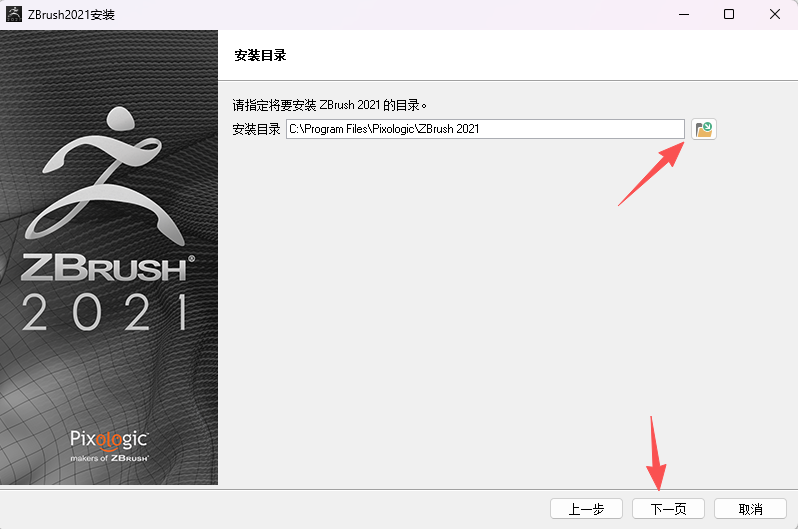
- 选择软件安装的位置,点击下一页。
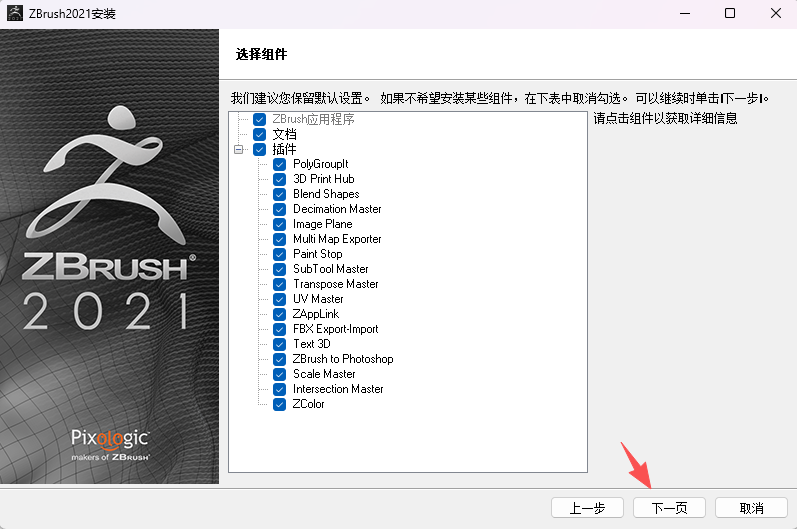
- 点击下一页。
- 在点击下一页。
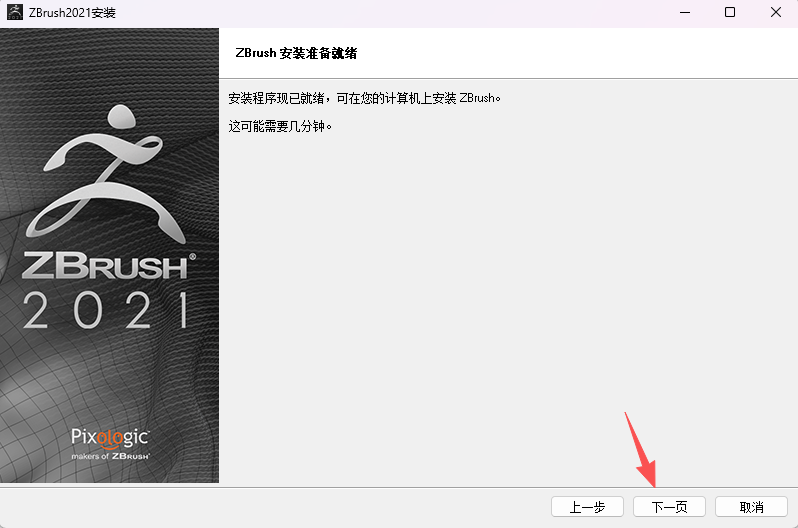
- 等待软件安装。
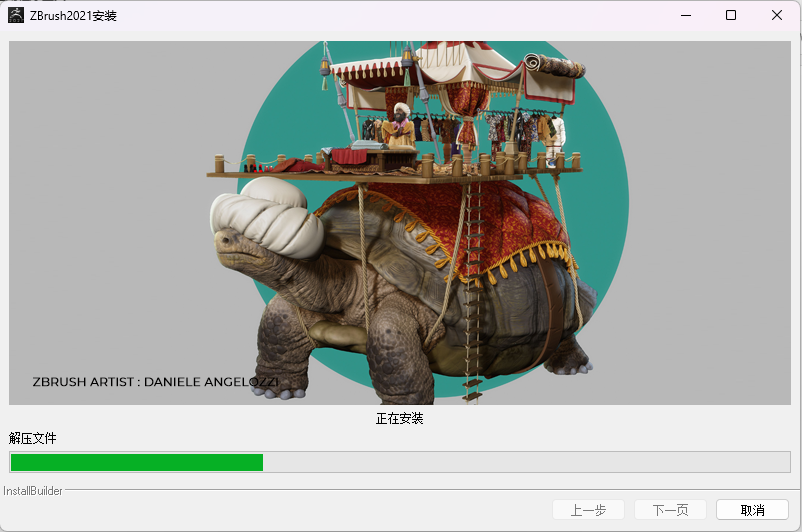
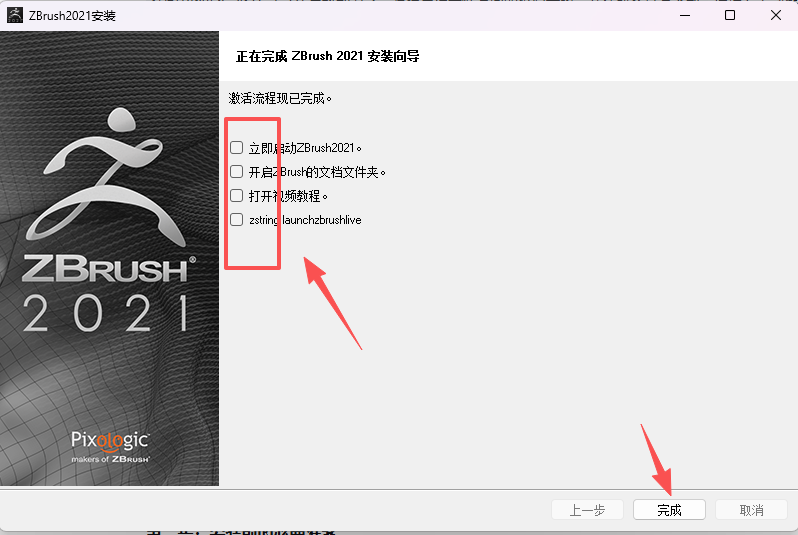
- 不要启动软件,先关闭界面。
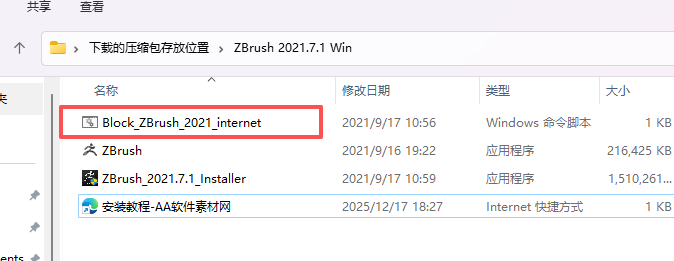
- 返回到解压的文件夹,双击Block_ZBrush_2021_internet.cmd命令窗口,弹出几秒后关闭。
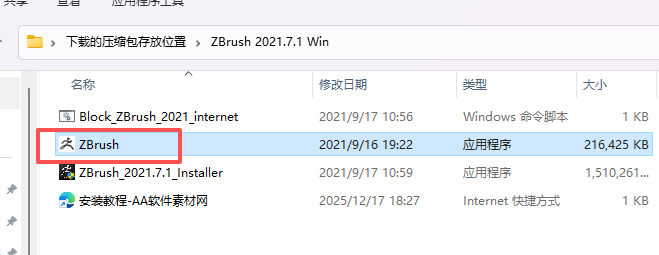
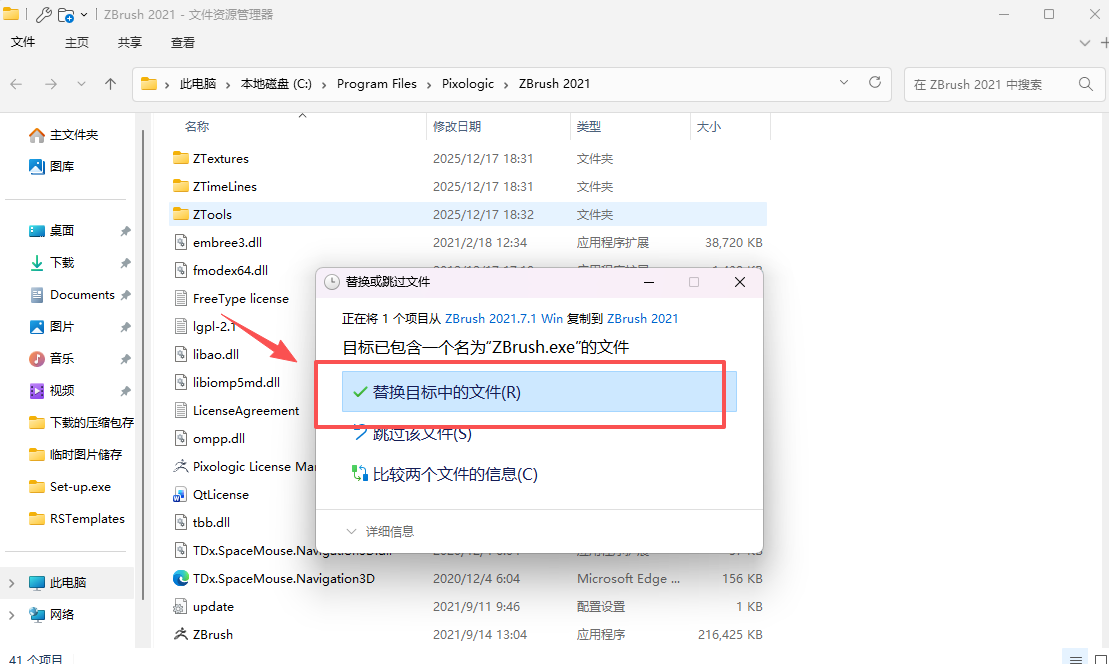
- 复制ZBrush。
- 在电脑桌面找到右键安装的软件图标,右键选择“打开文件所造的位置”
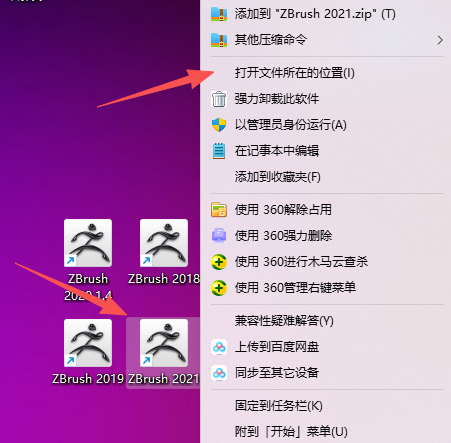
- 把刚才复制的粘贴到打开的文件夹,点击替换就安装成功了。
核心功能清单
一、完整继承 ZBrush2020.1.4 全部王牌功能
- Sculptris Pro 局部实时细分、Live Boolean 实时 SubTool 布尔
- MorphUV UV 平面雕刻绘制、XTractor 细节提取笔刷、HistoryRecall 历史投射
- 新版智能 ZRemesher、PolyGroupIt 自动分组、SubTool Split 分屏视图
- Gizmo3D 变换、ZModeler 硬表面笔刷、FiberMesh 毛发系统
- 全套 3D 打印检测:壁厚、拔模角度、水密性分析
二、ZBrush2021 原生重磅功能(2021.7.1 全部包含)
-
Cloth Dynamics 原生布料动力学
内置重力、刚度、阻尼、碰撞系统;搭配 ClothHook、ClothWind 布料笔刷;可将布料贴合角色躯体快速生成披风、衣褶、旗帜基础形态,减少往返 MD 软件。
-
Stager 子工具双状态切换系统
给 SubTool 保存【Home 原始状态】与【Target 变形状态】,一键来回切换位置 / 缩放 / 旋转;装备拆装、角色配饰对比调整效率大幅提升。
-
全新硬表面刀刷 KnifeCurve / KnifeLasso
曲线刀刷、套索刀刷;支持对称操作,切割生成大量四边面,相比旧 Trim 工具切割布线更干净,机械硬表面开孔、分割模型首选。
-
BevelArc(圆弧倒角)+ BevelFlat(斜切倒角)笔刷
沿模型边缘手绘生成倒角;支持配合 Sculptris Pro 实时细分使用,快速给盔甲、枪械边缘添加圆角。
-
Adjust Last Stroke 调整上一笔笔触
无需撤销重画,直接修改上一次雕刻 / 绘制笔触强度、形态,概念造型迭代更流畅。
-
姿态对称镜像(Poseable Symmetry)
模型摆出姿势后,依然可以镜像 Polypaint 顶点色、遮罩;不用重置对称,绑定姿势后修色神器。
-
BoostMask / DiluteMask 遮罩强弱调节
一键增强 / 弱化现有遮罩,不用重新绘制选区,角色局部雕刻微调十分实用。
-
MicroPoly 微多边形系统
动态细分表面生成织物、锁链纹理,配合布料模拟制作布料编织质感。
三、2021.7.1 补丁重点修复内容
- 文件「另存为」记忆上次保存目录;
- BevelArc 倒角笔刷兼容 Sculptris Pro;
- 修复 Flatten、Trim 动态笔刷在对称轴产生接缝;
- GoZ 双向传输适配 Maya2021、3ds Max2021;
- 优化布料动力学碰撞穿透、大型 SubTool 集合内存持续上涨问题。
官方硬件配置(Windows)
最低配置(低模起型、简单雕刻)
- 系统:64 位 Win7 SP1 / Win10
- CPU:酷睿 i3 二代 / AMD 同级处理器(高度依赖单核性能)
- 内存:4GB RAM(仅练习,不适合正式项目)
- 硬盘:20GB 可用空间,优先 SSD
- 显卡:OpenGL3.3,显存≥1GB
- 显示器:1280×1024 分辨率
推荐配置(高模雕刻、布料动力学、刀刷 / 倒角硬表面工作流)
- 系统:Win7 SP1 64 / Win10 64 专业版
- CPU:i5/i7 六核以上 / AMD Ryzen 多核
- 内存:16GB RAM;800 万面以上高模、布料模拟建议 32GB
- 硬盘:NVMe SSD,独立分区用作软件暂存盘
- 显卡:独立显卡显存≥4GB NVIDIA/AMD
- 外设:Wacom 数位板
重要提示:ZBrush 核心运算依靠 CPU 单核;显卡仅负责视口预览;想要流畅上亿面雕刻,优先升级内存与 CPU 单核性能。
高频常见问题
-
Win7 可以稳定运行布料动力学吗?
可以,ZBrush2021.7.1 是 Win7 平台上限;升级到 2022 后 Win7 稳定性明显下降。
-
2021.7.1 工程可以直接用 2022 打开吗?
大体兼容,但布料动力学参数、Stager 状态数据存在轻微偏差;老项目维护优先使用原版。
-
Bevel 笔刷和 2022 BevelPro 有什么区别?
2021.7.1 是手绘笔刷,手动沿着边线绘制;2022 BevelPro 插件支持依据 PolyGroup 批量自动生成倒角,自动化程度更高。
-
布料模拟出现大量面片穿透?
提高碰撞厚度,降低布料拉伸强度,尽量不要在超高细分下运行动力学演算。
-
GoZ 传递模型 UV、法线错乱?
统一 ZBrush 与 Maya 单位、轴向;传输前删除细分历史、冻结变换。
适用行业场景
1. Win7 存量工作站次世代游戏外包【首选】
2. 手办雕塑、3D 打印行业
3. 影视生物、角色概念美术
4. 三维雕刻教学机房(Win7 机房最优选择)
5. 2021–2022 年老雕刻工程维护
版本总结
Pixologic ZBrush 2021.7.1 是2021 系列最终稳定补丁、Win7 工作站能稳定使用且内置布料动力学的最高版本、买断永久授权可用,新增 Stager 状态切换、Knife 刀刷、笔刷式倒角的数字雕刻软件。
核心亮点:完美平衡 Win7 兼容性与现代雕刻功能;原生布料动力学补齐服饰褶皱工作流;硬表面切割与倒角工具大幅提升机械道具效率;完整继承 Sculptris Pro、Live Boolean、MorphUV 等王牌功能。

评论(0)