
ZBrush 2018.1(2018 年 6 月官方增量稳定补丁),基于 ZBrush 2018 正式版优化修复,是 2018 系列综合稳定性最高版本;仅 64 位运行,原生兼容 Win7 SP1,保留买断永久授权模式;行业标志性功能 Sculptris Pro 实时局部细分、Live Boolean 实时布尔、PolyGroupIt 自动多边形分组 全部保留,新增多项工作流增强,优化视口导航与雕刻运算速度,完善 GoZ 桥接插件,长期作为次世代角色、硬表面、3D 打印雕刻主力版本。
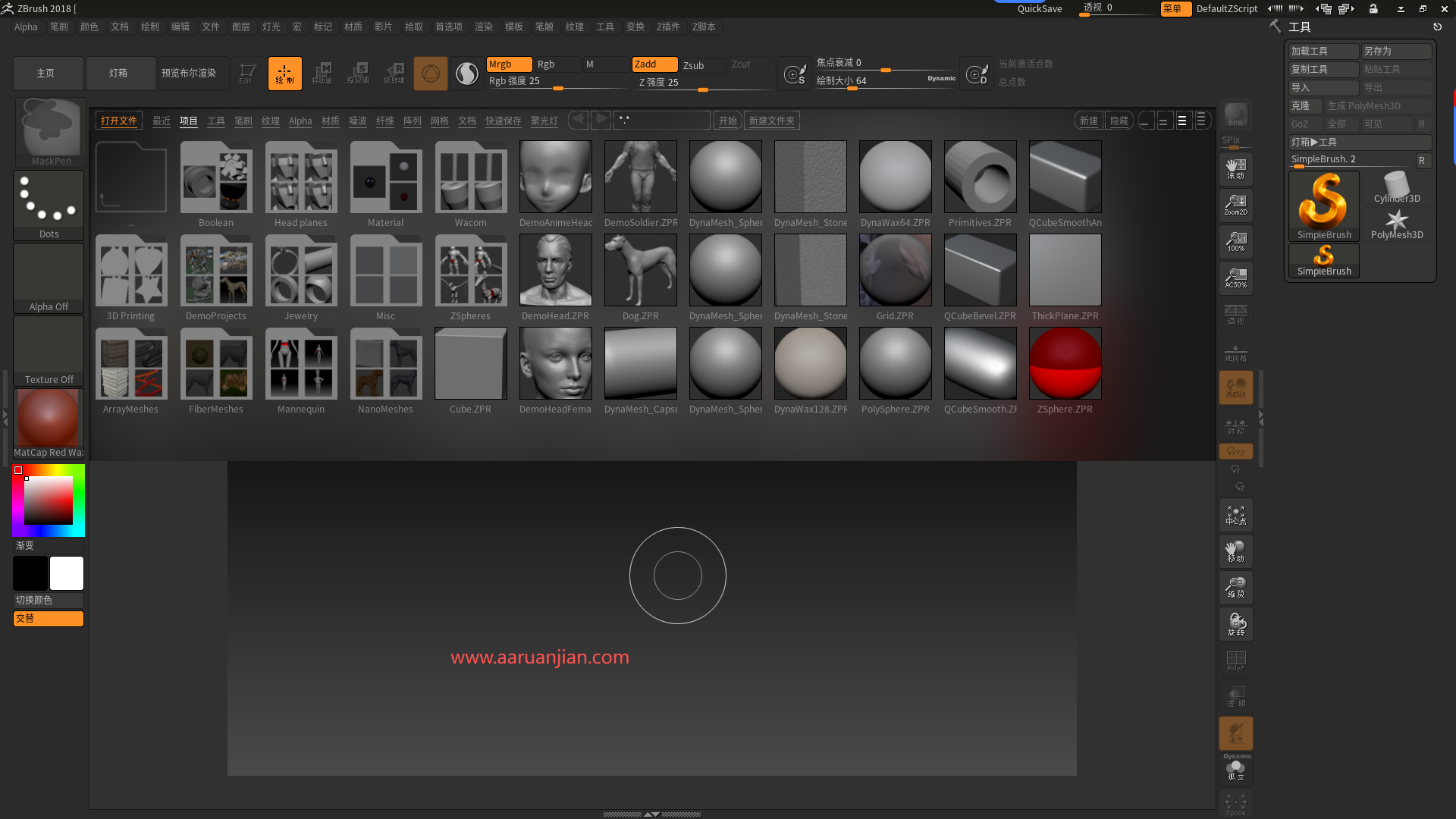
ZBrush 2018 下载和安装激教程:
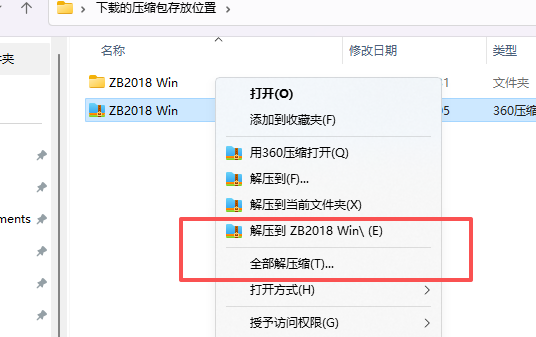
- 下载好压缩包,先解压,解压之前临时关闭电脑杀毒。
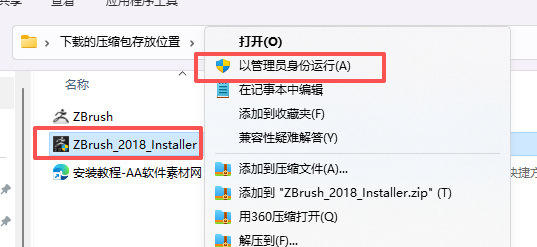
- 打开解压的文件夹,右键选择ZBrush_2018_Installer以管理员身份运行
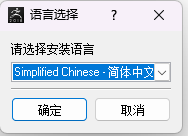
- 点击确定。
- 点击前进
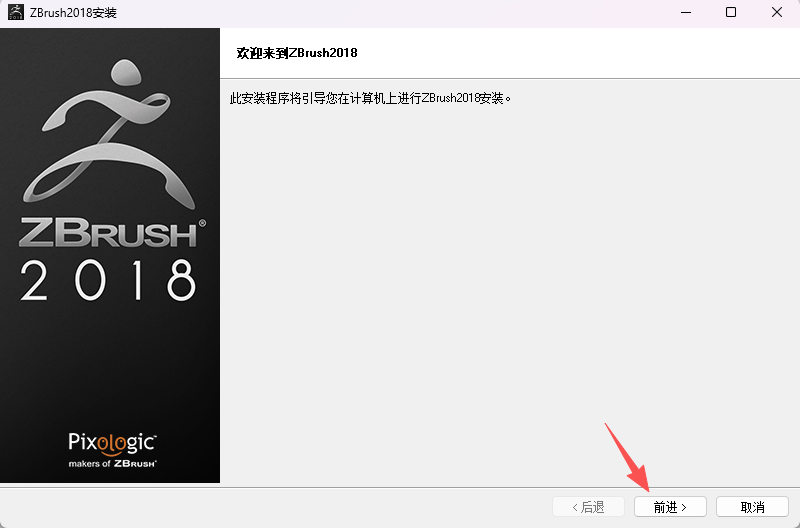
- 勾选协议,点击前进。
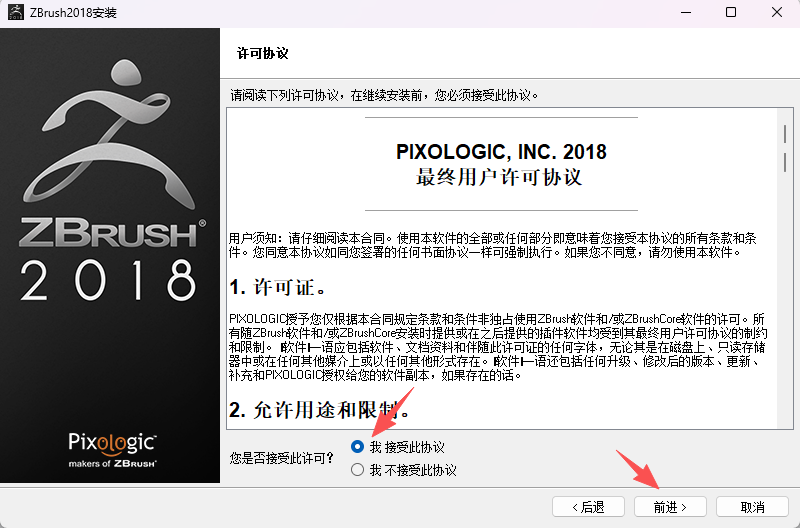
- 选择安装目录,点击下一页。
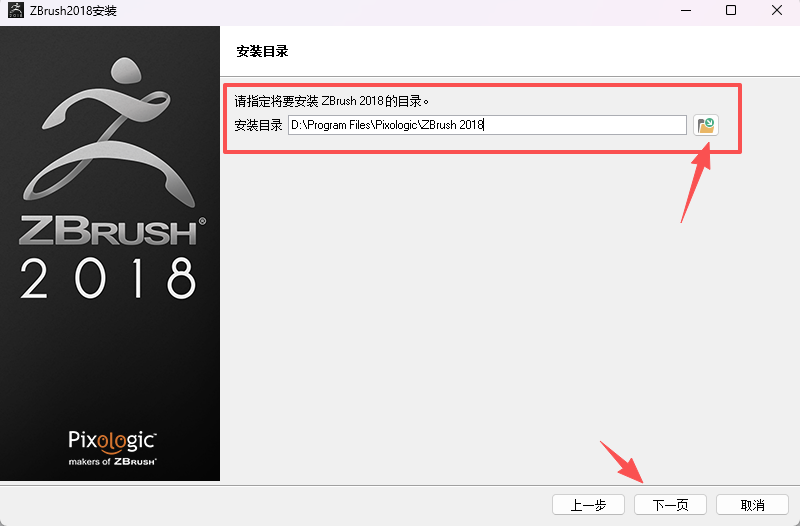
- 点击下一页。
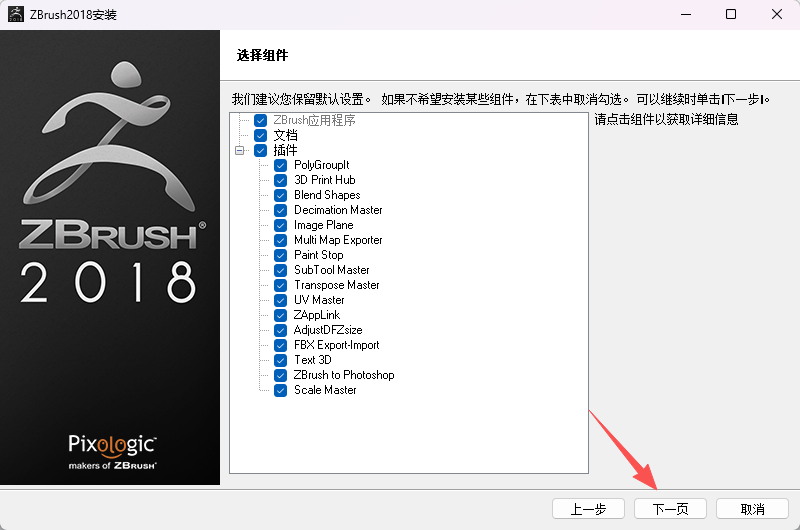
- 点击下一页。
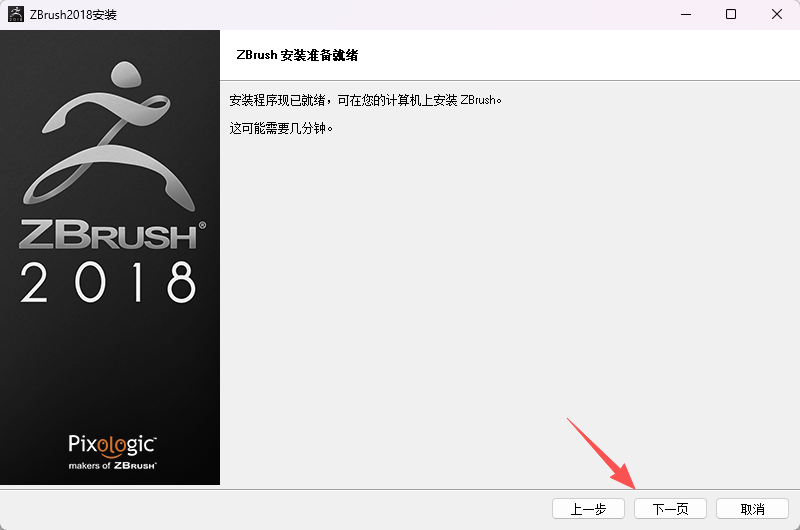
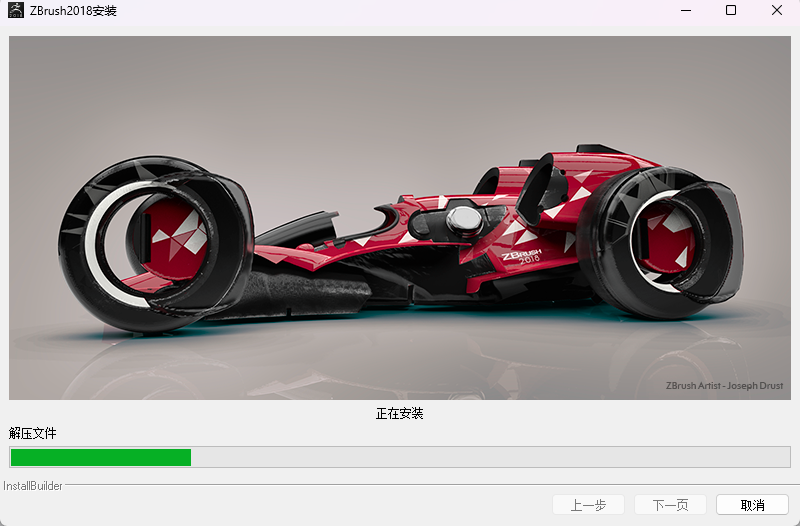
- 等待软件安装。
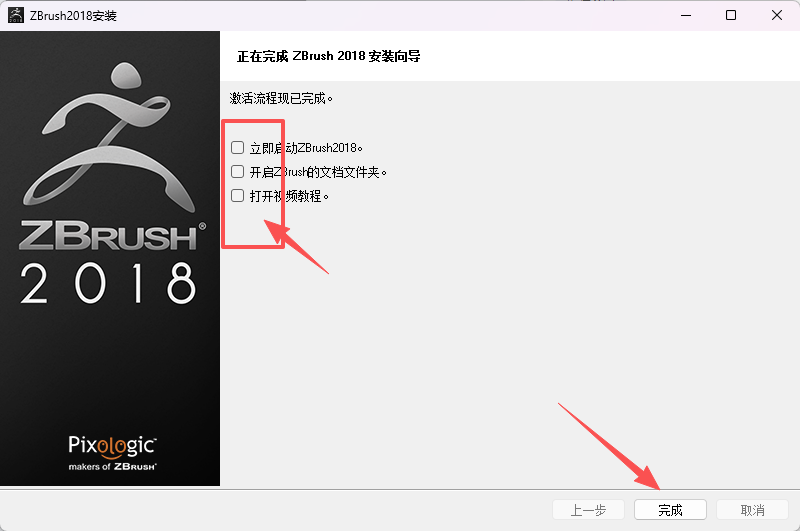
- 不要打开软件,点击完成。
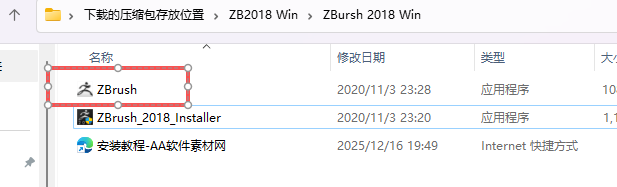
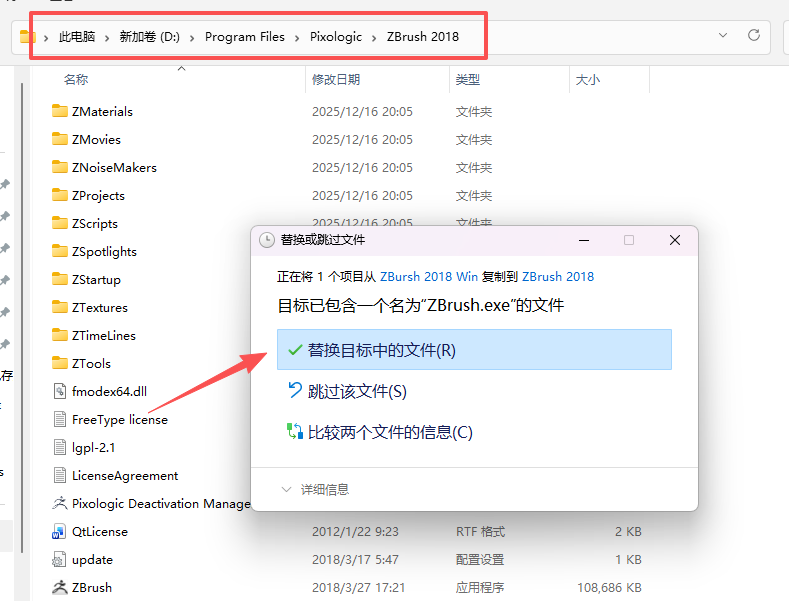
- 返回解压的文件夹,复制ZBrush。
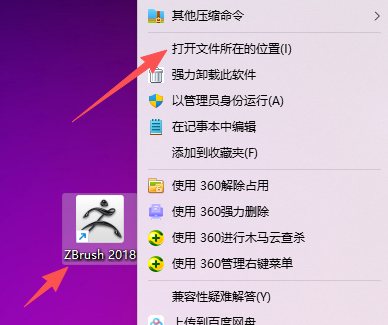
- 在桌面找到软件图标,右键选择“打开文件所造的位置”
- 把刚才复制的粘贴到此文件,点击替换。回到桌面打开软件即可使用。
版本基础信息
| 项目 | 参数详情 |
|---|---|
| 软件全称 | Pixologic ZBrush 2018.1(仅 64 位) |
| 发布时间 | 2018 年 6 月 20 日(ZBrush2018 正式版免费更新补丁) |
| 开发商 | Pixologic |
| Windows 系统限制 | 64 位 Win7 SP1 / Win8.1 / Win10;支持 Win7;不支持 32 位系统;Win11 可直接运行无需强制兼容 |
| 授权模式 | 买断永久授权(无订阅),一套授权 Win/Mac 双平台通用 |
| 核心继承功能 | Sculptris Pro 局部实时细分、Live Boolean 实时布尔、PolyGroupIt 自动分组、Gizmo3D 变换系统、曲线弹性 / 流体模式、Project Primitive 变形器 |
| 2018.1 专属新增 | Gizmo「转到未遮罩中心」、UVB/UVBT 盒式 UV、OBJ 导出平滑法线、ZModeler 按比例内插、新增 Red Wax 红蜡 MatCap 材质 |
| 重点修复内容 | GoZ 对接 3ds Max2017–2019/Photoshop 崩溃、组边界平滑笔刷异常、数位板压力感应、Gizmo 复制模型闪退、ZRemesher 配合顶点绘制 BUG |
| 核心特色 | 末代原生完美支持 Win7、实时布尔 + Sculptris Pro 两大雕刻革新、插件 / 笔刷资源极丰富、向下兼容 ZBrush 4R8/2018 工程,适合老旧 Win7 工作站 |
关键备注
- Sculptris Pro:ZBrush 里程碑功能,笔刷触碰区域动态增减面,无需频繁 DynaMesh,概念雕刻、高模细化效率质变。
- Live Boolean 实时布尔:SubTool 之间实时预览加减交运算,可直接生成干净拓扑,硬表面建模、3D 打印开孔必备。
- 2018.1 定位:属于稳定修复补丁,没有新增大型模块,重点优化流畅度、修复大量生产级崩溃,优先推荐替代原始 ZBrush2018.0。
- Win7 友好:ZBrush 2021 起逐步弱化 Win7 适配,2018.1 是老旧 Win7 雕刻工作站优选稳定版本。
核心功能清单
一、ZBrush2018 原生重磅功能(2018.1 完整保留)
-
Sculptris Pro 实时局部细分(Tessimation)
笔刷作用区域自动增减多边形,仅局部加密面,整体拓扑不被破坏;支持所有雕刻笔刷,摆脱 DynaMesh 全局重网格化限制,适合快速概念雕刻与细节深化。
-
Live Boolean 实时 SubTool 布尔运算
多个子工具实时预览并集 / 差集 / 交集,支持直接烘焙生成单一网格;配合 ZModeler 清理布线,机械硬表面、盔甲、道具开孔工作流成型。
-
PolyGroupIt 智能自动多边形分组
基于模型曲面曲率自动生成 PolyGroup,无需手动绘制;有机生物、硬表面模型均可快速分区,用于 ZRemesher、隐藏选择、UV 拆分。
-
全新 Gizmo3D 变换系统
集成移动 / 旋转 / 缩放、遮罩投射、复制阵列;支持曲线阵列、沿路径复制,大量替代传统 Transpose 工具。
-
Project Primitive 一体化变形器堆栈
内置 DynaMesh 重网格、ZRemesher、布尔、平滑等可逆变形,参数实时可调,非破坏性编辑基础形体。
-
曲线笔刷增强:弹性模式、流体模式
藤蔓、绳索、装饰纹路雕刻,曲线跟随曲面形变更加自然。
二、2018.1 补丁专属新增增强功能
- Gizmo3D 新增 Go To Unmasked Center(跳转至未遮罩中心),快速对齐变换轴心;
- 新增 UVB / UVBT(盒式 UV、平铺盒式 UV),快速生成基础规整 UV;
- OBJ 导出选项增加平滑法线导出开关,对接 Maya/3ds Max 减少法线烘焙瑕疵;
- ZModeler 笔刷:单一多边形支持 Ctrl 比例内插(Inset),硬表面局部开孔更便捷;
- 新增 MatCap Red Wax 红蜡材质,保存默认材质时不会被完全覆盖;
- 启用 Sculptris Pro 时载入带自动遮罩自定义笔刷弹出警告,避免雕刻异常。
三、重点 BUG 修复(生产关键)
- GoZ 插件修复:解决 Photoshop 闪退,原生支持 3ds Max 2017/2018/2019;
- 修复 Smooth Groups 分组边界平滑笔刷失效;
- 修复 Gizmo 拖拽复制模型程序崩溃;
- 修复数位板压力感应不稳定、ZPR/ZTL 文件双击无法打开;
- 优化视口大模型平移、旋转导航流畅度,高模雕刻卡顿明显改善。
完整继承前代成熟工具
DynaMesh、ZRemesher、Alpha 贴图系统、Micromesh 微细节、顶点绘制 Polypaint、HD 几何、多重细分、3D 打印检测工具、全部传统雕刻笔刷体系。
官方硬件配置(Windows)
最低配置(基础雕刻、中小模型)
- 系统:64 位 Win7 SP1 / Win10
- CPU:酷睿 i3 二代及以上 / AMD 同等处理器,支持 SSE2
- 内存:4GB RAM(仅适合低模起型)
- 硬盘:20GB 可用空间,推荐 SSD
- 显卡:支持 OpenGL3.3,显存≥1GB
- 显示器:1280×1024 分辨率
推荐配置(高模雕刻、Sculptris Pro、Live 布尔)
- 系统:Win7 SP1 64 / Win10 64 专业版
- CPU:i5/i7 六核以上 / AMD Ryzen 多核(ZBrush 重度依赖 CPU 单核性能)
- 内存:16GB RAM;800 万面以上高模建议 32GB
- 硬盘:NVMe SSD,独立分区作为软件暂存盘
- 显卡:显存≥4GB NVIDIA/AMD 独立显卡
- 外设:Wacom 数位板
补充:ZBrush 核心运算依靠 CPU,显卡仅负责视口显示;想要流畅雕刻上亿面高模,优先提升内存与 CPU 单核性能。
高频常见问题
- Win7 可以安装运行吗?
可以,2018.1 原生支持 Win7 SP1,是 Win7 工作站优选稳定版本;2021 及以后新版本 Win7 兼容性持续下降。
- ZBrush2018.0 工程能直接用 2018.1 打开吗?
完全互通,向上向下兼容,补丁不会破坏场景文件。
- Live 布尔烘焙后布线杂乱怎么办?
布尔运算前做好 PolyGroup 分组,烘焙后配合 ZModeler、ZRemesher 清理拓扑。
- Sculptris Pro 开启后笔刷出现撕裂、破面?
降低笔刷强度,关闭笔刷自动遮罩;载入老旧第三方笔刷留意软件弹出警告。
- GoZ 往 Maya 传输模型法线错乱?
导出 / 传输时开启平滑法线选项,统一双方轴向与单位设置。
适用行业场景
1. 次世代游戏角色、硬表面道具建模
Sculptris Pro 快速起高模,Live 布尔制作盔甲、枪械开孔;PolyGroupIt 辅助拓扑划分,大量游戏外包工作室长期使用。
2. 手办、雕塑 3D 打印行业
实时布尔方便镂空、开槽,模型输出拓扑干净,适配 3D 打印切片软件。
3. 影视生物、怪物概念雕刻
自由动态细分,不用频繁 DynaMesh,快速迭代造型,适合前期概念美术。
4. Win7 存量老旧工作站首选版本
很多工作室旧电脑无法升级 Win10,2018.1 兼顾稳定性与现代雕刻核心功能。
5. ZBrush 入门教学机房
功能均衡、教程资源海量、笔刷素材兼容性极强,教学普及率极高。
6. 2018–2020 年老雕刻工程维护
当年大量外包项目基于 ZBrush2018 系列制作,高版本打开可能存在笔刷、细分参数变化,维护老工程优先使用 2018.1。
版本总结
Pixologic ZBrush 2018.1 是搭载 Sculptris Pro、Live Boolean 实时布尔两大革命性功能、买断永久授权、原生兼容 Win7 的稳定次世代数字雕刻软件;作为 2018 正式版修复补丁,大幅改善视口流畅度并解决大量生产崩溃,完整保留全套现代高模雕刻工作流。
优势:买断无订阅、完美支持 Win7 老旧工作站、Sculptris Pro + 实时布尔大幅提升雕刻效率、第三方笔刷 / 资源兼容性极强、工程稳定性优秀;短板不具备 2019 及以后的 Nanite 预览、新布料系统、Redshift 内置渲染;适合游戏次世代外包、3D 打印手办、影视概念雕刻、Win7 工作站、三维雕刻教学、2018 前后老项目长期维护。
声明:本站所有文章,如无特殊说明或标注,均为本站原创发布。任何个人或组织,在未征得本站同意时,禁止复制、盗用、采集、发布本站内容到任何网站、书籍等各类媒体平台。如若本站内容侵犯了原著者的合法权益,可联系我们进行处理。

评论(0)