
Autodesk Maya 2025(稳定终版 Maya 2025.3,配套 Bifrost 3.1.0.8、MtoA 5.5.4、MayaUSD 0.32),2024 年 4 月正式发布,纯 64 位订阅制软件,彻底放弃 Win7,最低系统 Win10 1809;五大核心重磅升级:Smart Extrude 智能挤出建模、ML Deformer 机器学习变形器、USD 图层锁定、重构动画编辑器套件、Arnold 全局灯光采样提速,延续 Maya2024 完整 USD/LookdevX 材质管线、多蒙皮集群、Bifrost 凝胶流体,底层视口、缓存、渲染性能全面重构,是当前影视虚拟制片、开放世界游戏、广告 MG 行业主流稳定生产版本。
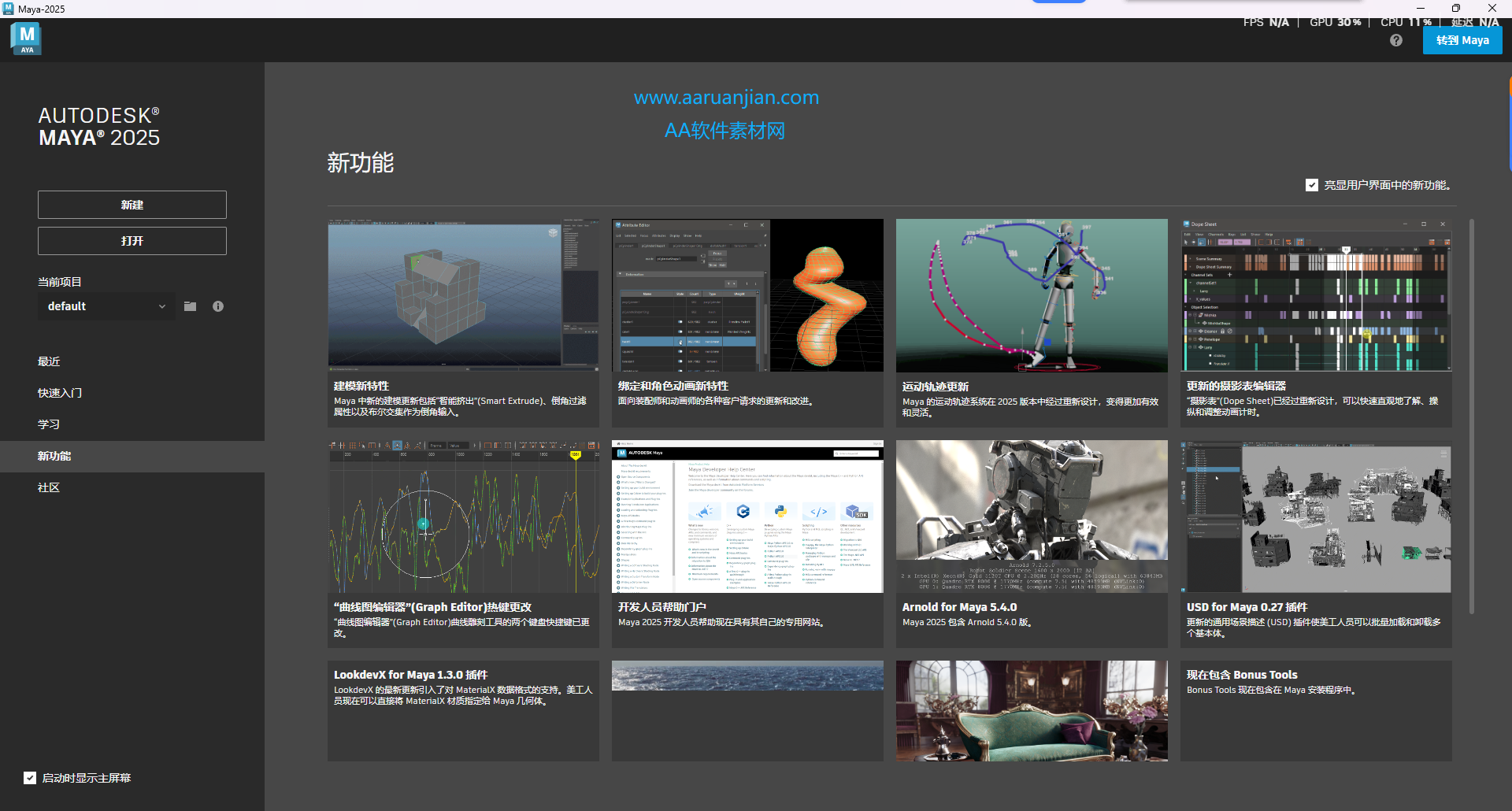
Maya2025安装教程:
- 下载好压缩包,先解压。
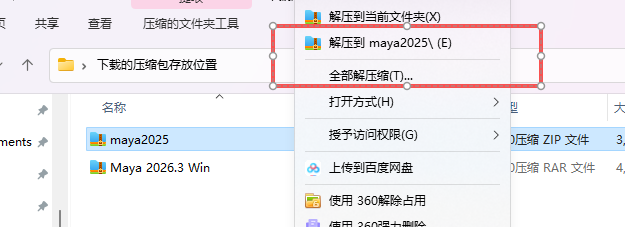
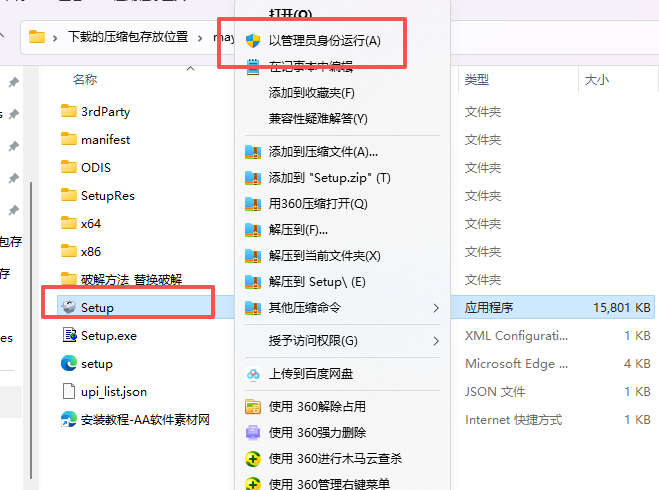
- 打开解压的文件夹,右键选择setup以管理员身份运行
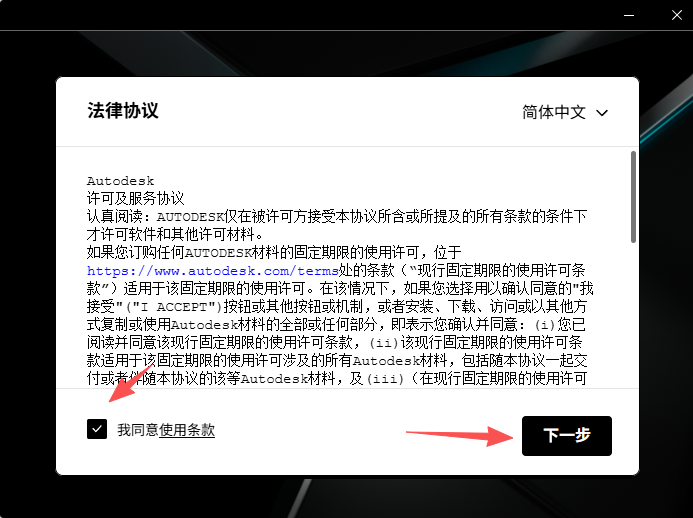
- 勾选协议,点击下一步。
- 选择安装位置,点击下一步
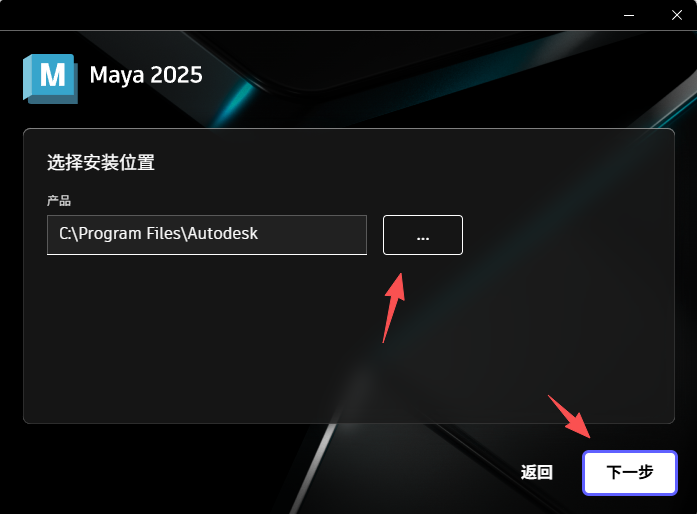
- 点击安装。
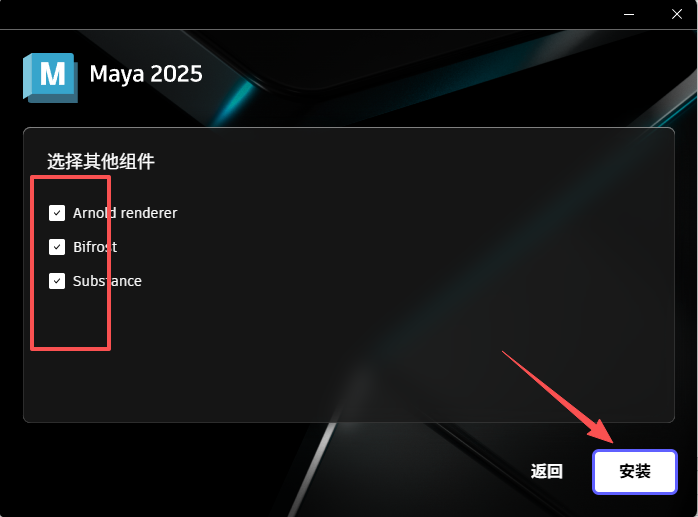
- 等待几分钟。
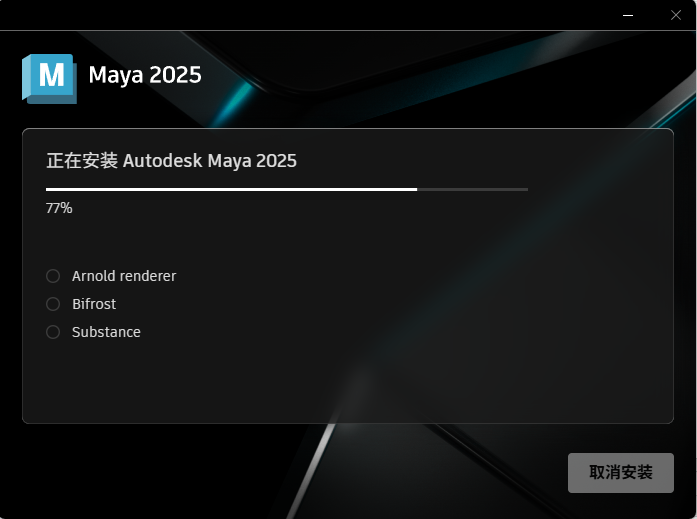
- 安装后不要打开,先关闭。
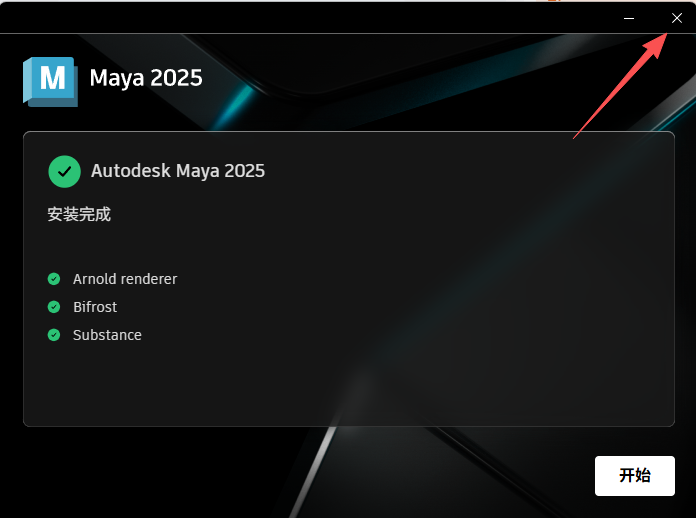
- 返回到解压的文件夹,打开替换文件夹。
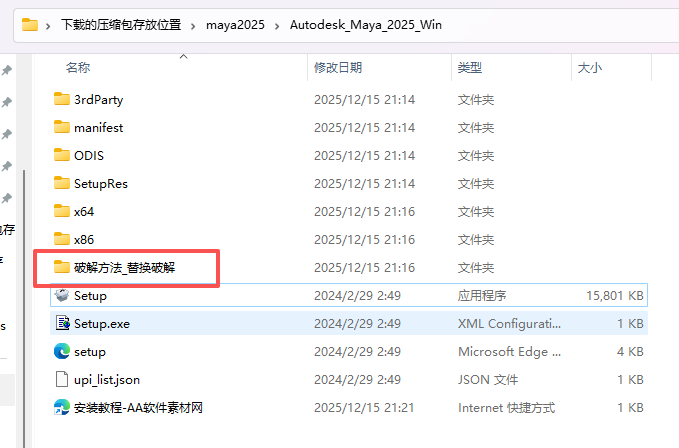
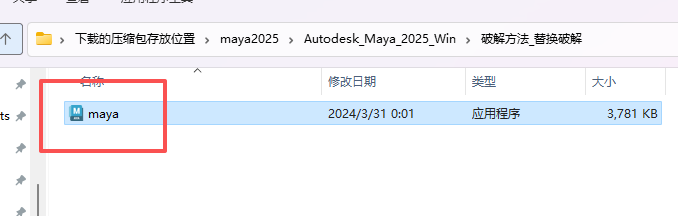
- 复制它。
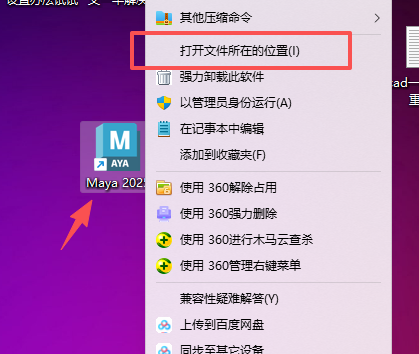
- 在桌面找到安装的软件图标,右键“打开文件所造的位置”
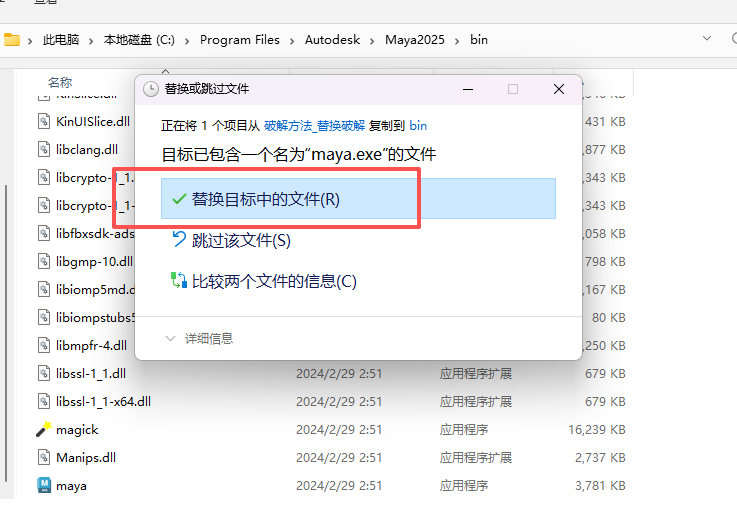
- 把刚才复制的粘贴到此位置,点击替换。完成成功。
版本基础信息
| 项目 | 参数详情 |
|---|---|
| 软件全称 | Autodesk Maya 2025 Update 3(2025 系列最终稳定补丁,仅 64 位) |
| 配套稳定组件 | Bifrost 3.1.0.8、MtoA 5.5.4(Arnold7.4.3)、MayaUSD 0.32、Substance 3.0、LookdevX 1.6 |
| 发布时间 | 2024 年 4 月首发,2025 年 7 月 2025.3 收官修复补丁 |
| 开发商 | Autodesk 欧特克 |
| Windows 硬性系统限制 | 仅 64 位 Win10 1809、Win11 全系;完全不兼容 Win7/XP/32 位,Win11 原生适配无需兼容模式 |
| CPU 硬性要求 | 64 位多核 Intel/AMD,支持 SSE4.2 指令集,四代酷睿 i3/Ryzen1000 起步 |
| 配套全模块 | Arnold GPU/CPU 渲染、原生 USD 分层管线、Bifrost 全流程程序化、MASH 运动图形、BOSS 海洋、XGen 毛发、Cached Playback、Blue Pencil、Create VR、OCIO2 默认色彩、LookdevX 材质、ML 机器学习变形 |
| 授权模式 | Creative Cloud 月 / 年订阅,无买断序列号;离线最长 30 天需联网校验,教育订阅禁止商用盈利 |
| 标志性专属更新 | Smart Extrude 智能挤出、ML Deformer 机器学习变形、USD 图层锁定、全新变形器管理面板、重构摄影表 / 曲线图编辑器、Arnold 全局灯光采样、布尔交线自动倒角、自适应曲线雕刻、MaterialX 完整支持 |
| 核心特色 | 建模流程智能化大幅减负、AI 变形解决高模角色回放卡顿、USD 管线团队协作防护机制落地、Arnold 渲染速度最高提升 2.5 倍、原生 MaterialX 打通跨 DCC 材质、向下完美兼容 Maya2024 工程,RTX 全系显卡无兼容闪烁 BUG |
关键备注
- Smart Extrude 智能挤出:从 3ds Max 移植原生工具,挤出、切割、缝合一体化,自动修复重叠 / 破面,硬表面建模无需后期清理拓扑碎面,是 2025 建模模块最大革新。
- ML Deformer 机器学习变形器:AI 预训练复杂角色绑定,生成轻量化代理模型,上万面高精度角色实时满速回放,大幅降低 Cached Playback 硬件压力CSDN博…。
- USD 图层锁定 Layer Lock:多人协作防止误编辑 USD 关键分层,锁定状态随工程保存,工作室流水线资产管控标准化Autodesk H…。
- Arnold 全局灯光采样 GLS:全局灯光采样技术落地,同等噪点下渲染速度最高提升 2.5 倍,GPU 体积渲染、光泽材质采样精度同步优化Autodesk H…。
版本功能定位区分
- 商业全套订阅版(虚拟制片 / 特效 / 游戏 / MG 工作室首选)
建模、Cached Playback 动画、Time Editor 非线性动画、Bifrost 凝胶 / 流体、BOSS 海洋、XGen 毛发、USD 工业化资产、LookdevX 材质、Arnold GPU 渲染、AI 机器学习变形全模块无阉割,支持两台设备轮换登录授权。
- 教育订阅版
功能与商业版完全一致,仅禁止商用盈利,新款 Win10/11 三维高校教学机房标配。
- 网络浮动订阅版
局域网多台电脑共享订阅许可,中大型虚拟制片、开放世界游戏公司批量部署。
十大核心新增生产功能
1. Smart Extrude 智能一体化挤出(建模核心里程碑)
- 单工具集成挤出、切割、穿插合并、自动缝合,视口交互式拖拽调整厚度、偏移;
- 自动处理重叠面、穿透几何体,布尔运算后的模型挤出自动修复三角碎面,大幅减少 Mesh Cleanup 清理步骤;
- 边缘挤出自动生成完整 UV,倒角过滤器仅对布尔交线生成圆角,修改底层布尔模型倒角同步实时更新。
2. ML Deformer 机器学习 AI 变形器(动画性能革新)
- 对多层混合变形、复杂高模绑定进行 AI 训练,生成轻量化实时代理;
- 群集角色、高精度生物、面部表情动画无需完整缓存即可流畅回放,低配工作站也可流畅操作高精度资产;
- 支持自定义运动范围采样训练,仅提取关键动作生成代理,节省训练与内存占用成本AREA JAPAN。
3. USD for Maya 0.32 图层锁定 + MaterialX 完整支持
- 图层锁定:USD 层级编辑器增加锁止图标,锁定分层禁止误修改,锁定状态永久保存在工程内,管理员可脚本强制全局锁定图层Autodesk H…;
- 原生完整支持 MaterialX 材质标准,LookdevX 一键导出 MaterialX 贴图,打通 Maya、Houdini、Unreal 材质互通;
- 修复 USD 混合变形、置换、运动模糊渲染丢失 BUG,USD 导出可自定义根层级类型(Scope/Xform)。
4. 属性编辑器全新变形器管理面板
- 独立 Deformation 构件面板,无需节点图即可完整管理整条变形链;
- 表格直观显示各变形器顶点数量、权重、组件类型,支持拖拽重排序、一键启用 / 禁用、快速绘制权重、删除冗余变形节点Autodesk H…。
5. 全套动画编辑器重构(摄影表 + 曲线图 + 运动轨迹)
- Dope Sheet 摄影表:界面分层重构,场景摘要、通道集、对象层级分区清晰,批量移动、缩放关键帧操作逻辑简化;
- Graph Editor 曲线雕刻:新增缩放时关键帧自动大小适配开关,画笔塑形精度提升,批量降噪、平滑滤镜优化;
- Motion Trail 运动轨迹:轨迹色彩区分前后帧,可单独隐藏单骨骼轨迹,打斗、跑步动作节奏校验更直观。
6. Arnold MtoA 5.5.4 全局灯光采样 GLS 大幅提速
- 全局灯光采样原生支持体积雾、光泽反射材质,同等噪点渲染速度最高提升 2.5 倍;
- GPU 渲染完整适配 GLS,海量小型灯光场景无采样噪点、显存占用降低;
- 新增 Overlay 文字水印 Imager 节点,渲染画面直接叠加字幕、版本标记,无需 AE 后期;
- 默认开启 OIDN 开源降噪,交互式渲染预览实时降噪,成片渲染耗时减少Autodesk H…。
7. Bifrost 3.1 程序化系统升级
- 凝胶、粘液、MPM 软组织解算精度优化,流体与 USD 实例双向互通稳定性提升;
- 新增大规模植被实例视口分级显示,百万树木场景视口不卡顿,渲染自动恢复完整精度;
- Operator SDK 扩展自定义节点接口,工作室可自研专属特效、场景散布工具链。
8. 布尔堆栈 + 倒角联动优化
- 布尔相交边缘自动识别,Poly Bevel 倒角仅作用布尔交线,不影响原始模型硬边;
- 多层布尔叠加后布线自动规整,减少多余三角面,硬表面机械、产品建模容错率大幅提升。
9. 烘焙变形器自定义运动范围采样
- Bake Deformer 新增起止帧自定义采样区间,仅选取动画关键段落生成姿势关键帧;
- 批量处理动捕循环动作,无需完整播放全时长动画,烘焙速度提升 50% 以上Autodesk H…。
10. 全局底层性能优化
- Cached Playback 多线程重构,上万面角色、百人群集缓存加载速度翻倍;
- 媒体缓存无损压缩算法升级,同等画质磁盘占用减少 40%;
- 视口 2.0 代理资产 GPU 加速,超大 USD 外景轻量化预览无材质断层。
完整继承 Maya2024 成熟核心功能无删减
- Bifrost 凝胶 / 橡胶 MPM 流体、LookdevX USD 材质一体化系统、Multi-Skin 多套蒙皮集群;
- 曲线雕刻动画画笔、全新时间滑块音频波形同步、OpenSubdiv 硬件细分;
- OCIO2 专业 ACES 色彩管线、Create VR 沉浸式概念建模、Blue Pencil 视口分镜绘图;
- BOSS 海洋波浪系统、XGen 簇修饰毛发、多核并行绑定 Parallel Rig Evaluation、Substance PBR 材质管线。
官方硬件配置(Windows 纯 64 位)
最低配置(基础建模、单角色简单动画,禁用 USD 大规模场景 / Bifrost 凝胶流体 / AI 变形)
| 配置项 | 标准参数 |
|---|---|
| 操作系统 | Win10 1809 64 位及以上 / Win11 64 |
| CPU | 双核 64 位处理器(四代 i3/Ryzen 1000,支持 SSE4.2) |
| 内存 | 8GB RAM(硬性最低,仅小型单角色场景可用) |
| 硬盘 | 7GB 安装空间,7200 转机械硬盘仅基础低模建模 |
| 显卡 | 4GB 显存 NVIDIA Maxwell 及以上,支持 OpenGL3.3;集显无法运行 USD、Bifrost、Arnold GPU 加速 |
| 显示器 | 1440×900 最低分辨率 |
推荐配置(USD 超大外景、Bifrost 凝胶 / 山林流体、AI ML 变形、Arnold 批量渲染)
| 配置项 | 标准参数 |
|---|---|
| 操作系统 | Win10 22H2 64 专业版 / Win11 22H2+ |
| CPU | i5 六核及以上多核处理器,多核加速 USD 加载、Bifrost 解算、Arnold 光线追踪采样、AI 变形训练 |
| 内存 | 32GB RAM;院线超大外景、海量 USD 资产、凝胶流体特效项目建议 64GB |
| 硬盘 | NVMe 高速 SSD 固态硬盘,35GB 空闲分区独立存放 USD 与动力学缓存 |
| 显卡 | RTX3060/RTX4060Ti 8GB + 独显,完整 Viewport2.0 预览、USD 代理、Bifrost 硬件加速、Arnold GPU 渲染、AI 变形计算 |
| 外设 | 双显示器,建模视口 + USD/LookdevX/ 动画 / 渲染面板分屏;影视创作搭配专业 HDR 监看显示器 |
补充说明
- Maya2025 全程不支持 Win7,2020.4 为末代兼容 Win7 版本,2022 及以上全部 Maya 无法在 Win7 安装;
- RTX30/40/50 系列显卡原生深度适配,无 2019/2020 版本视口闪烁、色块 BUG,GPU 渲染速度较 GTX10 系提升 50%;
- 8GB 内存仅支持小型独立角色场景,打开 USD 大型外景、上万 Bifrost 实例、AI 变形训练极易内存溢出闪退。
高频核心快捷键
- 6:Viewport2.0 Arnold 材质 + USD 资产实时预览
- 时间轴:Cached Playback 自动后台动画缓存(蓝色进度条)
- Windows→USD Hierarchy View:USD 分层视图(图层锁定开关)
- Windows→Simulation:Bifrost 3.1 程序化图形编辑器(凝胶流体)
- Windows→Rendering→LookdevX:USD MaterialX 材质开发面板
- Windows→Animation Editors:曲线雕刻 + 新版摄影表 + 运动轨迹窗口
- Shift+U:一体化 UV 工具箱
- Ctrl+Shift+C:批量导出 Alembic/USD 缓存
- Ctrl+R:Arnold 交互式渲染窗口(内置 Overlay 水印 Imager)
- Ctrl+E:FBX/USD 游戏 / 影视资产导出
高频常见问题与解决方案
- Win7 系统安装直接报错
Maya2022 及以上底层移除 Win7 内核适配,无兼容补丁,Win7 工作站最高仅能使用 Maya2020.4。
- Smart Extrude 挤出后模型出现破面
模型冻结变换、删除历史记录,布尔运算后执行 Mesh Cleanup,挤出时降低重叠穿插深度。
- USD 图层锁定后无法编辑资产
解锁 USD 层级锁,系统级锁定需管理员执行 Mel/Python 脚本解除限制。
- ML Deformer 训练后角色动作失真
扩大自定义运动采样范围,增加训练采样帧数,重新生成 AI 代理模型。
- Arnold 渲染速度无提升、噪点严重
渲染设置开启全局灯光采样 GLS,更新 573.42 以上 NVIDIA Studio 驱动,调高 AA 自适应细分。
- 订阅授权 30 天后提示失效
联网登录 Creative Cloud 客户端刷新订阅许可,离线最长稳定使用 30 天。
行业落地适用场景
1. 院线虚拟制片、大型 VFX 特效工作室(2025 系列主力稳定版)
原生 USD 图层锁定适配多人团队流水线,Smart Extrude 大幅简化硬表面场景建模;Bifrost 凝胶流体补齐软组织特效;Arnold 全局灯光采样大幅缩短批量渲染时长,2025–2026 国内头部动画、虚拟制片公司核心生产版本。
2. 次世代开放世界游戏资产制作
智能挤出 + 优化布尔完善次世代硬表面建模;多蒙皮集群分层处理角色衣物权重;Bifrost 曲线散射批量生成草地、碎石、树木植被;USD 轻量化存储海量关卡资产,MaterialX 材质一键互通 Unity/Unreal 引擎。
3. 广告栏目包装、MG 动态设计师
MASH 阵列搭配 Bifrost 粒子、碎片、凝胶流体动力学,Arnold 实时预览三维片头材质;Overlay 水印节点直接生成成片字幕,Python3 批量自动化渲染多镜头短视频、TV 广告。
4. 高精度角色动画、动捕工作室
ML Deformer 机器学习变形解决高模角色回放卡顿,新版曲线雕刻 + 摄影表快速清理动捕抖动数据,Cached Playback 配合 AI 代理低配设备流畅操作群集角色。
5. Win10/11 新款三维动画教学机房
现代工业化全套教学工具齐全:USD 虚拟制片管线、AI 机器学习变形、Smart Extrude 智能建模、Bifrost 凝胶程序化特效、LookdevX MaterialX 材质,配套完整 2025 系列入门教学素材,适配新款电脑机房硬件。
6. 2025–2026 年老 USD/AI 变形 / 凝胶流体工程维护
当年大量虚拟制片短片、开放世界游戏、高精度角色动画项目基于 Maya2025.3 开发,USD 图层锁定、ML Deformer 训练参数、Arnold GLS 采样设置在 2026 高版本打开易错乱,维护老工程必须使用 2025。
版本总结
Autodesk Maya 2025(2025.3)是搭载 Smart Extrude 智能挤出、ML Deformer 机器学习 AI 变形、USD 图层团队锁定、Arnold 全局灯光采样提速、完整 MaterialX 材质标准的现代化订阅制三维动画软件,核心亮点:建模工具智能化大幅减少人工清理拓扑工作量,AI 变形解决高精度角色回放硬件瓶颈,USD 新增图层锁定完善多人协作管线,Arnold 渲染效率跨越式提升,完整兼容 Maya2024 全套 USD、毛发、流体成熟模块,RTX 全系新显卡原生无兼容瑕疵。
优势:硬表面建模效率大幅提升、AI 轻量化变形降低硬件门槛、虚拟制片 USD 团队管控标准化、Arnold 渲染速度显著加快、MaterialX 打通全行业材质互通、Win10/11 与 Mac M 系列硬件完美适配;短板不再支持 Win7 老旧工作站、仅订阅制需定期联网校验、USD 超大外景 / AI 变形训练对内存 / SSD 硬件门槛偏高,适合院线虚拟制片、开放世界游戏制作、高精度角色动画、广告 MG 动态设计、新款 Win10/11 三维教学机房、USD/AI 变形老工程长期维护。
声明:本站所有文章,如无特殊说明或标注,均为本站原创发布。任何个人或组织,在未征得本站同意时,禁止复制、盗用、采集、发布本站内容到任何网站、书籍等各类媒体平台。如若本站内容侵犯了原著者的合法权益,可联系我们进行处理。

评论(0)