
Autodesk Maya 2024(稳定终版 Maya 2024.2,配套 Bifrost 2.7.1.1、MtoA 5.3.4.1、MayaUSD 0.25),2023 年 5 月首发,2023 年末 2024.2 补丁完成全模块 BUG 修复;仅 64 位订阅制,彻底放弃 Win7,最低系统 Win10 1809,原生完整适配苹果 M 系列芯片;四大核心革新:Bifrost 2.7 新增 MPM 凝胶 / 橡胶材质模拟、LookdevX USD 标准化材质开发工具、多蒙皮集群 Multi-Skin Cluster、Graph Editor 曲线雕刻工具,底层动画回放、USD 管线、Arnold 渲染全面性能重构,是面向虚拟制片、开放世界游戏、院线 VFX 的标准化主力版本,大中型动画、特效、游戏工作室主流生产软件。
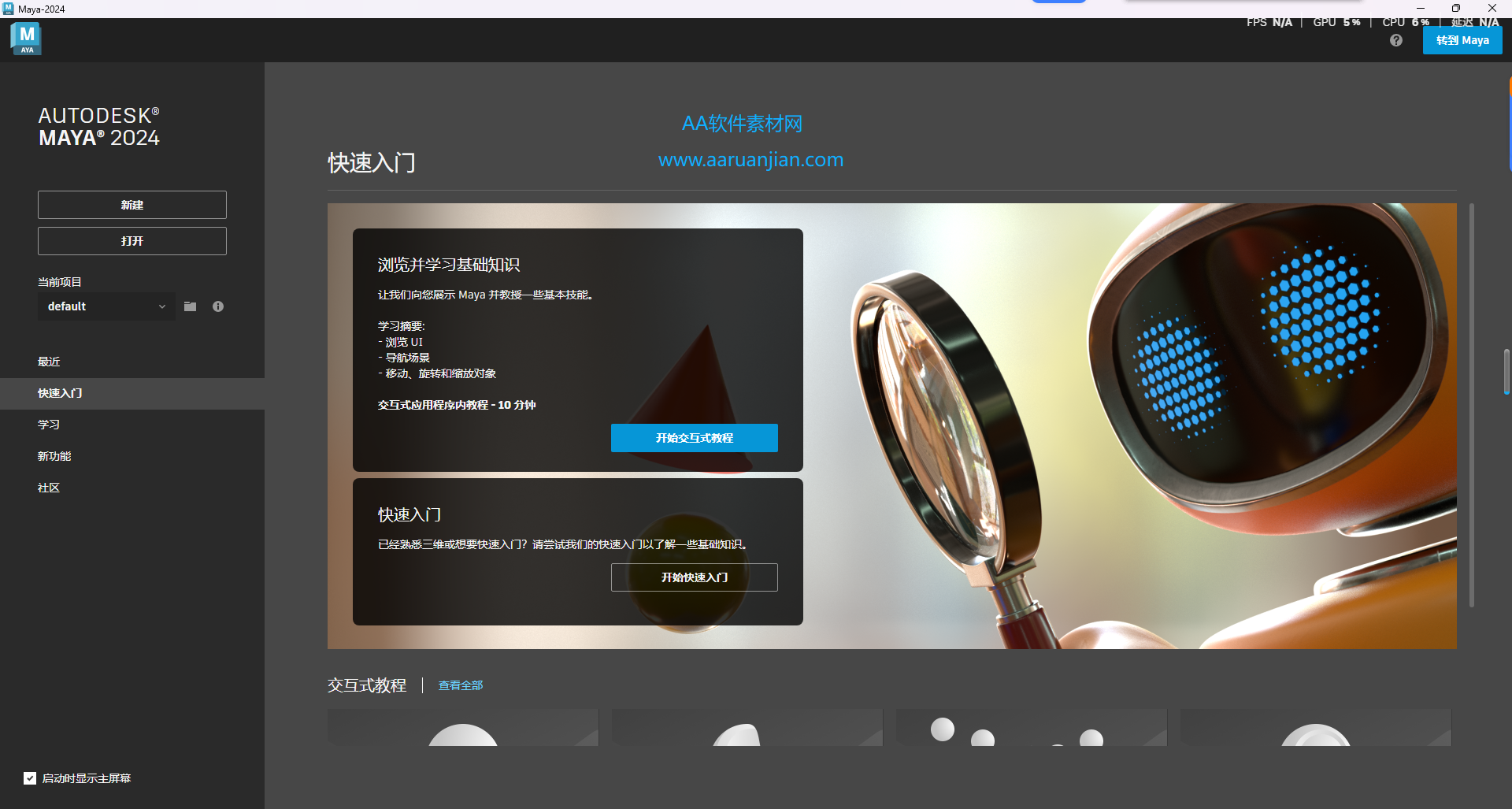
2024Maya安装教程指南:
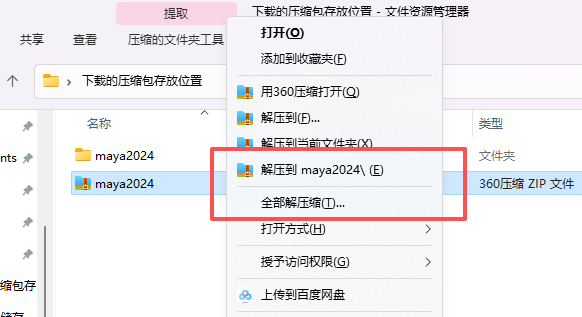
- 下载好安装包,先解压。
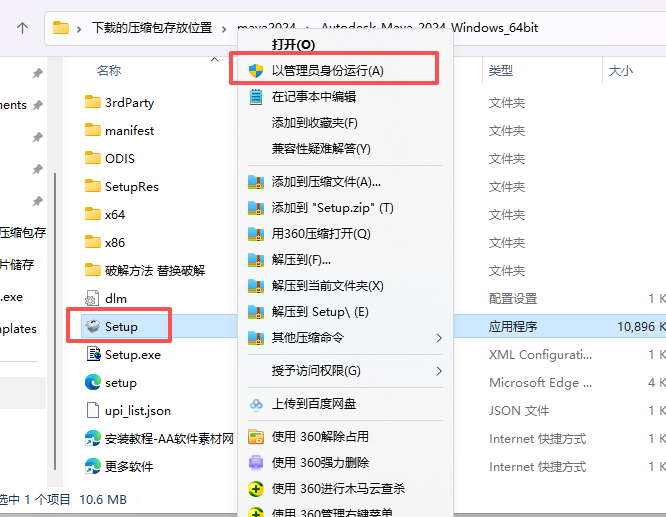
- 打开解压的文件夹,右键setup以管理员身份运行
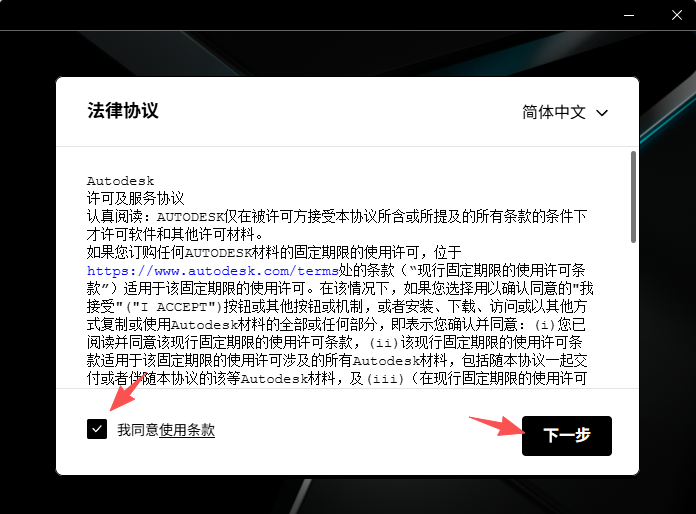
- 勾选,点击下一步。
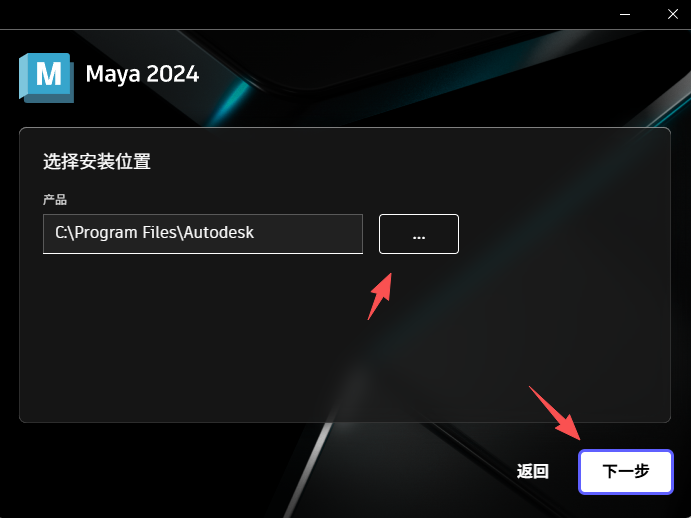
- 选择安装位置,点击下一步。
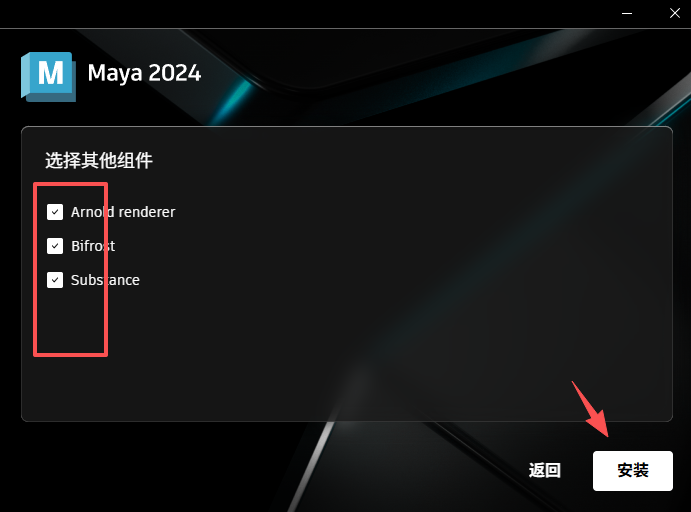
- 组件按需选择,点击安装。
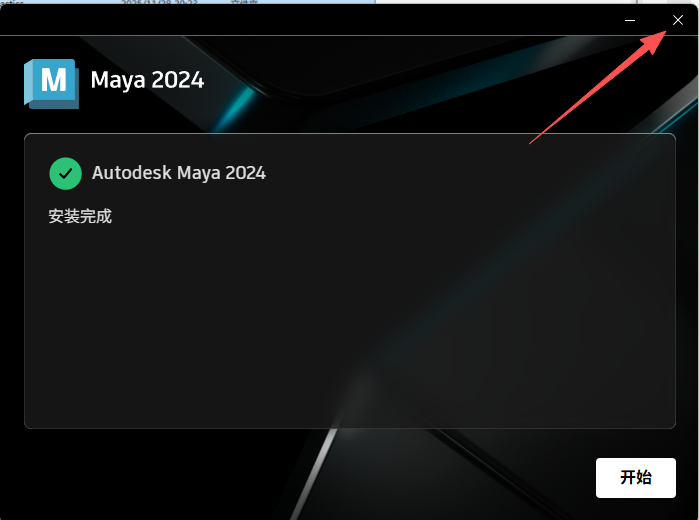
- 安装完成后先关闭界面。
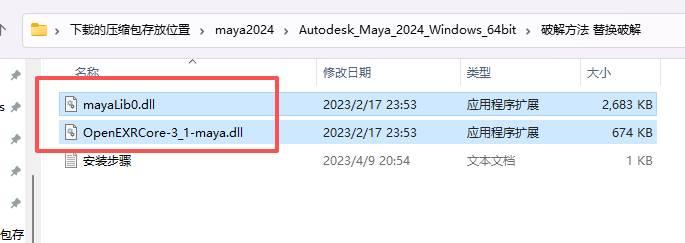
- 返回到解压的文件夹,打开替换文件夹。
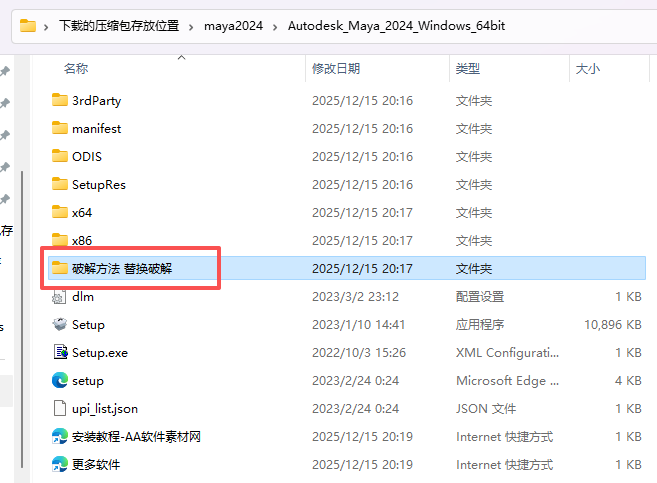
- 复制里面的俩文件。
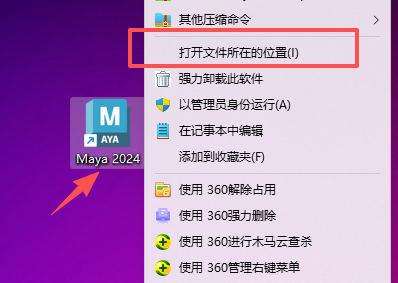
- 在桌面右键软件图标选择“打开文件所造的位置”
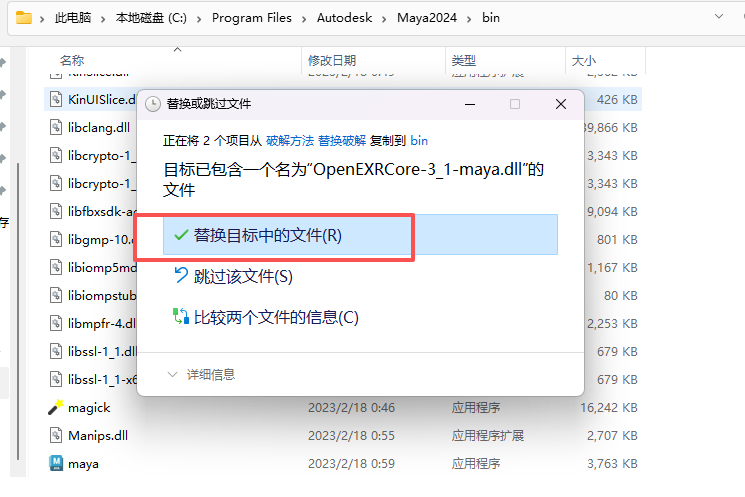
- 把刚才复制的俩文件粘贴到此位置,点击替换。
版本基础信息
| 项目 | 参数详情 |
|---|---|
| 软件全称 | Autodesk Maya 2024 Update 2(2024 系列最终稳定补丁,仅 64 位) |
| 配套稳定组件 | Bifrost 2.7.1.1、MtoA 5.3.4.1(Arnold7.2.4.1)、MayaUSD 0.25、Substance 2.3.4、Blue Pencil |
| 发布时间 | 2023 年 5 月首发,2023 年 11 月发布 2024.2 收官修复补丁 |
| 开发商 | Autodesk 欧特克 |
| Windows 硬性系统限制 | 仅 64 位 Win10 1809 及以上、Win11 全系;完全不兼容 Win7/XP/32 位,Win11 原生适配无需兼容模式 |
| CPU 硬性要求 | 64 位多核 Intel/AMD,支持 SSE4.2 指令集,四代酷睿 i3/Ryzen1000 起步 |
| 配套全模块 | Arnold GPU/CPU 渲染、原生 USD 分层管线、Bifrost 全流程程序化、MASH 运动图形、BOSS 海洋、XGen 毛发、Cached Playback、Blue Pencil、Create VR、OCIO2 色彩管理、LookdevX 材质系统 |
| 授权模式 | Creative Cloud 月 / 年订阅,无买断序列号;离线最长 30 天需联网校验,教育订阅禁止商用盈利 |
| 标志性核心更新 | Bifrost2.7 MPM 凝胶 / 橡胶模拟、LookdevX USD 材质预览系统、多蒙皮权重集群、Graph Editor 曲线雕刻工具、全新重构时间滑块、组件标记 Bifrost 互通、USD 相对路径自动化、建模布尔 / 拓扑全面优化 |
| 核心特色 | 原生支持 Apple Silicon、USD 材质管线标准化落地、凝胶软质特效补齐流体短板、动画曲线直观塑形、多套权重共存简化角色绑定,向下完美兼容 Maya2023 工程,RTX 全系显卡无视口闪烁瑕疵 |
关键备注
- Bifrost 2.7 MPM 凝胶 / 橡胶解算:新增凝胶、橡皮泥、果冻、柔性橡胶材质模拟,填补传统流体无法制作软质可变形物料的空白,视口体积渲染实时预览,适配食品、怪物软组织、粘液特效Autodesk H…。
- LookdevX 材质预览(技术预览版):统一 Maya 与 USD 材质工作流,一套材质同步 Maya 视口与 USD 渲染管线,支持分层着色、材质复制粘贴、资产材质双向同步,虚拟制片标准化 lookdev 流程成型Autodesk H…。
- Multi-Skin Cluster 多蒙皮集群:单模型可叠加多套独立权重,衣物、面部、肢体分层权重互不干扰,无需混合变形,批量 NPC、高精度影视角色绑定工时大幅缩减Autodesk H…。
- 全新 Graph Editor 曲线雕刻:画笔式拖拽直接塑形动画曲线,同时控制时间轴 + 数值轴,快速修正动作抖动、平滑循环动画,动捕数据清理效率质变Autodesk H…。
版本功能定位区分
- 商业全套订阅版(影视 / 虚拟制片 / 游戏 / MG 工作室首选)
建模、Cached Playback 动画、Time Editor 非线性动画、Bifrost 程序化流体凝胶、BOSS 海洋、XGen 毛发、USD 工业化资产、LookdevX 材质、Arnold GPU 渲染全模块无阉割,支持两台设备轮换登录授权。
- 教育订阅版
功能与商业版完全一致,仅禁止商用盈利,新款 Win10/11 三维高校教学机房标配。
- 网络浮动订阅版
局域网多台电脑共享订阅许可,中大型虚拟制片、开放世界游戏公司批量部署。
十大核心新增生产功能
1. Bifrost 2.7 程序化系统 ——MPM 凝胶 / 橡胶模拟(特效核心升级)
- 新增 MPM 材质解算:凝胶、橡皮泥、粘液、柔性橡胶、可变形软组织,支持拉伸、挤压、落地形变,制作果冻、怪物皮肉、液态软质道具;
- 视口原生体积渲染,烟雾、流体、凝胶实时预览接近 Arnold 渲染质感,大幅减少渲染测试;
- Bifrost 组件标记与模型标签互通,程序化植被、流体可精准绑定局部模型区域;
- Bifrost-USD 互通优化,凝胶、流体缓存一键导出 USD 分层实例,适配超大外景流水线Autodesk H…。
2. LookdevX USD 一体化材质开发工具(虚拟制片里程碑)
- 统一 Maya 原生材质与 USD 着色图表,一套材质双向同步,修改后自动同步 USD 资产;
- 自动化相对路径贴图,一键修复 USD 工程贴图丢失,无需手动批量替换;
- 分层材质管理、复制 / 粘贴 / 批量复制材质,支持给 USD 子集单独分配材质;
- 兼容 OCIO2 完整色彩管线,视口与 Arnold 渲染色彩完全统一,院线资产标准化材质流程。
3. Multi-Skin Cluster 多蒙皮权重集群(角色绑定刚需)
- 角色身体、衣服、面部表情分开绘制权重,切换动作时无需删除原有权重;
- 支持权重数值实时可视化显示,精准微调局部权重,减少 DeltaMush 平滑次数;
- 动捕角色、高精度影视生物批量绑定,解决多层布料穿插、权重冲突问题Autodesk H…。
4. Graph Editor 全新曲线雕刻画笔工具
- 画笔拖拽直接塑形动画曲线,同时修改时间轴 + 数值双轴,传统曲线工具仅能单轴调整;
- 新增曲线选择、批量平滑、降噪滤镜,一键清理动捕抖动、循环动作锯齿;
- 列表视图批量管理多条骨骼曲线,群集 NPC 动作统一调校效率翻倍Autodesk H…。
5. 全局重构 Time Slider 时间滑块
- 音频波形完整嵌入时间轴,同步预览动画与配音节奏;
- 关键帧、动画片段自定义区分色彩,分层动画直观区分;
- 缩放、拖拽片段边界操作简化,非线性分镜快速调整时长Autodesk H…。
6. MayaUSD 0.25 插件底层稳定优化
- 修复 USD 分层加载、实例运动模糊、置换材质丢失致命 BUG;
- USD 灯光、USD 摄像机完整兼容 Arnold GPU 渲染,代理资产无材质断层;
- 导出预设一键打包 USD 配套 AOV 分层、渲染采样、材质贴图,批量剧集资产输出标准化Autod…。
7. 建模工具全链路优化(布尔 / 拓扑 / UV)
- 布尔堆栈交互升级,多层运算自动清理三角碎面,硬表面产品、机械建模容错率提升;
- QuadDraw 自动拓扑算法重构,高模均匀四边形布线,次世代游戏资产拓扑速度提升;
- UV 展开松弛算法优化,拉伸可视化色彩显示,生物、硬表面 UV 无大面积拉伸Autodesk H…。
8. MtoA 5.3.4.1(Arnold7.2.4.1)渲染器升级
- GPU 显存智能分块加载,8GB 显存流畅运行中型 4K 贴图 USD 场景;
- 体积渲染、凝胶流体渲染降噪优化,多层透明介质无黑斑折射错乱;
- 原生适配 Apple Silicon 芯片,Mac 平台 Arnold 渲染速度大幅提升;
- Imager 后期调色分层可控,曝光、暗角、降噪独立分层调节,成片无需 AE 二次校正Autodesk H…。
9. 动画回放全局性能提升
Cached Playback 底层多线程重构,复杂高面数绑定、群集 NPC 满速实时回放;
缓存读写崩溃、大场景缓存加载缓慢 BUG 全部修复,减少 Playblast 预览输出次数。
10. Substance 2.3.4 次世代材质插件升级
完整对接 LookdevX USD 材质管线,一键烘焙金属粗糙度 PBR 贴图;
置换、AO、法线贴图同步视口与 Arnold 渲染,游戏资产材质流程闭环。
完整继承 Maya2023 成熟核心功能无删减
- Cached Playback 后台动画缓存回放、Viewport2.0 Arnold GPU 实时材质预览;
- OCIO2 专业 ACES 色彩管线、Create VR 沉浸式概念建模、Blue Pencil 视口分镜绘图;
- Sweep Mesh 曲线扫掠、组件标签局部变形、Ghosting 动画残影编辑器;
- BOSS 海洋波浪系统、XGen 簇修饰毛发、多核并行绑定 Parallel Rig Evaluation;
- DeltaMush 平滑变形、OpenSubdiv 硬件细分、Alembic 标准化动画缓存。
官方硬件配置(Windows 纯 64 位)
最低配置(基础建模、单角色简单动画,禁用 USD 大规模场景 / Bifrost 凝胶流体)
| 配置项 | 标准参数 |
|---|---|
| 操作系统 | Win10 1809 64 位及以上 / Win11 64 |
| CPU | 双核 64 位处理器(四代 i3/Ryzen 1000,支持 SSE4.2) |
| 内存 | 8GB RAM(硬性最低,仅小型单角色场景可用)Autod… |
| 硬盘 | 7GB 安装空间,7200 转机械硬盘仅基础低模建模Autodesk |
| 显卡 | 4GB 显存 NVIDIA Maxwell 及以上,支持 OpenGL3.3;集显无法运行 USD、Bifrost、Arnold GPU 加速 |
| 显示器 | 1440×900 最低分辨率 |
推荐配置(USD 超大外景、Bifrost 凝胶 / 山林流体、群集动画、Arnold 批量渲染)
| 配置项 | 标准参数 |
|---|---|
| 操作系统 | Win10 22H2 64 专业版 / Win11 22H2+ |
| CPU | i5 六核及以上多核处理器,多核加速 USD 加载、Bifrost 解算、Arnold 光线追踪采样 |
| 内存 | 32GB RAM;院线超大外景、海量 USD 资产、凝胶流体特效项目建议 64GB |
| 硬盘 | NVMe 高速 SSD 固态硬盘,35GB 空闲分区独立存放 USD 与动力学缓存 |
| 显卡 | RTX3060/RTX4060Ti 8GB + 独显,完整 Viewport2.0 预览、USD 代理、Bifrost 硬件加速、Arnold GPU 渲染 |
| 外设 | 双显示器,建模视口 + USD/LookdevX/ 动画 / 渲染面板分屏;影视创作搭配专业 HDR 监看显示器 |
补充说明
- Maya2024 全程不支持 Win7,2020.4 为末代兼容 Win7 版本,所有 2022 及以上 Maya 均无法在 Win7 安装;
- RTX30/40/50 系列显卡原生深度适配,无 2019/2020 版本视口闪烁、色块 BUG,GPU 渲染速度较 GTX10 系提升 45%;
- 8GB 内存仅支持小型独立角色场景,打开 USD 大型外景、上万 Bifrost 实例、凝胶流体极易内存溢出闪退。
高频核心快捷键
- 6:Viewport2.0 Arnold 材质 + USD 资产实时预览
- 时间轴:Cached Playback 自动后台动画缓存(蓝色进度条)
- Windows→USD Hierarchy View:USD 分层视图窗口
- Windows→Simulation:Bifrost 2.7 程序化图形编辑器(凝胶流体)
- Windows→Rendering→LookdevX:USD 材质开发面板
- Windows→Animation Editors:曲线雕刻编辑器 + Ghosting 残影窗口
- Shift+U:一体化 UV 工具箱
- Ctrl+Shift+C:批量导出 Alembic/USD 缓存
- Ctrl+R:Arnold 交互式渲染窗口(内置 Imager 调色)
- Ctrl+E:FBX/USD 游戏 / 影视资产导出
高频常见问题与解决方案
- Win7 系统安装直接报错
Maya2022 及以上底层移除 Win7 内核适配,无兼容补丁,Win7 工作站最高仅能使用 Maya2020.4。
- USD 资产材质双向同步失效、贴图丢失
LookdevX 开启自动相对路径,导入前模型冻结变换、删除历史记录,统一工程单位厘米,升级至 2024.2 稳定补丁。
- Bifrost 凝胶流体视口卡顿、穿插模型
开启相机自适应采样,加厚碰撞层厚度,缓存存放至 NVMe SSD,降低视口凝胶细分显示层级。
- 多蒙皮集群权重叠加出现肢体穿模
分层单独调整每套权重,搭配 DeltaMush 平滑变形,关闭多权重交叉影响。
- 订阅授权 30 天后提示失效
联网登录 Creative Cloud 客户端刷新订阅许可,离线最长稳定使用 30 天。
- Graph Editor 曲线雕刻无法同时修改时间轴
切换新版雕刻画笔工具,开启「Affects Time」选项,即可双轴同步塑形曲线。

评论(0)