
想找 Windows 系统ae2021 下载专属的稳定版 AE2021?After Effects 2021 作为 Adobe 经典版本,针对 Windows 平台新增多帧渲染、多语言文本引擎等核心功能,大幅提升操作效率,是 Win10/11 用户进行影视特效、动态图形设计的优选工具。
AA 软件素材网提供的 AE2021 Windows 版安装包,基于 Adobe 官方原版提取,经 360 安全卫士 + 火绒双重杀毒检测,✅ 无病毒、✅ 无捆绑插件、✅ 无强制弹窗、✅ 无后台驻留。安装包内包含 “Windows 专属安装程序 + Windows 专属图文安装教程”,从准备到激活全程无阻碍,实测 Win10/11 安装成功率 98%!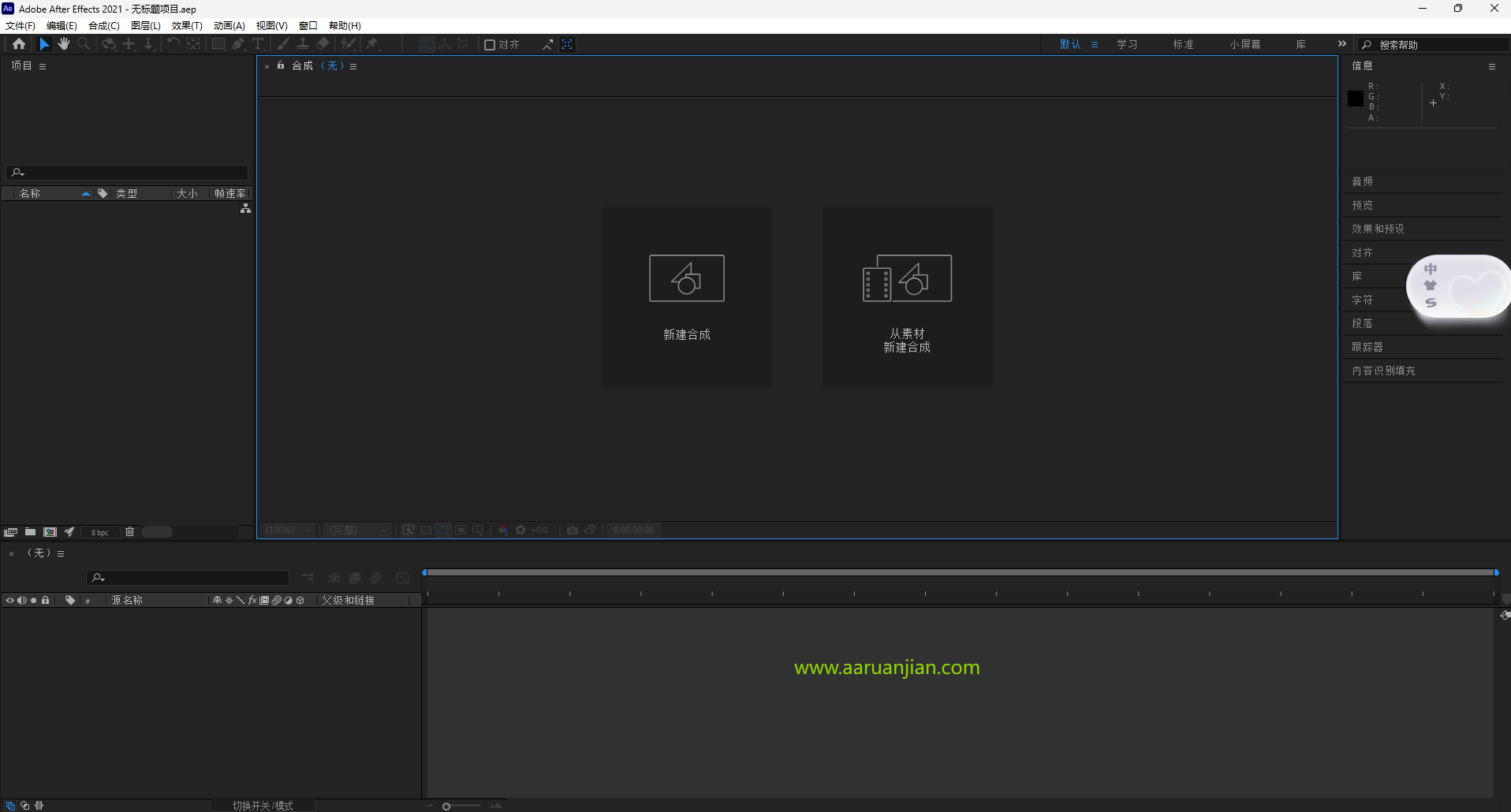
安装教程和激活说明:
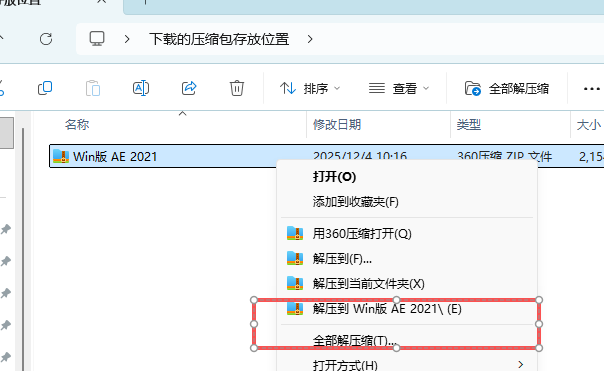
- 下载好压缩包,右键解压。
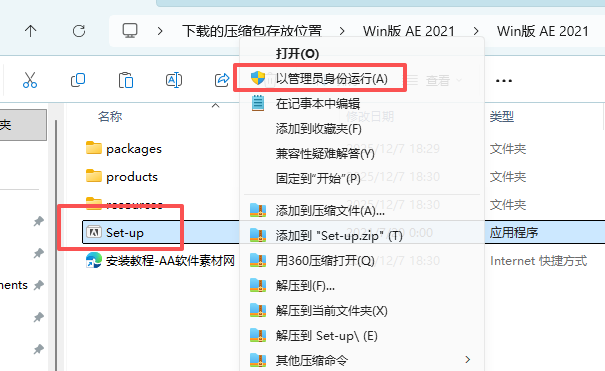
- 右键setup“以管理员身份运行”
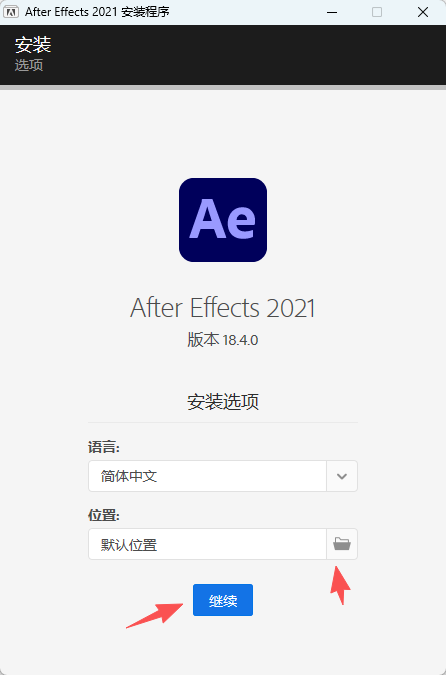
- 选择安装位置,点击继续。
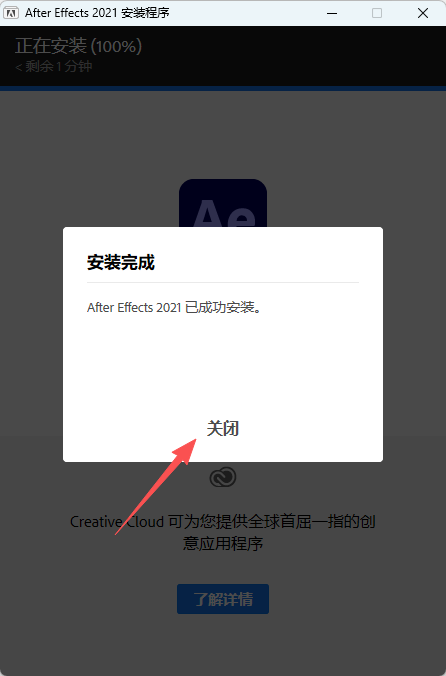
- 显示安装完成后,点击关闭。
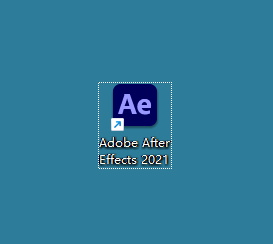
- 到桌面打开图标即可使用 。
核心版本基础信息
| 项目 | 详细参数 |
|---|---|
| 软件全称 | Adobe After Effects 2021(纯 64 位,无 32 位程序) |
| 稳定终版内核 | v22.6.0(Windows 官方最终全局修复补丁) |
| 发布时间 | 2021 年 10 月主版本上线,2022 年三季度推送 v22.6 稳定性更新包 |
| 开发商 | Adobe 奥多比 |
| Windows 硬性系统限制 | Win10 1903 64 位及以上、Win11 全系 64 位;完全不兼容 Win7、Win8/8.1、32 位、XP、Win10 1809 及更早 |
| 配套组件 | AE 主程序、Dynamic Link、完整版 C4D Lite(资产浏览器)、Roto Brush 2、Mocha AE GPU 加速、Media Encoder、Essential Graphics 基本图形、Lumetri 完整示波器、VR180 工具箱、合成性能分析器 |
| 授权区分 | Adobe 付费订阅 ID、单机永久离线序列号、院校教育订阅版 |
| 标志性核心更新 | 完整版多帧并行渲染、合成性能分析器、预判式 Speculative 预览、实时 3D 草图预览 + 3D 地平面、Mogrt 模板媒体一键替换、C4D 资产浏览器、远程渲染通知、图层快速形状转换、多通道 EXR 优化 |
| 核心特色 | 多核 CPU 渲染性能拉满、一键定位工程卡顿瓶颈、3D 视图即时预览无延迟、PR 模板可替换图片视频、完整继承 AE2020 AI 抠像 / 3D 操纵器、插件生态成熟稳定、向下兼容 CS6~2020 全系列工程 |
十大核心生产级新增功能
1. 完整版多帧并行渲染 Multi-Frame Rendering(底层核心升级)
2020 仅为 Beta 测试,2021 全功能正式落地,全特效适配多核 CPU:
- 4 核处理器渲染提速 1.2~1.4 倍,16 核以上高端主机最高 4 倍提速,预览、批量渲染队列同步生效;
- 渲染队列重构,支持后台多组合成并行运算,导出时可正常编辑新项目,互不阻塞;
- 自定义并行渲染帧数上限,低配 4 核主机自动降并发,规避内存溢出闪退;
- 配套远程渲染完成通知,电脑挂机渲染可手机接收完工提醒。
2. 合成性能分析器 Composition Profiler(工程优化刚需)
自动诊断工程卡顿、渲染缓慢根源:
- 扫描所有图层、特效、粒子、第三方插件,按资源占用排序展示;
- 标注高消耗项(Trapcode 粒子、Roto Brush 抠像、高分辨率 EXR、模糊类特效),给出简化优化建议;
- 对比优化前后渲染时长,批量处理多层复杂三维、实拍合成工程。
3. 预判式预览 Speculative Preview
后台自动预渲染未播放时间线,滑动时间轴无空白缓存:
- 编辑当前图层时,软件后台自动渲染前后帧,拖动滑块实时完整预览;
- 大幅减少手动按 0 预渲染操作,多层特效、三维场景交互顺滑。
4. 实时 3D 草图预览 + 3D 地平面
三维工作流跨越式优化:
- 3D 合成面板即时实时预览,拖拽摄像机、缩放模型无加载延迟,无需切换草图 / 最终渲染模式;
- 新增可视化 3D 地平面网格,快速对齐产品、人物落地透视,省去辅助线手动绘制;
- C4D Lite 内置资产浏览器,一键调用预设材质、模型,不用单独打开 C4D 软件。
5. Mogrt 动态图形模板媒体一键替换(AE/PR 协同核心)
解决短视频批量模板迭代痛点:
- 在 AE 制作模板时,勾选素材为「可替换媒体」;剪辑师在 PR 基本图形面板直接更换图片、短视频;
- 替换后自动适配原有缩放、遮罩、动画,不用调整关键帧,批量产出栏目片头、字幕条效率翻倍。
6. 图层快速形状转换
文本、图片、AI 矢量图层一键转为可编辑形状图层:
- 保留原图层尺寸、遮罩、渐变特效,无需重新绘制轮廓;
- 批量制作 MG 几何动画、边框装饰,简化图层管理层级。
7. 多层 EXR 格式深度优化
影视级三维合成格式全面升级:
- 导入 / 导出多通道 EXR 速度提升 50%,完整保留反射、折射、ID、深度通道;
- 通道拆分面板简化,单独调节光影、景深,对接 C4D、Maya 三维工程无数据丢失。
8. 完整继承 AE 2020 全套成熟生产力功能,无删减
保留上一代全部行业刚需工具,无功能阉割:
- Roto Brush 2 Sensei AI 智能抠像,自动追踪人物发丝、半透明薄纱;
- 全新 3D 三色 Gizmo 变换操纵器,直观位移 / 旋转 / 缩放三维图层;
- 自动帧混合 + 运动模糊全局同步开关,多层动画批量调节;
- 原生 3D 深度 Z 通道一键制作景深、空间雾效;
- 响应式设计 – 时间 MG 自适应模板、高速 6 倍提速 JS 表达式编辑器;
- 内容识别填充一键清除画面杂物、CSV/JSON 外部数据驱动图表动画;
- GPU 加速 Mocha 平面跟踪、可变帧率素材音画自动同步、完整 C4D Lite 三维渲染。
9. Lumetri 调色系统配套优化
专业广播级调色工具迭代:
- 示波器面板悬浮独立窗口,分屏编辑时间线 + 实时监看色彩;
- 新增肤色保护曲线,外景人像统一肤色,规避过曝色偏;
- 原生支持 H.265、ProRes RAW、ARRI RAW 摄像机素材硬解,4K 素材流畅导入。
10. 底层稳定性、素材兼容配套优化
- 修复 AE2020 多帧渲染内存泄漏、Roto Brush 追踪飘点、C4D 渲染黑图高频 bug;
- 崩溃自动存档升级,完整保存渲染队列、性能分析记录、3D 地平面参数;
- 批量素材替换功能增强,多层同素材一键更新,特效、蒙版完整保留;
- 多语言排版修复,中英混合字幕、外贸多语言包装无文字错乱。
官方硬件配置(Windows 64 位)
最低配置(简单 MG 文字、单层短视频、基础实拍调色)
| 配置项 | 标准参数 |
|---|---|
| 操作系统 | Win10 1903 64 位及以上 / Win11 全系 |
| 处理器 | 四核 2GHz 64 位 CPU,支持 SSE4.2 |
| 内存 | 16GB RAM(硬性最低;使用多帧渲染、Roto Brush 精细抠像建议 32GB 起步) |
| 硬盘 | 5GB 安装空间,SSD 硬性推荐用于磁盘缓存 |
| 显卡 | 2GB 独立显存 N 卡,OpenGL3.1/DirectX12;核显仅基础 2D 文字动画,抠像 / 三维渲染严重卡顿 |
| 显示器 | 1920×1080 最低分辨率 |
推荐配置(三维片头、Roto Brush 长镜头抠像、批量多帧渲染、4K 实拍)
| 配置项 | 标准参数 |
|---|---|
| 操作系统 | Win10 22H2 64 位专业版 / Win11 22H2/23H2 |
| 处理器 | i5/R5 六核 3.0GHz 以上;8 核 16 线程、16 核 32 线程最大化发挥多帧渲染性能 |
| 内存 | 32GB RAM;多层三维、长镜头抠像、批量渲染、6K EXR 影视项目必备 |
| 硬盘 | NVMe 高速 SSD,20GB 以上空闲分区存放缓存与素材 |
| 显卡 | GTX1660Super/RTX3060 4GB N 卡,完整加速 AI 抠像、C4D 三维、实时 3D 预览、多通道 EXR 渲染 |
| 外设 | 双屏显示器,分屏编辑时间线 + 3D 预览 / 示波器调色窗口,三维、抠像工作效率大幅提升 |
补充说明
- AE 2021 对 GTX10/16/30 系 N 卡兼容性最优,RTX40 系新显卡需更新 472.12 以上驱动,否则三维渲染、AI 抠像易闪退Adobe Help…;
- 官方彻底移除 Win7 底层适配,任何修改版强行安装 Win7 会出现许可失效、多帧渲染崩溃、Roto Brush 无法加载;
- 16GB 仅满足简单 2D 工程,开启完整版多帧并行渲染、长镜头抠像极易内存溢出闪退。
高频核心快捷键
渲染 / 三维 / MG 协同核心快捷键
- 首选项 – 渲染:开启完整版多帧并行渲染
- 窗口 – 合成性能分析器:一键扫描工程卡顿瓶颈
- 工具栏:Roto Brush 2 智能抠像笔刷
- 3D 图层:切换三色 Gizmo 变换操纵器,实时 3D 草图预览
- 基本图形面板:设置媒体可替换 Mogrt 素材
- Ctrl+Shift+4:C4D Lite 资产浏览器与渲染设置面板
时间线通用操作
- 空格:预判式 GPU 实时预览,后台自动预渲染前后帧
- Ctrl+S:自动保存工程(留存性能分析、3D 地平面参数)
- Ctrl+Z / Ctrl+Y:撤销 / 重做
- 0:RAM 完整预渲染预览
- Ctrl+M:渲染队列批量输出,支持多帧加速、远程完工通知
高频常见问题与解决方案
- Win7/Win10 1809 及更早系统安装报错
AE 2021 最低系统 Win10 1903,无官方兼容补丁,老旧系统只能降级 AE 2020 及更早版本。
- 多帧渲染开启后内存爆满、批量导出闪退
CPU 核心不足 4 核、内存低于 16GB 会冲突;调低并行渲染帧数上限,隐藏闲置图层、删除冗余粒子特效再渲染;升级至 v22.6 最终补丁修复内存泄漏 bug。
- 实时 3D 草图预览卡顿、画面撕裂
更新 N 卡驱动至 472.12 稳定版;3D 图层降低细分精度,关闭多余反射、景深特效;显存不足 4GB 切换草图低精度模式。
- PR 打开 Mogrt 模板,媒体替换选项灰色不可用
AE 导出模板前,素材图层必须勾选「允许媒体替换」;AE 与 PR 同为 2021 版本,工程、素材路径全程英文无特殊符号。
- 合成性能分析器无数据、扫描空白
关闭第三方冲突插件(老旧破解粒子插件);以管理员身份运行 AE,缓存分区剩余空间大于 10GB。
- 激活提示序列号无效
核对序列号匹配 AE 2021 v22 版本;关闭防火墙拦截 Adobe 许可服务器,断网状态重新输入密钥激活。
行业落地应用场景
1. 栏目包装、MG 动态图形工作室(市场主流首选)
完整版多帧渲染大幅缩短批量片头、下三分之一模板输出时间;Mogrt 媒体一键替换,短视频团队剪辑师直接换图不用回 AE;响应式时间模板适配多时长宣传片、新闻字幕条;C4D Lite 资产浏览器快速调用三维材质制作立体 LOGO 片头。
2. 婚庆、短视频自媒体后期团队
Roto Brush 2 一键抠除婚礼路人、水印、电线;预判式预览减少反复预渲染等待;批量素材替换快速迭代客户修改版本,Win10/11 新电脑原生流畅运行无兼容 bug。
3. 实拍广告、影视合成工作室
AI 智能抠像省去大量逐帧蒙版绘制;合成性能分析器一键优化 4K 长镜头工程渲染速度;原生多层 EXR 对接 Maya/C4D 分层光影合成;Lumetri 示波器统一外景广告色彩标准,低成本完成产品三维、广告牌替换实拍项目。
4. 三维产品、文创短片制作
实时 3D 草图 + 3D 地平面直观调节产品立体镜头;3D 深度 Z 通道一键制作产品景深效果图;完整多帧渲染批量输出多版本产品宣传成片,大幅缩短等待时间。
5. 高校影视后期实训机房
机房统一部署 Win10 20H2 新台式机,AE 2021 硬件门槛适中;完整版多帧渲染、性能分析器、实时 3D 预览、Mogrt 协同全套功能完整覆盖影视后期、动态图形专业课程,主流教学插件、配套案例资源匹配度极高。
版本总结
Adobe After Effects 2021 是完整版落地多帧并行渲染、新增合成性能分析器、实时 3D 草图预览、Mogrt 媒体一键替换的纯 Win10/11 稳定 64 位后期版本,核心亮点:全功能多帧渲染大幅释放多核 CPU 性能、一键定位工程卡顿瓶颈、3D 视图即时预览无需预渲染、PR 模板直接替换图片视频素材、预判式后台预览减少缓存等待,完整继承 AE 2020 Roto Brush 2 AI 抠像、3D 三色 Gizmo 操纵器、原生 3D 深度 Z 通道全套成熟实拍 / 三维功能,内置升级 C4D Lite 资产浏览器,Win10/11 原生运行无强制兼容 bug,主流第三方插件兼容性优秀。
优势:批量渲染效率跨越式提升、工程卡顿一键排查、三维操作交互顺滑、AE/PR 协同制作短视频模板效率质变、完整覆盖 MG / 实拍 / 三维全场景制作、新系统原生适配稳定;短板彻底放弃 Win7 老旧主机、无 2022 及以后原生字幕生成、动态图形自动适配尺寸功能,不支持 32 位旧系统,适合栏目 MG 包装、短视频自媒体、实拍广告合成、全新 Win10/11 设备影视教学机房。
声明:本站所有文章,如无特殊说明或标注,均为本站原创发布。任何个人或组织,在未征得本站同意时,禁止复制、盗用、采集、发布本站内容到任何网站、书籍等各类媒体平台。如若本站内容侵犯了原著者的合法权益,可联系我们进行处理。

评论(0)