
一、AutoCAD 2021(CAD2021)全新核心功能
1. 图形历史记录(重大突破)
- 新增 DWGHISTORY 命令,打开图形历史记录面板,显示文件版本历史
- 支持按日期和创建者筛选版本,快速查看和比较不同版本之间的差异
- 可直接恢复到之前的版本,无需手动保存多个备份文件
- 与 Autodesk 云存储深度集成,自动保存版本历史,确保数据安全
2. 快速修剪与延伸(效率革新)
- 默认Quick 模式自动选择所有潜在边界,无需手动选择边界对象
- 支持自由手绘选择和两点围栏选择,快速修剪或延伸多个对象
- 命令执行速度提升 40%,大幅减少重复操作,提高绘图效率
- 保留传统选择模式,可随时切换回手动选择边界的工作方式
3. Break at Point 命令(精准编辑)
- 新增BREAKATPOINT 命令,一键在指定点打断对象,替代旧版 Break 命令的 First Point 选项
- 功能区工具可通过按 Enter 键重复执行,提高连续编辑效率
- 支持打断直线、圆弧、多段线等多种对象类型,精准控制断点位置
- 简化复杂图形编辑流程,减少命令输入步骤
4. 行业专业化工具组合(全面集成)
- 内置7 大行业专业化工具组合,无需额外安装即可使用
- AutoCAD Architecture(建筑设计)
- AutoCAD Mechanical(机械设计)
- AutoCAD Electrical(电气设计)
- AutoCAD Civil 3D(土木工程)
- AutoCAD Plant 3D(管道设计)
- AutoCAD Map 3D(地图设计)
- AutoCAD Raster Design( raster 图像设计)
- 每个工具组合提供行业专用命令、对象和样式,适配专业设计需求
- 支持行业标准文件格式,提高跨软件协作效率
5. 跨平台协同优化
- Web 应用新增 “桌面打开” 功能,一键将 Web 上的图纸保存并在桌面应用中打开
- 块调色板支持跨设备同步,通过 Autodesk 账户与云存储同步常用块
- 移动应用支持更多编辑功能,可在手机或平板上完成简单设计任务
- 增强文件兼容性,支持从 Web 和移动设备导入导出 DWG 文件,保持数据一致性
6. 测量工具升级
- Quick 选项支持测量封闭空间的面积和周长,无需创建面域或边界
- 增强距离、角度、半径、直径测量功能,实时显示测量结果
- 支持连续测量,一次命令测量多个对象,提高效率
- 测量结果可直接插入到图形中,作为注释或尺寸标注
7. 修订云线增强
- 新增单一圆弧弦长值设置,统一控制修订云线的圆弧段长度
- 支持反向修订云线方向,快速调整云线绘制方向
- 增强与 PDF 导出的兼容性,保留修订云线的外观和属性
- 可将修订云线转换为多段线,进行进一步编辑和修改
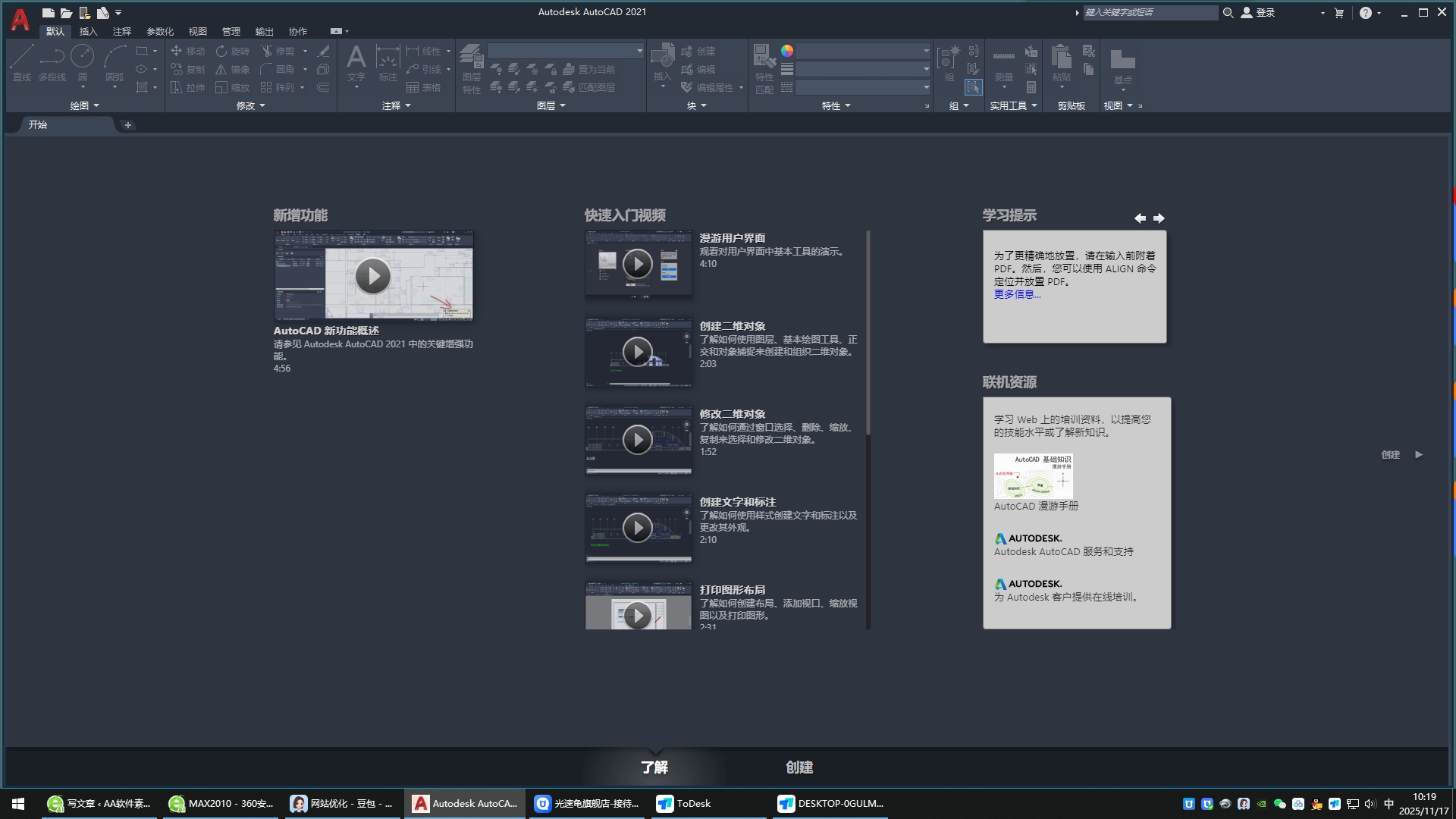
AutoCAD 2021安装教程:
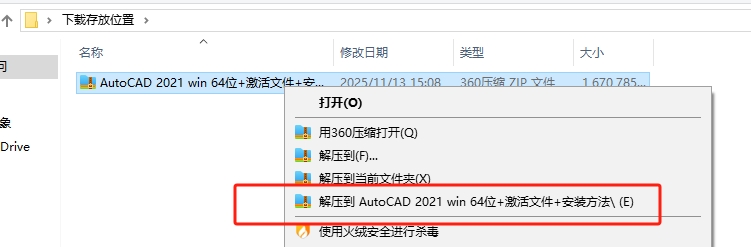
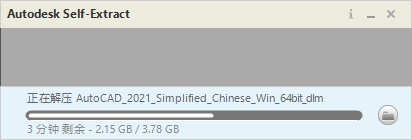
- 先下载好压缩包,右键解压
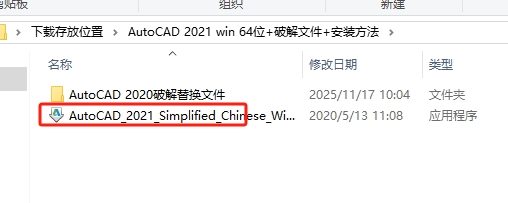
- 双击安装应用程序
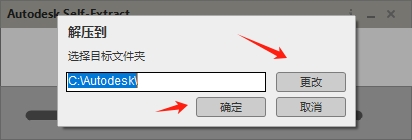
- 更改解压位置
- 等待5分钟大概
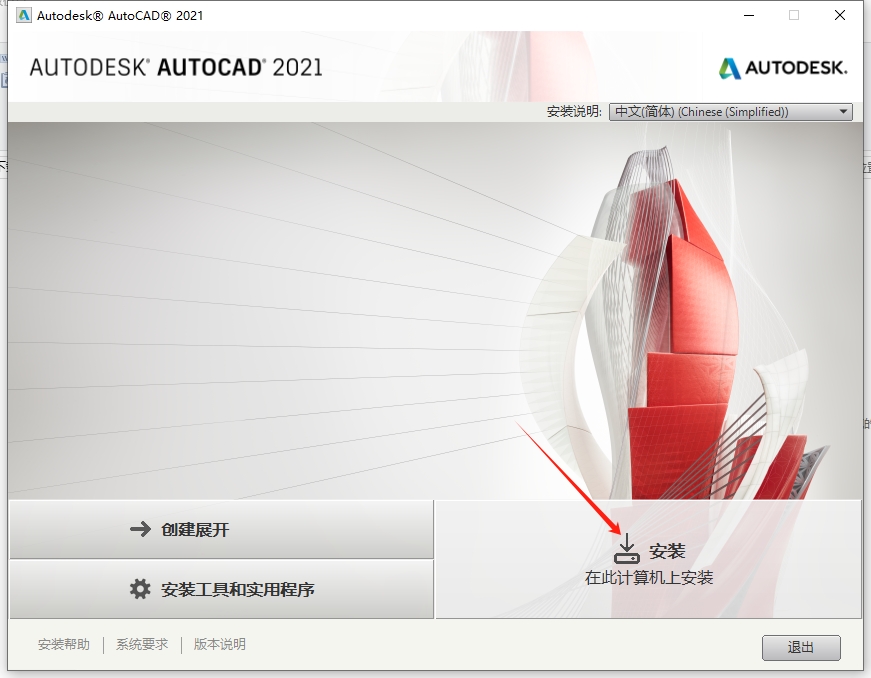
- 点击“安装”
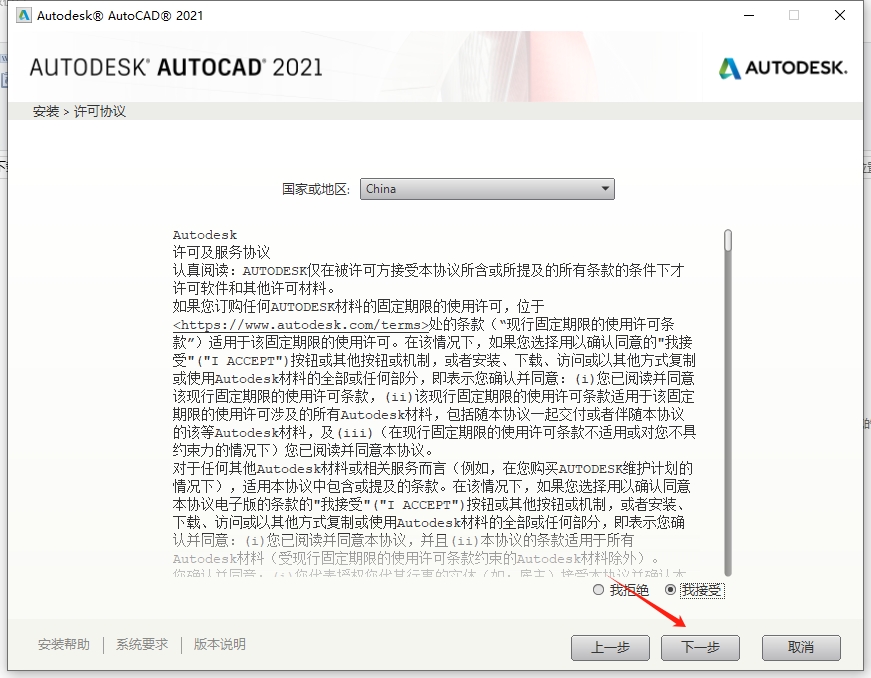
- 选择“我接受”点击下一步
- 选择安装位置,点击“安装”
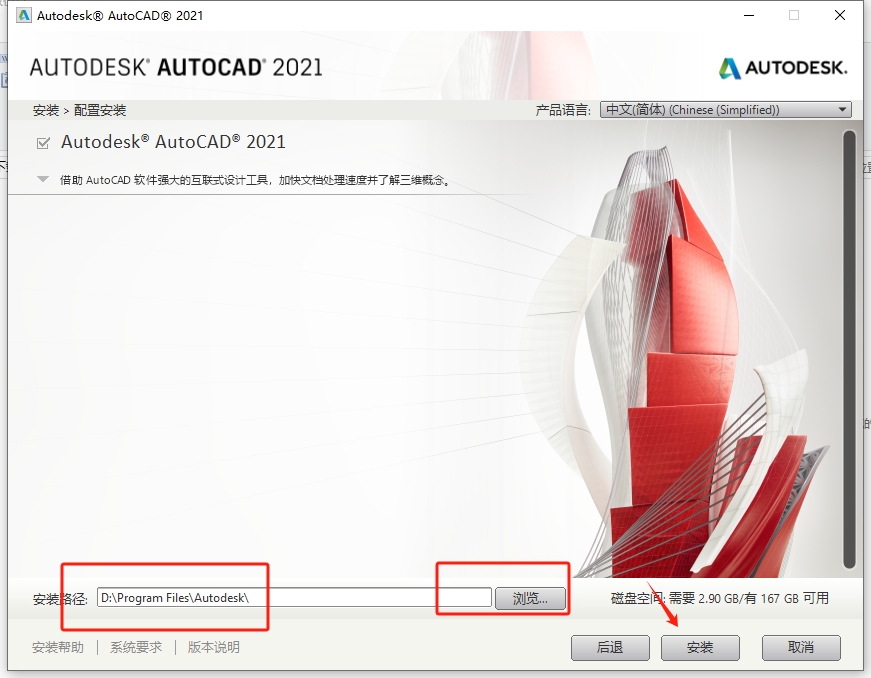
- 等待安装,大约10分钟
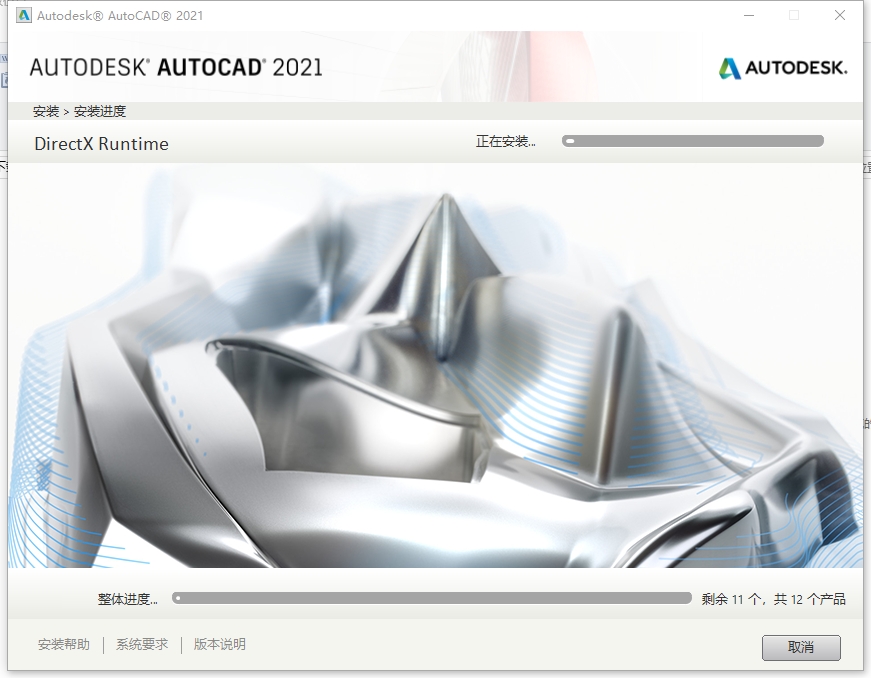
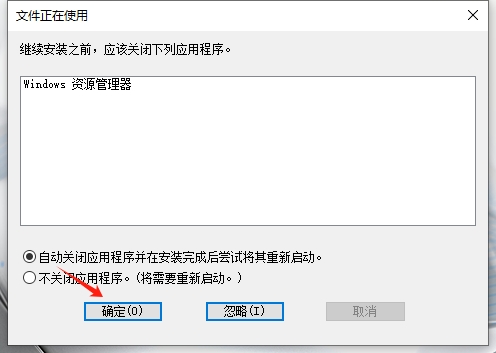
- 点击确定
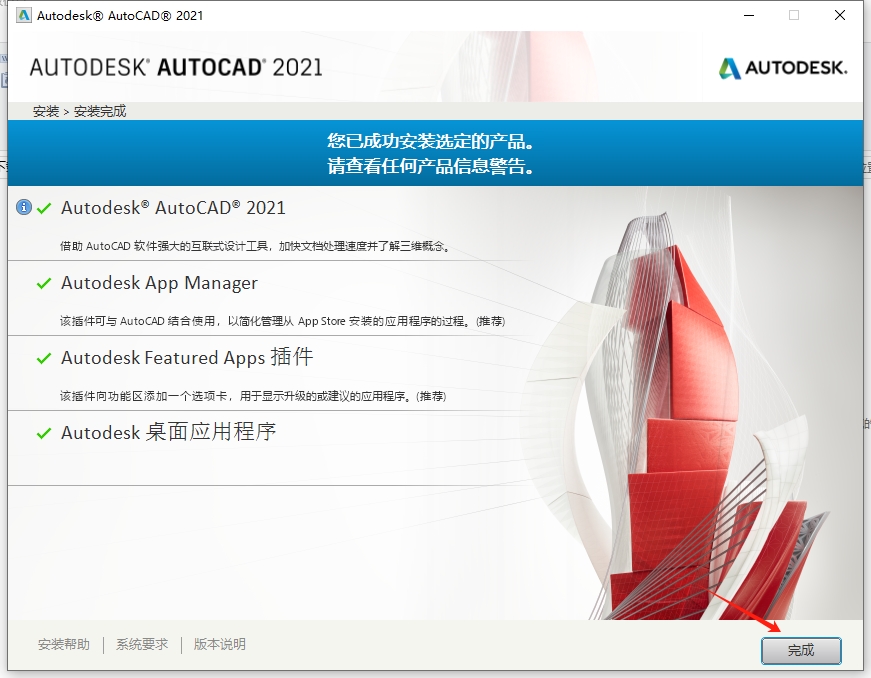
- 点击完成
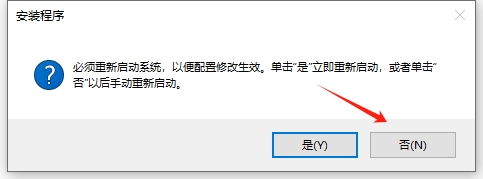
- 选择“否”
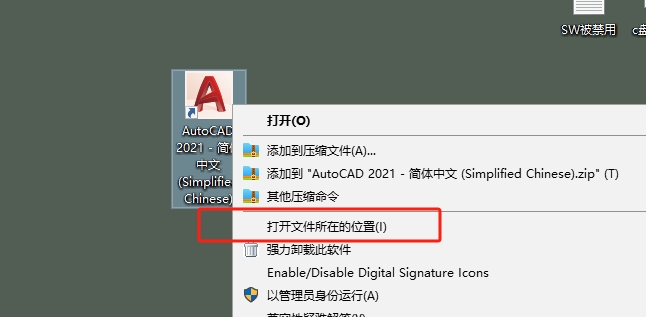
- 返回到桌面找到已经安装好的图标“AutoCAD”右键“打开文件所在位置”
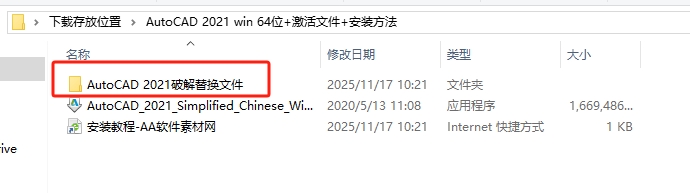
- 返回到安装包,打开替换文件夹
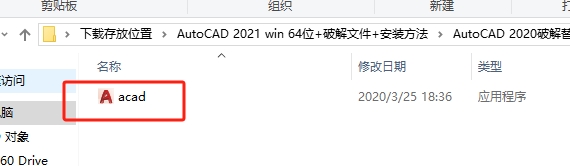
- 复制
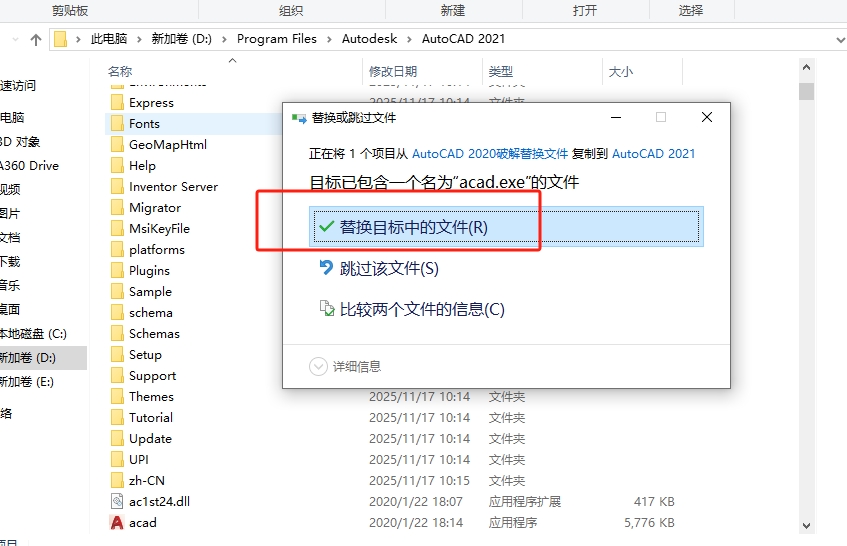
- 粘贴到刚才打开的文件夹,点击替换
三、AutoCAD 2021(CAD2021)核心模块详解
1. 2D 绘图与编辑模块(核心基础)
2. 3D 建模模块(立体设计)
3. 行业专业化工具模块(专业适配)
- 建筑设计:提供墙体、门窗、楼梯、屋顶等建筑对象,支持建筑信息模型(BIM)基础功能
- 机械设计:提供标准零件库、公差标注、机械符号等工具,支持齿轮、轴承等复杂机械零件设计
- 电气设计:提供电气元件库、线路设计、面板布局等功能,支持电气原理图和接线图绘制
- 土木工程:提供地形建模、道路设计、管网布局等工具,支持土方量计算和施工文档生成
4. 云协作与数据管理模块
5. 自定义与自动化模块
四、系统配置要求
最低配置
- 系统:64 位 Windows 7 SP1(KB4019990)/8.1(KB2919355)/10(1803 或更高版本)
- 处理器:2.5–2.9 GHz 处理器,支持 SSE2 指令集Autodesk
- 运行内存:8GB 及以上,大型图纸建议 16GBAutodesk
- 硬盘空间:6GB 以上可用空间,不含安装所需临时空间Autodesk
- 显卡:128 MB VRAM 或更高,支持 Pixel Shader 3.0 和 Direct3D,兼容 DirectX 11
- 显示器:1920×1080 分辨率及以上,真彩色(32 位)Autodesk
- 网络:宽带网络,用于许可证验证、云协作和在线帮助Autodesk
- .NET Framework:4.8 版本
推荐配置
- 系统:64 位 Windows 10(2004 或更高版本)
- 处理器:3.0 GHz 以上多核处理器(Intel Core i7 或 AMD Ryzen 7)Autodesk
- 运行内存:16GB,超大型图纸或 3D 建模建议 32GBAutodesk
- 硬盘:512GB 以上固态硬盘,提升软件加载和文件读写速度
- 显卡:NVIDIA Quadro 或 AMD Radeon Pro 系列专业显卡,4GB 显存及以上,支持 DirectX 12
- 显示器:2560×1440 分辨率及以上,双显示器配置Autodesk
- 网络:稳定高速宽带,保障云存储连接和在线资源访问Autodesk
- .NET Framework:4.8 版本,配置环境变量
语言支持
- 内置官方简体中文、英文、日文、德文、法文等 18 种语言界面Autodesk 欧特克
- 安装完成后可在软件偏好设置中自由切换,无需额外语言包Autodesk 欧特克
- 完整支持中文输入、中文菜单、中文帮助文档,适配中文用户操作习惯Autodesk 欧特克
- 支持中文路径和中文文件名,解决以往版本中文兼容性问题Autodesk 欧特克
五、完整官方快捷键
文件操作
Ctrl+N:新建文件
Ctrl+O:打开文件
Ctrl+S:保存文件
Ctrl+Shift+S:另存为
Ctrl+P:打印
Ctrl+Shift+P:页面设置
Ctrl+D:打印预览
Alt+F4:退出 AutoCAD
编辑操作
Ctrl+Z:撤消操作
Ctrl+Y:重做操作
Ctrl+X:剪切
Ctrl+C:复制
Ctrl+V:粘贴
Ctrl+A:全选
Ctrl+F:查找
Ctrl+H:替换
Delete:删除
Ctrl+1:特性面板
Ctrl+2:设计中心
Ctrl+3:工具选项板
视图操作
Ctrl+0:清除屏幕
F2:文本窗口
F3:对象捕捉
F4:数字化仪
F5:等轴测平面
F6:动态 UCS
F7:栅格
F8:正交
F9:捕捉
F10:极轴追踪
F11:对象捕捉追踪
F12:动态输入
Ctrl++:放大
Ctrl+-:缩小
Ctrl+R:实时旋转
Ctrl+P:平移
Ctrl+E:切换等轴测平面
绘图命令
L:直线
C:圆
A:圆弧
PL:多段线
SPL:样条曲线
REC:矩形
POL:正多边形
EL:椭圆
T:多行文字
MT:多行文字
DLI:线性标注
DAL:对齐标注
DDI:直径标注
DRA:半径标注
DAN:角度标注
编辑命令
TR:修剪
EX:延伸
O:偏移
M:移动
CO:复制
MI:镜像
AR:阵列
RO:旋转
SC:缩放
ST:拉伸
BR:打断
CHA:倒角
F:圆角
PE:多段线编辑
X:分解
图层操作
LA:图层特性管理器
LAYON:打开所有图层
LAYOFF:关闭选定图层
LAYISO:隔离选定图层
LAYFRZ:冻结选定图层
LAYTHW:解冻选定图层
LAYLCK:锁定选定图层
LAYULK:解锁选定图层
块操作
B:创建块
W:写块
I:插入块
REFEDIT:编辑块参照
ATTDEF:属性定义
ATTEDIT:编辑属性
自定义操作
Ctrl+9:命令行窗口
Ctrl+0:清除屏幕
Ctrl+F1:显示 / 隐藏功能区
Alt+F8:VBA 编辑器
Alt+F11:VBA 项目管理器
CUILOAD:加载自定义用户界面
六、常见问题及解决方法
-
软件启动失败,提示许可证错误
- 检查 Autodesk 许可证服务是否已启动,可在服务中查看 “Autodesk Licensing Service” 状态
- 以管理员身份运行 AutoCAD 2021,修复权限问题
- 重新配置许可证服务器地址,使用正确的服务器名称和端口号
- 确保网络连接正常,许可证验证需要访问 Autodesk 服务器
- 检查许可证文件是否有效,联系供应商更新许可证
-
中文路径或中文文件名无法识别
- 确认安装的是 AutoCAD 2021 正式版,早期测试版可能存在中文支持问题
- 在选项中确认语言设置为简体中文(工具 > 选项 > 显示 > 语言)
- 检查系统区域设置,将区域设置为 “中国”,语言设置为 “中文(简体)”
- 重启 AutoCAD 2021,确保中文支持功能正常加载
- AutoCAD 2021 全面支持中文路径和中文文件名,若仍有问题,更新至最新补丁版本
-
图形历史记录功能无法使用
- 确认文件已保存到 Autodesk 云存储,本地文件不支持图形历史记录
- 检查网络连接,确保能够访问 Autodesk 云服务
- 以管理员身份运行 AutoCAD 2021,修复权限问题
- 更新 AutoCAD 2021 至最新版本,修复已知功能 bug
- 确保 Autodesk 账户已登录,图形历史记录与账户绑定
-
快速修剪 / 延伸功能不起作用
- 检查是否处于Quick 模式,可通过命令行输入 “QUICKMODE” 切换
- 确认对象未被锁定或冻结,锁定对象无法被修剪 / 延伸
- 检查对象是否在同一图层,不同图层对象也可被修剪 / 延伸
- 重启 AutoCAD 2021,清除命令缓存,恢复默认设置
- 尝试使用传统选择模式,输入 “TRIM” 或 “EXTEND” 后按 Enter 键,再选择边界对象
-
大图纸加载缓慢或卡顿
- 启用硬件加速(工具 > 选项 > 系统 > 性能设置)
- 关闭不必要的显示选项,如栅格、动态输入、对象捕捉追踪等
- 升级计算机内存至 16GB 及以上,提高大图纸处理能力Autodesk
- 使用图层隔离功能,只显示当前编辑的图层内容Autodesk
- 优化图纸文件,清理无用对象和图层,减少文件大小Autodesk
-
打印输出质量差
- 检查打印机设置,确保选择正确的纸张大小和打印比例Autodesk
- 启用打印样式表,设置合适的线宽和颜色映射Autodesk
- 调整打印质量设置,选择高分辨率输出Autodesk
- 检查图纸中的字体是否缺失,缺失字体可能导致文本显示异常Autodesk
- 尝试导出为 PDF 格式,再从 PDF 打印,提高输出稳定性Autodesk
七、实操应用案例
7.1 实操 1:建筑平面图绘制(快速修剪应用)
- 启动 AutoCAD 2021,新建文件,设置单位为毫米,图层为 “建筑”Autodesk 欧特克。
- 使用 ** 矩形命令(REC)** 绘制建筑外墙轮廓(10000×8000)Autodesk 欧特克。
- 创建 “门窗” 图层,使用 ** 直线命令(L)和圆弧命令(A)** 绘制门窗洞口Autodesk 欧特克。
- 执行修剪命令(TR),使用默认 Quick 模式,直接选择需要修剪的线段,快速去除门窗洞口内的墙线。
- 使用 ** 多段线命令(PL)绘制墙体厚度(240mm),使用偏移命令(O)** 创建内墙线Autodesk 欧特克。
- 执行Break at Point 命令(BREAKATPOINT),在指定位置打断墙线,创建门窗安装位置。
- 添加尺寸标注和文本注释,完成建筑平面图绘制,保存文件并导出为 PDF 格式Autodesk 欧特克。
7.2 实操 2:机械零件 3D 建模(行业工具应用)
- 启动 AutoCAD 2021,切换至机械设计工作空间(行业专业化工具组合)。
- 使用 ** 拉伸命令(EXT)创建零件主体(100×50×30),使用倒角命令(CHA)** 添加 2×45° 倒角Autodesk 欧特克。
- 使用 ** 孔命令(HOLE)** 创建 M10 螺纹孔,选择标准螺纹规格,自动生成螺纹特征。
- 使用 ** 阵列命令(AR)** 创建 4 个均匀分布的螺栓孔,设置阵列角度为 90°Autodesk 欧特克。
- 切换至3D 视图,使用 ** 渲染命令(RENDER)** 设置材质和光照,预览零件外观Autodesk 欧特克。
- 切换至布局空间,创建工程视图(主视图、俯视图、侧视图),自动生成尺寸标注Autodesk 欧特克。
- 完成机械零件设计,保存文件并导出为 DWG 格式,用于后续加工制造Autodesk 欧特克。
7.3 实操 3:电气原理图绘制(行业工具应用)
- 启动 AutoCAD 2021,切换至电气设计工作空间,打开电气元件库。
- 使用 ** 导线命令(WIRE)** 绘制电气线路,连接电源、开关、负载等元件。
- 从元件库中拖拽接触器、继电器、熔断器等标准电气元件,放置在图纸上。
- 使用自动编号命令为元件和线路添加唯一标识符,便于故障排查。
- 使用报表生成命令,自动创建元件清单和接线表,提高文档编制效率。
- 检查电气规则,确保线路连接符合电气标准,无短路或断路问题。
- 完成电气原理图绘制,保存文件并导出为 DXF 格式,用于生产和施工。

评论(0)