
一、AutoCAD 2020 全新核心功能
1. DWG 比较(重大更新)
- 直接在当前窗口对比两个 DWG 文件,实时高亮显示差异(新增 / 删除 / 修改对象)
- 一键导入差异内容到当前图形,简化图纸修订与版本合并流程
- 支持批量比较、差异过滤与报告导出,提升团队协作效率
2. 快速测量(效率提升)
- 鼠标悬停对象即可动态显示尺寸、距离、角度、半径,无需手动启动标注命令
- 支持连续测量、坐标显示与单位切换,实时反馈设计数据
- 测量结果可直接转化为尺寸标注,减少重复操作
3. 块功能全面增强
- 新增块调色板:集中管理当前图形、最近使用、外部块,支持拖放插入
- 动态块编辑器优化:新增参数联动、可见性控制、动作预览,自定义块更高效
- 块属性增强:支持批量编辑、属性匹配、属性提取,提升块数据管理能力
4. 云协作与数据管理
- 集成 OneDrive、Dropbox 等云平台,文件跨设备同步与共享
- 外部参照(Xref)加载速度提升,支持按需加载,仅加载当前视图内容,减少内存占用
- 新增外部参照比较功能,快速比对引用文件差异,自动更新关联内容
5. 绘图与编辑优化
- 清理工具重设计:批量删除冗余对象,提供 “不可清理原因” 提示,减小文件体积
- 多段线(PLINE)编辑增强:支持批量顶点修改、宽度调整、圆弧转换
- 修剪 / 延伸命令优化:支持一键修剪多个对象,边界选择更智能
6. 三维建模升级
- 实体 / 曲面 / 网格建模工具整合,布尔运算更稳定,支持复杂三维造型
- 三维导航增强:3DOsnap、动态 UCS、视图预设,提升三维操作流畅度damassets.autodesk.net
- 三维标注优化:支持自动尺寸、公差、粗糙度标注,符合 GB/ISO 标准
7. 界面与体验改进
- Ribbon 界面自定义增强:可隐藏 / 显示面板、调整顺序、创建自定义选项卡
- 命令行提示优化:自动补全命令、历史记录、透明命令支持,提升输入效率
- 高 DPI 适配:支持 4K 分辨率显示,界面清晰无模糊
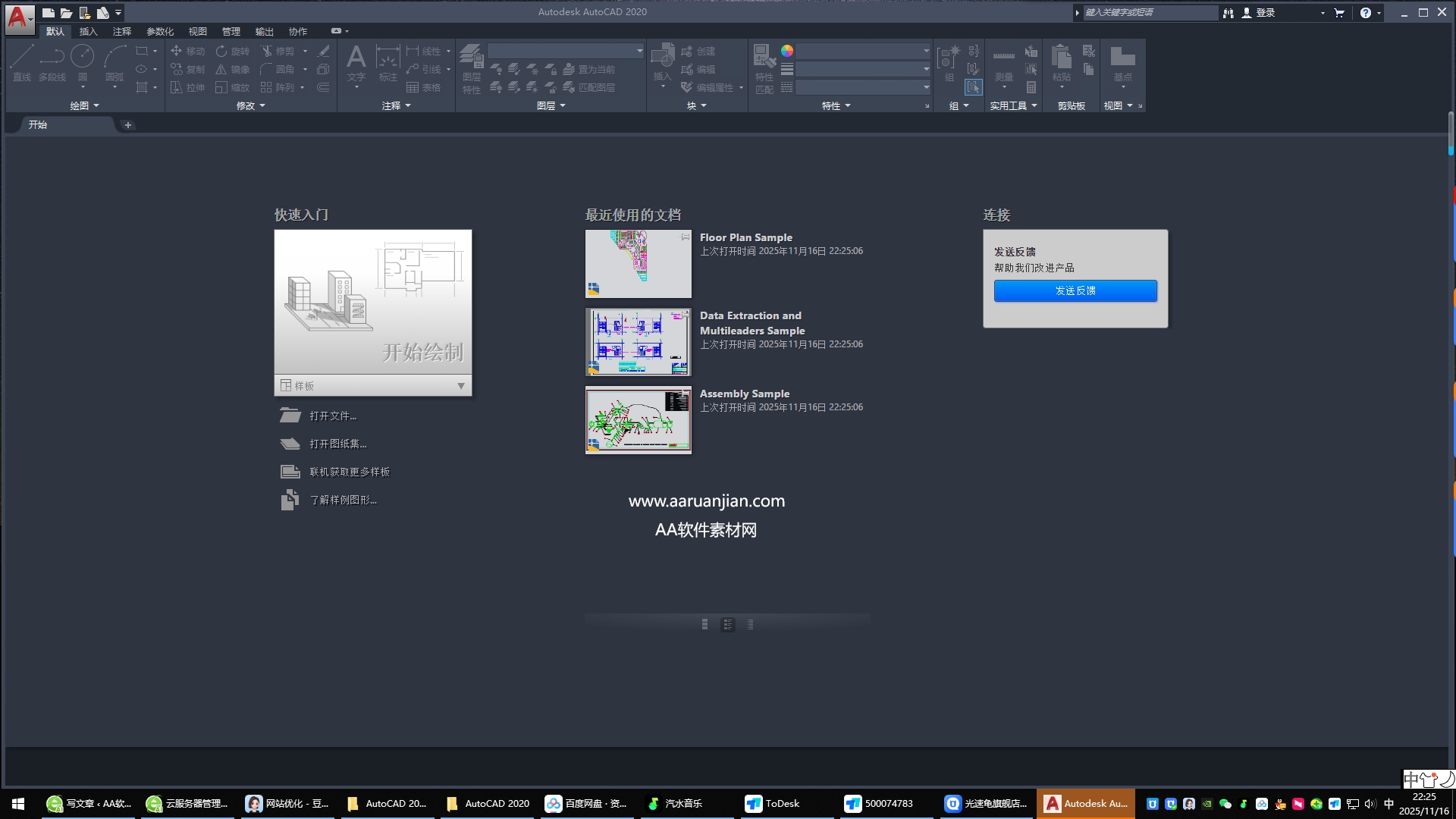
AutoCAD 2020安装教程
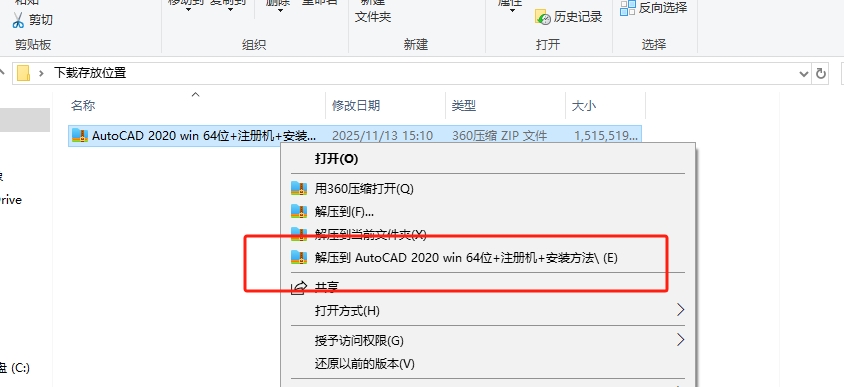
- 下载好压缩包,右键解压
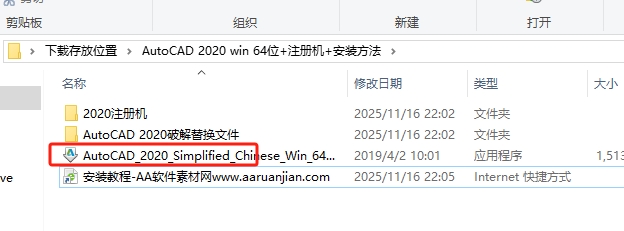
- 双击程序
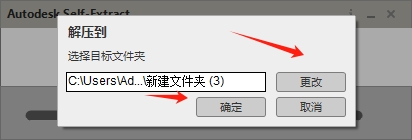
- 点击确定
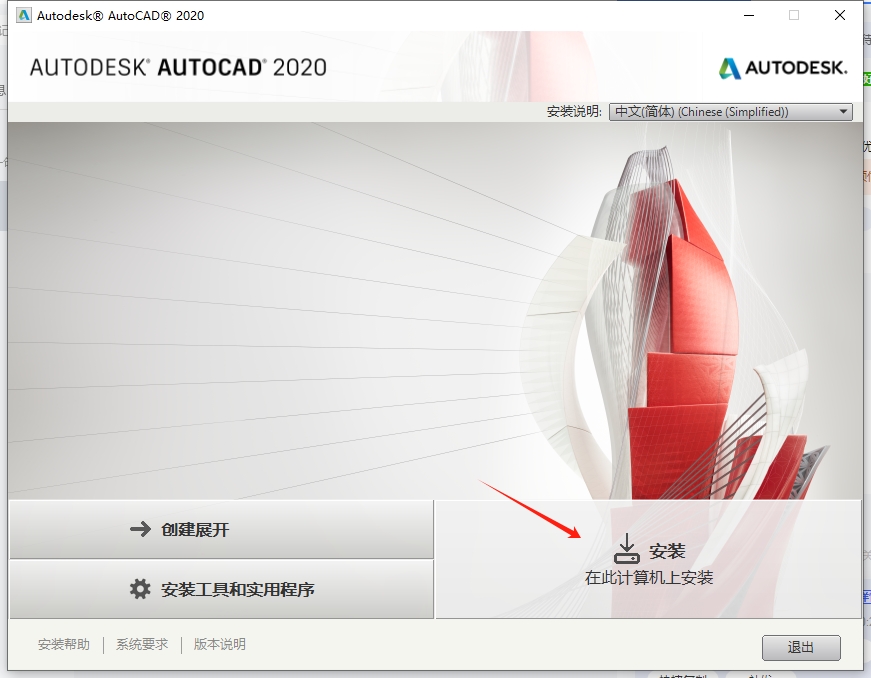
- 点击“安装”
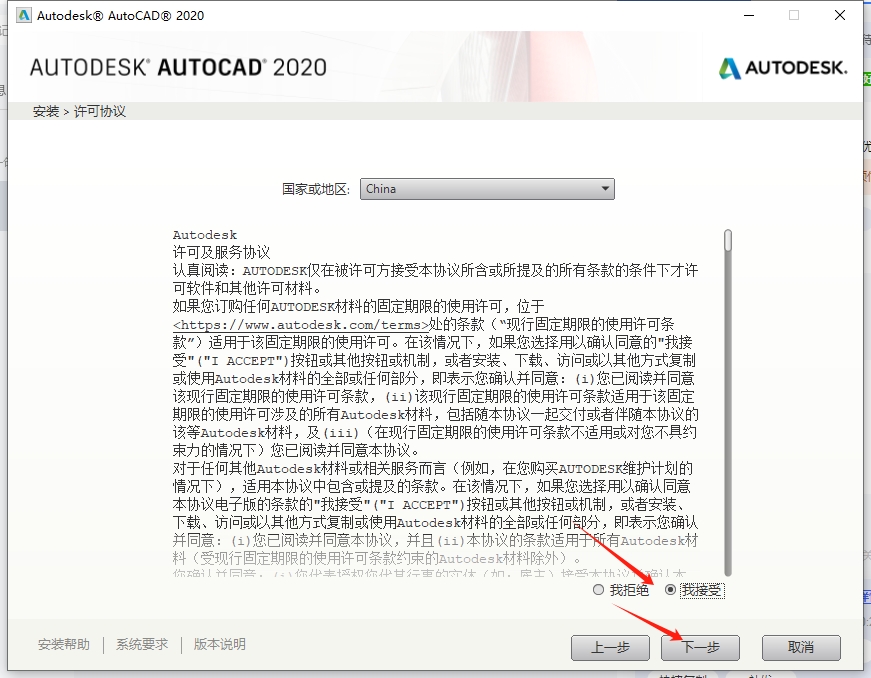
- 选择“我接受”点击下一步
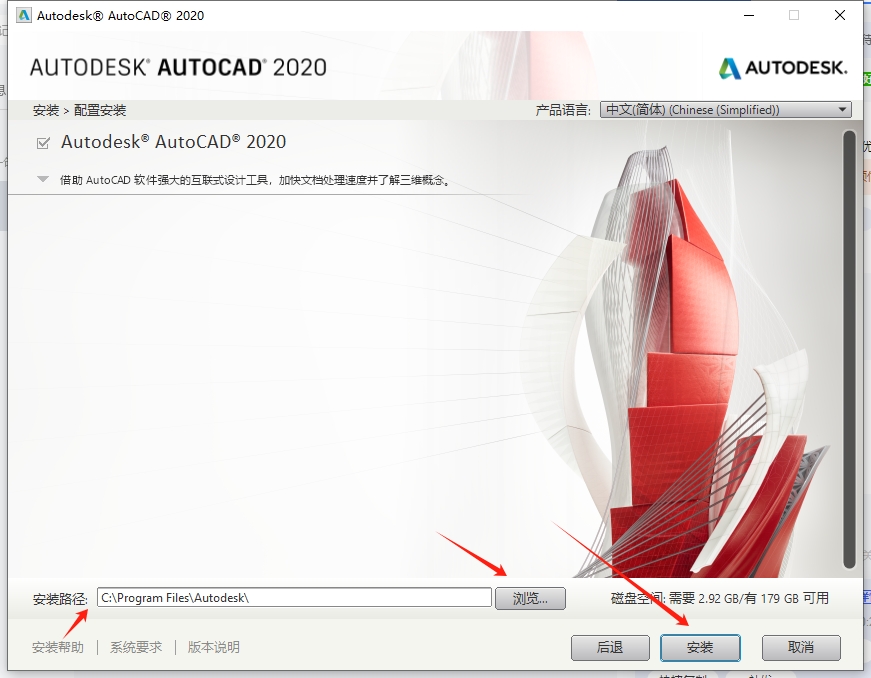
- 选择安装位置点击“安装”
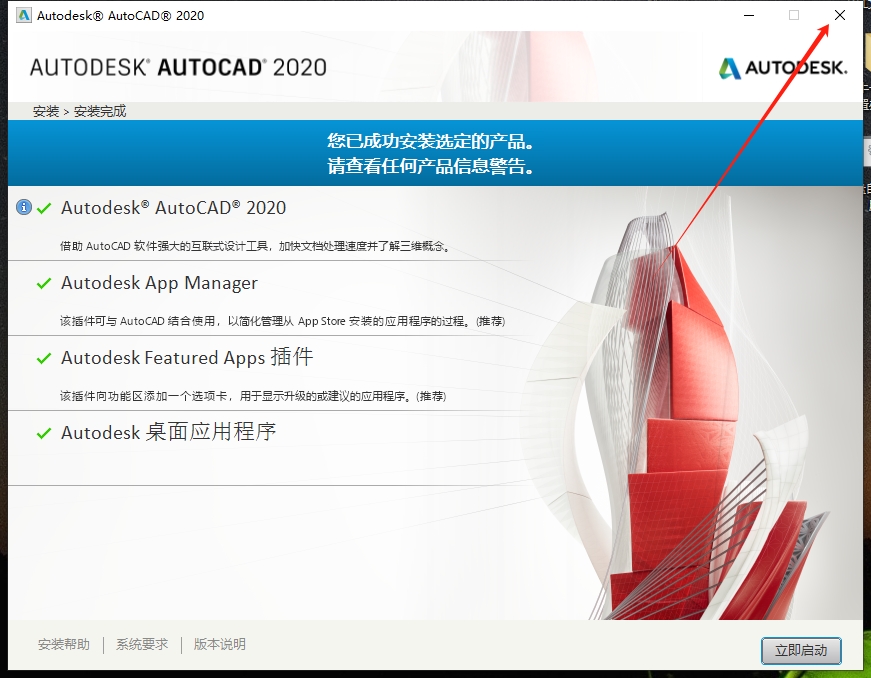
- 安装过程大约10分钟,在点击完成
- 返回到解压的文件夹,打开替换文件夹
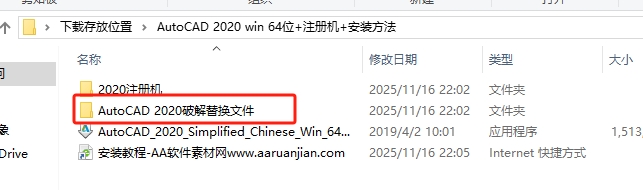
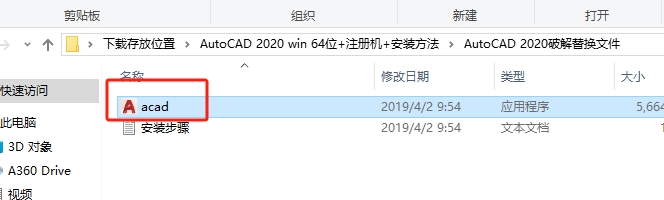
- 复制它
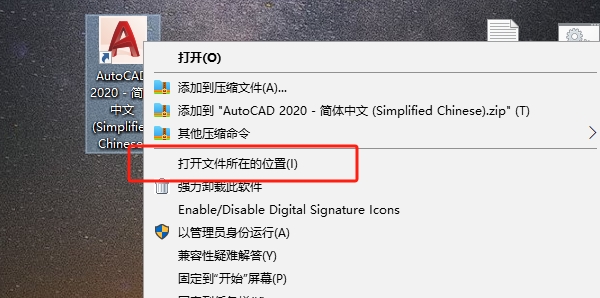
- 到桌面找到已经安装的软件图标,右键“打开文件所在位置”
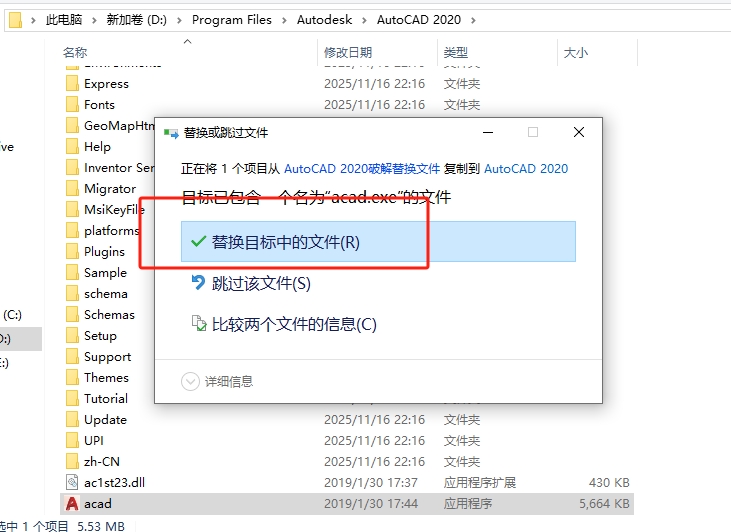
- 把刚才复制的粘贴到打开的文件夹,点击替换
- 到桌面打开软件就可以使用了
三、AutoCAD 2020 核心模块详解
1. 二维绘图模块(核心)
2. 三维建模模块
3. 注释与标注模块
4. 协作与数据管理模块
5. 自定义与扩展模块
四、系统配置要求
最低配置
- 系统:64 位 Windows 7 SP1(KB4019990)/8.1(KB2919355)/10(1803+)
- 处理器:2.5–2.9 GHz 单核 / 多核处理器
- 运行内存:8GB 及以上,大型图纸建议 16GB 以上
- 硬盘空间:6.0GB 可用空间,长期使用建议预留 20GB 以上
- 显卡:1GB 显存,DirectX 11 兼容,带宽 29 GB/s 及以上
- 显示器:1920×1080 分辨率,真彩色(32 位)
- 网络:宽带网络,用于云协作、在线帮助与更新
推荐配置
- 系统:64 位 Windows 10(21H2+)
- 处理器:3.0+ GHz 多核处理器(Intel i5/i7 或 AMD Ryzen 5/7)
- 运行内存:16GB–32GB,超大型图纸 / 三维建模建议 64GB
- 硬盘:512GB + 固态硬盘,提升软件加载与文件读写速度
- 显卡:4GB 显存,DirectX 11 兼容,带宽 106 GB/s 及以上(NVIDIA Quadro 或 AMD FirePro)
- 显示器:2560×1440 及以上,双显示器配置
- 网络:稳定高速宽带,保障云协作与文件传输
语言支持
- 内置官方简体中文、英文、日文、德文、法文等 10 + 语言界面
- 安装后可在「选项 – 用户系统配置 – 语言」中自由切换,无需额外语言包
- 完整支持中文输入、中文菜单、中文帮助文档、中文路径与文件名
五、完整官方快捷键
文件操作
Ctrl+N:新建图形
Ctrl+O:打开图形
Ctrl+S:保存图形
Ctrl+Shift+S:另存为
Ctrl+P:打印
Ctrl+Q:退出 AutoCAD
Ctrl+Tab:切换图形窗口
编辑操作
Ctrl+Z:撤销(U)
Ctrl+Y:重做(REDO)
Ctrl+X:剪切
Ctrl+C:复制
Ctrl+V:粘贴
Ctrl+A:全选
Delete:删除
Esc:终止命令
Enter / 空格:重复上一命令
绘图常用
L(LINE):直线
C(CIRCLE):圆
A(ARC):圆弧
PL(PLINE):多段线
POL(POLYGON):多边形
EL(ELLIPSE):椭圆
REC(RECTANGLE):矩形
H(HATCH):填充
T(MTEXT):多行文字
B(BLOCK):创建块
I(INSERT):插入块
修改常用
M(MOVE):移动
CO(COPY):复制
RO(ROTATE):旋转
SC(SCALE):缩放
TR(TRIM):修剪
EX(EXTEND):延伸
F(FILLET):圆角
CHA(CHAMFER):倒角
O(OFFSET):偏移
MI(MIRROR):镜像
AR(ARRAY):阵列
视图与捕捉
F3:对象捕捉开关
F8:正交模式开关
F9:栅格捕捉开关
F10:极轴追踪开关
F11:对象捕捉追踪开关
F12:动态输入开关
Ctrl+1:特性面板
Ctrl+9:命令行显示 / 隐藏
Z + 空格:缩放
P + 空格:平移
Ctrl+F:全屏显示
标注与图层
D(DIMSTYLE):标注样式
DLI:线性标注
DAL:对齐标注
DRA:半径标注
DDI:直径标注
DAN:角度标注
LA(LAYER):图层管理器
LTS:线型比例
MA(MATCHPROP):特性匹配
三维操作
3DO:三维动态观察
EXT(EXTRUDE):拉伸
REV(REVOLVE):旋转
SWEEP:扫掠
LOFT:放样
UNI(UNION):并集
SUB(SUBTRACT):差集
INT(INTERSECT):交集
六、常见问题及解决方法
-
安装失败,提示错误 1603/1625
- 以管理员身份运行安装程序,关闭杀毒软件与防火墙
- 卸载并重新安装 Microsoft Visual C++ Redistributable(2015-2019)
- 清理临时文件(Win+R 输入 % temp%,删除所有文件)
- 卸载 Autodesk 许可服务(C:\Program Files (x86)\Common Files\Autodesk Shared\AdskLicensing\uninstall.exe),重启后重装
-
启动失败,提示许可错误
- 检查许可服务是否启动(services.msc → Autodesk Desktop Licensing Service → 自动 + 启动)
- 以管理员身份运行 AutoCAD 2020,修复权限问题
- 重新激活软件,确保序列号与密钥正确
-
打开图纸卡顿 / 闪退
- 清理图纸冗余(PU 命令),删除无用图层、块、样式
- 关闭硬件加速(选项 – 系统 – 性能设置 – 手动调节 – 取消硬件加速)
- 更新显卡驱动至最新版本,确保兼容 DirectX 11
- 增加系统内存,使用固态硬盘存储图纸文件
-
中文显示乱码 / 问号
- 检查字体样式,替换为支持中文的字体(如宋体、黑体、仿宋)
- 在「选项 – 文件 – 文本编辑器、词典和字体文件名称」中添加中文字体路径
- 输入 STYLE 命令,修改当前文字样式的字体为中文字体
-
外部参照(Xref)无法加载 / 显示
- 检查外部参照文件路径是否正确,避免中文路径过长
- 重新加载外部参照(XREF 命令 → 重载)
- 启用按需加载(XREF 命令 → 右键 → 按需加载),减少内存占用
-
三维建模操作卡顿
- 关闭不必要的三维显示选项(如视觉样式、阴影、材质)
- 简化模型,删除多余细节,使用块与外部参照管理大型装配
- 升级显卡与内存,确保满足推荐配置要求
七、实操应用案例
7.1 实操 1:建筑平面图绘制(墙体 + 门窗)
- 启动 AutoCAD 2020,新建图形,设置单位为毫米(UNITS 命令)。
- 使用 PLINE 命令绘制外墙轮廓,设置宽度 240mm;用 OFFSET 命令偏移生成内墙(宽度 120mm)。
- 绘制门窗洞:使用 TRIM 命令修剪墙体,创建门洞(900×2100mm)、窗洞(1500×1800mm)。
- 插入门窗块:使用 I 命令插入预定义的门、窗动态块,调整尺寸与方向。
- 标注尺寸:使用 DLI、DAL 命令标注墙体长度、门窗尺寸,添加轴线编号与文字说明。
- 保存图纸(Ctrl+S),导出为 PDF 格式用于打印与共享。
7.2 实操 2:机械零件图绘制(轴类零件)
- 新建图形,设置图层(粗实线、细实线、中心线、标注、文字)。
- 绘制中心线(CENTER 线型),使用 LINE、OFFSET 命令绘制轴的轮廓(阶梯轴)。
- 创建倒角、圆角:使用 CHA、F 命令对轴肩、两端进行倒角(C2)、圆角(R1)处理。
- 绘制键槽:使用 PLINE、TRIM 命令绘制键槽(宽 8mm,深 4mm)。
- 标注尺寸与公差:使用 DLI、DRA 命令标注直径、长度,添加公差与形位公差标注。
- 生成标题栏与技术要求,保存为 DWG 格式,用于加工生产。
7.3 实操 3:三维实体建模(长方体 + 孔)
- 切换到三维建模工作空间,使用 BOX 命令创建长方体(100×50×30mm)。
- 使用 CYLINDER 命令创建圆柱体(直径 15mm,高度 40mm),定位到长方体中心。
- 使用 SUB 命令执行差集运算,从长方体中减去圆柱体,创建通孔。
- 使用 FILLET 命令对长方体边缘倒圆角(R3),优化模型外观。
- 切换到西南等轴测视图,使用 3DO 命令观察三维模型,添加材质与光照。
- 生成三维工程图,标注尺寸,导出为 STL 格式用于 3D 打印。

评论(0)