
一、AutoCAD 2019 中文版核心功能与革新
(一)行业专业化工具组合(核心亮点)
- 建筑工具集(Architecture Toolset):新增墙体、门窗、楼梯等智能建筑构件,自动生成建筑施工图,设计效率提升 40%
- 机械工具集(Mechanical Toolset):提供标准零件库、齿轮生成器、公差标注工具,机械设计时间缩短 35%
- 电气工具集(Electrical Toolset):支持电气符号自动生成、线路编号、材料清单导出,电气设计效率提升 50%
- MEP 工具集(MEP Toolset):新增管道、风管、电缆桥架设计工具,自动碰撞检测,MEP 设计错误减少 60%
- Map 3D 工具集(Map 3D Toolset):增强曲面处理和地理空间数据导入,三维地图制作效率提升 40%
(二)云协作与跨设备访问
- 共享视图(Shared Views):从当前图纸萃取设计资料,储存于云端,生成共享链接,支持同事和客户在线查看、批注,协作效率提升 60%
- AutoCAD Web 应用:通过浏览器访问 AutoCAD,支持查看、编辑和共享 DWG 文件,无需安装桌面软件,移动办公效率提升 50%
- AutoCAD 移动应用:Windows 平板设备支持查看、创建和编辑 AutoCAD 图形,现场工作效率提升 40%
- 云存储集成:支持直接保存到 Autodesk 云存储,自动同步文件,跨设备访问更便捷,文件丢失风险降低 90%
(三)设计效率与精度提升
- DWG 比较工具(DWG Compare):直观对比两个 DWG 文件的差异,高亮显示新增、删除和修改的对象,图纸审核时间缩短 70%
- 动态块编辑增强:新增动态块属性管理器,支持批量修改块属性,动态块编辑效率提升 50%
- 快速测量工具:增强型测量工具,支持快速测量距离、面积、体积,测量精度提升 30%,操作时间缩短 40%
- 对象捕捉优化:新增自动对象捕捉优先级设置,捕捉精度提升 40%,绘图错误减少 35%
- 命令行增强:支持命令历史记录搜索,自动补全命令和参数,命令输入效率提升 50%
(四)三维建模与可视化
- 三维导航优化:新增 ViewCube 增强功能,支持自定义视图和快速切换,三维模型浏览效率提升 40%
- 材质与渲染增强:新增 PBR 材质支持,渲染质量提升 35%,三维模型展示效果更真实
- 参数化建模增强:支持更多参数约束类型,参数化设计灵活性提升 50%,修改设计时间缩短 60%
- 3D 打印准备工具:新增 3D 打印检查和修复工具,3D 打印成功率提升 80%,打印错误减少 70%
(五)用户界面与体验优化
- 深色主题增强:优化深色主题对比度,减轻眼睛疲劳,长时间工作效率提升 20%
- 自定义工作区:支持保存和加载自定义工作区,不同项目快速切换,工作效率提升 30%
- 工具栏自定义:新增工具栏图标大小调整,支持自定义图标排列,个性化操作效率提升 25%
- 命令别名管理:支持自定义命令别名,常用命令一键执行,命令输入时间缩短 40%
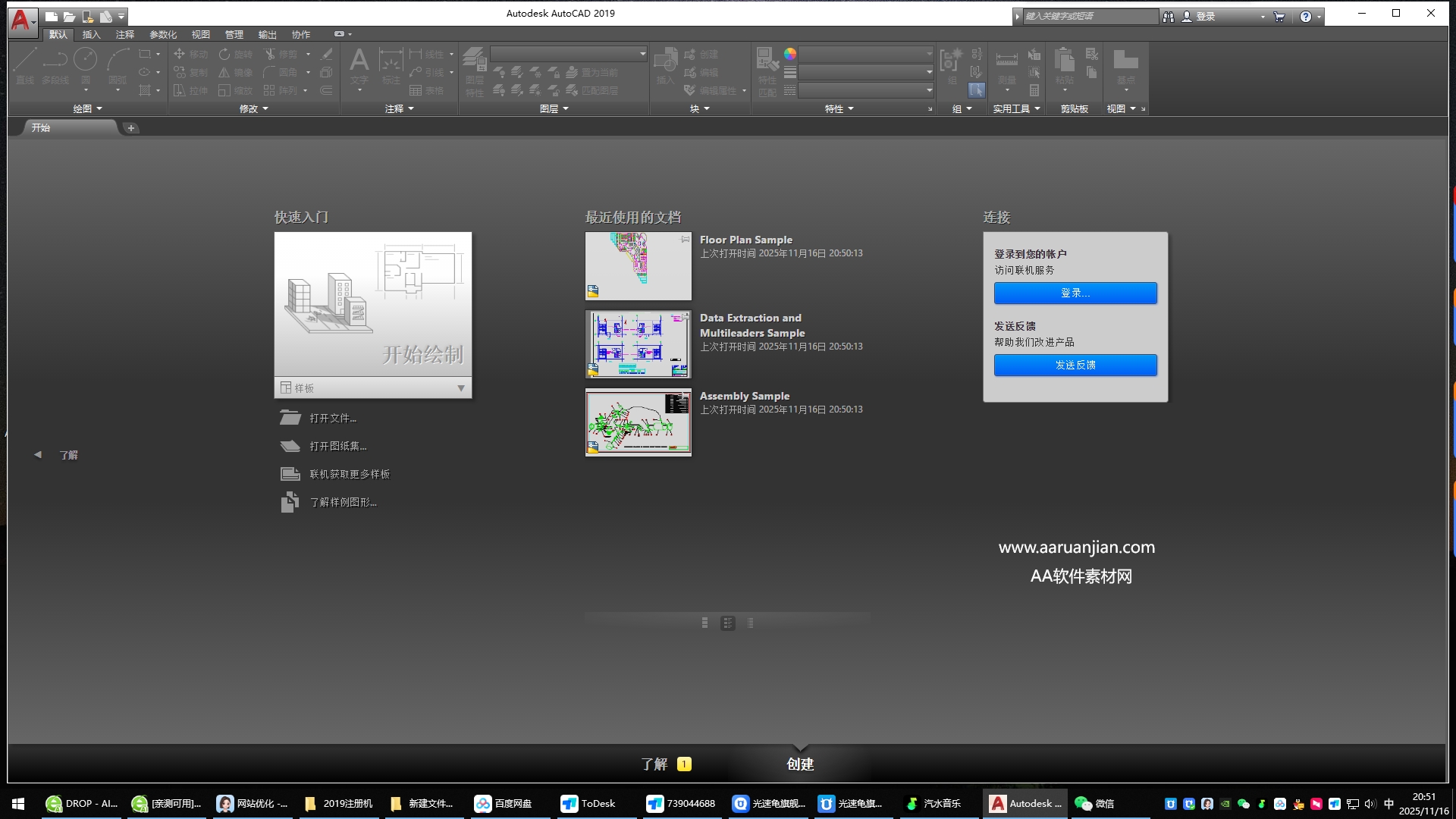
AutoCAD 2019 安装教程
- 下载好压缩包,右键解压
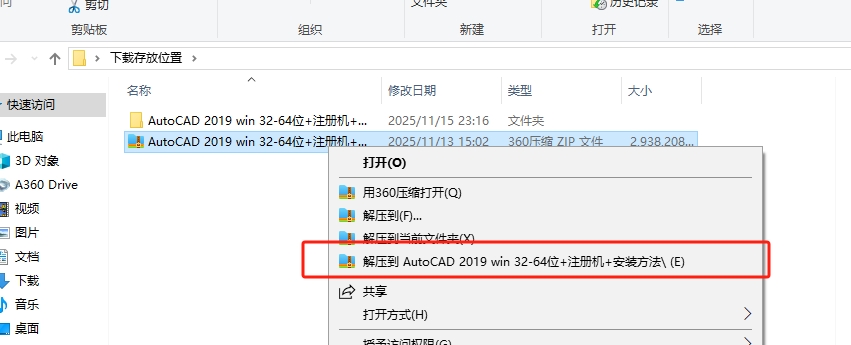
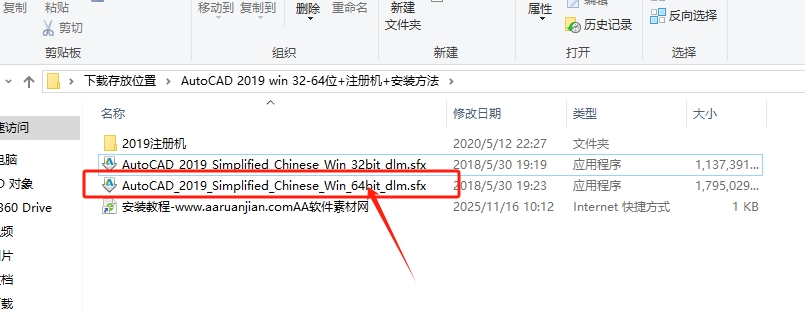
- 打开解压的文件夹,双击应用程序
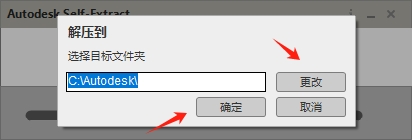
- 点击更改解压位置,随便选择个不限制,后续可以删除解压出的文件
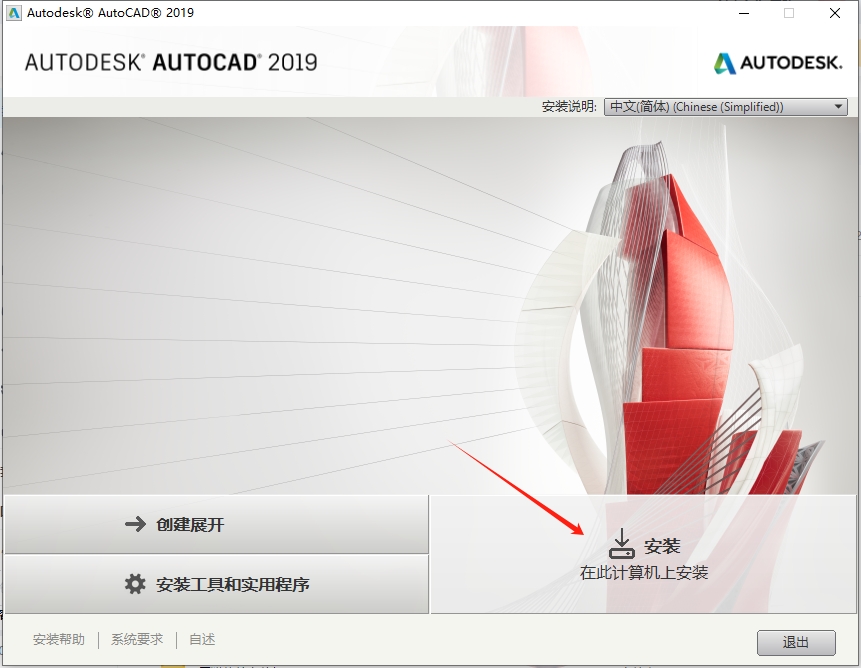
- 点击“安装”
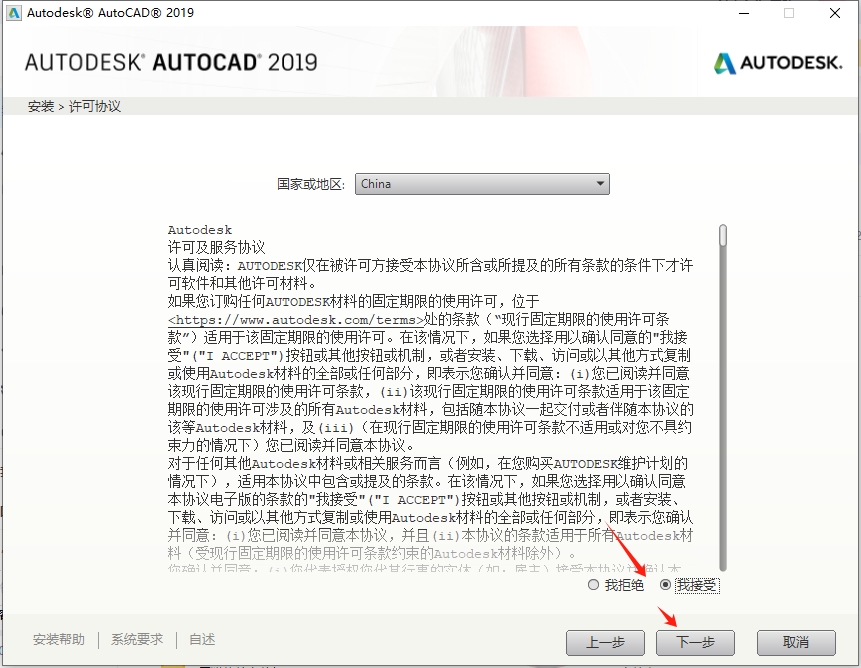
- 选择“我接受”点击下一步
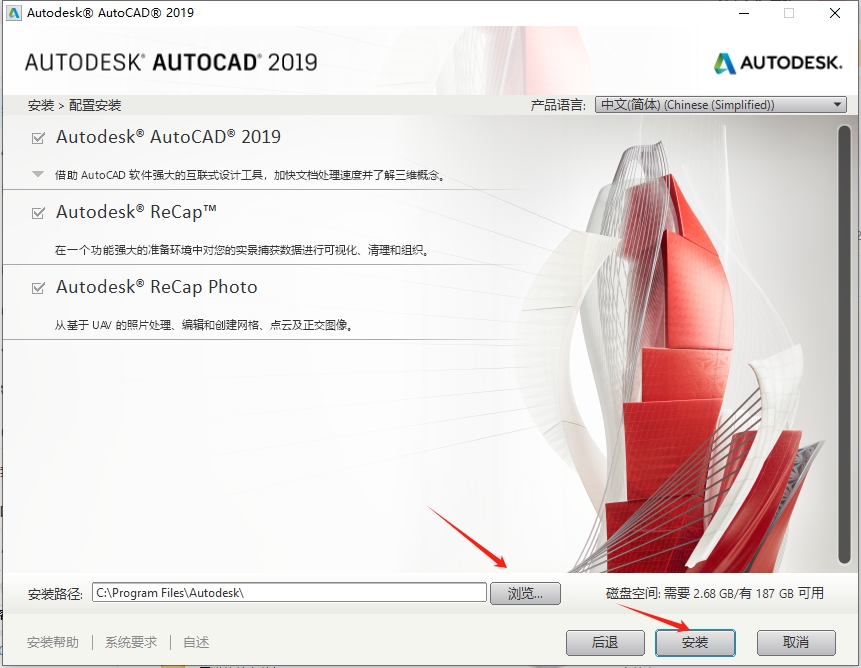
- 选择安装位置,点击“安装”
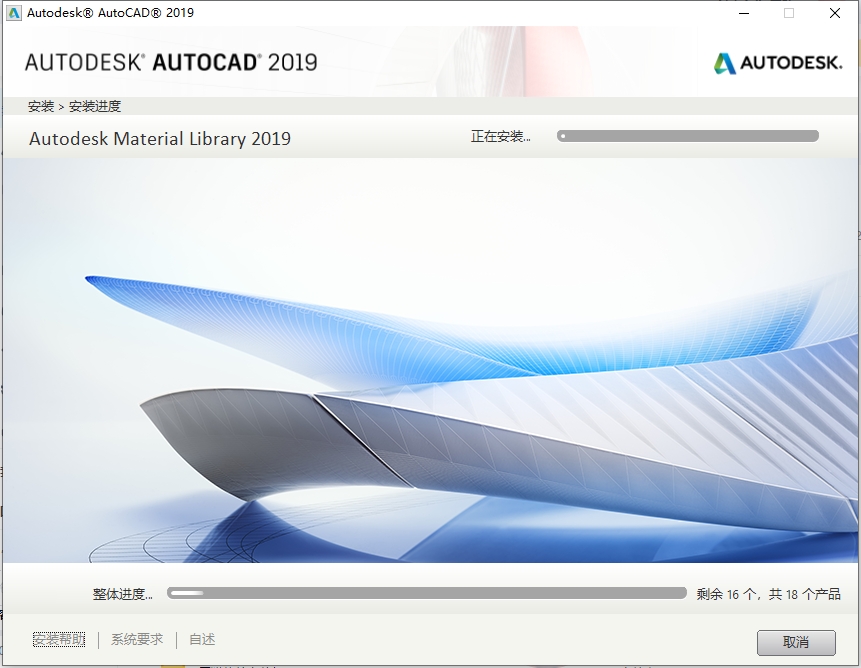
- 等待安装
- 点击完成
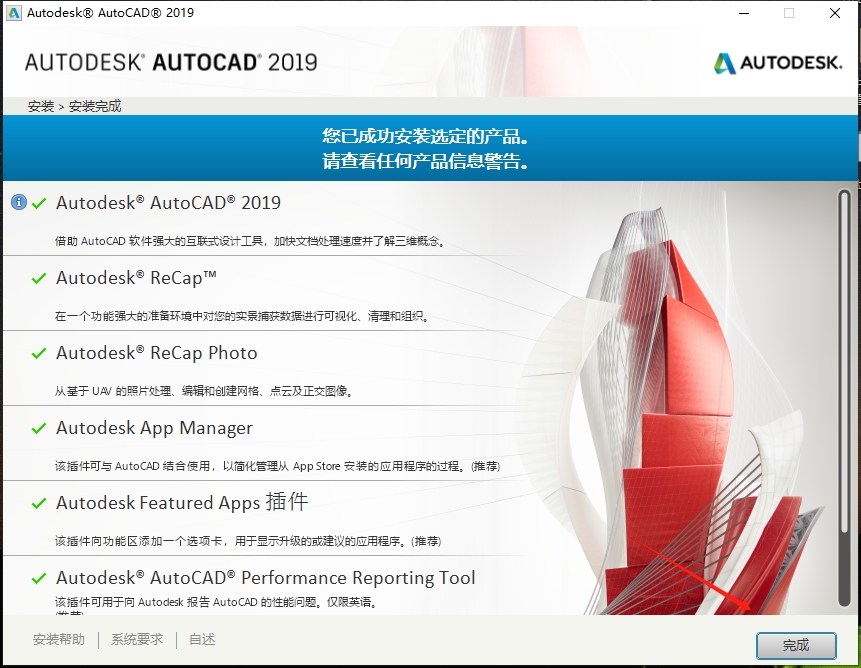
- 不需要重启,点击“否”
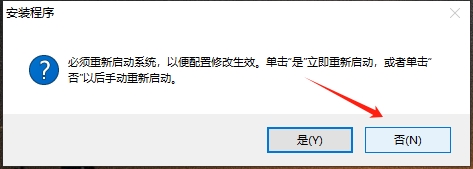
- 到桌面找到安装好的软件图标打开
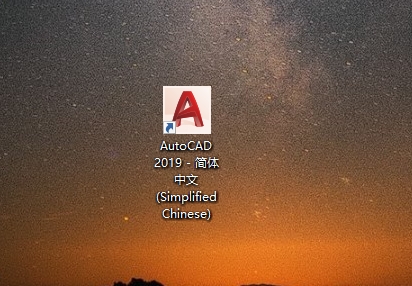
- 按需选择,推荐第一个
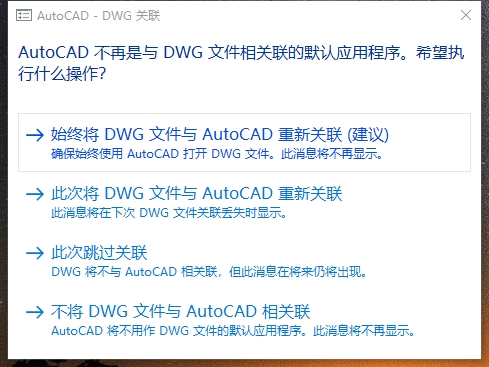
- 点击如图
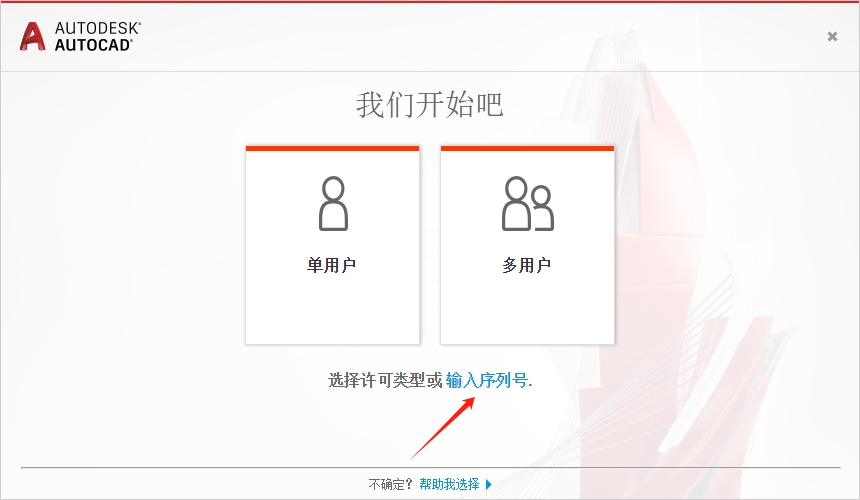
- 点击
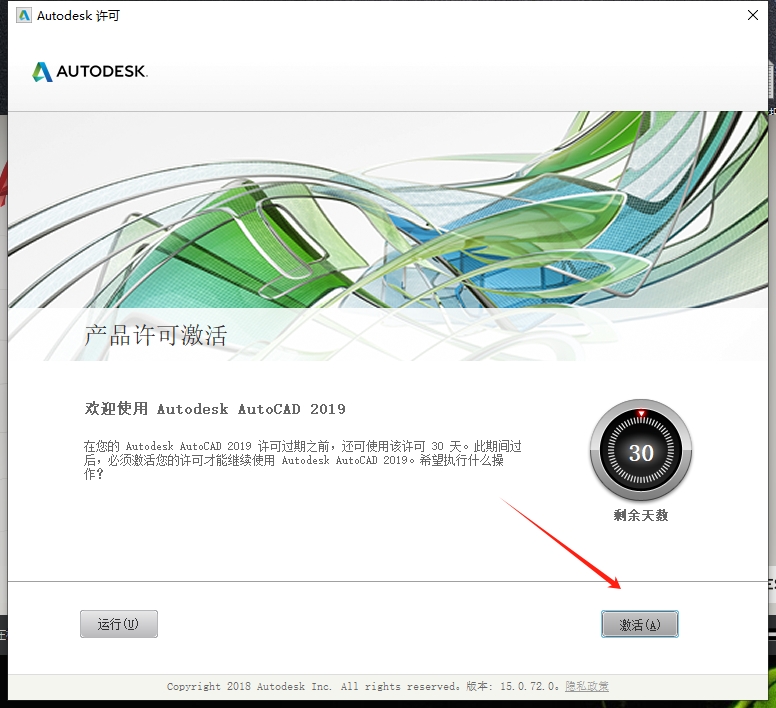
- 输入如图
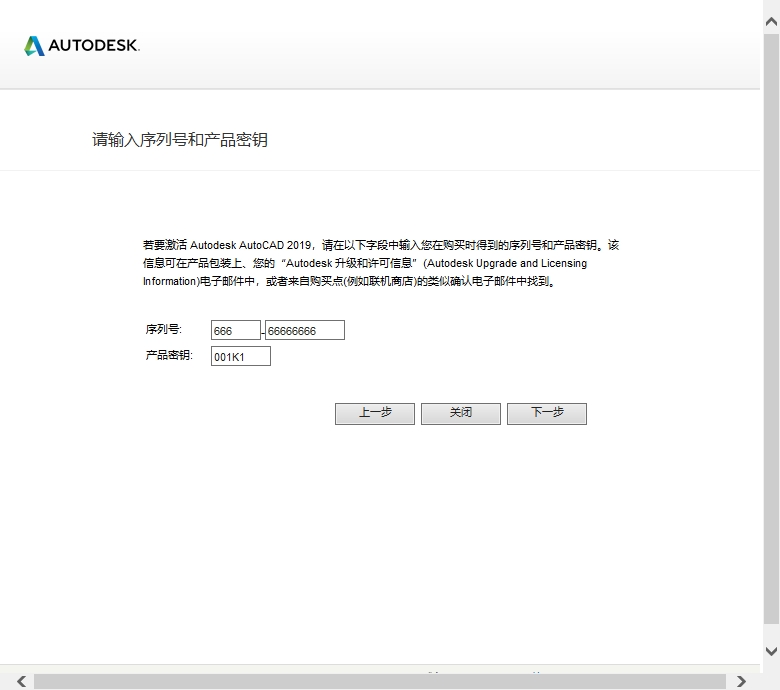
- 弹出这个界面就关闭
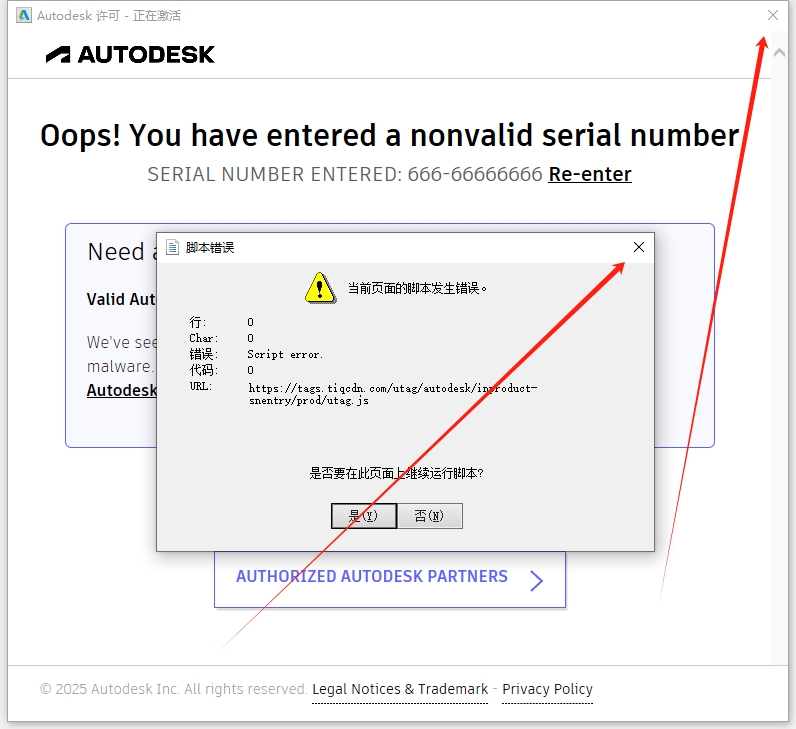
- 重启点击
- 再次输入
- 勾选
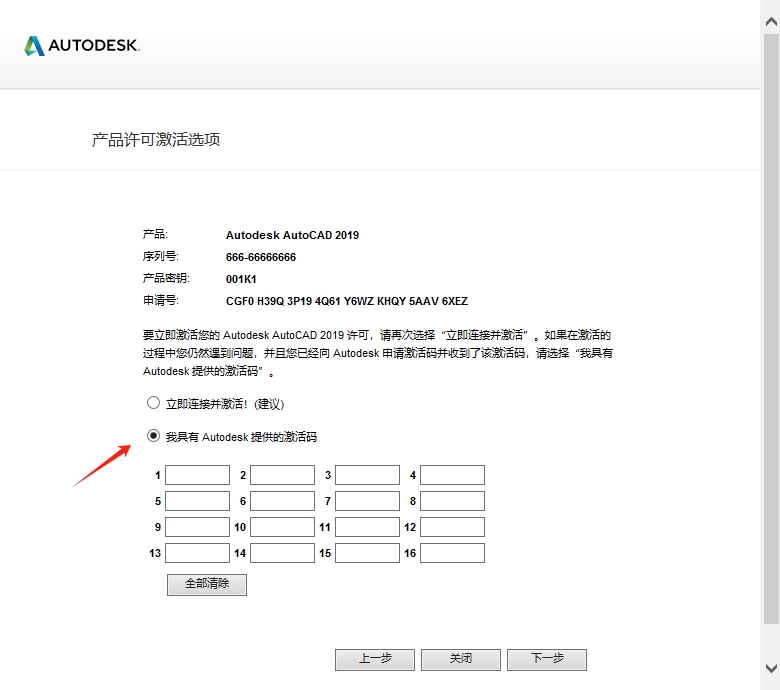
- 返回到解压的文件夹,打开如图文件夹
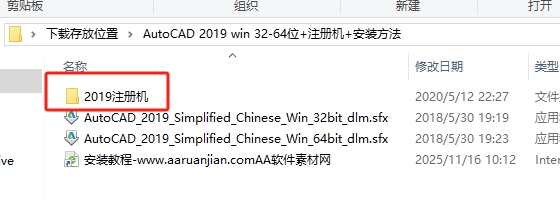
- 右键“运行”
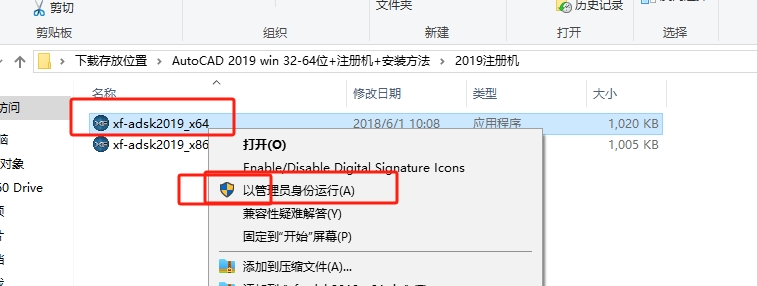
- 复制软件界面的“申请号”到第一栏粘贴,先点击“p..”再点击“g.”在第二栏会生成。复制全部的到软件界面1栏的位置粘贴全部即可,点击下一步
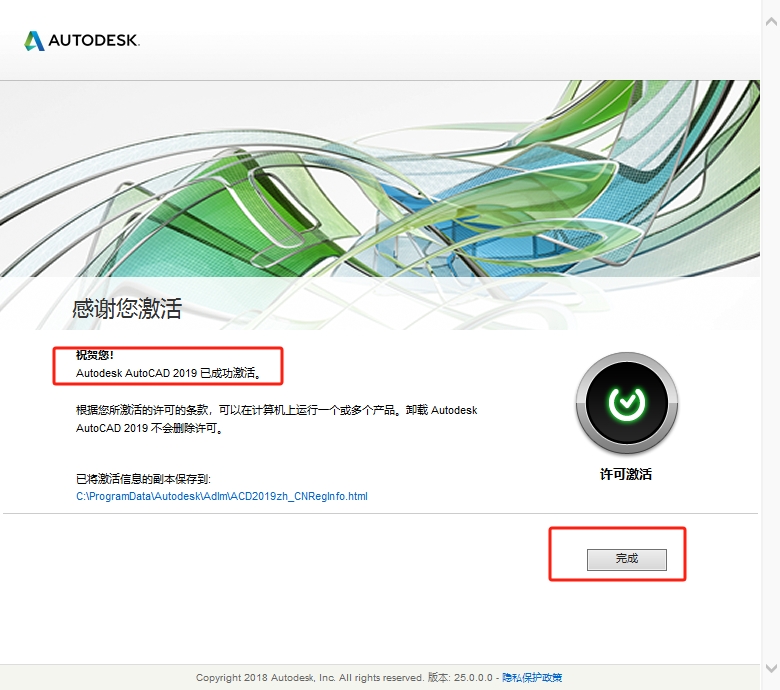
- 点击完成。
三、Windows 系统硬件配置要求
最低配置
- 操作系统:Windows 7 SP1 64 位专业版 / 企业版(含更新 KB4019990)或 Windows 10 64 位专业版 / 企业版
- 处理器:2.5–2.9 GHz 处理器(Intel Core i3 或 AMD Ryzen 3 系列)Autodesk
- 运行内存:8 GB DDR4Autodesk
- 硬盘:6.0 GB 可用空间(建议 SSD 提升读写速度)Autodesk
- 显卡:1 GB GPU,具有 29 GB/s 带宽并兼容 DirectX 11Autodesk
- 其他:1920×1080 真彩色显示器,鼠标,键盘,网络连接
推荐配置
- 操作系统:Windows 10 64 位专业版 / 企业版(1809 及以上)
- 处理器:3+ GHz 处理器(Intel Core i5/i7 第 8 代或 AMD Ryzen 5/7 3000 系列)Autodesk
- 运行内存:16 GB DDR4(推荐 32 GB 用于大型项目)Autodesk
- 硬盘:256 GB NVMe SSD,10 GB 可用空间Autodesk
- 显卡:4 GB GPU,具有 106 GB/s 带宽并兼容 DirectX 12(NVIDIA RTX 2060 或 AMD Radeon Pro WX 3200)Autodesk
- 其他:2560×1440 或更高分辨率显示器,专业绘图板,高速网络连接,UPS 电源保护Autodesk
最佳配置
- 操作系统:Windows 10 64 位企业版(20H2 及以上)
- 处理器:3.5+ GHz 处理器(Intel Core i9 第 10 代或 AMD Ryzen 9 5000 系列)Autodesk
- 运行内存:32 GB DDR4(推荐 64 GB 用于超大型项目)Autodesk
- 硬盘:512 GB NVMe SSD RAID 0 阵列,20 GB 可用空间Autodesk
- 显卡:8 GB GPU,具有 200+ GB/s 带宽并兼容 DirectX 12(NVIDIA RTX 3070 或 AMD Radeon Pro WX 7100)Autodesk
- 其他:3840×2160 分辨率 4K 显示器(双显示器阵列),专业 CAD 绘图仪,10Gbps 网络连接,UPS 电源保护Autodesk
四、核心操作与创作流程精细化指南
(一)二维精确绘图流程
- 启动 AutoCAD 2019 中文版,创建新项目,设置绘图单位(毫米 / 厘米 / 英寸)和绘图边界
- 使用图层特性管理器(LA)创建和管理图层,设置颜色、线型和线宽,按对象类型分类图层
- 启用对象捕捉(F3)和正交模式(F8),使用直线(L)、圆(C)、圆弧(A)等基本绘图命令创建几何图形
- 应用偏移(O)、镜像(MI)、阵列(AR)等编辑命令,快速创建重复对象,提高绘图效率
- 使用标注(D)命令添加尺寸标注、公差标注和几何公差,确保图纸精度,标注样式管理器(DST)自定义标注样式
- 利用动态块(B)创建可调整的块对象,支持批量修改块属性,提高图纸修改效率
- 完成绘图后,使用 DWG 比较工具(COMPARE)检查图纸差异,使用快速测量工具(MEASURE)验证尺寸精度
(二)三维实体建模流程
- 切换到三维建模空间(VIEW),使用 ViewCube 调整三维视图,设置合适的三维导航方式
- 使用基本三维命令创建实体:长方体(BOX)、圆柱体(CYLINDER)、球体(SPHERE)等
- 应用布尔运算(UNION、SUBTRACT、INTERSECT)组合实体,创建复杂三维模型
- 使用拉伸(EXT)、旋转(REV)、扫掠(SWEEP)等命令从二维对象创建三维实体,提高建模效率
- 添加材质(MATERIALS)和纹理,设置光源(LIGHT)和阴影,使用渲染命令(RENDER)生成高质量渲染图
- 利用 3D 打印准备工具(3DPRINT)检查和修复模型,导出 STL 格式,准备 3D 打印
(三)行业专业化工具应用(以建筑为例)
- 启用建筑工具集,设置建筑项目参数(单位、标高、轴网)
- 使用墙体(WALL)命令创建建筑墙体,设置墙体类型、厚度和高度
- 应用门窗(DOOR、WINDOW)命令添加建筑门窗,自动嵌入墙体,支持自定义门窗样式
- 使用楼梯(STAIR)和坡道(RAMP)命令创建建筑楼梯和坡道,自动计算尺寸
- 生成建筑剖面图和立面图(SECTION、ELEVATION),自动关联平面图,修改平面图自动更新剖面图和立面图
- 导出建筑材料清单(BOM)和施工图纸,支持 DWG、PDF 和 DWF 格式输出
(四)云协作与共享流程
- 完成设计后,使用共享视图(SHAREDVIEWS)命令创建共享视图,设置共享权限和有效期
- 生成共享链接,发送给同事和客户,支持在线查看和批注
- 使用 AutoCAD Web 应用在浏览器中访问图纸,支持查看、编辑和共享 DWG 文件
- 通过 AutoCAD 移动应用在 Windows 平板设备上查看和编辑图纸,现场工作更便捷
- 保存到 Autodesk 云存储,自动同步文件,跨设备访问更便捷
五、AutoCAD 2019 中文版高频详细快捷键(分行版)
(一)全局快捷键
Ctrl+N:新建文件,创建空白 CAD 文件
Ctrl+O:打开文件,从本地或网络加载 DWG 文件
Ctrl+S:保存文件,快速保存当前工作进度
Ctrl+Shift+S:另存为,将文件保存为新文件或其他格式
Ctrl+P:打印,打开打印对话框,设置打印参数
Ctrl+W:关闭文件,退出当前文件
Alt+F4:退出系统,关闭 AutoCAD 2019 软件
Ctrl+,:打开选项设置,配置软件参数
Ctrl+1:打开属性窗口,查看和修改对象属性
Ctrl+2:打开设计中心,访问 CAD 块和图形资源
(二)绘图命令快捷键
L:直线,创建直线段或多段线
C:圆,创建圆形对象
A:圆弧,创建圆弧对象
PL:多段线,创建连续线段和弧线的复合对象
REC:矩形,创建矩形对象
POL:正多边形,创建正多边形对象
EL:椭圆,创建椭圆或椭圆弧
SPL:样条曲线,创建平滑曲线对象
B:块,创建可重复使用的块对象
H:图案填充,填充封闭区域,设置填充图案和比例
(三)编辑命令快捷键
CO:复制,创建对象的副本
MI:镜像,创建对象的镜像副本
O:偏移,创建平行于原对象的偏移对象
AR:阵列,创建对象的多个复制(线性、极性等)
M:移动,移动对象到新位置
RO:旋转,旋转对象到指定角度
SC:缩放,按比例缩放对象
STRETCH:拉伸,拉伸对象的一部分
TR:修剪,修剪对象到边界
EX:延伸,延伸对象到边界
F:圆角,在两个对象的交点处创建圆角
CHA:倒角,在两个对象的交点处创建倒角
BR:打断,打断对象
JOIN:合并,合并多个对象为一个对象
(四)视图与导航快捷键
F3:开启 / 关闭对象捕捉,控制是否自动捕捉对象关键点
F8:开启 / 关闭正交模式,限制光标只能沿水平或垂直方向移动
F9:开启 / 关闭对象捕捉追踪,基于对象捕捉点的追踪线
F10:开启 / 关闭极轴追踪,基于极轴角的追踪线
F11:开启 / 关闭对象捕捉追踪,基于对象捕捉点的追踪线
ZOOM:缩放视图,放大或缩小图纸显示
PAN:平移视图,移动图纸显示位置
VIEW:打开视图管理器,保存和加载自定义视图
3DORBIT:三维动态观察,旋转三维视图
(五)图层与属性快捷键
LA:打开图层特性管理器,创建和管理图层
LT:打开线型管理器,设置和管理线型
LTS:设置线型比例,调整线型显示效果
COL:打开颜色选择器,设置对象颜色
PROPERTIES:打开属性窗口,查看和修改对象属性
MATCHPROP:特性匹配,将一个对象的特性复制到另一个对象
六、常见问题解答(FAQ)
(一)安装与启动问题
-
Q:Windows 10 系统安装 AutoCAD 2019 后无法启动?
A:以管理员身份运行软件;更新显卡驱动至最新版本(NVIDIA 推荐 456.71+,AMD 推荐 20.4.2+);安装最新版本的 VC++ 运行库(2015-2019);检查系统是否安装了所有 Windows 更新
-
Q:安装过程中提示 “错误 1603″?
A:删除原有 AutoCAD 安装;清理注册表(使用 Autodesk 官方清理工具);以管理员身份运行安装程序;关闭杀毒软件和防火墙;更换安装路径(纯英文路径,无空格)
(二)功能与操作问题
-
Q:DWG 比较工具如何使用?
A:打开需要比较的两个 DWG 文件;点击 “应用程序菜单”→”比较”→”DWG 比较”;选择源文件和目标文件;设置比较选项(显示差异类型、颜色等);点击 “比较”,查看高亮显示的差异
-
Q:共享视图如何创建和使用?
A:打开需要共享的图纸;点击 “共享”→”共享视图”;设置共享视图名称和描述;点击 “发布”,等待发布完成;复制共享链接,发送给同事或客户;对方通过链接在线查看和批注
-
Q:动态块如何创建和编辑?
A:创建块时选择 “动态块”;添加参数(线性、旋转、缩放等);添加动作(移动、旋转、缩放等);关联参数和动作;保存动态块;插入块后,通过夹点调整块属性
(三)性能优化问题
-
Q:软件运行卡顿,绘图不流畅?
A:升级显卡驱动至最新版本;降低图形显示质量(工具→选项→显示→性能设置);关闭不必要的后台程序,释放系统资源;启用硬件加速(工具→选项→系统→性能设置);优化图纸(清理无用对象、图层和块)Autodesk
-
Q:大型图纸打开和保存时间过长?
A:使用 “清理” 命令(PURGE)清理图纸;创建图纸集,分块管理大型项目;使用外部参照(XREF)管理大型图纸;升级硬件配置,使用更快的 CPU、更大的内存和 NVMe SSDAutodesk
-
Q:内存不足提示频繁出现?
A:关闭其他占用内存的程序;增加虚拟内存(系统属性→高级→性能设置→高级→虚拟内存更改);优化图纸,删除不必要的对象和特效;升级物理内存至 16GB 以上,推荐 32GB 内存Autodesk
(四)兼容性问题
-
Q:AutoCAD 2019 保存的 DWG 文件在旧版本中无法打开?
A:使用 “另存为” 命令,选择旧版本 DWG 格式(如 AutoCAD 2013/2010/2007);确保旧版本安装了最新更新;使用 DWG 转换工具转换文件格式
-
Q:第三方插件不兼容?
A:确保插件支持 AutoCAD 2019 版本;更新插件至最新版本;如问题持续,联系插件开发商获取技术支持;尝试在兼容模式下运行软件
-
Q:打印时出现线条丢失或显示异常?
A:检查打印样式表(CTB/STB)设置;更新打印机驱动至最新版本;调整打印比例和图纸尺寸;启用 “打印戳记” 功能,检查打印设置Autodesk
七、文章总结

评论(0)