
AutoCAD 2018(内部版本号 22.0,DWG 格式代号 AC1032)是 Autodesk 推出的经典二维三维计算机辅助设计软件,于 2017 年 3 月 21 日正式全球发布。软件覆盖建筑设计、机械制造、土木工程、电子电气、景观规划等全行业绘图场景,凭借成熟的绘图体系、稳定的运行表现与丰富的插件生态,是工程设计领域普及率极高的生产级工具。
该版本核心落地了 PDF 矢量导入与文字识别、全新 DWG 文件格式、外部参照路径管理、视口布局增强四大效率升级,优化了屏幕外对象选择、三维几何建模内核与协作共享能力,同时提升了大图纸的打开保存速度与运行稳定性,是 2010 年后经典且应用广泛的稳定版本。
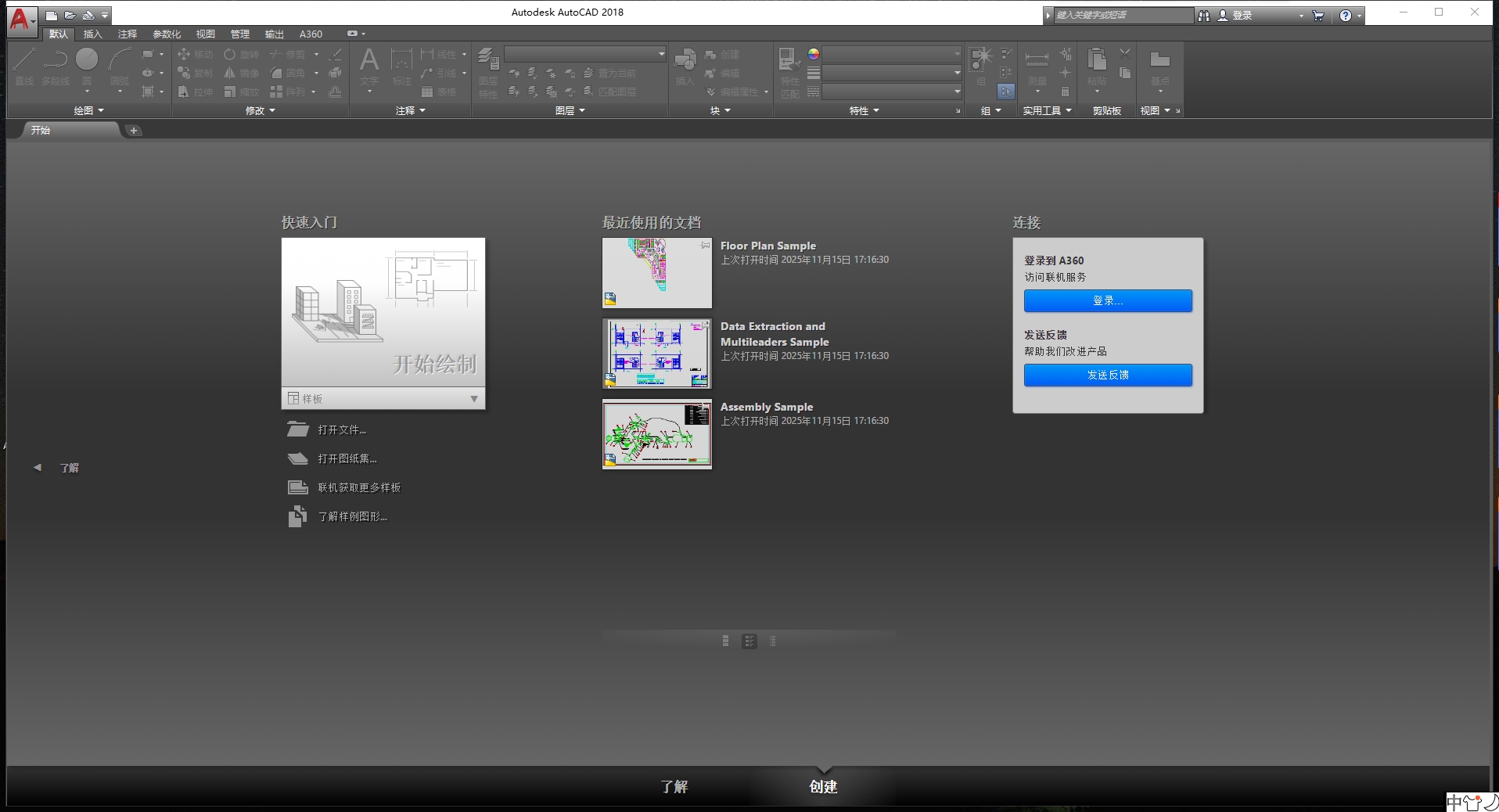
AutoCAD 2018安装教程
- 下载好压缩包,右键解压。解压之前关闭电脑杀毒
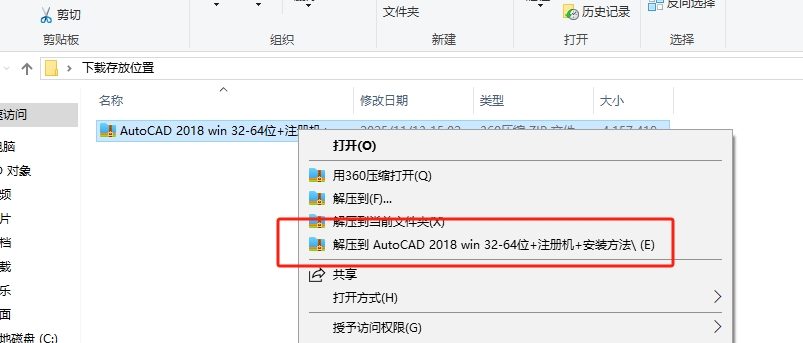
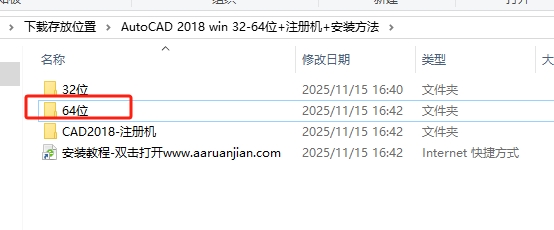
- 以64系统演示,打开安装包
- 双击打开程序
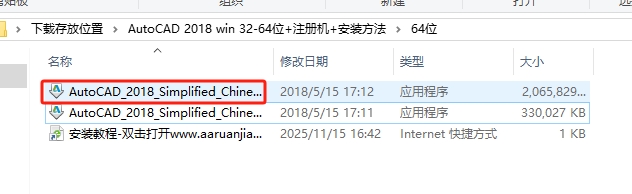
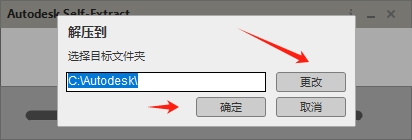
- 更改解压位置,点击确定
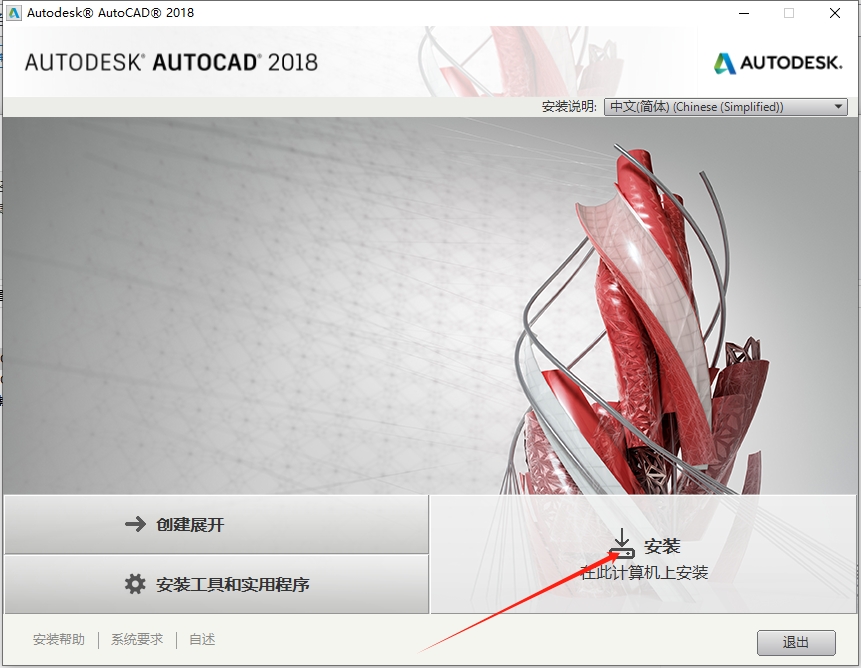
- 点击“安装”
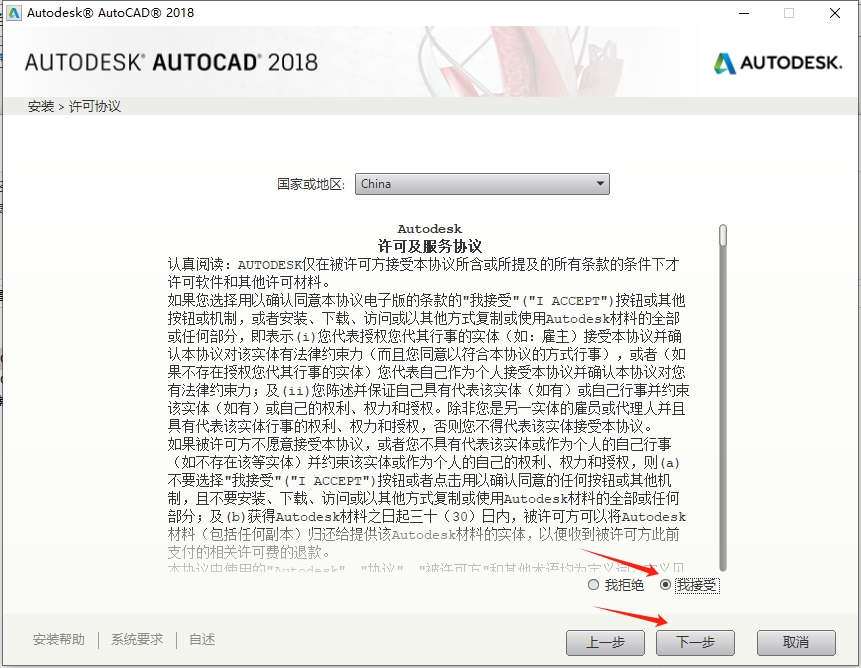
- 选择“我接受”点击下一步
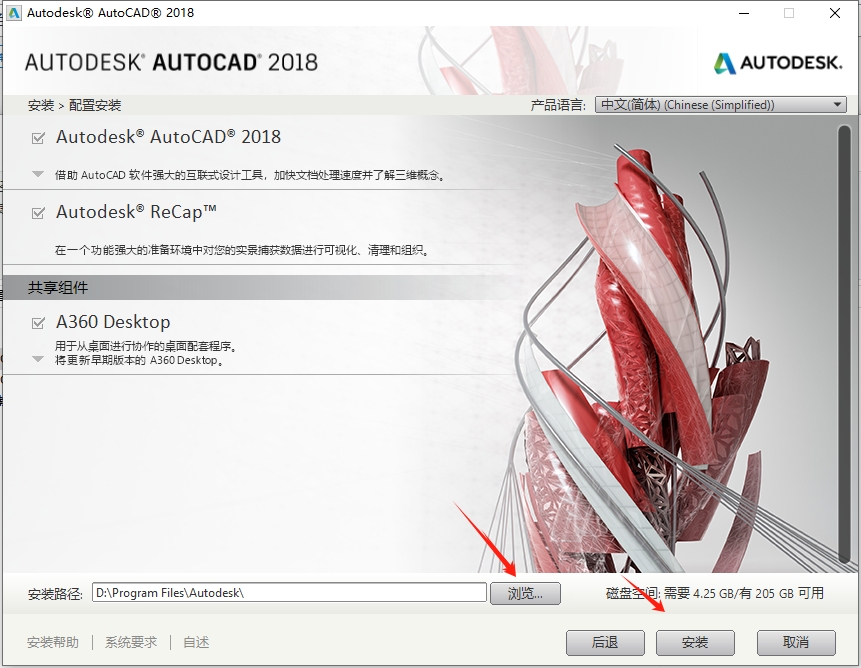
- 选择安装位置,点击“安装”
- 等待安装
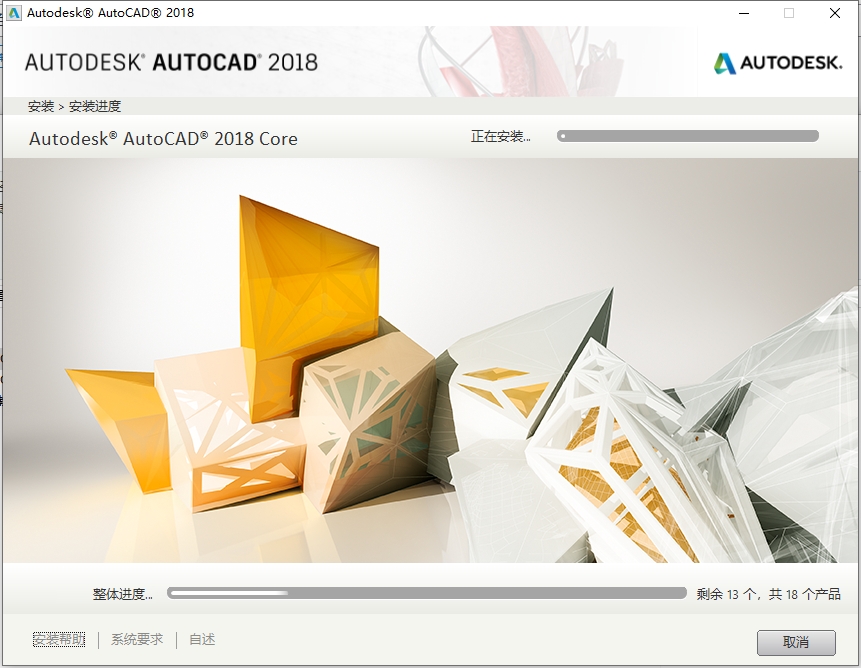
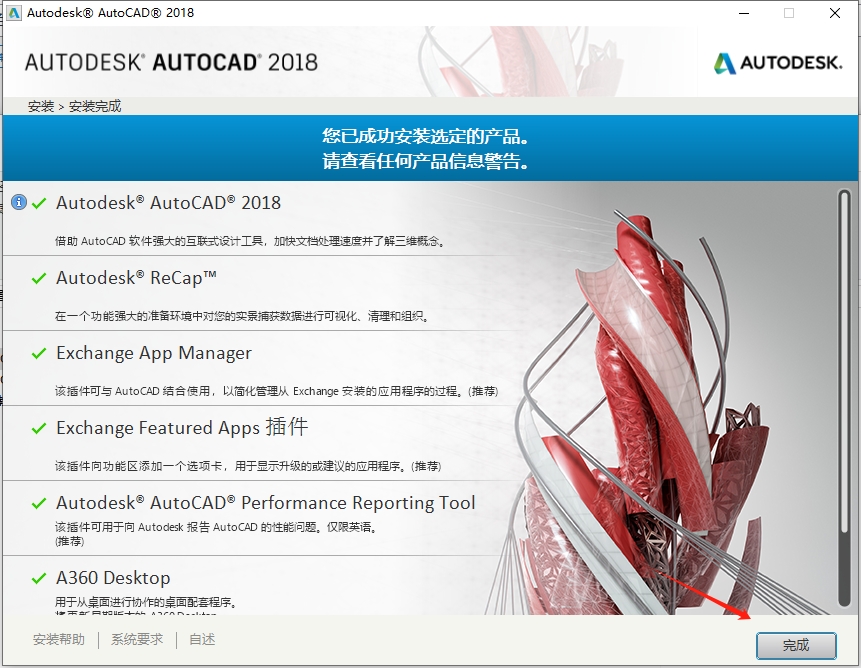
- 点击“完成”
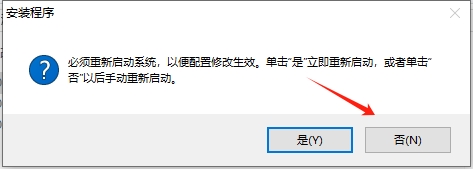
- 不需要重启
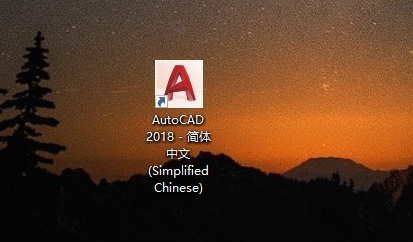
- 回到桌面打开已经安装的软件图标
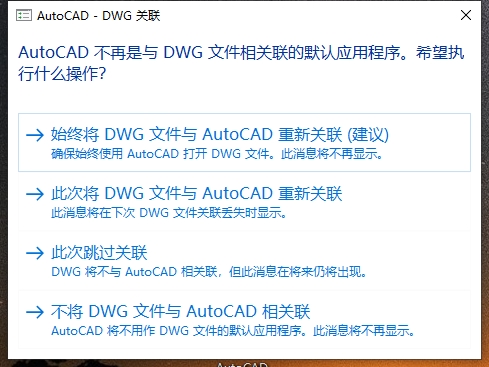
- 按需选择,这里推荐选择第一个
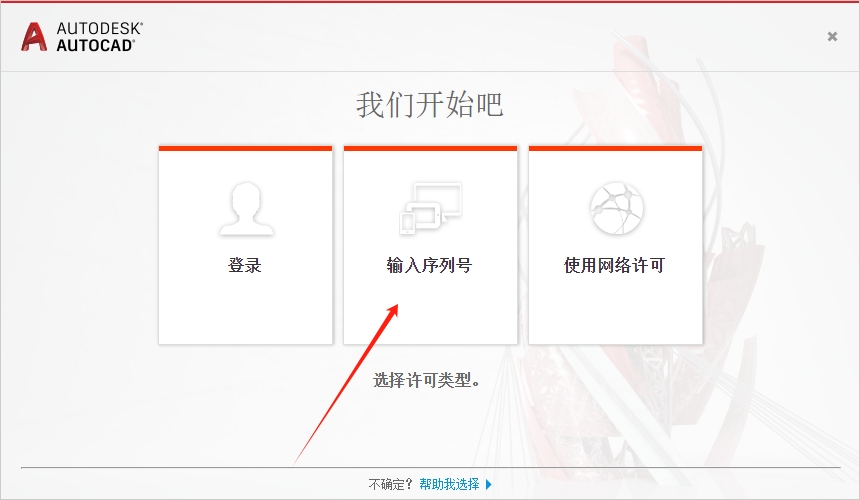
- 选择“输入序列号”
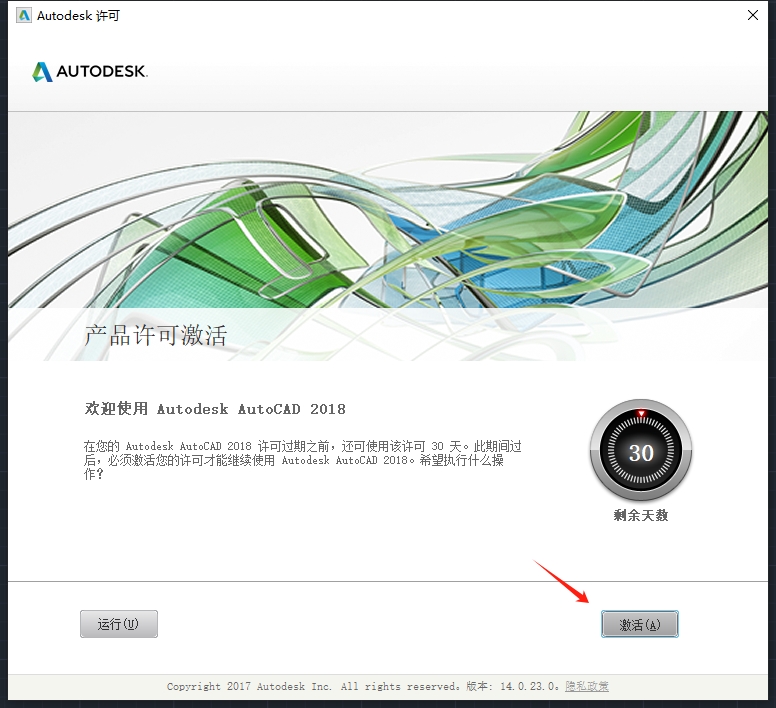
- 点击“如图”
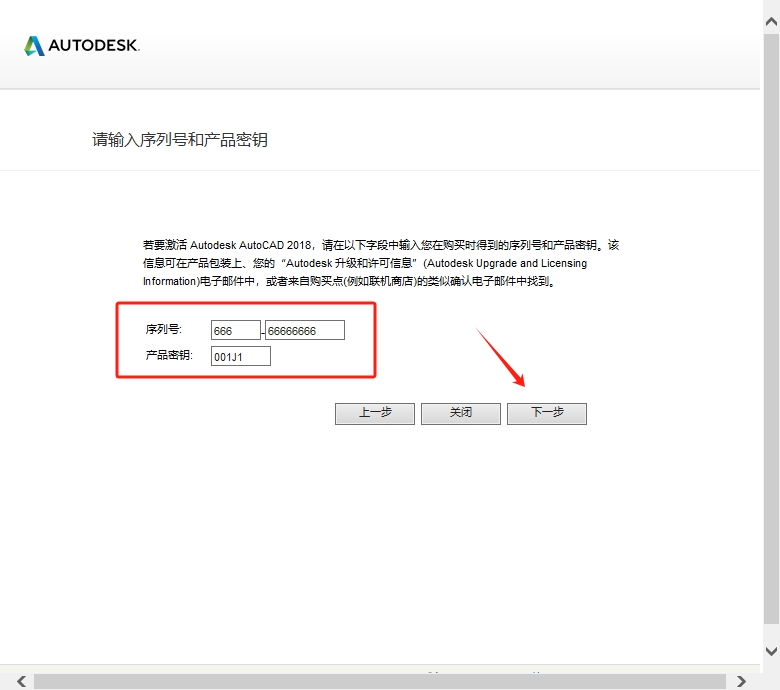
- 输入序列号“666-66666666-001J1”
- 都关闭
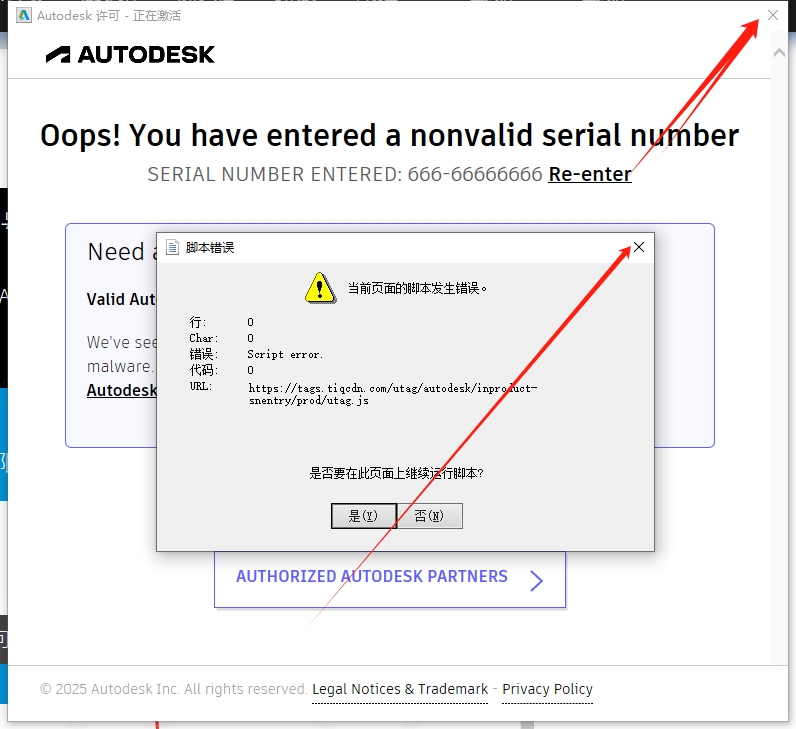
- 再次点击
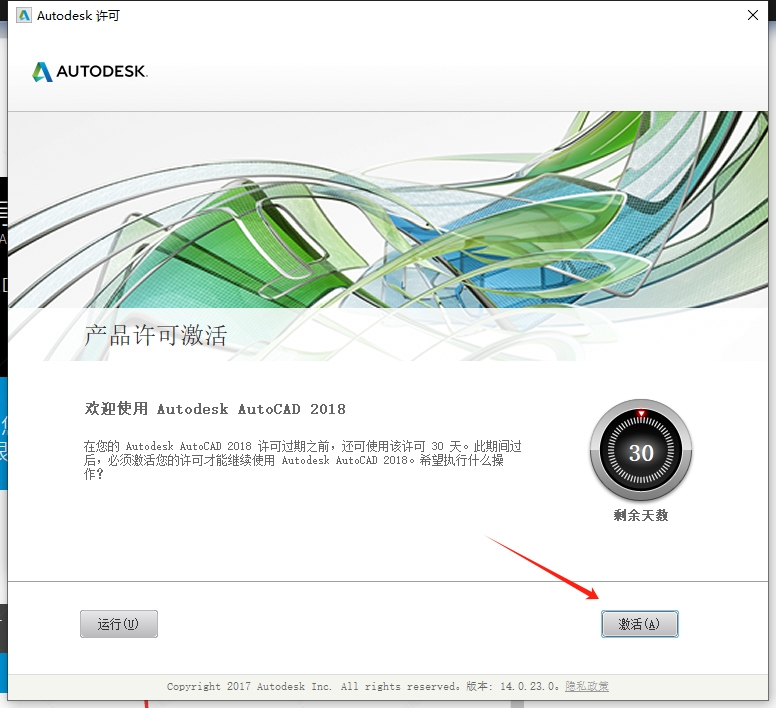
- 再次输入
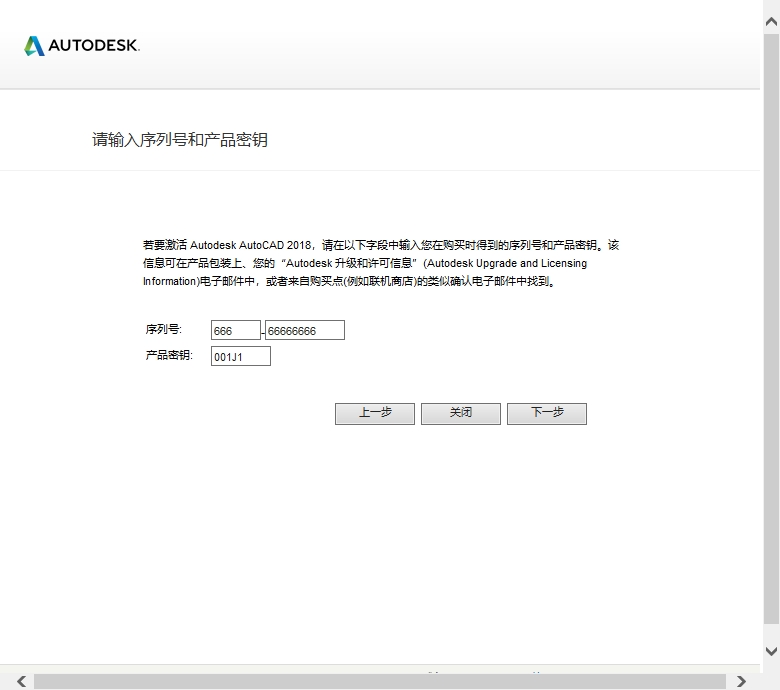
- 勾选
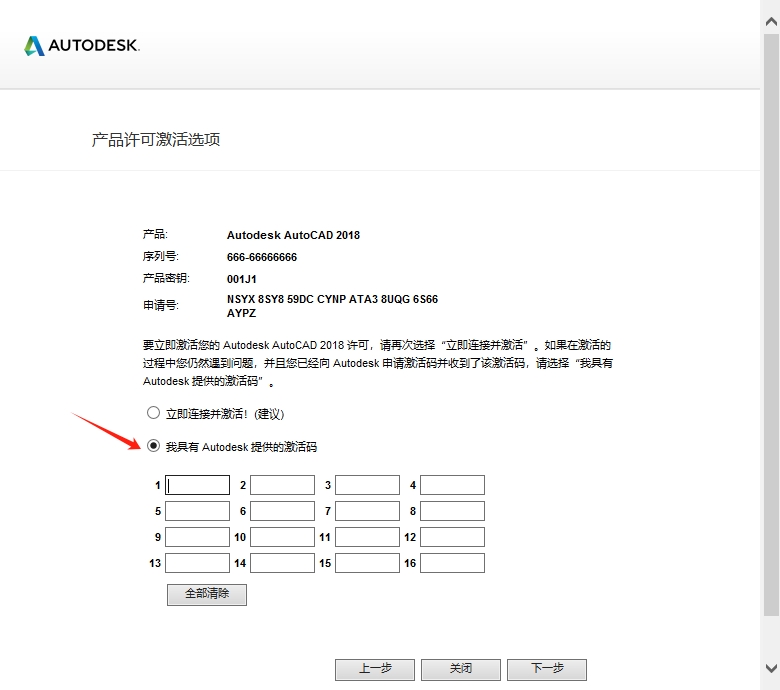
- 返回到解压的文件夹,打开如图文件夹。
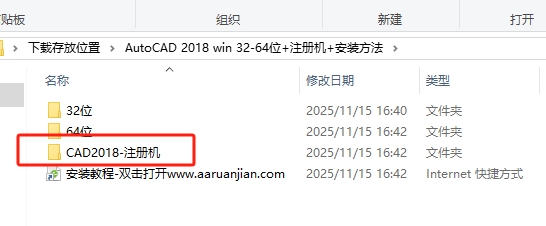
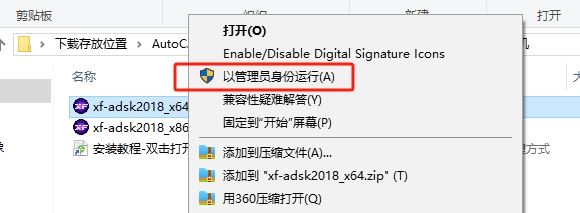
- 右键运行,必须“以管理员身份运行”
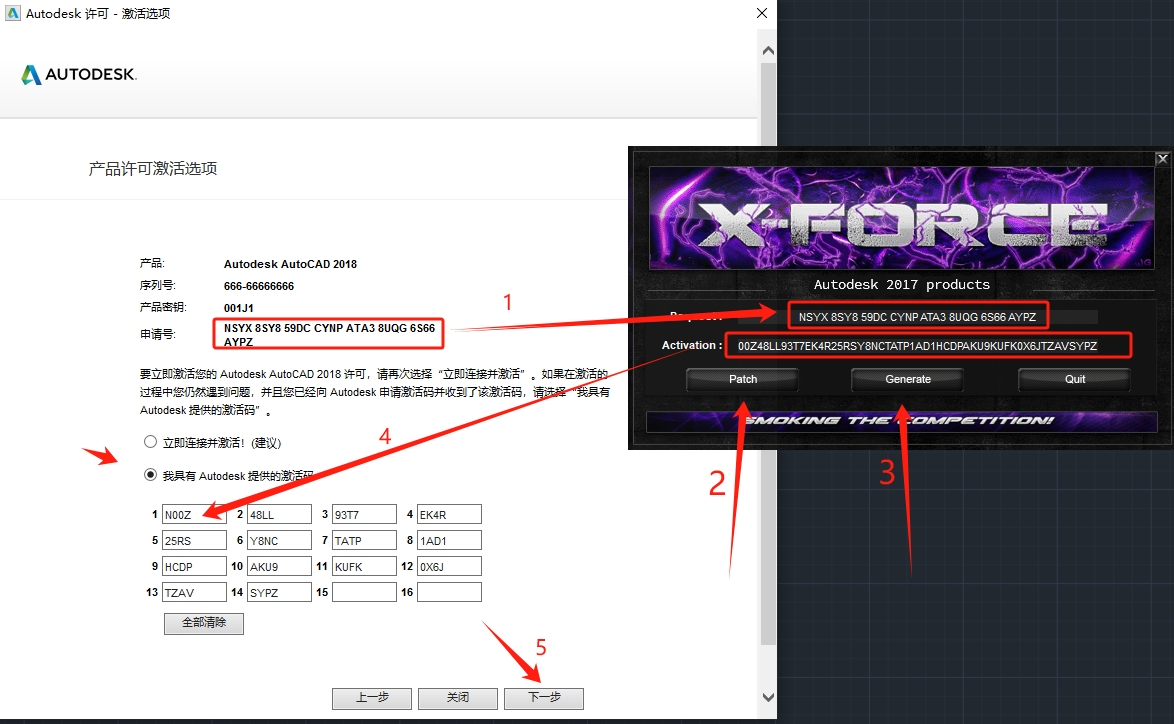
- 复制软件界面申请号,粘贴到注册机第一栏,先点击patch,再点击generate后,注册的第二栏会生成码,复制码到软件激活界面1的位置粘贴全部即可
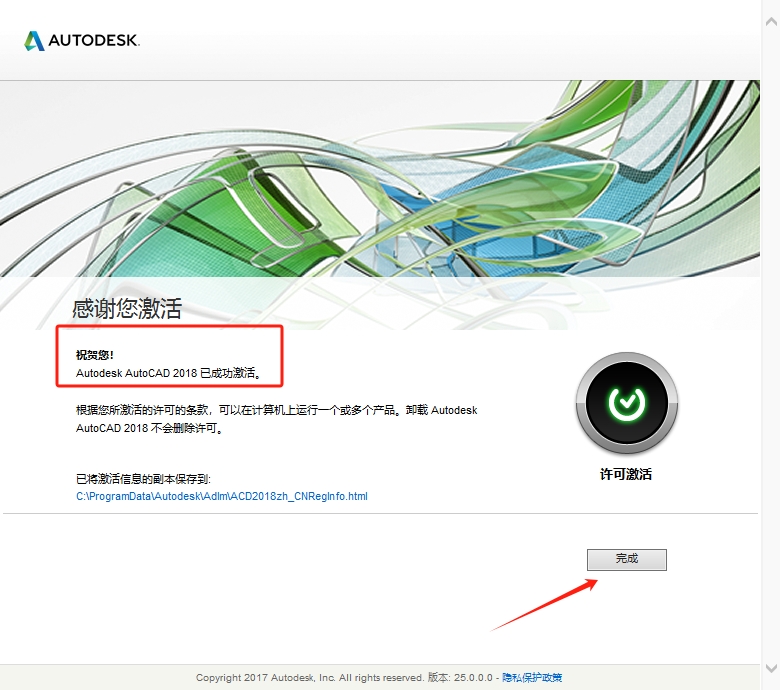
- 成功,点击完成
核心功能深度解析
智能文件对比与协作
智能标注与绘图效率
推荐专业配置(流畅运行复杂模型 + AR 功能)
系统配置官方要求
最低配置(简单二维绘图、学习练习、小图纸
| 配置项 | 参考要求 |
|---|---|
| 操作系统 | Windows 7 SP1 32/64 位、Windows 8.1 32/64 位、Windows 10 64 位 |
| 处理器 | 1GHz 及以上 32 位或 64 位处理器 |
| 运行内存 | 2GB RAM(推荐 4GB) |
| 硬盘空间 | 6GB 可用存储空间 |
| 显卡 | 支持 DirectX 9 或 11,1GB 显存,1360×768 分辨率真彩色显示 |
| 运行环境 | .NET Framework 4.6、IE11 及以上浏览器 |
推荐配置(复杂图纸、三维建模、大项目)
| 配置项 | 参考要求 |
|---|---|
| 操作系统 | Windows 10 64 位专业版 |
| 处理器 | Intel i5/i7 / AMD Ryzen 5 及以上,3.0GHz+ 多核处理器 |
| 运行内存 | 8GB-16GB DDR4 及以上 |
| 硬盘空间 | 20GB 可用空间,推荐 SSD 固态硬盘,提升图纸打开速度 |
| 显卡 | NVIDIA 专业图形卡或 GTX 1650 及以上,2GB + 显存,支持硬件加速 |
| 显示器 | 1920×1080 及以上分辨率,高色域显示器 |
补充说明
- 64 位系统可支持更大图纸与更多内存,复杂三维、大型项目建议使用 64 位版本
- 三维建模、渲染、点云处理建议 16GB 以上内存,避免卡顿与内存不足
- 大量使用外部参照、块属性的图纸建议使用 SSD,提升加载速度
- 二次开发、LISP/VBA 插件需对应版本,部分老旧插件可能无法适配新版本
五、常用官方快捷键
通用绘图命令
- L:直线
- C:圆
- A:圆弧
- PL:多段线
- REC:矩形
- POL:正多边形
- EL:椭圆
- H:图案填充
- T / MT:单行文字 / 多行文字
- D:标注样式
- DLI / DCO:线性标注 / 连续标注
编辑修改命令
- M:移动
- CO:复制
- RO:旋转
- SC:缩放
- TR:修剪
- EX:延伸
- F:圆角
- CHA:倒角
- O:偏移
- AR:阵列
- E:删除
- MI:镜像
视图与工具
- Z:缩放(Z + 空格 + A 全屏显示)
- P:平移
- RE:重生成
- LA:图层管理器
- B / I:创建块 / 插入块
- MA:特性匹配
- PR:特性面板
- Ctrl+S:保存
- Ctrl+Z:撤销
- F3:对象捕捉开关
- F8:正交开关
- F9:栅格捕捉开关
六、常见问题与解决办法
-
安装失败、提示缺少.NET 组件
手动安装.NET Framework 4.6 与 VC++ 2015 运行库;以管理员身份运行安装程序;关闭杀毒软件后重新安装;Win7 系统需先升级系统补丁至 SP1 版本。
-
启动闪退、打开图纸报错
更新显卡驱动至官方最新版,在选项中关闭硬件加速测试;清理 CAD 缓存与临时文件,重置用户配置;检查图纸是否损坏,尝试用
RECOVER命令修复文件。 -
低版本 CAD 打不开 2018 图纸
该版本为全新 DWG 格式,2017 及更早版本无法直接打开;在 AutoCAD 2018 中使用
SAVEAS命令,另存为 2013 或更低版本格式;也可使用 DWGCONVERT 命令批量转换图纸版本。 -
PDF 导入后文字无法编辑、线条不连续
确认 PDF 为矢量格式,扫描件、光栅 PDF 无法直接转换为矢量图形;调整导入精度参数,提高分辨率;SHX 文字需使用专门的识别工具转换,普通 PDF 文字可直接转为多行文字。
-
外部参照丢失、找不到文件
使用外部参照面板中的「查找替换路径」功能,批量修改参照路径;建议使用相对路径附着参照,转移图纸时更稳定;打包图纸使用
ETRANSMIT命令,自动收集所有参照文件。
七、实操应用落地案例
案例一:老旧建筑图纸矢量化归档
设计院有大量纸质老旧建筑图纸,扫描为 PDF 后,使用 AutoCAD 2018 的 PDF 导入功能,将矢量部分直接转换为 CAD 图形;再通过 SHX 文字识别工具,将图纸中的标注文字转换为可编辑文本,配合少量人工修正,快速完成图纸矢量化。全程无需从零描图,单张图纸处理效率提升 70%,大幅缩短了老旧图纸数字化归档的周期,同时保证了图纸精度。
案例二:多专业协同设计项目
建筑、结构、水电多专业团队协作项目,使用外部参照功能整合各专业图纸,通过相对路径设置确保图纸转移后参照不丢失;遇到参照路径变更时,使用批量查找替换功能快速修复所有缺失文件;方案评审阶段通过共享视图功能生成云端链接,甲方与合作方在线批注反馈,意见自动同步回本地图纸。全程协作效率提升 50%,减少了反复传输图纸、人工核对修改意见的工作量。
八、文章总结
AutoCAD 2018 以PDF 矢量导入与文字识别、全新 DWG 格式、外部参照路径优化、视口布局增强四大核心升级为标志,在保持专业绘图功能完整性的同时,大幅提升了图纸复用、协作管理与日常绘图的效率,同时优化了运行稳定性与显示体验,是 2010 年后经典且普及率极高的稳定生产级版本。
软件覆盖建筑、机械、土木、电气等全行业设计场景,既能满足个人设计师的绘图需求,也可支撑大型设计院的多专业协同工作流。凭借成熟的绘图体系、强大的二次开发能力与极高的行业通用性,它仍是工程设计领域应用最广泛的计算机辅助设计标准工具。
声明:本站所有文章,如无特殊说明或标注,均为本站原创发布。任何个人或组织,在未征得本站同意时,禁止复制、盗用、采集、发布本站内容到任何网站、书籍等各类媒体平台。如若本站内容侵犯了原著者的合法权益,可联系我们进行处理。

评论(0)